Wie kann ich mit OBS die Audioausgabe auf dem Mac aufzeichnen?

OBS Studio, kurz für Open Broadcaster Software, ist ein kostenloses Open-Source-Tool für Live-Streaming und Bildschirmaufnahmen. Es wird häufig von Gamern, Content-Erstellern und Profis verwendet, die hochwertige, anpassbare Aufnahmen wünschen.
Wenn Sie jedoch einen Mac verwenden, werden Sie möglicherweise schnell eine frustrierende Einschränkung bemerken: OBS zeichnet standardmäßig kein Systemaudio (Mac-Audioausgabe) auf. Das bedeutet, dass beim Versuch, ein Spiel, ein YouTube-Video oder eine Musikwiedergabe aufzunehmen, das Video keinen Ton hat, es sei denn, Sie verwenden zusätzliche Tools.
In diesem Artikel erklären wir, wie Sie mit OBS die Audioausgabe auf dem Mac aufzeichnen können, und stellen eine leichtere, aber auch leistungsfähigere Mac-Alternative zu OBS vor.
1. Kann OBS die Audioausgabe des Mac aufzeichnen?
Nicht direkt.
Aufgrund der Datenschutz- und Sicherheitsbeschränkungen von Apple erlaubt macOS Apps wie OBS nicht, die System-Audioausgabe direkt aufzuzeichnen. Dies ist Teil der Sandboxing-Regeln von Apple, um zu verhindern, dass nicht autorisierte Apps alles aufzeichnen, was Sie hören, beispielsweise Anrufe oder vertrauliche Besprechungen.
Stattdessen kann OBS nur Audio von Eingangsquellen aufnehmen – wie Ihrem Mikrofon – es sei denn, Sie installieren ein virtueller Audiotreiber . Dieser Treiber verbindet das Systemaudio Ihres Mac mit OBS und ermöglicht OBS, alle auf Ihrem Gerät abgespielten Töne aufzunehmen.
Ohne einen solchen Treiber erhalten Sie nur Video ohne Ton (oder nur Ihren Mikrofoneingang). Aus diesem Grund müssen Mac-Benutzer, die Systemaudio in OBS aufnehmen möchten, zusätzliche Schritte ausführen.
2. So erstellen Sie eine OBS-Aufzeichnung für die Mac-Audioausgabe
Die gängigste Methode besteht darin, einen virtuellen Audiotreiber zu installieren, ihn in macOS einzurichten und ihn dann mit OBS zu verknüpfen. Einer der beliebtesten und kostenlosen Treiber ist Schwarzes Loch .
Hier sind die Schritte zum Aufzeichnen von Mac-Audio mit BlackHole durch OBS:
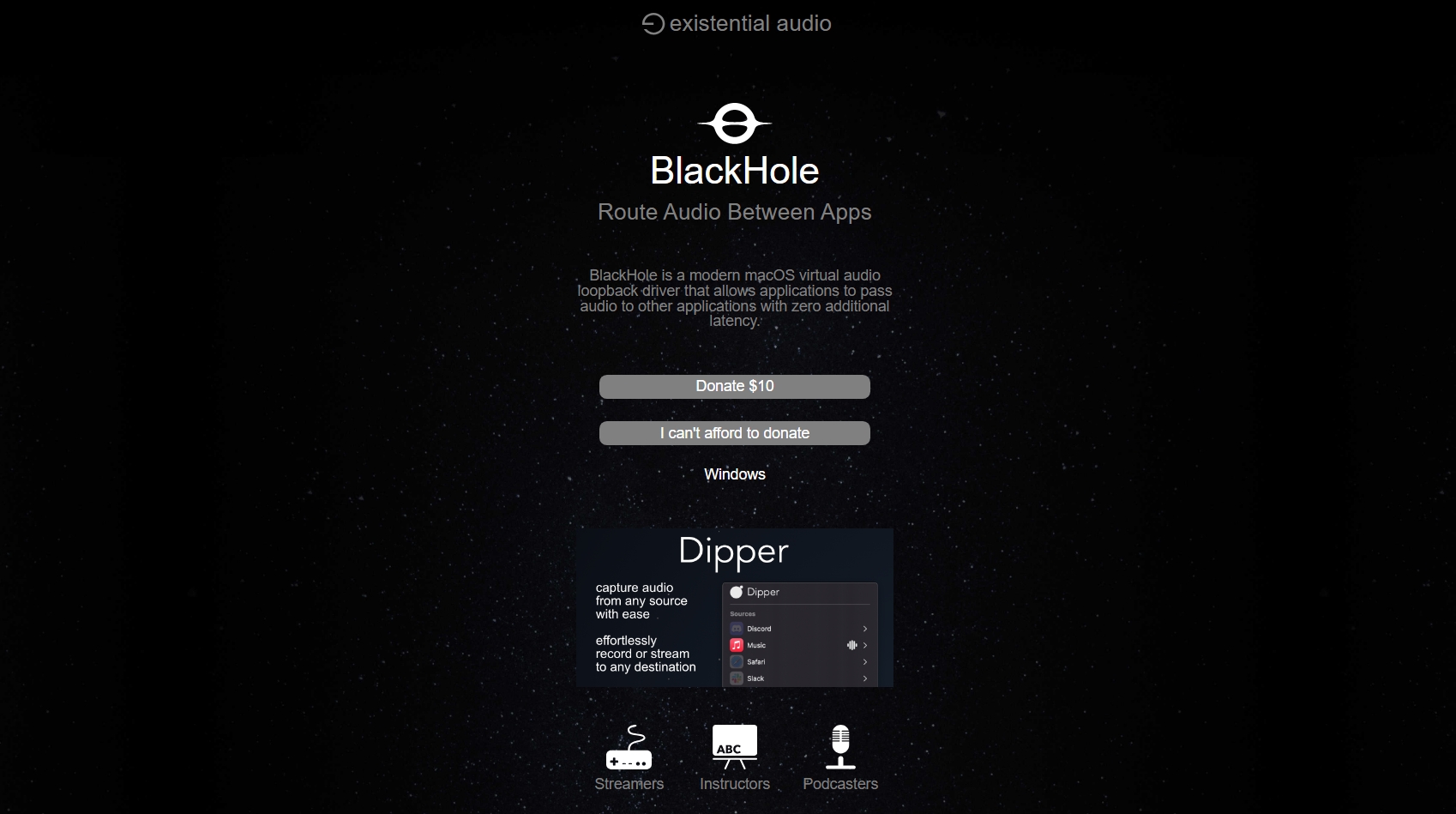
Schritt 1: BlackHole herunterladen und installieren
Besuchen Sie die offizielle BlackHole-Website, fordern Sie den kostenlosen Download an und installieren Sie ihn auf Ihrem Mac. Genehmigen Sie den Treiber unter Systemeinstellungen → Datenschutz & Sicherheit → Systemerweiterungen, wenn Sie dazu aufgefordert werden.
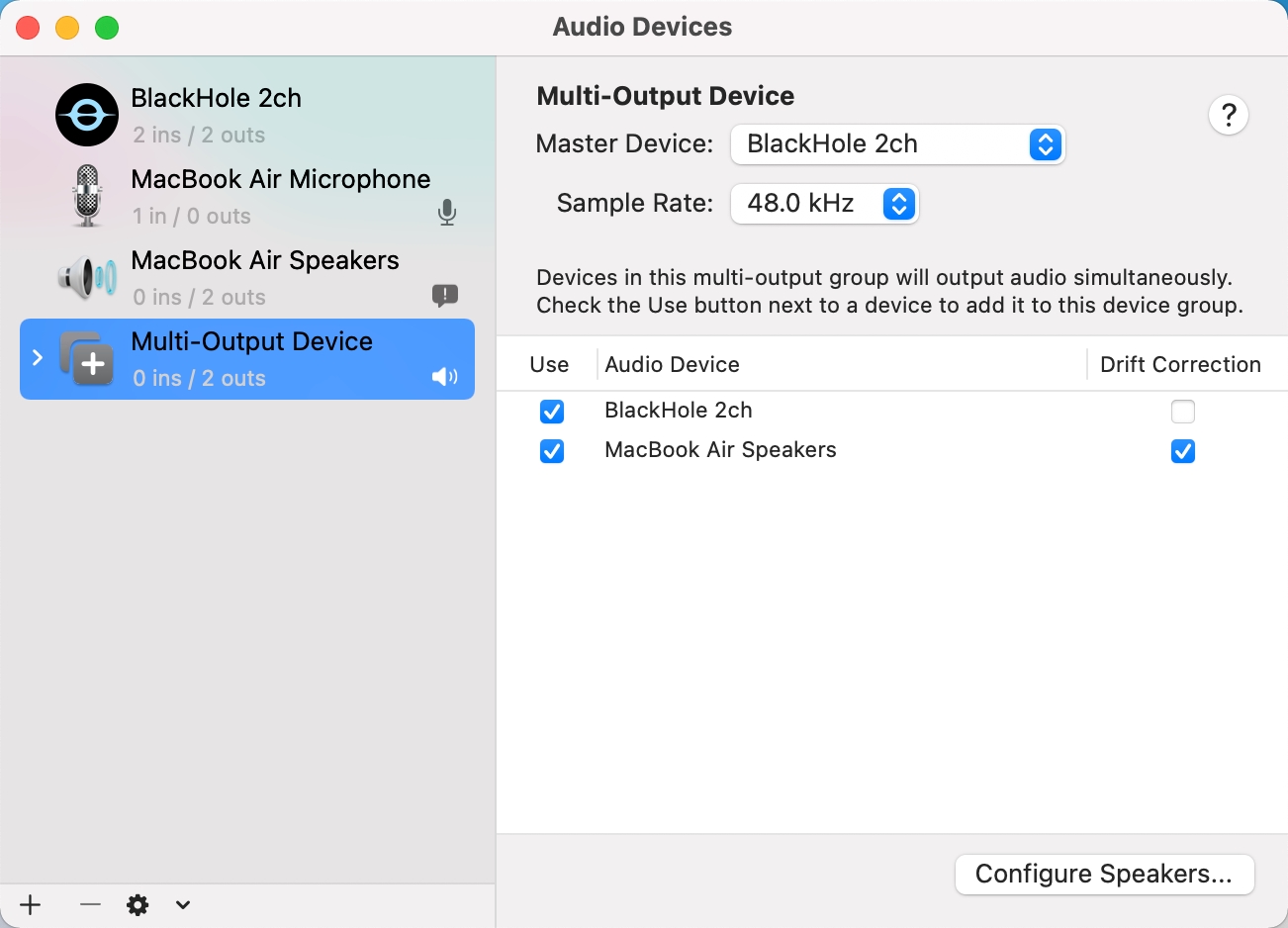
Schritt 2: Erstellen Sie ein Gerät mit mehreren Ausgängen
- Offen Audio-MIDI-Setup unter Anwendungen und Dienstprogramme.

- Klicken Sie auf das + Taste → Erstellen Sie ein Gerät mit mehreren Ausgängen .

- Überprüfen Sie beide MacBook-Lautsprecher (oder Ihre bevorzugte Ausgabe) und Schwarzes Loch .
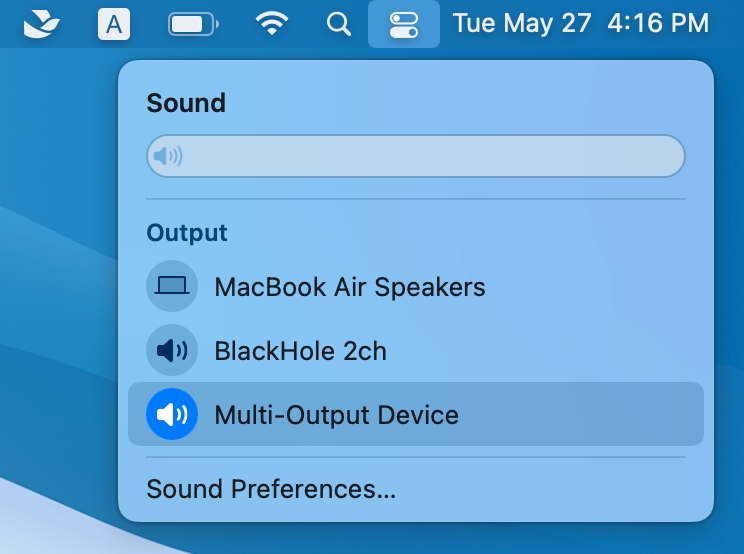
Schritt 3: Multi-Output-Gerät als Standardausgabe festlegen
- Gehe zu Systemeinstellungen → Ton → Ausgabe .
- Wählen Sie Ihr Multi-Output-Gerät aus.
- Jetzt gibt Ihr Mac Audio über Ihre Lautsprecher wieder und sendet eine Kopie an BlackHole.
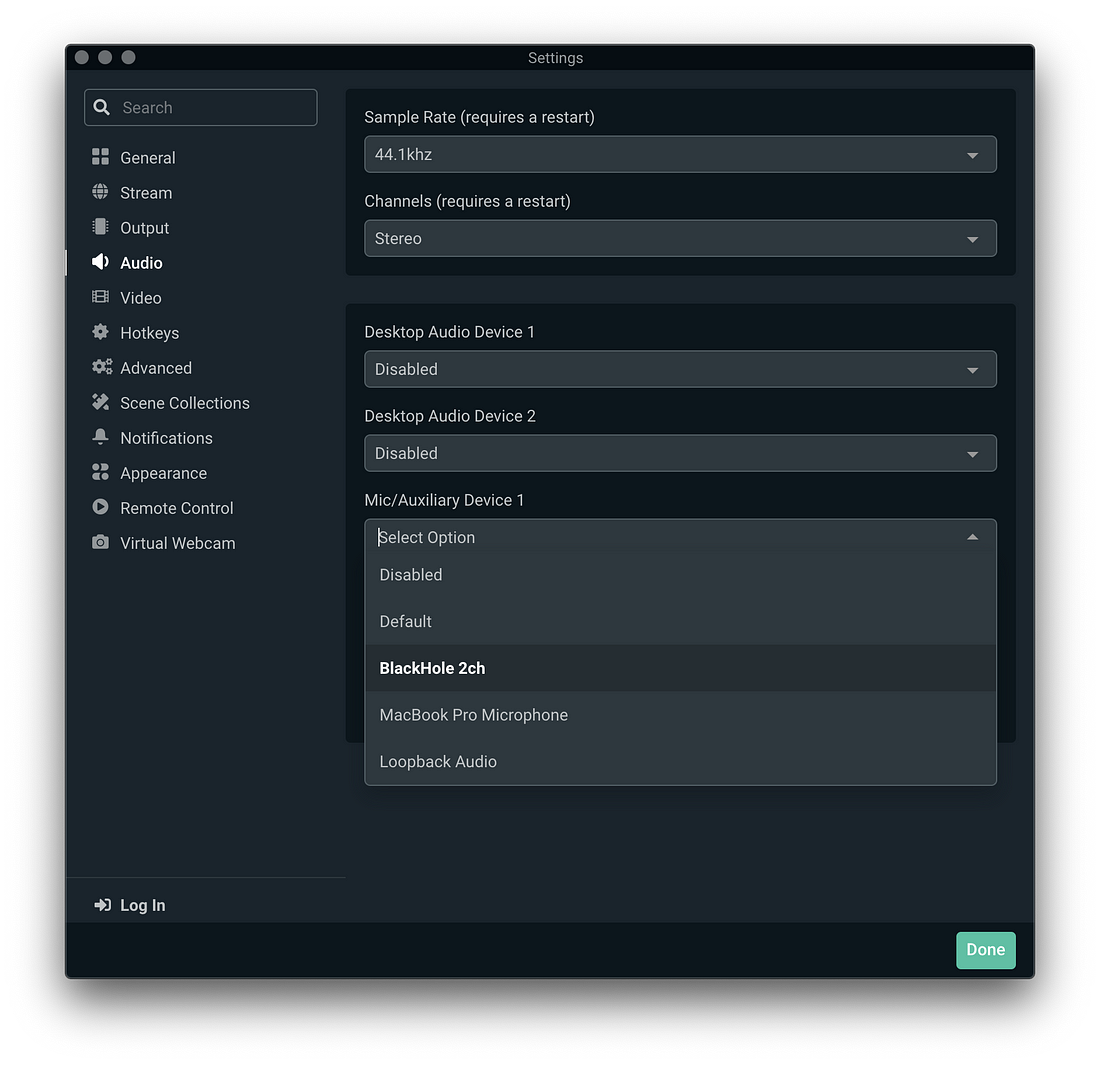
Schritt 4: BlackHole als Audioeingang in OBS hinzufügen
- OBS öffnen → Einstellungen → Audio .
- Unter Mikrofon/Zusatzaudio , wählen BlackHole 2ch .
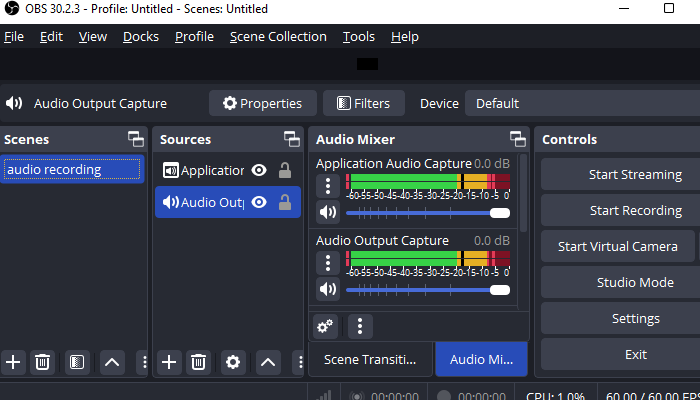
- Oder fügen Sie manuell ein Audioeingabeerfassung Quelle und wählen Sie BlackHole.
Schritt 5: Testaufnahme
Spielen Sie Audio auf Ihrem Mac ab, beobachten Sie die Audioanzeige von OBS und vergewissern Sie sich, dass der Ton aufgenommen wird.
3. Weitere FAQs zur Verwendung von OBS auf dem Mac
1) Funktioniert OBS auf dem Mac?
Ja, OBS Studio ist mit macOS sowohl auf Intel als auch auf Apple Silicon kompatibel und bietet dieselben Kernfunktionen wie Windows, allerdings erfordert die Aufnahme von Systemaudio aufgrund der Einschränkungen von Apple eine zusätzliche Einrichtung.
2) Welchen Video-Encoder sollte ich für OBS Mac verwenden?
- Apple VT H264 Hardware-Encoder (für die meisten Benutzer empfohlen): Verwendet die GPU Ihres Mac für eine schnellere Kodierung mit geringerer CPU-Auslastung.
- x264 Software-Encoder : Bietet bessere Qualität auf Kosten einer höheren CPU-Auslastung. Geeignet für leistungsstarke Macs oder wenn maximale Qualität erforderlich ist.
3) Wohin werden OBS-Aufzeichnungen auf dem Mac gespeichert?
Standardmäßig speichert OBS Aufnahmen unter:
/Users/[YourUsername]/Movies
, und Sie können dies ändern in
Einstellungen → Ausgabe → Aufnahmepfad
.
4) Wie viel CPU-Auslastung sollte ich für Mac OBS verwenden?
Ziel ist es, die CPU-Auslastung von OBS unter 50 % während der Aufnahme, um Bildverluste oder Ruckeln zu vermeiden. Bei zu hoher Nutzung:
- Niedrigere Auflösung oder Bildrate.
- Verwenden Sie einen Hardware-Encoder.
- Schließen Sie nicht benötigte Hintergrund-Apps.
5) Wie behebt man das Problem „OBS konnte virtuelle Kamera nicht finden“ auf dem Mac?
Wenn OBS diesen Fehler anzeigt:
- Gehen Sie in OBS zu Extras → Virtuelle Kamera installieren um sicherzustellen, dass die virtuelle Kamera installiert ist.
- Starten Sie OBS neu und stellen Sie sicher, dass der Kamerazugriff unter aktiviert ist Systemeinstellungen → Datenschutz und Sicherheit → Kamera .
- Bestätigen Sie auf Apple Silicon Macs, dass Sie die ARM64-Version von OBS installiert haben.
4. Probieren Sie die beste benutzerfreundliche Mac-Alternative zu OBS aus – Swyshare Recordit
Wenn das Einrichten virtueller Audiogeräte und das Anpassen der OBS-Einstellungen zu komplex klingt, können Sie den Aufwand überspringen, indem Sie Swyshare Recordit – ein All-in-One-Bildschirmrekorder für den Mac, der System- und Mikrofon-Audio ohne zusätzliche Treiber aufzeichnet.
Hauptmerkmale von Recordit :
- Erfassen Sie den gesamten Mac-Bildschirm oder ein bestimmtes Fenster.
- Unterstützt verschiedene Eingabequellen wie Systemaudio, Mikrofonstimme und Webcam.
- Nehmen Sie flüssige, hochwertige Videos auf.
- Exportieren Sie Aufzeichnungen innerhalb weniger Sekunden in gängige Formate.
- Machen Sie mit einem Klick Standbilder vom Bildschirm.
- Verfügbar für Windows und Mac.

Mit Recordit , erhalten Sie in Sekundenschnelle eine System-Audioaufnahme auf dem Mac, was es zu einer großartigen Wahl für nicht-technische Benutzer oder diejenigen macht, die einen schnelleren Arbeitsablauf als OBS wünschen.
5. Schlussfolgerung
OBS Studio ist ein leistungsstarkes Tool zum Streamen und Aufnehmen auf dem Mac. Aufgrund der integrierten Einschränkungen von macOS ist die direkte Aufnahme von Systemaudio jedoch nicht ohne zusätzliche Schritte möglich. Mit einem virtuellen Audiotreiber wie BlackHole (kostenlos) oder Loopback (kostenpflichtig) können Sie die Ausgabe Ihres Macs in OBS umleiten und neben Ihrem Video auch hochwertigen Ton aufnehmen.
Allerdings kann die Verwendung von OBS zeitaufwendig und technisch sein, und deshalb Swyshare Recordit ist die einfachste Mac-Alternative zu OBS und ermöglicht Ihnen die einfache, schnelle und unkomplizierte Bildschirmaufzeichnung.
Für die schnelle und einfache Aufnahme von Mac-Audio, Swyshare Recordit ist eine bessere Wahl als OBS.