Wie kann ich Spotify in OBS einbinden?

Musik kann Livestreams, Gaming-Videos, Tutorials und Aufnahmen aufwerten und die Inhalte ansprechender gestalten. Viele Content-Ersteller fügen Hintergrundmusik hinzu oder zeigen den aktuellen Titel während der Aufnahme an. OBS Studio ist ein beliebtes kostenloses Tool zum Streamen und Aufnehmen, während Spotify eine der weltweit meistgenutzten Musikstreaming-Plattformen ist.
Aus diesem Grund möchten viele Nutzer Spotify in OBS anzeigen – entweder durch Einblenden des Spotify-Players, Aufnehmen des Audios oder Hinzufügen eines „Aktuelle Wiedergabe“-Overlays mit Songtitel und Interpret.
In diesem Leitfaden erklären wir, wie Sie Spotify in OBS einbinden, gehen auf die Vor- und Nachteile der Spotify-Aufnahme mit OBS ein und stellen eine einfachere Alternative zur Aufnahme von Spotify-Musik vor.
1. Wie man Spotify in OBS einbindet
Es gibt verschiedene Möglichkeiten, Spotify in OBS einzubinden, je nachdem, was Sie während Ihrer Aufnahme oder Ihres Livestreams anzeigen möchten. Die gängigsten Methoden sind das Aufnehmen des Spotify-Fensters, das Aufnehmen des Desktop-Audios oder das Anzeigen von Songinformationen über ein Overlay.
1.1 Das Spotify-Fenster in OBS aufnehmen
Wenn Sie möchten, dass die Zuschauer die Spotify-Anwendung auf Ihrem Bildschirm sehen, können Sie das Spotify-Fenster direkt aufnehmen.
Schritte:
- Starte Spotify auf deinem PC oder Mac und spiele einen beliebigen Song ab.
- OBS Studio starten > Im Quellen Abschnitt, klicken Sie auf „+“ Taste.
- Wählen Fenstererfassung Erstellen Sie eine neue Quelle und geben Sie ihr einen Namen, z. B. Spotify-Fenster .
- Wählen Sie im Fensterauswahlmenü die Spotify-Anwendung aus und klicken Sie dann auf OK um es hinzuzufügen.
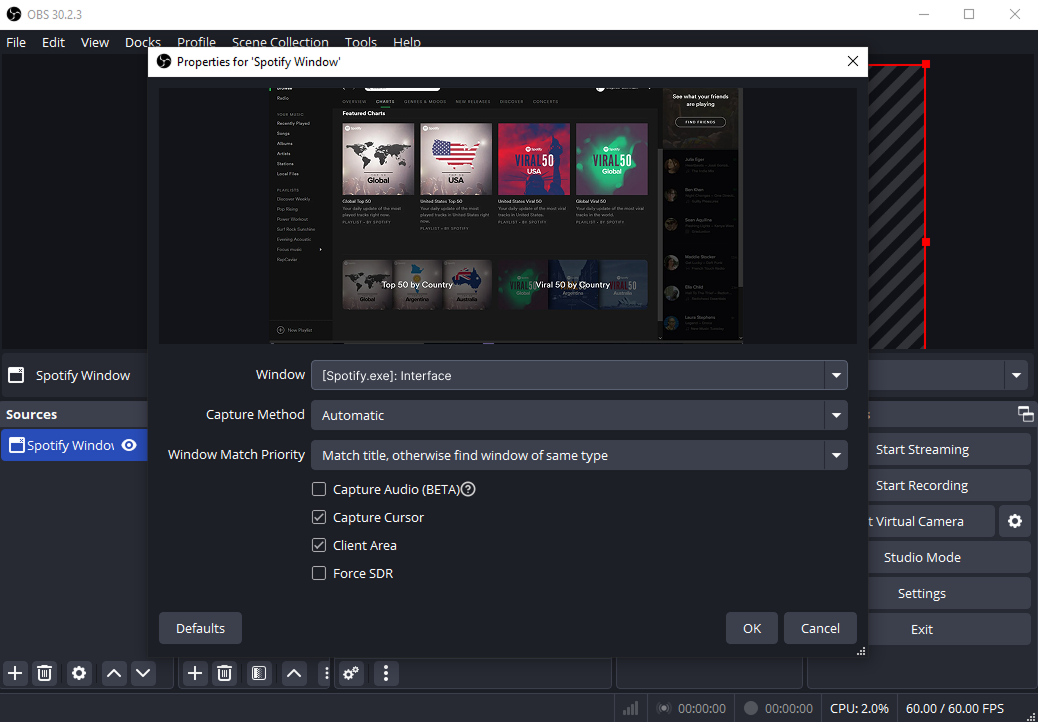
Nach diesen Schritten erscheint der Spotify-Player in Ihrer OBS-Szene. Sie können das Fenster an Ihr Layout anpassen.
Diese Methode eignet sich für Musikstreams oder Tutorials, bei denen die Zuschauer die Musik-Oberfläche oder die abgespielte Playlist sehen möchten.
1.2 Spotify-Audio in OBS aufnehmen
In vielen Fällen möchten die Urheber lediglich den Musikton aufnehmen, anstatt das gesamte Spotify-Fenster anzuzeigen.
Schritte:
- Öffne Spotify und starte die Musikwiedergabe.
- OBS Studio öffnen > Im Quellen klicken Sie auf + > Auswählen Audioausgabeerfassung .
- Wählen Sie das Audiogerät Ihres Computers (z. B. Lautsprecher oder Kopfhörer) aus und klicken Sie auf OK .
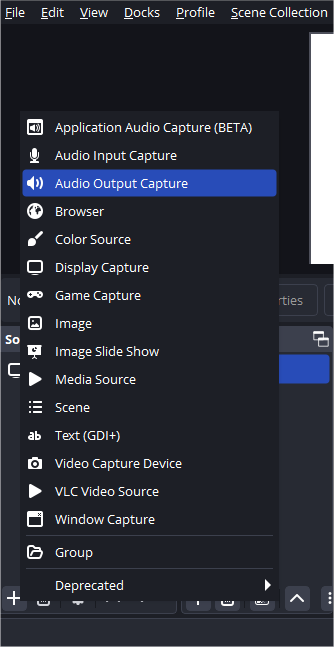
OBS erfasst nun den Ton Ihres Computers, einschließlich Spotify-Audio. Dadurch kann die Musik in Ihre Aufnahme oder Ihren Livestream eingebunden werden.
1.3 Anzeige der „Aktuelle Wiedergabe“-Informationen
Manche Streaming-Nutzer bevorzugen es, nur den Songtitel und den Interpreten anstelle der vollständigen Spotify-Oberfläche anzuzeigen. Dies sorgt für ein übersichtlicheres und professionelleres Layout.
Dazu können Sie ein Drittanbieter-Tool verwenden, das Titelinformationen von Spotify abruft und eine Textdatei automatisch aktualisiert. Diese Textdatei können Sie dann in OBS anzeigen.
Grundlegende Schritte:
- Installieren Sie ein Spotify „Now Playing“-Tool, das eine Datei mit Titelinformationen generiert.
- Klicken Sie in OBS auf Quellen → + → Text (GDI+) .
- Aktivieren Aus Datei lesen .
- Wählen Sie die Datei aus, die die Songinformationen enthält.
- Positioniere die Textüberlagerung in deiner Szene.
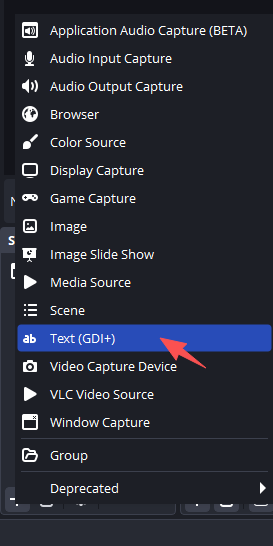
Immer wenn ein neuer Song auf Spotify abgespielt wird, aktualisiert sich das Overlay automatisch mit dem neuen Titel und Interpreten.
1.4 Bildschirmaufnahme verwenden
Eine weitere einfache Methode ist die Aufnahme des gesamten Bildschirms.
Schritte:
- Klicken Sie in OBS auf Quellen → + → Wählen Bildschirmaufnahme .
- Wählen Sie den Monitor aus, auf dem Ihr Spotify-Player angezeigt wird, und klicken Sie auf OK .

Dabei wird alles auf Ihrem Bildschirm aufgezeichnet, einschließlich Spotify und aller anderen geöffneten Anwendungen.
Diese Methode funktioniert zwar gut, kann aber auch unerwünschte Inhalte aufzeichnen. Daher ist es in der Regel besser, die Fensteraufnahme zu verwenden, wenn man nur Spotify nutzen möchte.
2. Vor- und Nachteile der Verwendung von OBS zum Aufnehmen von Spotify
Die Verwendung von OBS zum Aufnehmen von Spotify-Musik oder zum Anzeigen während Streams bietet mehrere Vorteile, bringt aber auch einige Einschränkungen mit sich.
Pro :
- Kostenlos und Open Source – OBS Studio kann komplett kostenlos heruntergeladen und verwendet werden.
- Flexible Aufnahmeoptionen – Sie können Spotify-Audio, das App-Fenster oder Ihren gesamten Bildschirm aufnehmen.
- Ideal zum Streamen – Eignet sich gut für Livestreams, bei denen Spotify-Musik im Hintergrund laufen soll.
- Anpassbare Szenen und Overlays – Ermöglicht das Hinzufügen von „Aktuelle Wiedergabe“-Text, Webcam-Aufnahmen und anderen Elementen.
Nachteile
- Komplexe Einrichtung für Anfänger – Das Konfigurieren von Audioquellen und Szenen kann Zeit in Anspruch nehmen.
- Begrenzte Audiotrennung – Die Audioausgabe von Spotify kann sich mit anderen Systemtönen vermischen.
- Höhere Systemressourcennutzung – OBS kann während der Aufnahme erhebliche CPU- und GPU-Ressourcen beanspruchen.
- Nicht optimiert für Musikaufnahmen – OBS ist hauptsächlich für Streaming und Bildschirmaufnahmen konzipiert, nicht speziell für die Aufnahme von Spotify-Titeln.
3. Probieren Sie die einfache, aber leistungsstarke Alternative zu OBS aus, um Spotify aufzunehmen.
Wenn Sie hauptsächlich Spotify-Musik aufnehmen oder Ihren Bildschirm aufzeichnen möchten, ohne sich mit komplexen Einstellungen auseinandersetzen zu müssen, ist eine unkompliziertere Option folgende: Swyshare Recordit .
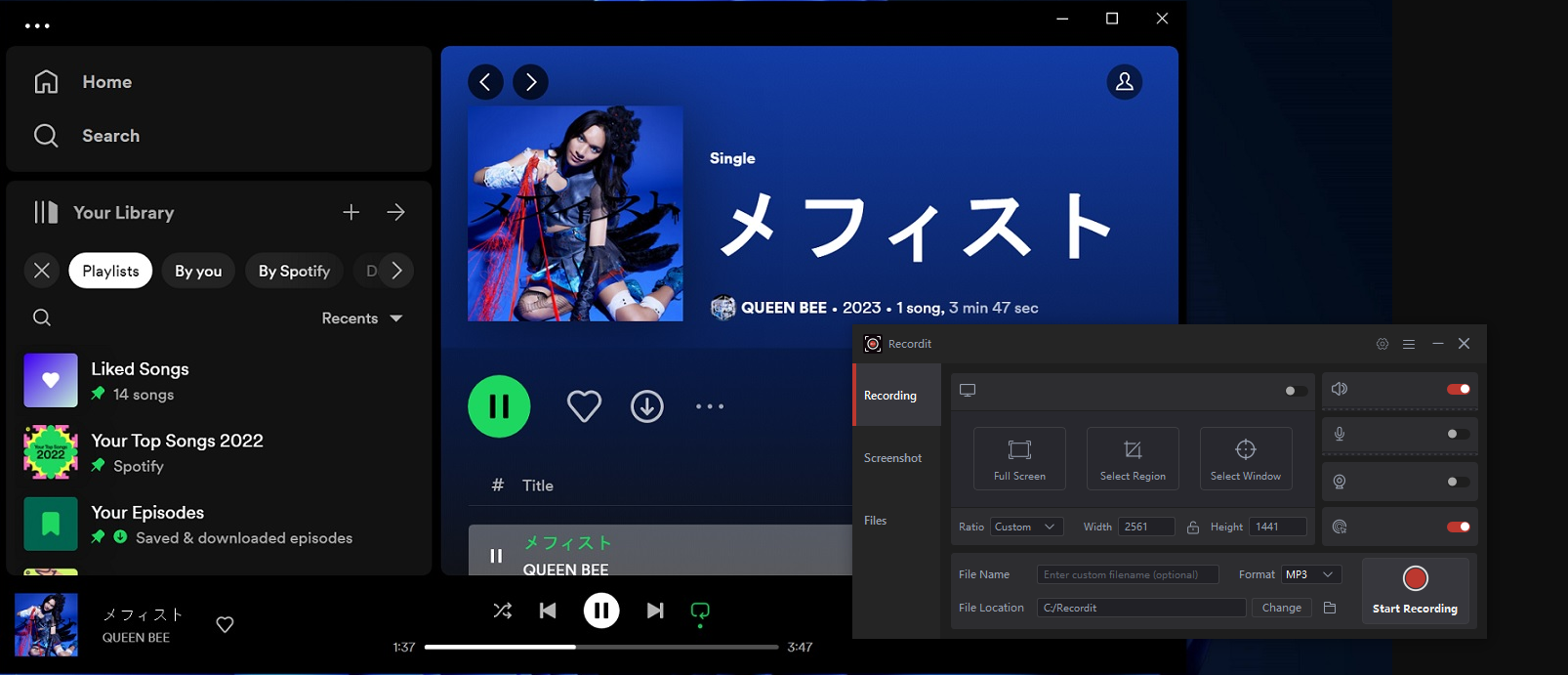
Swyshare Recordit ist ein benutzerfreundliches Bildschirm- und Audioaufnahmetool, mit dem Anwender Spotify-Wiedergabe mit minimalem Einrichtungsaufwand aufzeichnen können. Im Gegensatz zu OBS, das mehrere Quellen und Einstellungen erfordert, Recordit Der Fokus liegt auf Einfachheit bei gleichzeitig hoher Aufnahmequalität.
Hauptmerkmale von Swyshare Recordit Spotify aufnehmen:
- Mehrere Aufnahmemodi – Nimm den gesamten Bildschirm, einen ausgewählten Bereich oder das Spotify-Fenster auf.
- System-Audioaufnahme – Spotify-Musik direkt über den Systemsound Ihres Computers aufnehmen.
- Mikrofonaufnahme – Füge während der Spotify-Wiedergabe Sprachkommentare hinzu.
- Hochwertige Ausgabe – Speichern Sie Aufnahmen in HD-Video- oder klaren Audioformaten.
- Flexible Exportformate – Exportieren Sie Aufnahmen als MP4, MP3 und in anderen gängigen Formaten.
- Webcam-Overlay – Füge ein Webcam-Video für Tutorials oder Reaktionsvideos hinzu.
4. Fazit
Spotify in OBS einzubinden ist ein häufiges Ziel von Streamern und Content-Erstellern, die Musik in ihre Übertragungen oder Aufnahmen integrieren möchten. Mit Tools wie Fensteraufnahme, Audioausgabeaufnahme, Textüberlagerungen und Bildschirmaufnahme lässt sich Spotify relativ einfach in einer OBS-Szene anzeigen.
Obwohl OBS Studio leistungsstarke Funktionen für Streaming und Videoproduktion bietet, kann es für Benutzer, die lediglich Musik von Spotify aufnehmen möchten, komplex sein.
Für einen einfacheren Arbeitsablauf, Swyshare Recordit bietet eine praktische Alternative. Die unkomplizierte Benutzeroberfläche, die Ein-Klick-Aufnahmefunktion und die flexiblen Bildschirmaufnahmeoptionen machen es zu einem komfortablen Werkzeug zum Aufzeichnen der Spotify-Wiedergabe ohne die technische Komplexität von OBS.
Wenn Sie nach einer einfachen und effizienten Möglichkeit suchen, Spotify-Musik oder Bildschirmaktivitäten aufzuzeichnen, Swyshare Recordit ist eine sehr empfehlenswerte Lösung.