[Behoben] Heruntergeladene Songs auf Spotify werden nicht abgespielt

Spotify hat sich zum führenden Musik-Streaming-Dienst entwickelt und bietet Nutzern weltweit über 100 Millionen Titel. Mit einem Spotify Premium-Abonnement können Nutzer Songs, Alben und Playlists herunterladen und offline hören. Dies ist besonders nützlich für Reisende, Pendler oder Menschen, die in Gebieten mit schlechtem oder keinem Internetzugang arbeiten.
Viele Nutzer sind jedoch frustriert, wenn heruntergeladene Songs auf Spotify nicht abgespielt werden. Die Titel erscheinen zwar in Ihrer Bibliothek, bleiben aber ausgegraut, oder die App weigert sich einfach, sie offline abzuspielen. Wenn Sie dieses Problem haben, sind Sie nicht allein.
In diesem Artikel wird erklärt, wie Sie das Problem „Heruntergeladene Songs werden nicht abgespielt“ beheben und effektivere Methoden zum Speichern von Spotify-Musik im MP3-Format vorstellen.
1. Wie kann ich das Problem beheben, dass heruntergeladene Songs auf Spotify nicht abgespielt werden?
Es gibt verschiedene Gründe, warum Ihre Spotify-Downloads nicht abgespielt werden können – von Kontoproblemen bis hin zu App-Fehlern. Hier sind die effektivsten Methoden zur Fehlerbehebung:
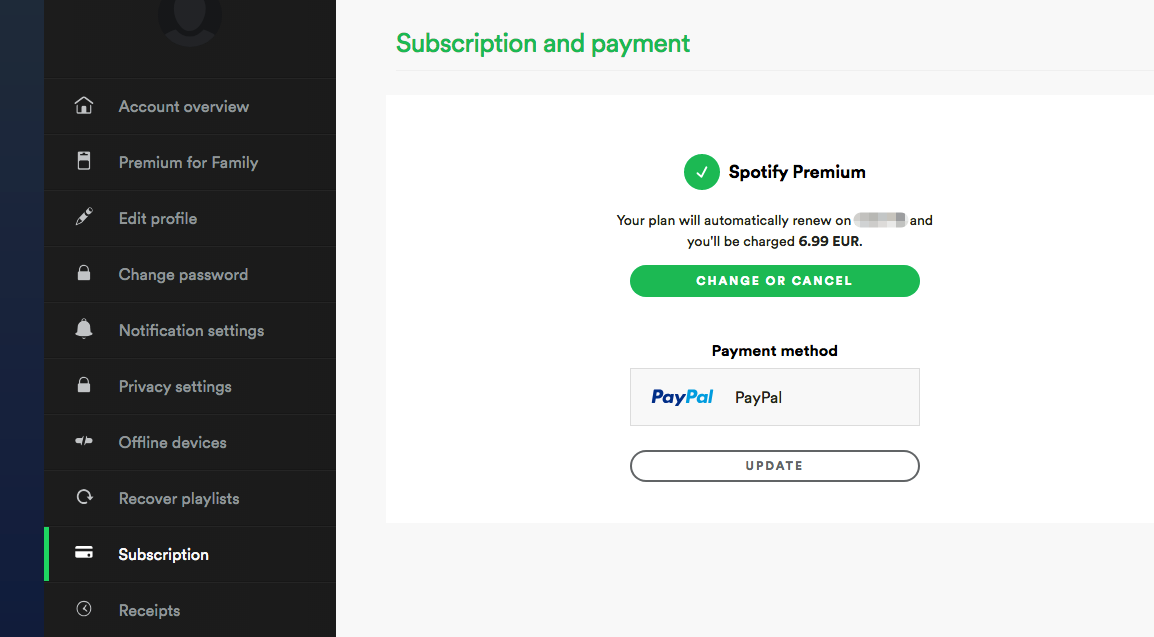
1.1 Überprüfen Sie Ihr Spotify Premium-Abonnement
Nur Premium-Nutzer können heruntergeladene Musik offline abspielen. Wenn Ihr Abonnement abgelaufen ist, gekündigt wurde oder die Zahlung fehlgeschlagen ist, werden Ihre heruntergeladenen Titel nicht abgespielt. Stellen Sie sicher, dass Ihr Abonnement aktiv ist, indem Sie Konto > Abonnement .
1.2 Offline-Modus überprüfen
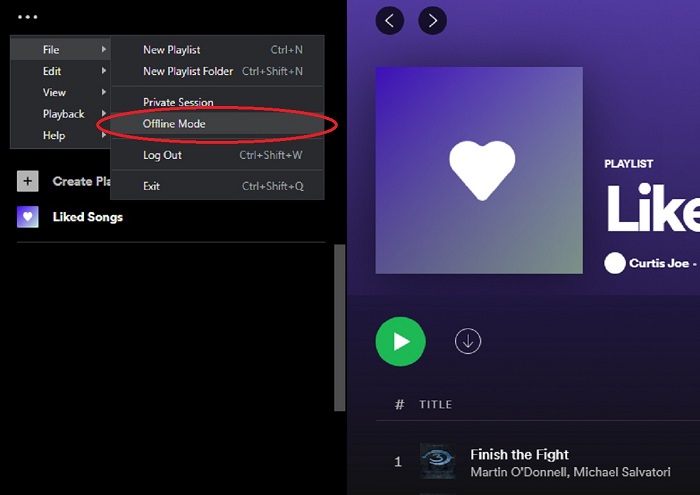
Heruntergeladene Songs sind für die Offline-Nutzung konzipiert. Um eine einwandfreie Wiedergabe zu gewährleisten, aktivieren Sie den Offline-Modus:
- Auf Mobilgeräten: Einstellungen > Wiedergabe > Offline .
- Auf dem Desktop: Datei > Offline-Modus .
1.3 Laden Sie die Songs erneut herunter
Beschädigte Downloads führen häufig dazu, dass Songs nicht mehr abgespielt werden können.
- Schalten Sie den Download-Schalter für die Playlist/das Album aus.
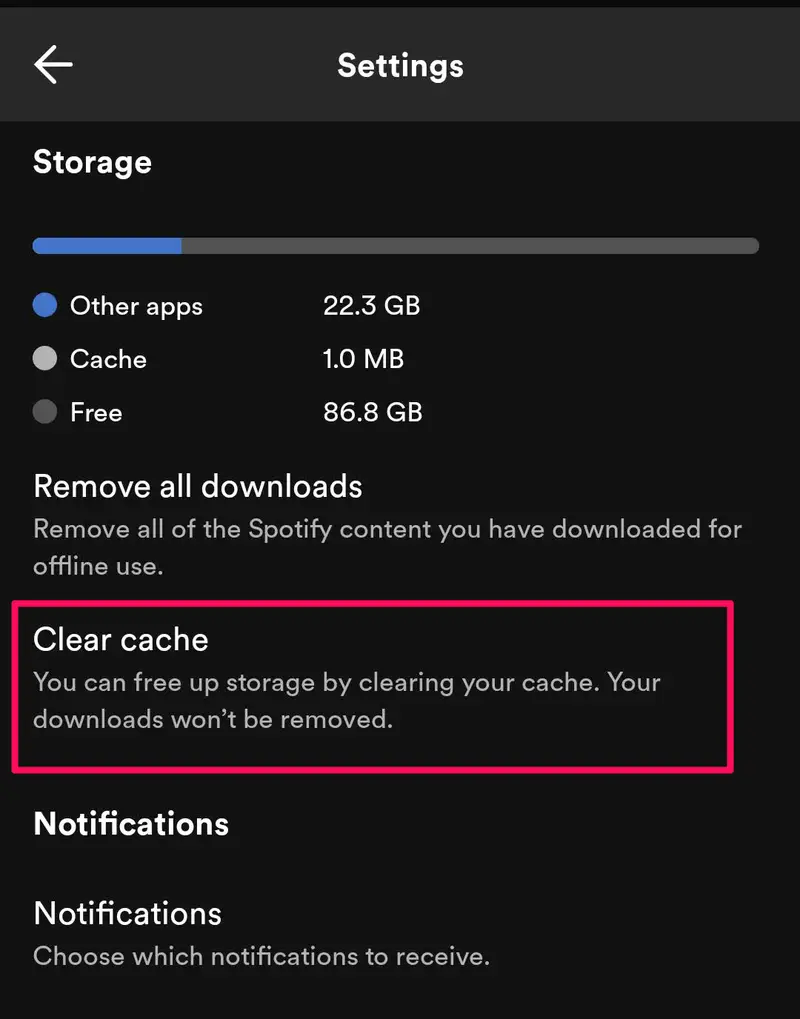
- Cache leeren über Einstellungen > Speicher > Cache leeren .
- Schalten Sie Downloads wieder ein.
1.4 Spotify-App aktualisieren
Eine veraltete App verursacht häufig Wiedergabefehler. Gehen Sie zum App Store Ihres Geräts oder zur offiziellen Spotify-Website und installieren Sie die neueste Version.
1.5 Offline-Geräte verwalten
Spotify erlaubt Downloads auf bis zu fünf Geräten. Wenn Sie dieses Limit überschreiten, funktionieren ältere Downloads möglicherweise nicht mehr. So beheben Sie das Problem:
- Gehen Sie online zu Ihrem Spotify-Konto.
- Entfernen Sie nicht mehr verwendete Geräte unter Konto > Offline-Geräte .
1.6 Abmelden und erneut anmelden
Manchmal werden durch das Aktualisieren Ihrer Kontositzung DRM-Verifizierungsfehler behoben, die die Wiedergabe von Songs verhindern.
1.7 Gerätespeicher prüfen
Wenn auf Ihrem Telefon oder Computer nur noch wenig Speicherplatz zur Verfügung steht, funktionieren Downloads möglicherweise nicht ordnungsgemäß. Geben Sie Speicherplatz frei und versuchen Sie es erneut.
Diese Lösungen beheben in der Regel vorübergehende Wiedergabeprobleme. Wenn Sie jedoch dauerhaft und uneingeschränkt auf Ihre Downloads zugreifen möchten, benötigen Sie eine Methode, die die DRM-Beschränkungen von Spotify vollständig aufhebt.
2. Spielen Sie heruntergeladene Songs dauerhaft ohne Wiedergabeprobleme auf Spotify ab (mit Spotify MP3-Downloadern)
Die heruntergeladenen Titel von Spotify sind mit DRM verschlüsselt und können daher nur über die Spotify-App abgespielt werden. Aus diesem Grund schlägt die Wiedergabe manchmal fehl, wenn es Probleme mit dem Abonnement oder dem Gerät gibt.
Um dies zu vermeiden, greifen viele Nutzer auf Spotify MP3-Downloader zurück, die verschlüsselte Spotify-Dateien in das Standard-MP3-Format konvertieren. Nach der Konvertierung gehören die Dateien für immer Ihnen und können auf jedem Gerät ohne Einschränkungen abgespielt werden.
Hier sind einige der beliebtesten Spotify MP3-Downloader:
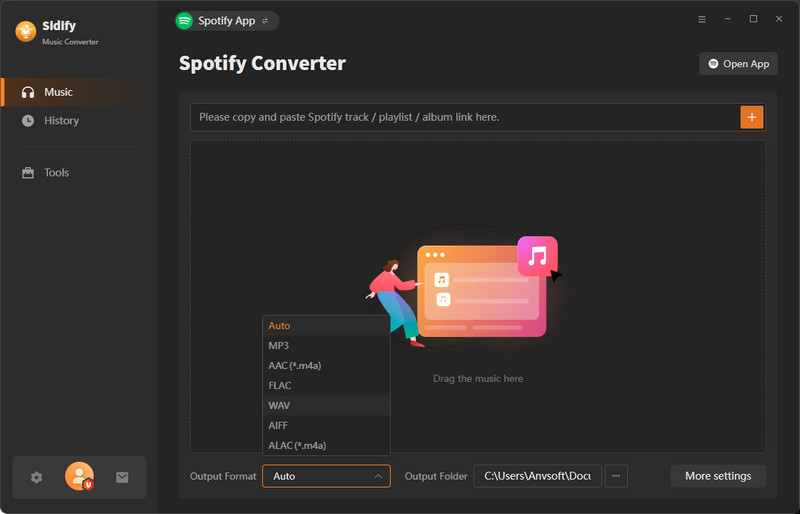
2.1 Sidify Spotify Music Converter
- Konvertiert Spotify-Titel in MP3, AAC, FLAC oder WAV.
- Behält eine Audioqualität von bis zu 320 kbps bei.
- Behält wichtige Metadaten wie Songtitel, Album und Interpret bei.
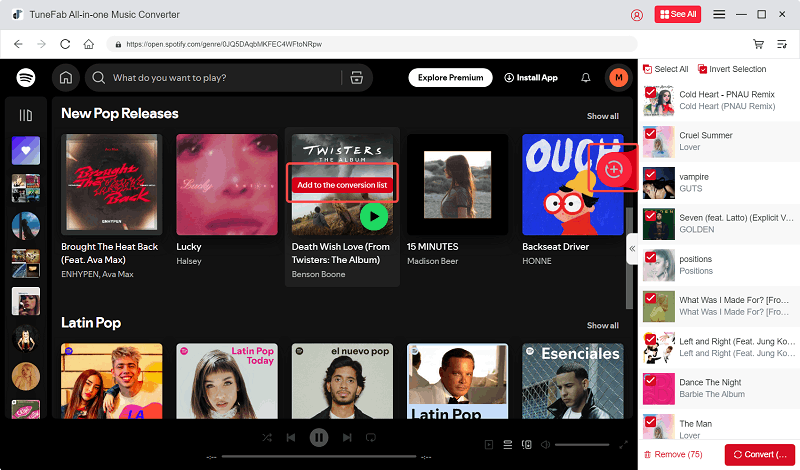
2.2 TuneFab Spotify Music Converter
- Ermöglicht das Massendownloaden vollständiger Wiedergabelisten und Alben.
- Funktioniert sowohl unter Windows als auch unter Mac.
- Gibt mehrere Audioformate für verschiedene Geräte aus.
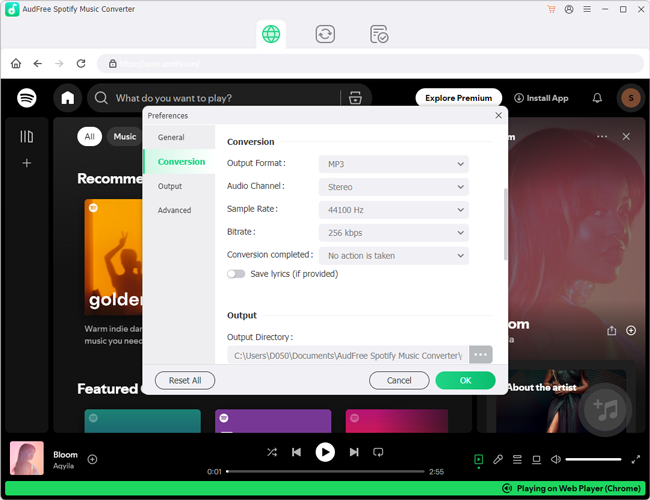
2.3 AudiFree Spotify Music Converter
- Bietet Stapelkonvertierung mit verlustfreier Audioqualität.
- Kompatibel mit gängigen Formaten wie MP3, M4A und WAV.
- Bietet flexible Einstellungen für Ausgabequalität und Bitrate.
Einschränkungen von Spotify MP3-Downloadern
- Sie erfordern oft eine teure Lizenz.
- Tools zur DRM-Entfernung funktionieren möglicherweise vorübergehend nicht mehr, wenn Spotify seine Plattform aktualisiert.
- Das Herunterladen großer Wiedergabelisten kann zeitaufwändig sein.
Diese Tools ermöglichen zwar dauerhaft verfügbaren Zugriff auf MP3-Dateien, basieren jedoch auf der Umgehung des DRM-Schutzes. Für eine stabilere und zuverlässigere Lösung ist die Aufnahme oft die bessere Option.
3. Nehmen Sie Musik von Spotify auf mit Swyshare Recordit Anstatt herunterzuladen
Im Gegensatz zu Konvertern, die versuchen, Spotifys DRM zu umgehen, Swyshare Recordit funktioniert, indem die Musik direkt vom Audio Ihres Systems aufgenommen wird. Das bedeutet, dass Spotify-Updates oder -Einschränkungen keine Auswirkungen haben – Sie erhalten garantiert eine funktionierende Kopie Ihrer Lieblingssongs.
Hauptmerkmale von Swyshare Recordit :
- Multiplattform-Unterstützung: Funktioniert nicht nur mit Spotify, sondern auch mit Apple Music, YouTube Music, Deezer und mehr.
- Zeichnen Sie jede Bildschirmaktivität auf: Unterstützt die Aufzeichnung von Videos, Audiodateien oder Webcam-Aufzeichnungen auf Ihrem Bildschirm.
- Hochwertige Aufnahme: Nehmen Sie Songs in verlustfreier Qualität auf.
- Beliebte Formate: Speichern Sie die Aufnahme in gängigen MP3- oder anderen Audioformaten.
- Schneller Export: Exportieren Sie Ihre Aufnahmen innerhalb weniger Sekunden auf lokale Geräte.
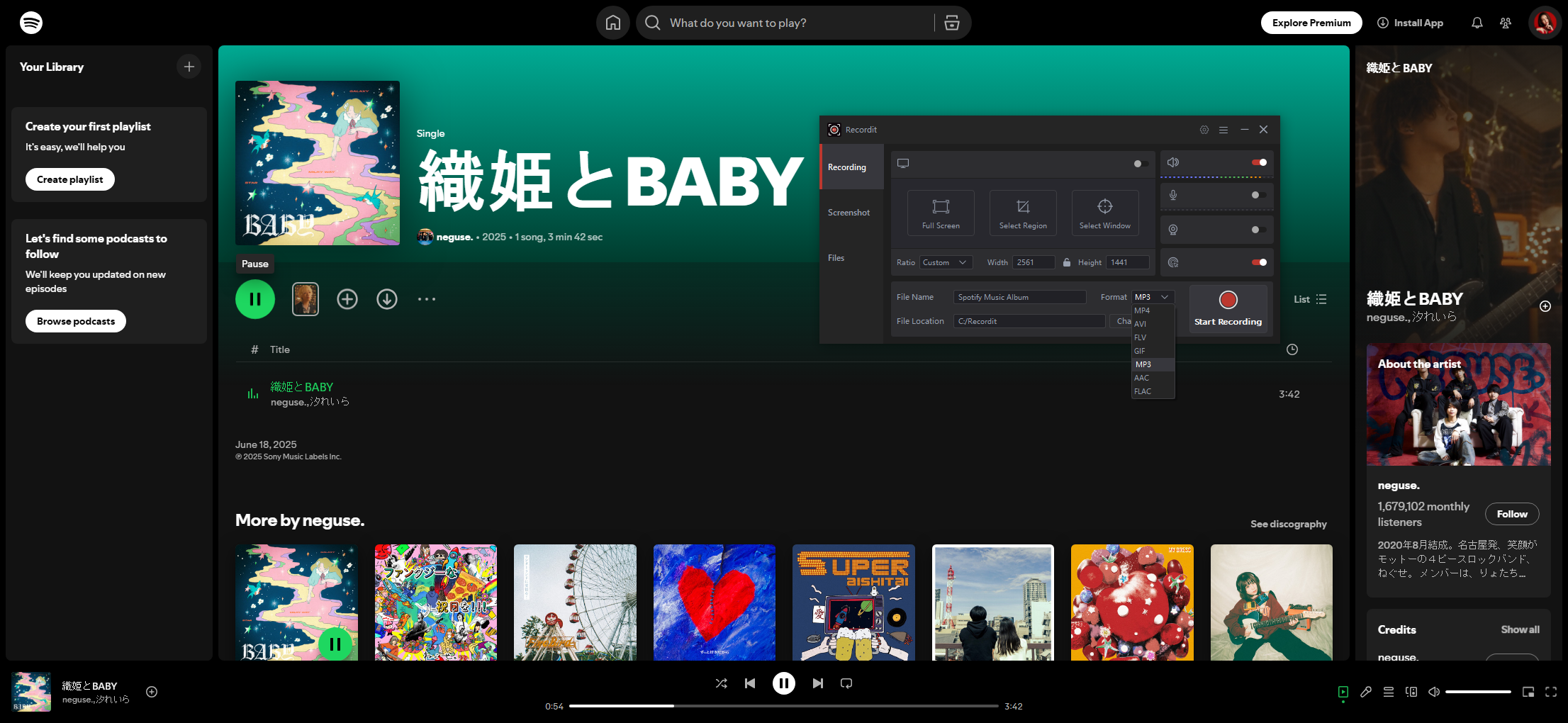
So nehmen Sie Spotify-Musik auf mit Recordit :
- Herunterladen und installieren Swyshare Recordit auf Ihrem Computer.
- Öffnen Sie Spotify und stellen Sie den Song oder die Playlist, die Sie aufnehmen möchten, in die Warteschlange.
- Start Recordit und wählen Sie den Modus „Nur Audio“, dann „System Sound“ als Aufnahmequelle und „MP3“ als Ausgabeformat.
- Klicken Sie auf „Aufnahme starten“ und starten Sie die Wiedergabe auf Spotify.
- Sobald Sie fertig sind, beenden Sie die Aufnahme und suchen Sie die aufgenommene Spotify-Musik unter Recordit Registerkarte „Dateien“ von .
4. Fazit
Die Offline-Download-Funktion von Spotify ist praktisch, bringt aber auch Einschränkungen mit sich: DRM-Sperren, Abonnementanforderungen, Gerätebeschränkungen und gelegentliche App-Fehler. Diese Einschränkungen führen oft dazu, dass heruntergeladene Songs nicht abgespielt werden können, was Nutzer frustriert, die einfach nur zuverlässig offline hören möchten.
Fehlerbehebungsmethoden wie erneutes Herunterladen, Leeren des Caches oder Aktualisieren der App können das Problem vorübergehend beheben. Spotify MP3-Downloader gehen noch einen Schritt weiter und konvertieren Titel in DRM-freie Dateien. Diese sind jedoch nicht immer stabil und können bei Spotify-Updates beschädigt werden.
Die zuverlässigste und zukunftssicherste Lösung ist die Aufnahme Ihrer Musik mit Swyshare Recordit . Die Aufzeichnung gewährleistet:
- Sie erhalten dauerhafte, DRM-freie MP3-Dateien.
- Ihre Musik bleibt für immer zugänglich, auch wenn Sie Ihr Abonnement kündigen.
- Die Wiedergabe funktioniert auf allen Geräten einwandfrei.
Wenn Sie es satt haben, mit den Wiedergabeproblemen von Spotify zu kämpfen, übernehmen Sie die Kontrolle über Ihre Musik mit Recordit . Damit können Sie Ihre Lieblingstitel jederzeit und überall ohne Einschränkungen genießen.