Die besten Tools zum Aufnehmen und Konvertieren von Bildschirmaufnahmen in MP3

Bildschirmaufnahmen sind eine vielseitige Möglichkeit, Online-Tutorials, Webinare, Meetings oder andere Bildschirmaktivitäten aufzuzeichnen. Video ist zwar oft wichtig, manchmal reicht aber der Ton. Ob Vorlesung, Podcast oder Hintergrundmusik aus einem Tutorial – das Extrahieren des Audios und Speichern als MP3 ist oft praktischer. MP3-Dateien sind kleiner, einfacher zu speichern und mit fast jedem Gerät und Mediaplayer kompatibel. In diesem Artikel stellen wir die besten Tools zum Aufnehmen und Konvertieren von Bildschirmaufnahmen in MP3 vor – sowohl einfache als auch fortgeschrittene Lösungen.
1. Warum Bildschirmaufnahmen in MP3 konvertieren?
Es gibt mehrere Gründe, warum die Konvertierung von Bildschirmaufnahmen in MP3 praktisch ist:
- Kleinere Dateigröße : Videodateien können sehr groß sein, insbesondere bei langen Aufnahmen. MP3-Audiodateien sind deutlich kleiner und lassen sich daher einfacher speichern, teilen oder hochladen.
- Reiner Audioinhalt : Manchmal benötigen Sie nur den gesprochenen Inhalt eines Tutorials oder einer Vorlesung. Durch das Extrahieren von Audio als MP3 können Sie unterwegs zuhören, ohne durch Videos abgelenkt zu werden.
- Flexibilität bei der Wiedergabe : MP3-Dateien können auf fast jedem Gerät abgespielt werden, einschließlich Smartphones, Tablets und Auto-Audiosystemen, und bieten Ihnen mehr Flexibilität als Videodateien.
- Bearbeitungskomfort : Die Konvertierung in MP3 ermöglicht eine einfache Bearbeitung mit Audiosoftware, z. B. das Entfernen unnötiger Teile oder die Verbesserung der Tonqualität, ohne dass man sich mit Videobearbeitungssoftware herumschlagen muss.
Insgesamt macht die Konvertierung von Bildschirmaufzeichnungen in MP3 Ihre Inhalte zugänglicher, leichter und vielseitiger.
2. Bester benutzerfreundlicher Bildschirm-zu-MP3-Recorder – Recordit
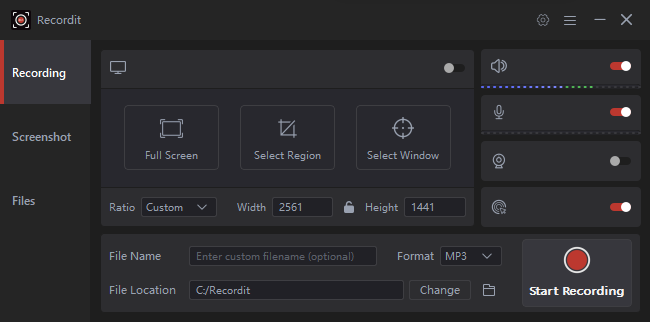
Recordit ist ideal für Anfänger und alle, die eine schnelle und unkomplizierte Lösung suchen. Sie müssen sich nicht mit komplexen Einstellungen oder zusätzlicher Software herumschlagen. Seine Einfachheit macht es zur ersten Wahl für Benutzer, die Audio problemlos aufnehmen und extrahieren möchten.
Hauptmerkmale von Recordit :
- Nur-Audio-Modus zum Aufzeichnen von hochwertigem System-Audio, Mikrofon-Eingang oder beidem.
- Speichern Sie Aufnahmen schnell im gewünschten Format, einschließlich MP3.
- Wählen Sie, ob Sie den gesamten Desktop, ein aktives Fenster oder einen Bereich mit benutzerdefinierter Größe erfassen möchten.
- Weisen Sie Verknüpfungen zum schnellen Starten/Stoppen der Aufnahme zu.
- Verfügbar für Windows und Mac.
So nehmen Sie im MP3-Format auf mit Recordit :
- Installieren Recordit auf Ihrem Computer (verfügbar für Windows und Mac).
- Öffnen Sie die Software, wählen Sie den Nur-Audio-Modus und Recordit legt MP3 als Standardausgabeformat fest.
- Aktivieren Sie Systemaudio und Mikrofon und beginnen Sie dann mit der Aufzeichnung der Bildschirmaktivität.
- Beenden Sie die Aufnahme, wenn sie fertig ist, und suchen Sie dann die MP3-Aufnahmen auf der Registerkarte „Dateien“.
3. Online-Bildschirm-zu-MP3-Recorder
Wenn Sie keine Software installieren möchten, können Sie mit verschiedenen Online-Tools Ihren Bildschirm aufnehmen und den Ton direkt in Ihrem Browser als MP3 speichern. Diese Tools sind praktisch und schnell für den gelegentlichen Gebrauch, weisen jedoch möglicherweise Einschränkungen hinsichtlich der Aufnahmelänge und der Audioqualität auf.
Zu den beliebten Online-Recordern gehören:
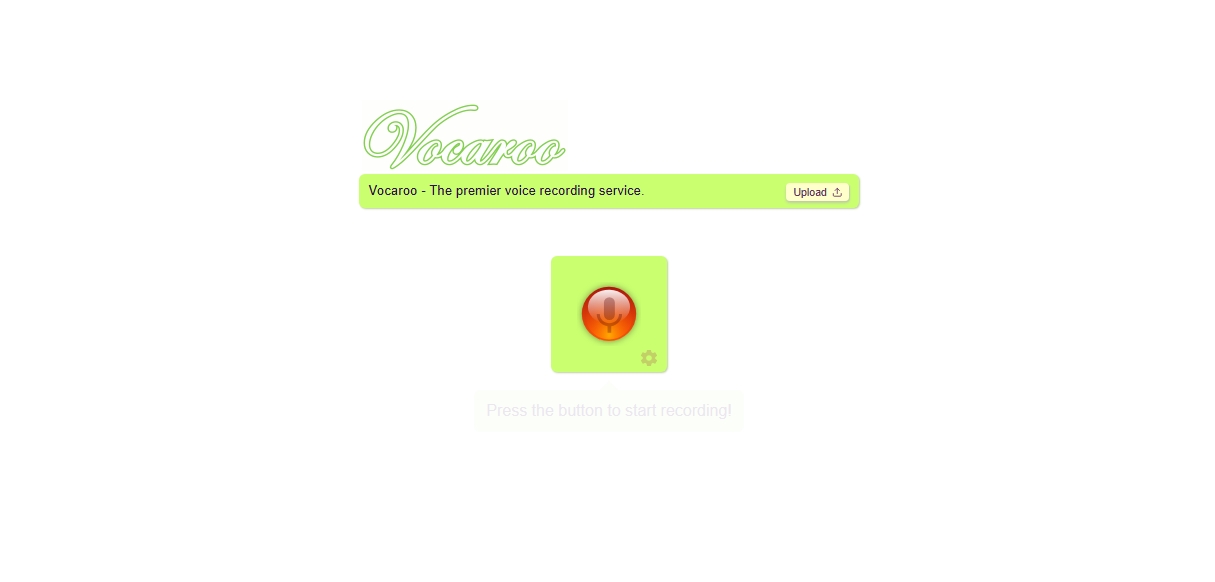
- Online-Sprachrekorder + Bildschirmaufnahme-Sites : Einige Websites (z. B. Vocaroo) bieten Bildschirm- und Audioaufnahmen mit integrierter MP3-Konvertierung an. Sie wählen einfach den Bildschirmbereich aus, nehmen auf und laden die MP3-Datei herunter.
- Kostenloser Online-Bildschirmrekorder von Apowersoft : Mit diesem Tool können Sie sowohl Video- als auch Audiodateien online aufnehmen. Nach der Aufnahme können Sie Audiodateien im MP3-Format exportieren.
- Screencast-O-Matic (Online-Version) : Ein vielseitiges Online-Tool, das Bildschirmaufzeichnungen mit Audioaufnahme und MP3-Export unterstützt.
Vorteile:
- Keine Installation erforderlich
- Einfach zu verwenden
- Zugriff von jedem Gerät mit einem Browser
Nachteile:
- Begrenzte Aufnahmezeit oder Auflösung
- Abhängig von der Internetverbindung
- Für die volle Funktionalität sind möglicherweise zusätzliche Plugins erforderlich
4. Browsererweiterungen für die Bildschirm-zu-MP3-Aufnahme
Eine weitere praktische Option ist die Verwendung von Browsererweiterungen, die Bildschirmaktivitäten erfassen und Audio extrahieren. Diese Erweiterungen sind leichtgewichtig und ideal für die Aufzeichnung von Browserinhalten, wie z. B. Online-Vorlesungen, Meetings oder Tutorials.
Beliebte Erweiterungen:
- Webstuhlerweiterung : Bietet Bildschirm- und Audioaufzeichnung mit einfacher MP3-Extraktion. Geeignet für Chrome-Benutzer.
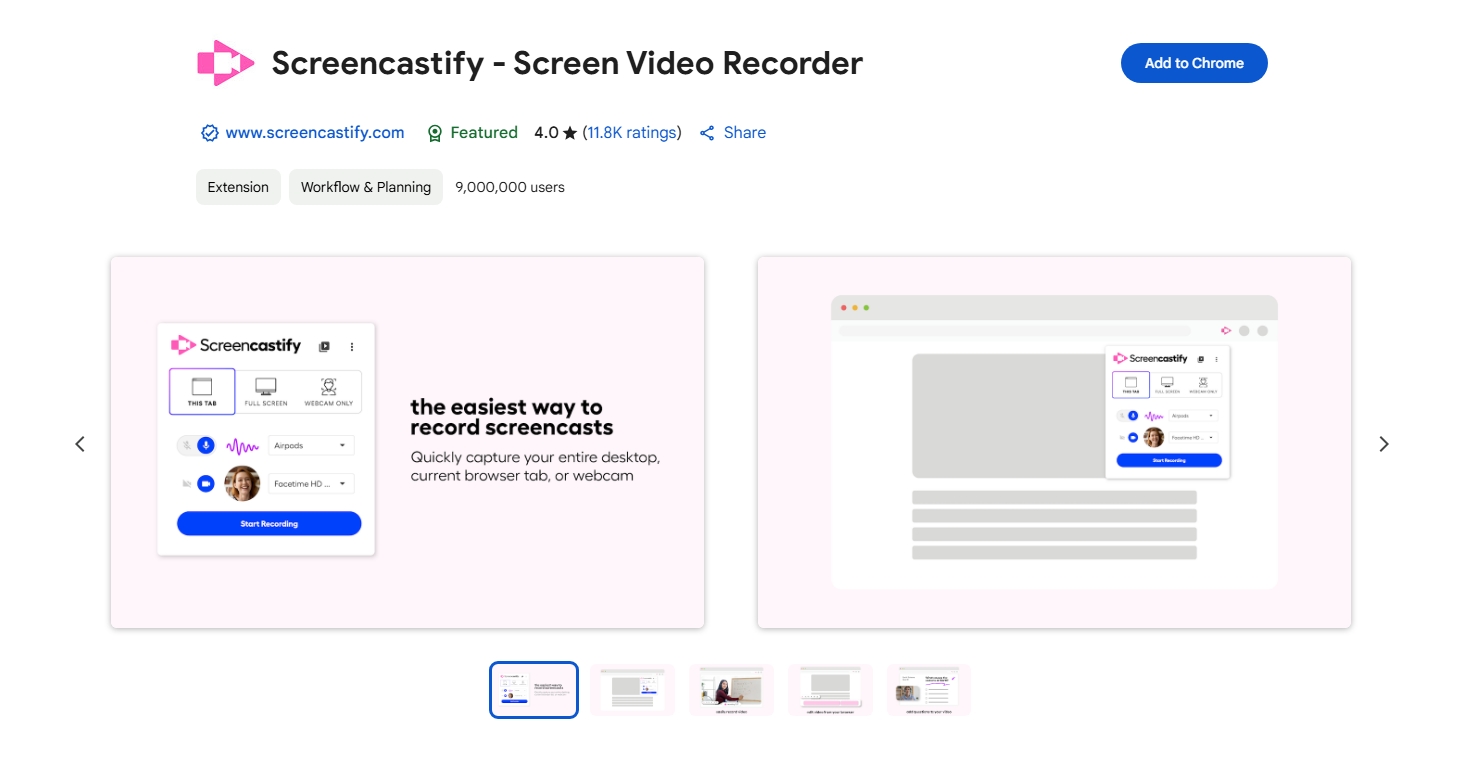
- Screencastify : Eine Chrome-Erweiterung, die Bildschirmaktivität und Audio aufzeichnet. Audio kann separat als MP3 heruntergeladen werden.
- Nimbus Screenshot & Bildschirmvideorecorder : Ermöglicht sowohl Bildschirmaufnahmen als auch Audioaufnahmen mit MP3-Exportoptionen.
Vorteile:
- Schnelle Installation und Integration mit Browsern
- Einfaches Teilen und Exportieren
- Ideal für webbasierte Aufgaben
Nachteile:
- Beschränkt auf Browserinhalte
- Für den vollen Funktionsumfang sind möglicherweise kostenpflichtige Abonnements erforderlich
5. Erweiterte Aufnahmesoftware – OBS Studio
Für fortgeschrittene Benutzer, OBS Studio ist die Lösung. OBS Studio ist eine kostenlose Open-Source-Software, die von Streamern und Profis häufig für Bildschirmaufnahmen, Live-Streaming und Audioaufnahmen verwendet wird.
So erstellen Sie eine OBS-Aufnahme als MP3 :
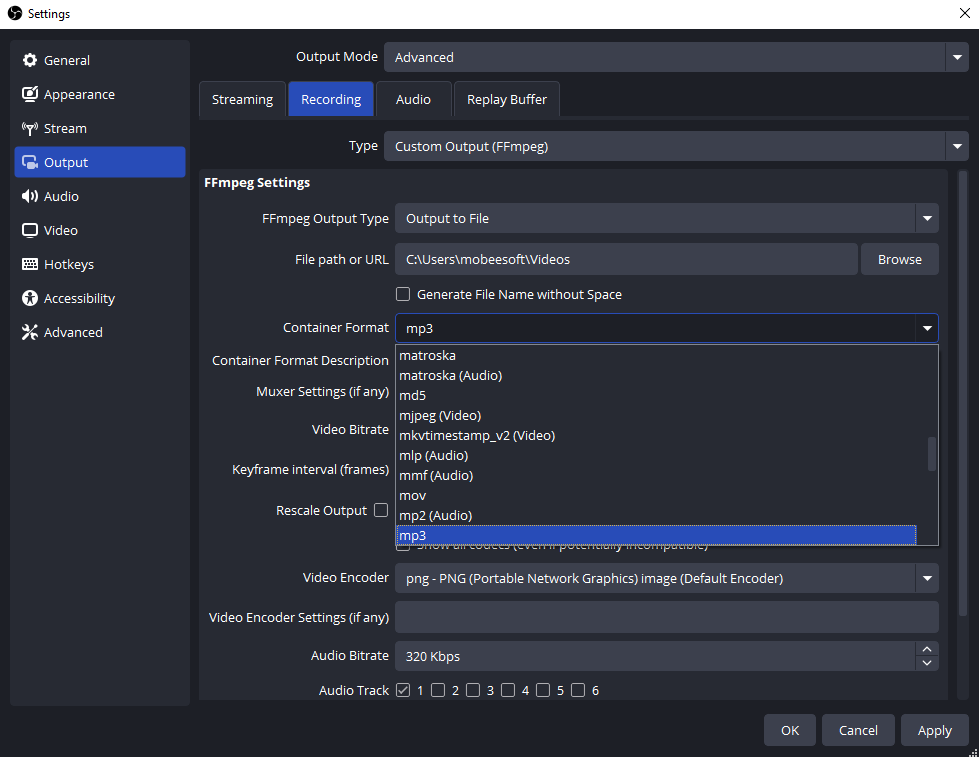
- Öffnen Sie OBS Studio → Gehen Sie zu Einstellungen → Ausgabe → Ändern Sie den Ausgabemodus auf Erweitert.
- Wählen Sie die Registerkarte „Aufnahme“ und stellen Sie das Aufnahmeformat auf „Benutzerdefinierte Ausgabe (FFmpeg)“ ein.
- Wählen Sie unter „FFmpeg-Ausgabetyp“ die Option „Ausgabe in Datei“ und wählen Sie dann unter „Audio-Encoder“ die Option „MP3“ aus.
- Stellen Sie die gewünschte Bitrate ein (z. B. 192 kbps oder 320 kbps), klicken Sie dann auf „OK“ und starten Sie die Aufnahme.
Vorteile:
- Hochwertige Audioaufnahme
- Unterstützt komplexe Aufnahme-Setups, mehrere Audioquellen und Stapelaufzeichnung
- Kostenlos und plattformübergreifend (Windows, Mac, Linux)
- Flexible Exportoptionen, einschließlich MP3
Nachteile:
- Steilere Lernkurve
- Komplexere Schnittstelle im Vergleich zu einfacheren Rekordern
- Overkill für kleine oder schnelle Aufgaben
6. Fazit
Es gibt zwar viele Tools zum Aufnehmen von Bildschirmaufnahmen und deren Konvertierung in MP3, Recordit zeichnet sich durch seine Einfachheit, Geschwindigkeit und Benutzerfreundlichkeit aus. Es ist perfekt für Anfänger, Gelegenheitsnutzer oder alle, die eine schnelle Lösung ohne komplizierte Einstellungen suchen.
Online-Recorder und Browser-Erweiterungen sind für einfache Aufgaben praktisch, weisen aber oft Einschränkungen hinsichtlich der Qualität oder der Aufnahmelänge auf. Fortgeschrittene Software wie OBS Studio ist zwar leistungsstark, kann aber für Benutzer, die nur schnell Audio extrahieren müssen, überfordernd sein.
Für die meisten Benutzer Recordit bietet die perfekte Balance aus Einfachheit, Funktionalität und MP3-Qualität. Egal, ob Sie Vorlesungen, Webinare oder Tutorials aufzeichnen, Recordit ermöglicht Ihnen, Bildschirm-Audio effizient aufzunehmen und im universell kompatiblen MP3-Format zu speichern.