Willkommen zum Leitfaden für Picman ! Picman Die App speichert Ihre Fotos übersichtlich in Ihren Ordnern: Sie gruppiert sie nach Aufnahmedatum, findet Duplikate und ähnliche Bilder, benennt sie stapelweise um und importiert Fotos von Ihrem iPhone oder Android-Smartphone. Es muss keine Bibliothek importiert und nichts synchronisiert werden. Diese Anleitung behandelt Picman Version 1.1.0 für Windows und Mac Installation, alltägliche Aufgaben, Import von Telefonen und Lizenzregistrierung. Die Screenshots zeigen die Windows-Oberfläche; die Bedienelemente und Menüs unter Mac sehen anders aus.
1. Herunterladen und installieren Picman
1.1 Herunterladen Picman
Picman 1.1.0 läuft auf Windows 10/11 (64-Bit) Und macOS 11 oder höher Wählen Sie unten Windows, Intel Mac oder Apple Silicon Mac aus. Öffnen Sie auf einem Mac Apple-Menü → Über diesen Mac Ein Apple-Chip der M-Serie benötigt einen Apple Silicon Mac; ein Intel-Prozessor benötigt einen Intel Mac. Auf der Dankesseite wird der Download gestartet und ein Link zum erneuten Versuch bereitgestellt.
1.2 Installieren Picman unter Windows
- Öffne dein Downloads Ordner und Doppelklick picman.exe .
- Folgen Sie den Anweisungen des Installationsprogramms. Es dauert weniger als eine Minute und fügt Folgendes hinzu: Picman zum Startmenü.
- Offen Picman über das Startmenü oder die Desktopverknüpfung.
1.3 Installation Picman auf dem Mac
- Offen picman.silicon.dmg für Apple Silicon oder picman.dmg für Intel aus Ihrem Download-Ordner.
- Ziehen Picman hinein Anwendungen Öffnen Sie es anschließend über den Ordner „Programme“.
- Gewähren Sie macOS den Zugriff auf die gewünschten Ordner oder das verbundene Telefon, wenn Sie dazu aufgefordert werden. Lassen Sie das verbundene Telefon während der Erkennung und des Imports entsperrt.
Die ersten 30 Tage sind kostenlos und beinhalten alle Funktionen. Siehe Registrieren Picman für das, was danach geschieht.
Mac-Tastenkombinationen: verwenden Befehl (⌘) für die in diesem Leitfaden gezeigten Strg-Tastenkombinationen, einschließlich Alles auswählen, Rückgängig, Zoomen und Kopieren während des Ziehens. Wiederherstellen ist Befehl + Umschalt + Z (Befehl + Y funktioniert auch). Verwenden Sie die Aktionen auf dem Bildschirm, wenn Ihre Tastatur die F2-Taste für eine andere Funktion belegt; die Entf-/Rücktaste auf dem Mac sendet außerdem ausgewählte Fotos an Picman 's Müll.
2. Durchsuchen Sie Ihre Fotos
Picman öffnet Ihr Bilder Ordner. Verwenden Sie die Seitenleiste auf der linken Seite: Angepinnt enthält Bilder und Desktop, während Dieser PC unter Windows oder Dieser Mac Unter macOS werden Ihre Laufwerke und Ordner aufgelistet. Klicken Sie auf einen beliebigen Ordner, um die darin enthaltenen Fotos, gruppiert nach dem Aufnahmedatum, anzuzeigen.
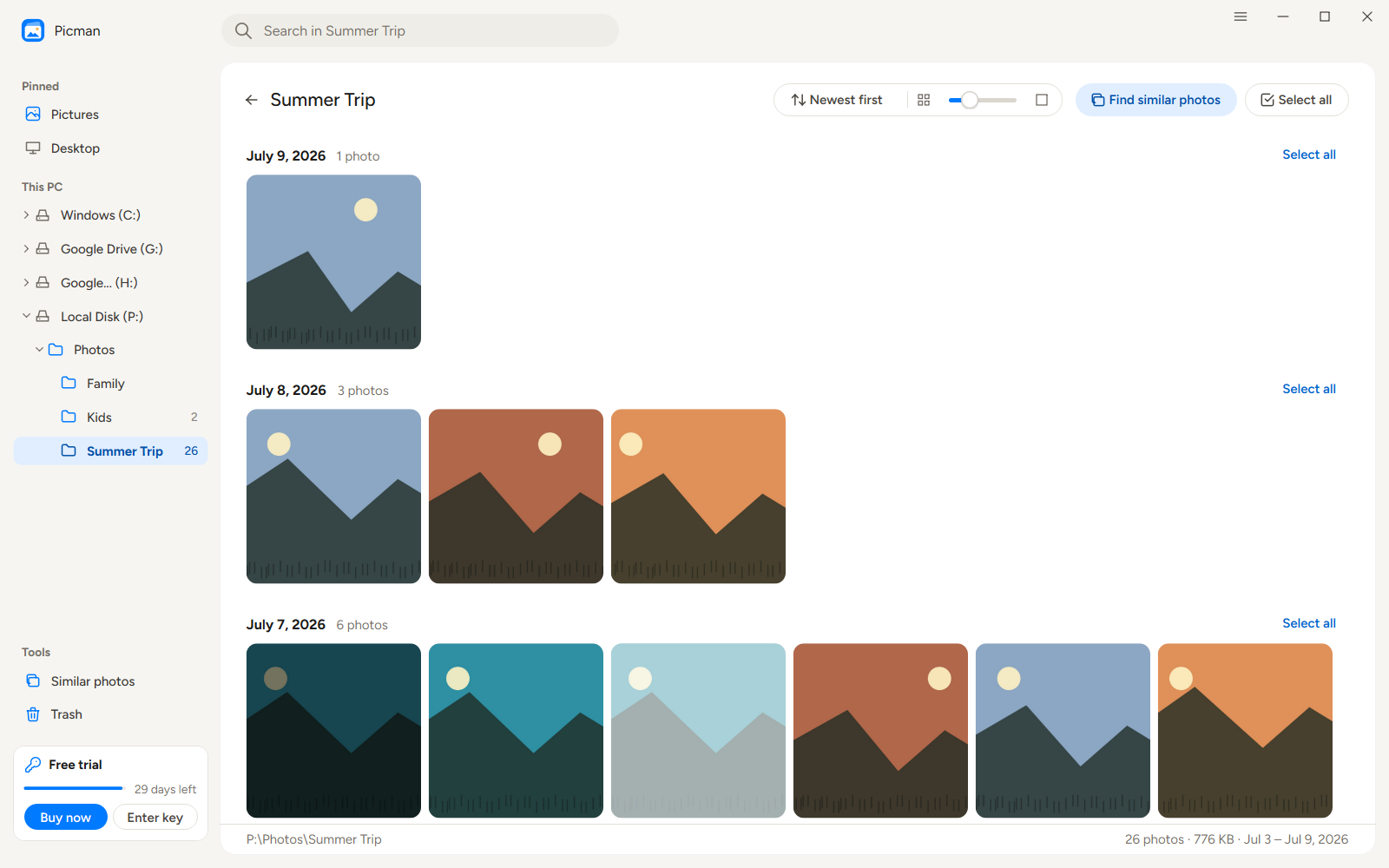
- Sortieren : klicken Neueste zuerst Alternativ kann nach ältestem zuerst, Name oder Größe sortiert werden. Namen werden in Leserichtung sortiert, daher erscheint IMG_2 vor IMG_10.
- Fotogröße Ziehen Sie den Schieberegler daneben oder drücken Sie Strg + = Und Strg + − .
- Suchen Geben Sie im Suchfeld oben einen Namen ein, um Fotos im Ordner anhand ihres Namens zu finden.
- Wählen Klicken Sie auf das runde Häkchen bei einem Foto, klicken Sie bei gedrückter Strg- oder Umschalttaste, um weitere hinzuzufügen, oder klicken Sie Alle auswählen einen ganzen Tag lang. Strg + A Wählt alles im Ordner aus.
Das Datum stammt vom Foto selbst (dem Aufnahmedatum der Kamera oder des Handys), einschließlich HEIC-Fotos von einem iPhone und RAW-Fotos. Fotos ohne Datumsangabe verwenden das Dateidatum.
3. Fotos und deren Details ansehen.
Doppelklicken Sie auf ein Foto oder wählen Sie es aus und drücken Sie die entsprechende Taste. Eingeben Klicken Sie, um es im Viewer zu öffnen. Details (oder drücken ICH ) um zu sehen, wann das Foto aufgenommen wurde, seine Größe in Pixeln und Megapixeln, die Kamera und das Objektiv, die Blende, die Verschlusszeit, der ISO-Wert und die Brennweite sowie den Aufnahmeort, mit einem Link zur Anzeige des Ortes auf einer Karte.
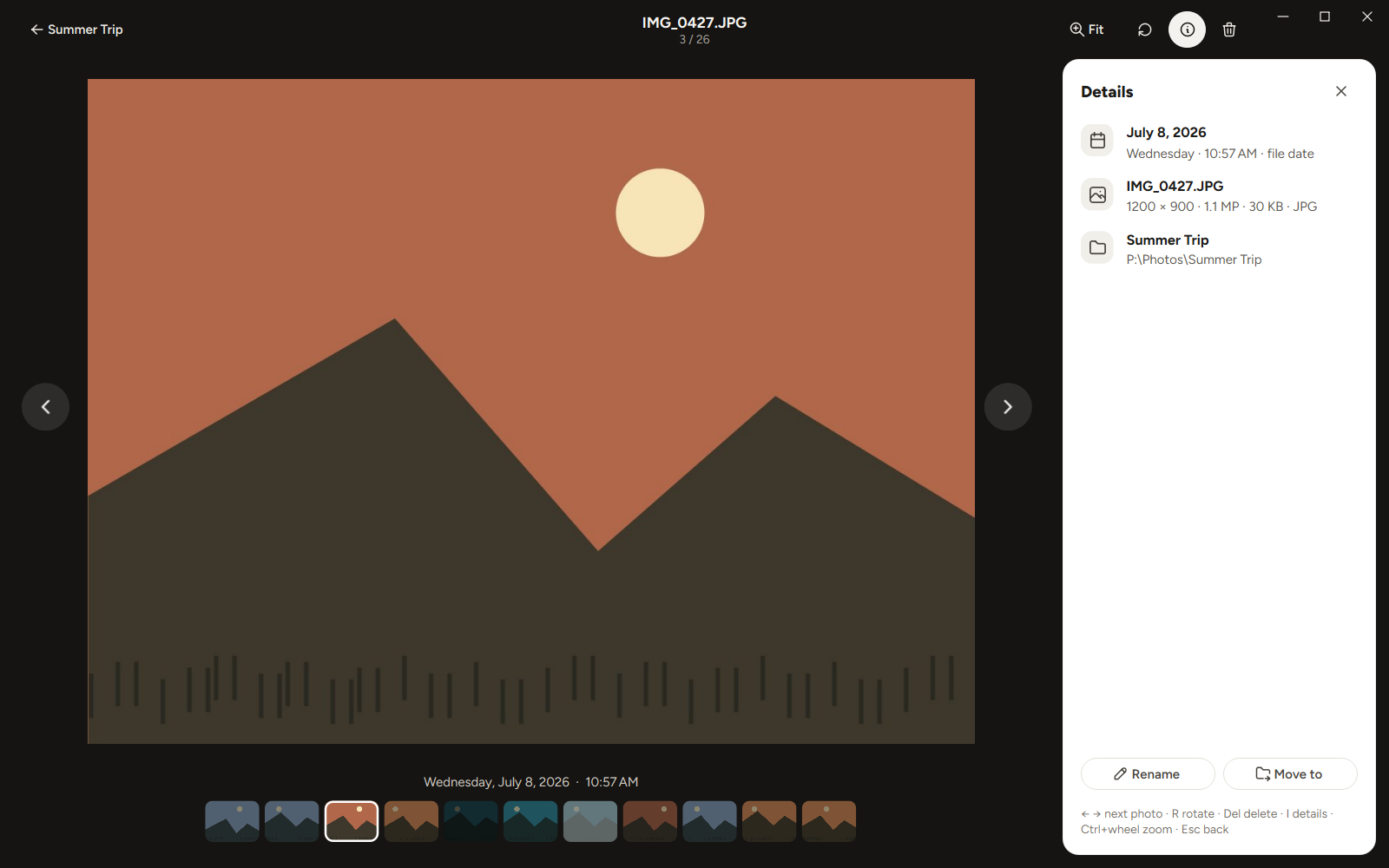
- ← / → : das vorherige oder nächste Foto.
- Strg + Mausrad : Hinein- und herauszoomen. MIT Man kann zwischen „Anpassen“ und „100 %“ umschalten, und ein gezoomtes Foto kann verschoben werden.
- R dreht sich, Von der löscht und Esc kehrt zum Ordner zurück.
4. Umbenennen, Verschieben, Drehen und Löschen
Wählen Sie ein oder mehrere Fotos aus und verwenden Sie die Leiste, die unten erscheint, oder klicken Sie mit der rechten Maustaste darauf. Alle Aktionen können rückgängig gemacht werden mit Strg + Z oder Rückgängig machen in der angezeigten Nachricht.
4.1 Stapelumbenennung
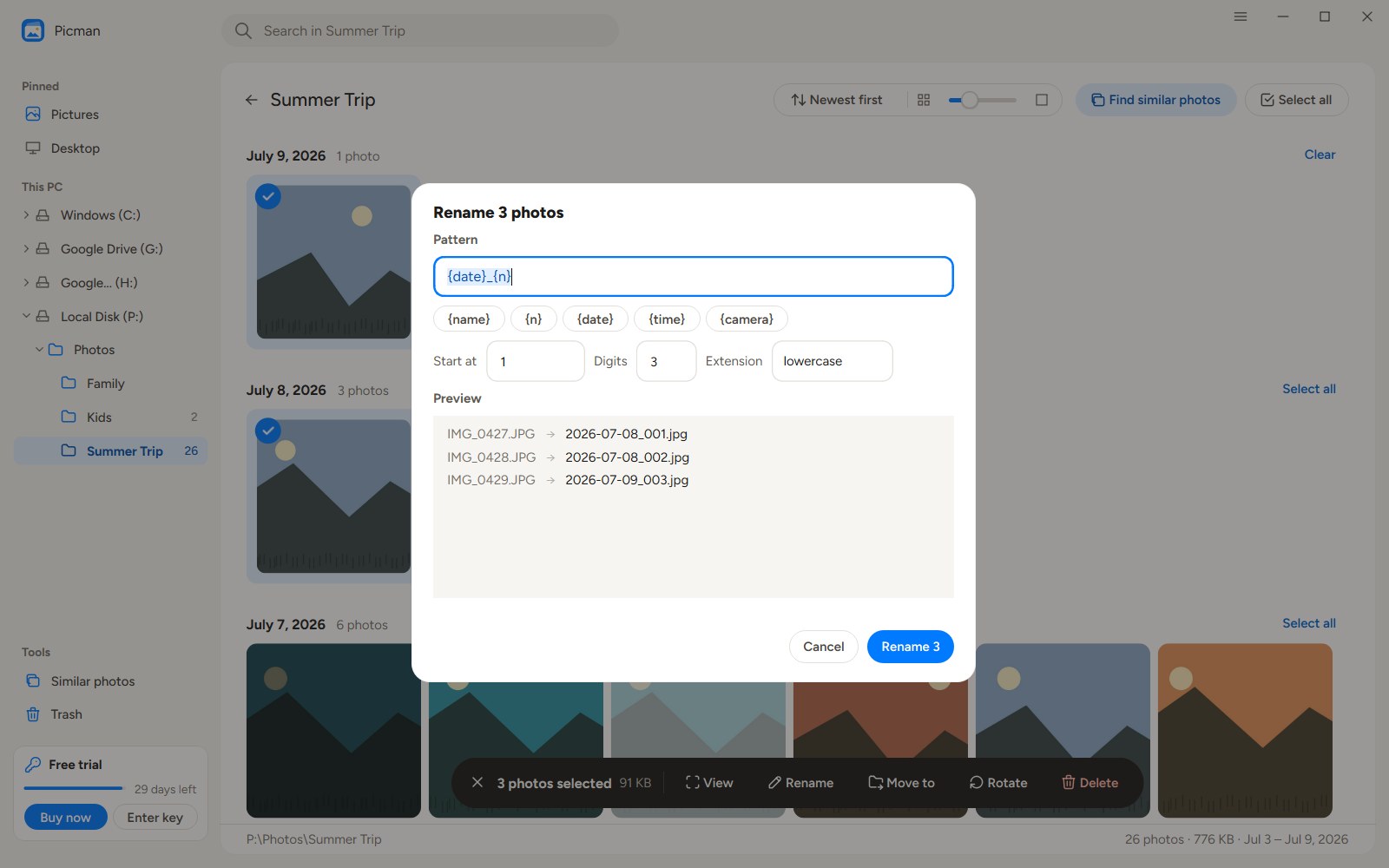
Drücken F2 Ein Foto umbenennen. Bei mehreren ausgewählten Fotos: Umbenennen Erstellt die neuen Namen anhand eines Musters und zeigt jeden neuen Namen an, bevor Änderungen vorgenommen werden. Sie können Folgendes verwenden:
- {Name} : der aktuelle Name des Fotos
- {N} : eine Zahl, die aufwärts zählt, 1, 2, 3…
- {Datum} Und {Zeit} : wann das Foto aufgenommen wurde
- {Kamera} : die Kamera oder das Handy, mit dem es aufgenommen wurde
Zum Beispiel, Sommerreise {Datum} {n} Wenn zwei Fotos am Ende denselben Namen erhalten würden, Picman Sie werden vor dem Umbenennen benachrichtigt, sodass kein Foto jemals überschrieben wird.
4.2 Verschieben und Kopieren
Ziehen Sie die ausgewählten Fotos in einen Ordner in der Seitenleiste, um sie dorthin zu verschieben. Halten Sie die Maustaste gedrückt. Strg Ziehen Sie die Elemente stattdessen, um sie zu kopieren. Sie können auch drücken M (oder klicken Sie hier) Ziehen nach Wählen Sie einen Ordner aus, den Sie kürzlich verwendet haben. Falls bereits ein Foto mit demselben Namen vorhanden ist, werden beide behalten, und das neue Foto erhält den Namen „Name (2)“.
4.3 Drehen
Klicken Drehen oder drücken Sie R JPEG-Fotos werden ohne Qualitätsverlust konvertiert.
4.4 Löschen
Klicken Löschen oder drücken Sie Von der Die Fotos gehen an Picman 's Müll, wo Sie sie zurückbekommen können. Siehe Löschen und Rückgängig .
5. Ähnliche und doppelte Fotos finden
Klicken Finde ähnliche Fotos oben in einem Ordner, oder Ähnliche Fotos in der Seitenleiste. Picman Die App findet exakte Kopien und Fotos, die einander sehr ähnlich sehen, beispielsweise eine Bilderserie desselben Moments. In jeder Gruppe behält sie das beste Foto (das Original oder das schärfste und am besten belichtete) und markiert die übrigen. Entfernen .
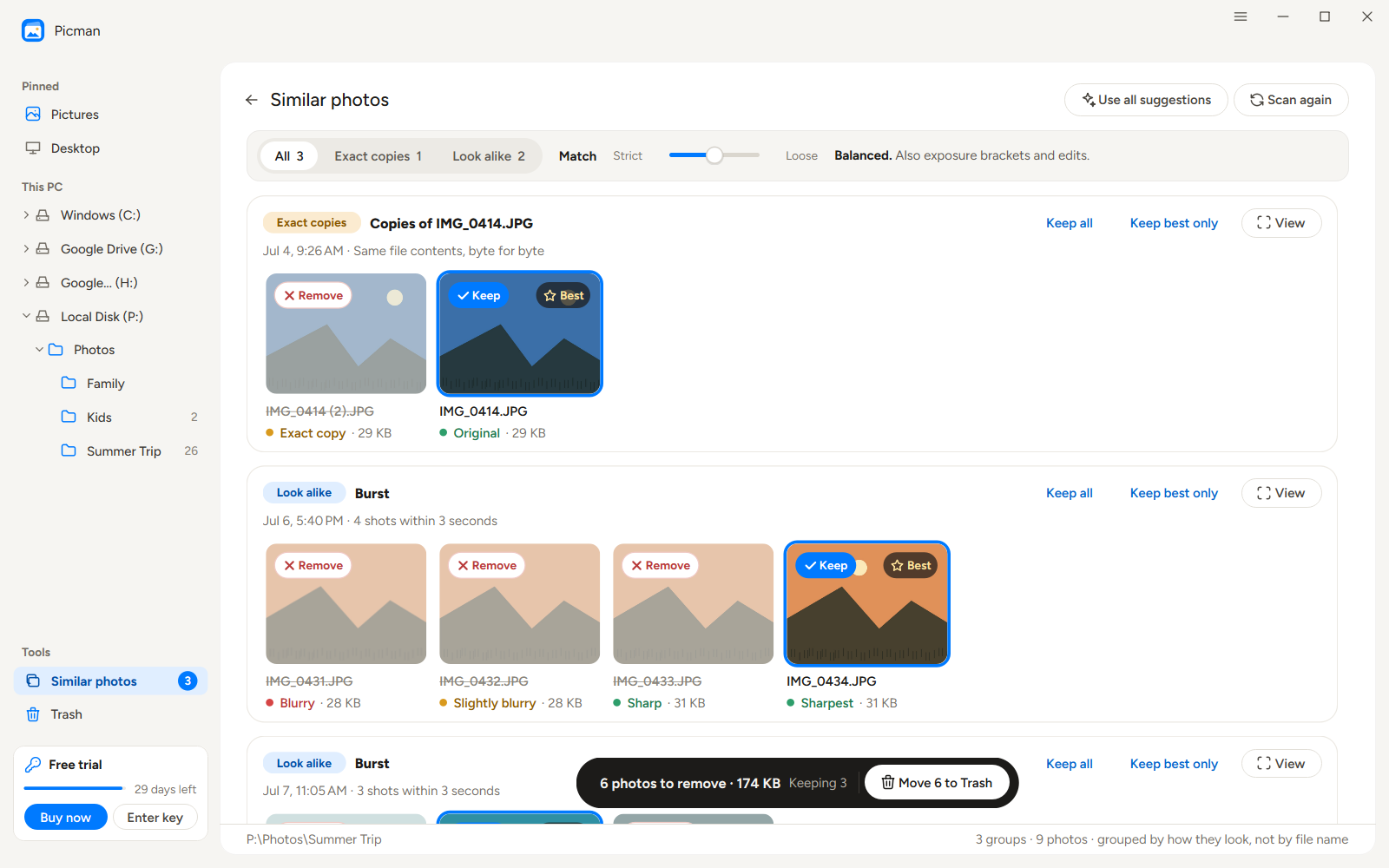
- Überprüfen Sie die Gruppen. Klicken Sie auf ein Foto, um zu ändern, ob es behalten oder entfernt werden soll.
- Ziehen Sie den Übereinstimmen Schieberegler in Richtung Strikt nur für nahezu identische Fotos oder in Richtung Lose um weitere Doppelgänger zu finden.
- Klicken N in den Papierkorb verschieben Bevor Sie etwas tun, wird nichts gelöscht.
6. Fotos von iPhone und Android importieren
Picman Version 1.1.0 importiert Fotos von verbundenen iPhones und Android-Smartphones unter Windows und Mac. Verbinden Sie Ihr Gerät mit einem USB-Kabel, das Datenübertragung unterstützt, stellen Sie sicher, dass das Telefon entsperrt ist, und wählen Sie es in der Seitenleiste unter „Gerät“ aus. Dieser PC oder Dieser Mac .
6.1 Ein iPhone anschließen
- Verbinde das iPhone mit deinem Computer und entsperre es. Tippe auf Vertrauen und geben Sie gegebenenfalls den Telefonpasscode ein.
- Auf einem Mac erlauben Picman Zugriffsanfrage. Wenn das Telefon weiterhin fragt, ob es entsperrt oder als vertrauenswürdig eingestuft werden soll, öffnen Sie Finder Wählen Sie das iPhone unter Standorte und beantworten Sie alle Vertrauensabfragen auf beiden Geräten.
- Wählen Sie das iPhone aus in Picman Warten Sie, bis die Fotos angezeigt werden. Sollte die Verbindung nach dem Vertrauensaufbau weiterhin gesperrt sein, trennen Sie das Telefon vom Stromnetz und verbinden Sie es im entsperrten Zustand erneut.
6.2 Verbinden eines Android-Telefons
- Verbinden Sie Ihr Android-Telefon mit Ihrem Windows-PC oder Mac und entsperren Sie es.
- Öffnen Sie die USB-Benachrichtigung des Telefons und wählen Sie Dateiübertragung oder Dateiübertragung / Android Auto (MTP) Der genaue Wortlaut variiert je nach Telefonmodell. Erteilen Sie die Erlaubnis zum Zugriff auf die Telefondaten, falls Sie dazu aufgefordert werden.
- Wählen Sie das Telefon aus in Picman Öffnen Sie die Seitenleiste und warten Sie, bis die Fotoliste geladen ist. Das Scannen größerer Sammlungen kann länger dauern.
- Lassen Sie das Telefon entsperrt und verbunden, bis der Importvorgang abgeschlossen ist.
Verwenden Sie die Dateiübertragung (MTP) für Android-Galeriefotos. Die Fotoübertragung (PTP), manchmal auch „Bilder übertragen“ genannt, kann nur Kamerafotos übertragen und andere Alben auslassen. In Version 1.1.0, Picman Durchsucht zugängliche Fotoordner jenseits von DCIM und Bilder, einschließlich unterstützter Fotos, die in anderen Ordnern gespeichert sind. Ausgenommen sind versteckte Dateien und Ordner, Miniaturansichten, gelöschte Fotodateien und der oberste Android-App-Datenordner.
Picman Sie können die Fotodateien importieren, die Ihr Telefon über USB bereitstellt. Fotos, die sich nur in der Cloud, einem sicheren/privaten Album oder im privaten Speicher einer App befinden, werden möglicherweise nicht angezeigt. Speichern oder exportieren Sie diese Fotos zuerst in einen normalen Ordner auf Ihrem Telefon.
6.3 Fotos auswählen und importieren
- Wählen Sie die gewünschten Fotos aus und klicken Sie Import Fotos Picman bereits importiert wurden, sind markiert Auf dem PC ; diese Bezeichnung erscheint auch auf dem Mac in Version 1.1.0.
- Überprüfen Importieren nach Klicken Ändern… um ein Ziel wie z. B. Bilder/Android auszuwählen. Die Standardeinstellung ist Bilder/iPhone, auch bei einem Android-Telefon; Picman Speichert ein von Ihnen gewähltes Reiseziel.
- Unter Sortieren in , wählen Ein Ordner pro Monat , Ein Ordner pro Tag , oder Ein Ordner .
- Halten Bereits auf diesem PC befindliche Fotos überspringen Ausgewählt, um den Import von Fotos zu vermeiden Picman Die Kopien wurden bereits kopiert. Der Importverlauf erkennt sie weiterhin, auch wenn Sie die Kopien umbenennen oder verschieben.
- Verlassen Löschen Sie sie anschließend vom Telefon. Wenn Sie diese Option auswählen, ist sie deaktiviert, um die Originale beizubehalten. Picman Entfernt jedes Original erst, nachdem die zugehörige Kopie überprüft wurde.
- Klicken Importieren Sie N Fotos und lassen Sie das Telefon angeschlossen und entsperrt, bis Picman Abschlüsse.
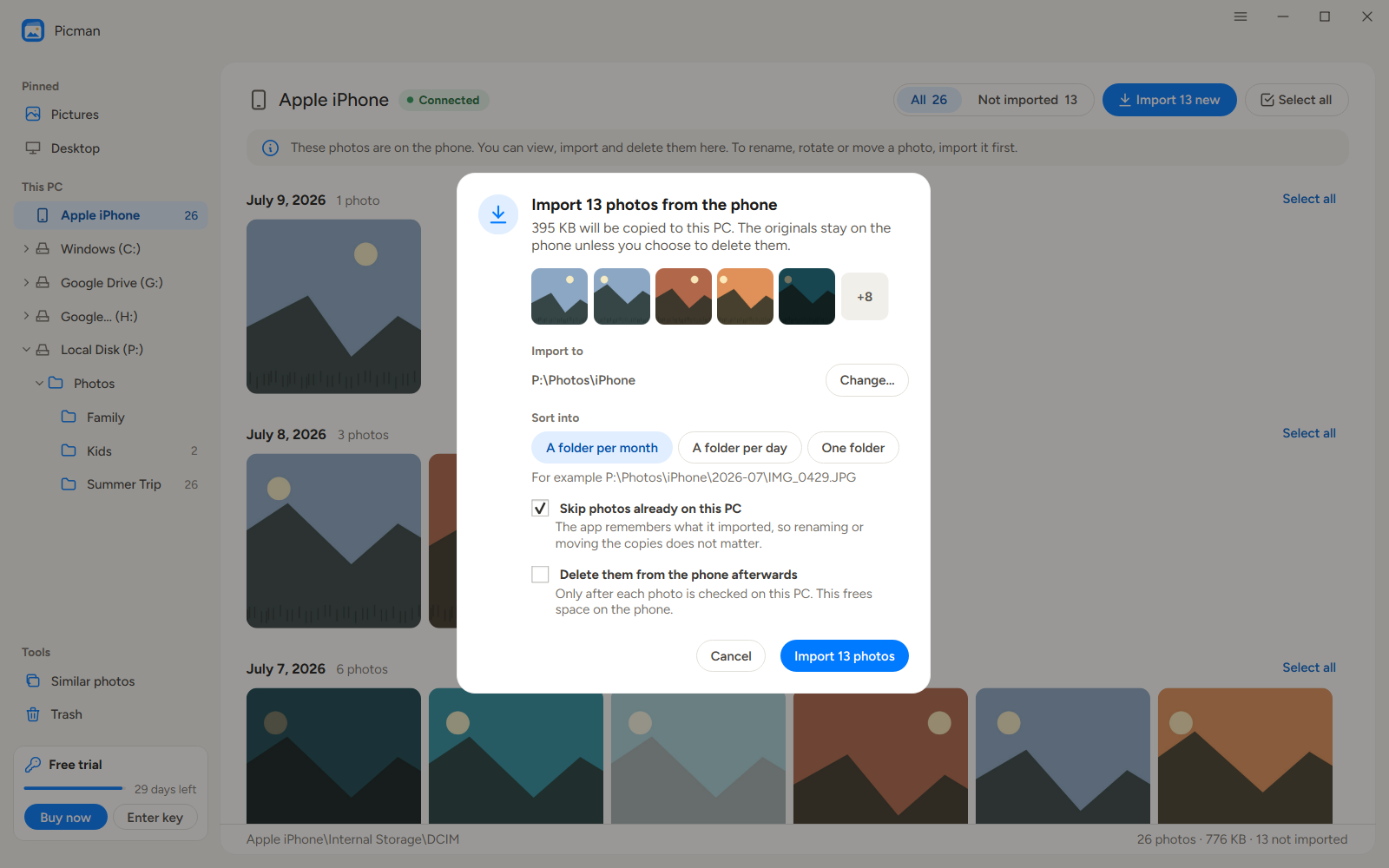
Derselbe Importdialog wird für iPhone und Android verwendet. Die Bezeichnung „PC“ bezieht sich auf den Computer, der die Fotos empfängt, also auch auf einen Mac.
6.4 Wenn das Telefon oder die Fotos nicht angezeigt werden
- Android: Prüfen Sie, ob die Dateiübertragung (MTP) nach dem erneuten Verbinden weiterhin ausgewählt ist. Im Lademodus werden keine Fotos belichtet. Versuchen Sie es mit einem anderen USB-Kabel mit Datenfunktion oder einem direkten USB-Anschluss.
- Android auf dem Mac: Schließen Sie Fotos, die digitale Kamera und andere Apps zur Datenübertragung, die möglicherweise die USB-Verbindung belegen. Trennen Sie das entsperrte Telefon vom USB-Anschluss und schließen Sie es erneut an. Wählen Sie es anschließend wieder aus. Picman .
- iPhone auf dem Mac: vollständige Finder-Kopplung und Picman Wenn Sie die macOS-Zugriffsaufforderung sehen, stellen Sie die Verbindung erneut her, während das Telefon entsperrt ist. Picman Es wird weiterhin als gesperrt angezeigt.
- Nur einige Alben werden angezeigt: Verwenden Sie auf Android MTP anstelle von PTP, lassen Sie den Scanvorgang abschließen und überprüfen Sie, ob die fehlenden Fotos lokal in Ordnern gespeichert sind, die das Telefon über USB freigibt.
7. Fotos von Ihrem iPhone löschen
Speicherplatz auf Ihrem iPhone von Ihrem Windows-PC oder Mac freigeben: Wählen Sie die Fotos auf dem iPhone aus und klicken Sie auf Löschen Die Picman Zuerst wird jedes Foto auf dem Computer in den Papierkorb kopiert und anschließend vom iPhone gelöscht. Die Wiederherstellung stellt die Kopie im Importordner des Computers wieder her; sie wird nicht auf das Telefon zurückgespielt. Verlassen Sie sich nach dem Löschen nicht auf das Album „Zuletzt gelöscht“ des Telefons. Picman .
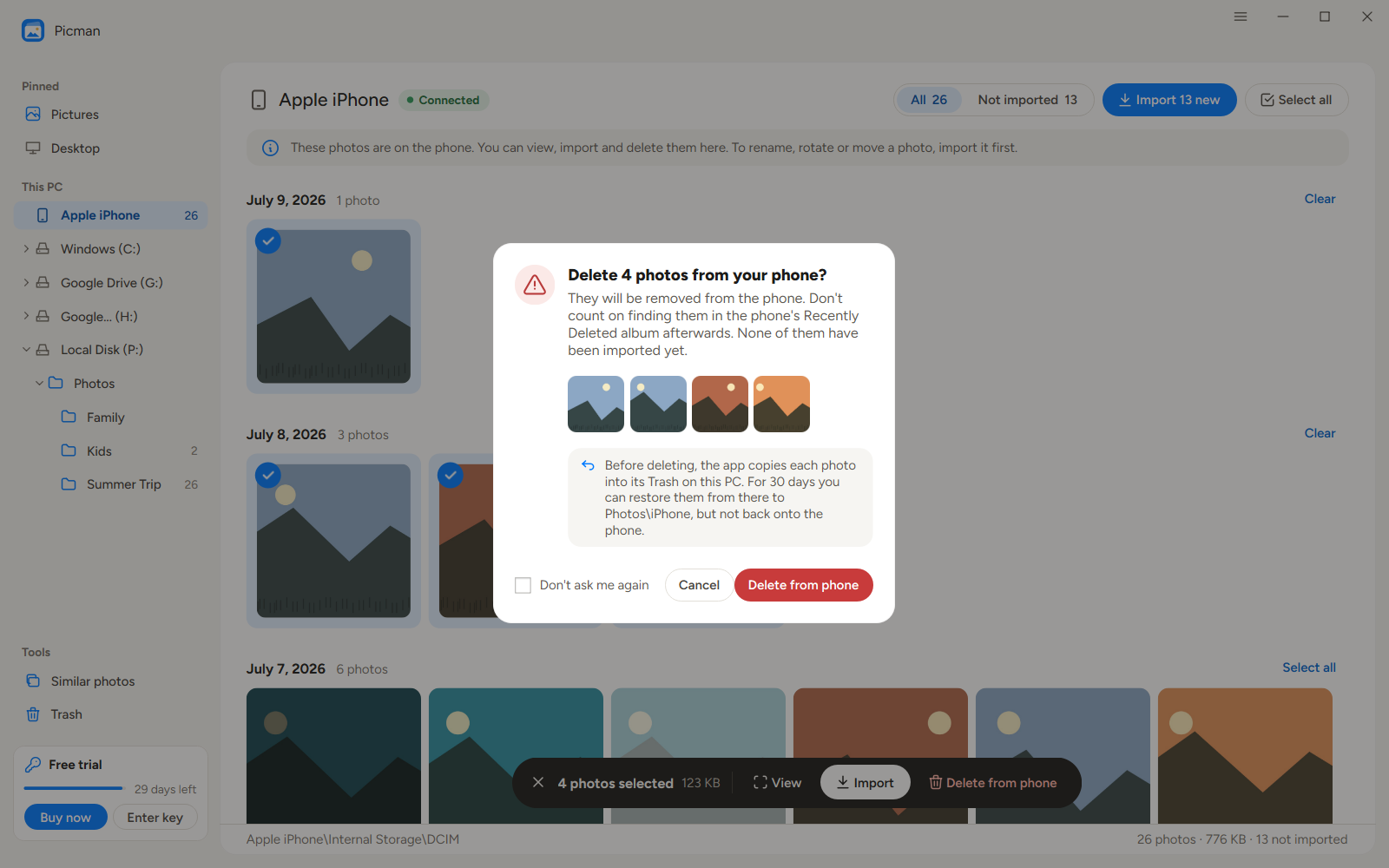
Der gleiche Löschvorgang steht auch für Android-Fotos zur Verfügung, sofern das Telefon das Löschen über USB zulässt. Sie können Fotos auch direkt auf dem Telefon öffnen, um sie anzusehen. Um sie umzubenennen, zu drehen oder zu verschieben, importieren Sie sie zunächst in einen Ordner auf Ihrem Computer.
8. Löschen und Rückgängig machen
Gelöschte Fotos gehen zu Picman 's eigenen Müll In der Seitenleiste, separat vom Windows-Papierkorb oder macOS-Papierkorb. Wählen Sie dort Fotos aus und klicken Sie auf Wiederherstellen um sie wieder in ihre Ordner einzufügen. Falls der Ordner fehlt, Picman erstellt es erneut.
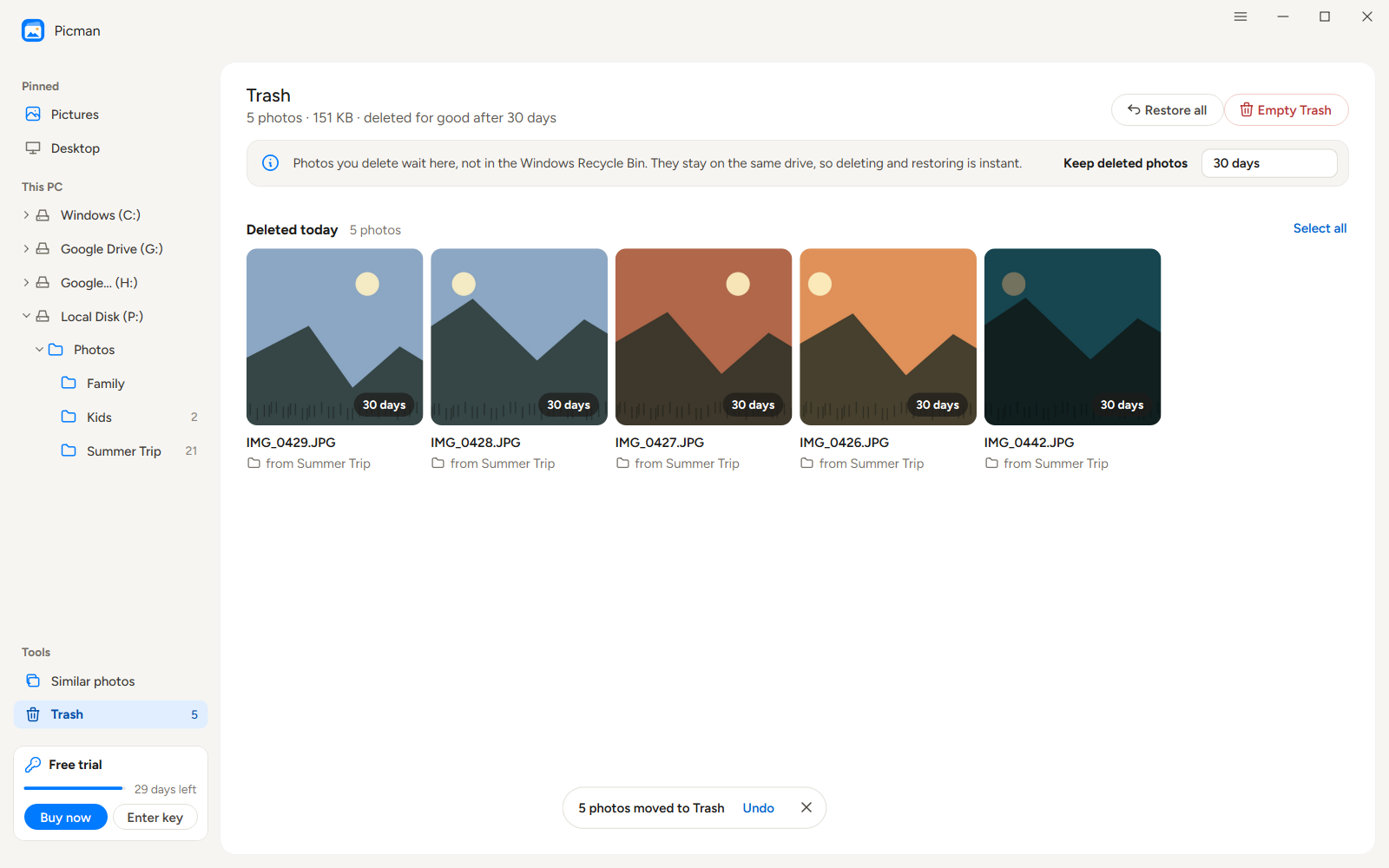
Fotos bleiben 7, 30 oder 60 Tage im Mülleimer, oder bis Sie ihn leeren. Für immer löschen Und Mülleimer leeren Immer zuerst fragen. Drücken Strg + Z um die letzte Lösch-, Wiederherstellungs-, Verschiebungs-, Kopier-, Umbenennungs- oder Drehaktion rückgängig zu machen, und Strg + Y um es erneut zu tun.
9. Sprache, Aktualisierungen und Über uns
Unter Windows klicken Sie auf die Menüschaltfläche (☰) neben der Schaltfläche zum Minimieren oben rechts. Unter Mac verwenden Sie die Picman Menü am oberen Bildschirmrand für „Über uns“, „Updates“ und „Registrierung“, und Ansicht → Sprache für die Spracheinstellungen:
- Sprache : Picman Es spricht Englisch, Vereinfachtes Chinesisch, Traditionelles Chinesisch, Japanisch, Koreanisch, Spanisch, Französisch, Deutsch, Portugiesisch (Brasilien) und Russisch. Es wechselt nahtlos zwischen den Sprachen, ohne neu zu starten.
- Prüfen Sie auf Aktualisierungen… Prüfen Sie, ob eine neuere Version verfügbar ist. Picman Es prüft außerdem selbstständig beim Start, ob ein Fehler vorliegt, und meldet dies nur, wenn ein solcher Fehler auftritt.
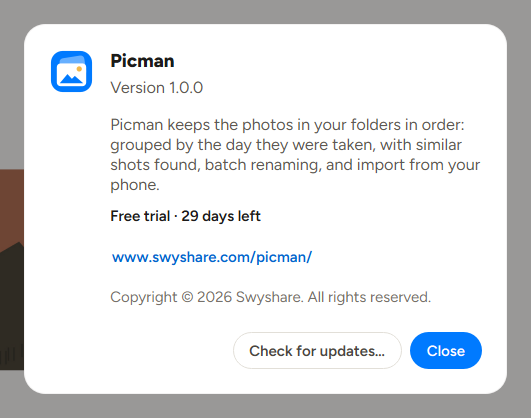
- Um Picman : die Version, die Sie haben, und Ihre Lizenz.
10. Registrieren Picman
Picman Die Testversion ist 30 Tage lang kostenlos und bietet alle Funktionen. Die Karte am unteren Rand der Seitenleiste zeigt die verbleibenden Tage an.
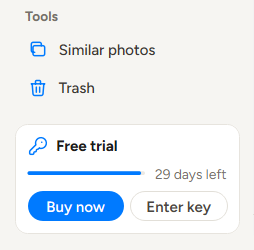
Nach Ablauf der Testphase können Sie weiterhin Ihre Ordner durchsuchen, Ihre Fotos und deren Details ansehen und Fotos aus dem Papierkorb wiederherstellen. Um Fotos umzubenennen, zu verschieben, zu drehen oder zu löschen, ähnliche Fotos zu finden oder sie erneut von Ihrem iPhone oder Android-Smartphone zu importieren, benötigen Sie eine Lizenz.

10.1 Erwerben Sie eine Lizenz
Klicken Jetzt kaufen In Picman oder gehen Sie zu Picman Preisseite Wählen Sie den für Sie passenden Tarif und die gewünschte Geräteanzahl; die Preisseite zeigt die aktuellen Optionen. Nach der Zahlung erhalten Sie eine E-Mail mit Ihren Bestelldetails und Ihrem Lizenzschlüssel.
10.2 Geben Sie Ihren Lizenzschlüssel ein
- Kopieren Sie den Lizenzschlüssel aus der Bestellbestätigungs-E-Mail.
- In Picman auf Eingabetaste auf der Karte unten in der Seitenleiste, oder Registrieren… im Menü (☰ unter Windows oder die Picman Menü auf dem Mac).
- Fügen Sie den Schlüssel ein und klicken Sie Registrieren Nach ein paar Sekunden Picman wird registriert und die Testkarte verschwindet.
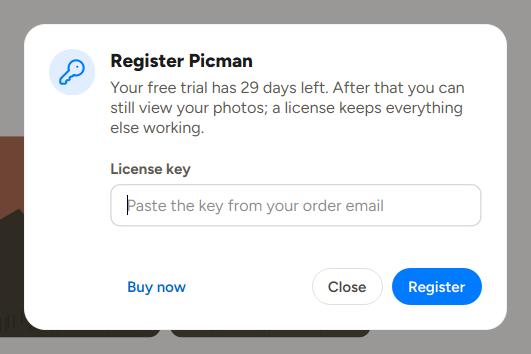
Ihr Computer muss zur Registrierung mit dem Internet verbunden sein. Falls der Schlüssel nicht akzeptiert wird, Picman erklärt Ihnen den Grund: zum Beispiel, dass es kein/e ist Picman Sie können den Schlüssel verwenden oder sicherstellen, dass er bereits auf so vielen Computern genutzt wird, wie der Plan zulässt. Um Ihre Lizenz später einzusehen, öffnen Sie Lizenz… im Menü.
11. Hilfe holen
Wenn Sie eine Frage haben oder etwas nicht wie erwartet funktioniert, kontaktieren Sie uns unter [email protected] Bitte teilen Sie uns Ihre Picman Version (von Um Picman Bitte geben Sie Ihre Windows- oder macOS-Version sowie, bei Verbindungsproblemen mit dem Telefon, das Telefonmodell und den USB-Modus an. Bei Lizenzfragen geben Sie bitte Ihre Bestellnummer an.