Wie extrahiere ich Seiten aus einer PDF-Datei?

PDF-Dateien (Portable Document Format) bieten eine universelle Möglichkeit zum Teilen und Speichern von Dokumenten und gewährleisten eine einheitliche Formatierung auf allen Geräten. Manchmal benötigen Sie jedoch nicht das gesamte Dokument, sondern nur einige Seiten. Ob Sie bestimmte Inhalte teilen, die Dateigröße reduzieren oder Ihr Dokument neu organisieren möchten – das Extrahieren von Seiten aus einer PDF-Datei kann äußerst nützlich sein.
In dieser Anleitung zeigen wir Ihnen verschiedene Möglichkeiten zum Extrahieren von Seiten aus einer PDF-Datei, sodass Sie die Methode auswählen können, die Ihren Anforderungen entspricht.
1. Situationen, in denen PDF-Seiten extrahiert werden müssen
Bevor wir uns mit den Methoden befassen, sind hier einige gängige Szenarien, in denen das Extrahieren von Seiten aus einer PDF-Datei praktisch ist:
- Geben Sie bestimmte Abschnitte frei, ohne die gesamte Datei zu senden.
- Senden von Formularen oder Kapiteln aus einem großen Dokument.
- Reduzieren der Dateigröße für einfachere E-Mail-Anhänge.
- Neuorganisation von Dokumenten durch Trennung von Teilen für verschiedene Empfänger.
- Archivieren Sie wichtige Teile, ohne unnötige Seiten aufzubewahren.
2. Kostenlose Methoden zum Extrahieren von Seiten aus einer PDF-Datei
Methode 1: Verwenden kostenloser Online-PDF-Tools
Wenn Sie keine Software installieren möchten, können Online-PDF-Tools Seiten direkt aus Ihrem Browser extrahieren.
Schritte (Beispiel mit SimPDF):
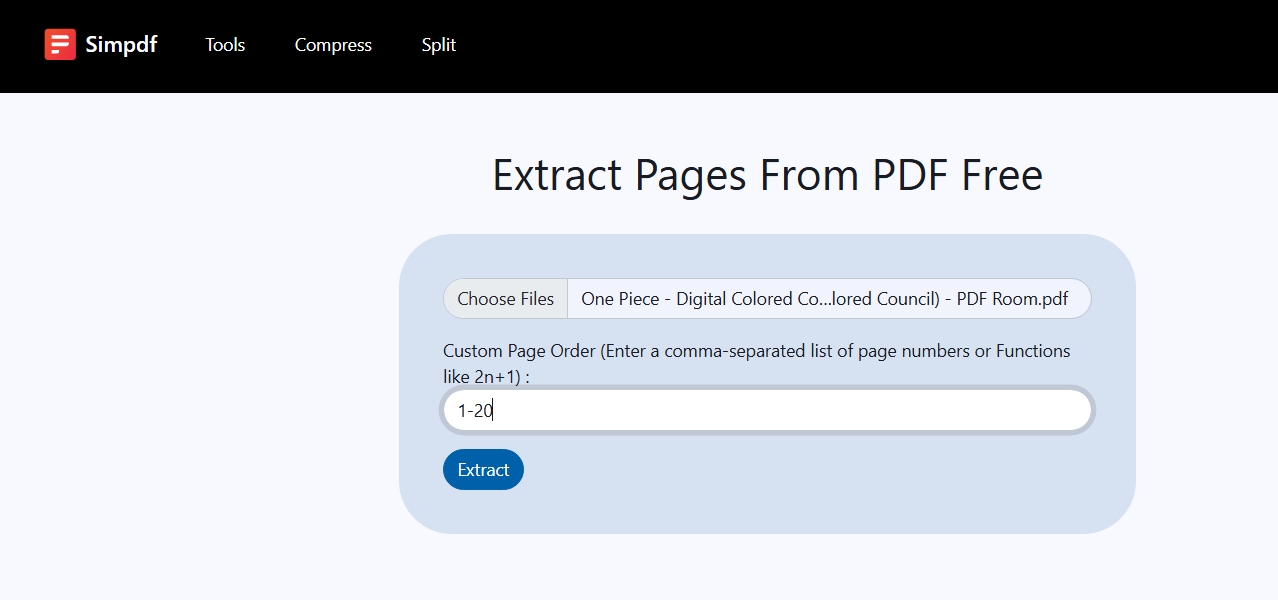
- Gehen Sie zum SimPDF Website und wählen Sie Seite(n) extrahieren : https://simpdf.tools/extract-page .
- Laden Sie Ihre PDF-Datei hoch und wählen Sie den Seitenbereich aus, den Sie extrahieren möchten.
- Klicken Auszug , dann extrahiert SmPDF die jeweilige(n) Seite(n) und lädt sie als neue Datei herunter.
Vorteile:
- Keine Installation erforderlich.
- Funktioniert auf jedem Gerät mit einem Browser.
- Kostenlos zu verwenden.
Nachteile:
- Erfordert eine Internetverbindung.
- Die Extraktionsgeschwindigkeit kann je nach Internetverbindung variieren.
- Mögliche Datenschutzbedenken beim Hochladen vertraulicher Dokumente.
Methode 2: Verwenden von Google Chrome oder Webbrowsern
Viele moderne Browser, darunter Chrome, Edge und Firefox, können PDF-Seiten ohne zusätzliche Software extrahieren.
Schritte (Beispiel mit Google Chrome):
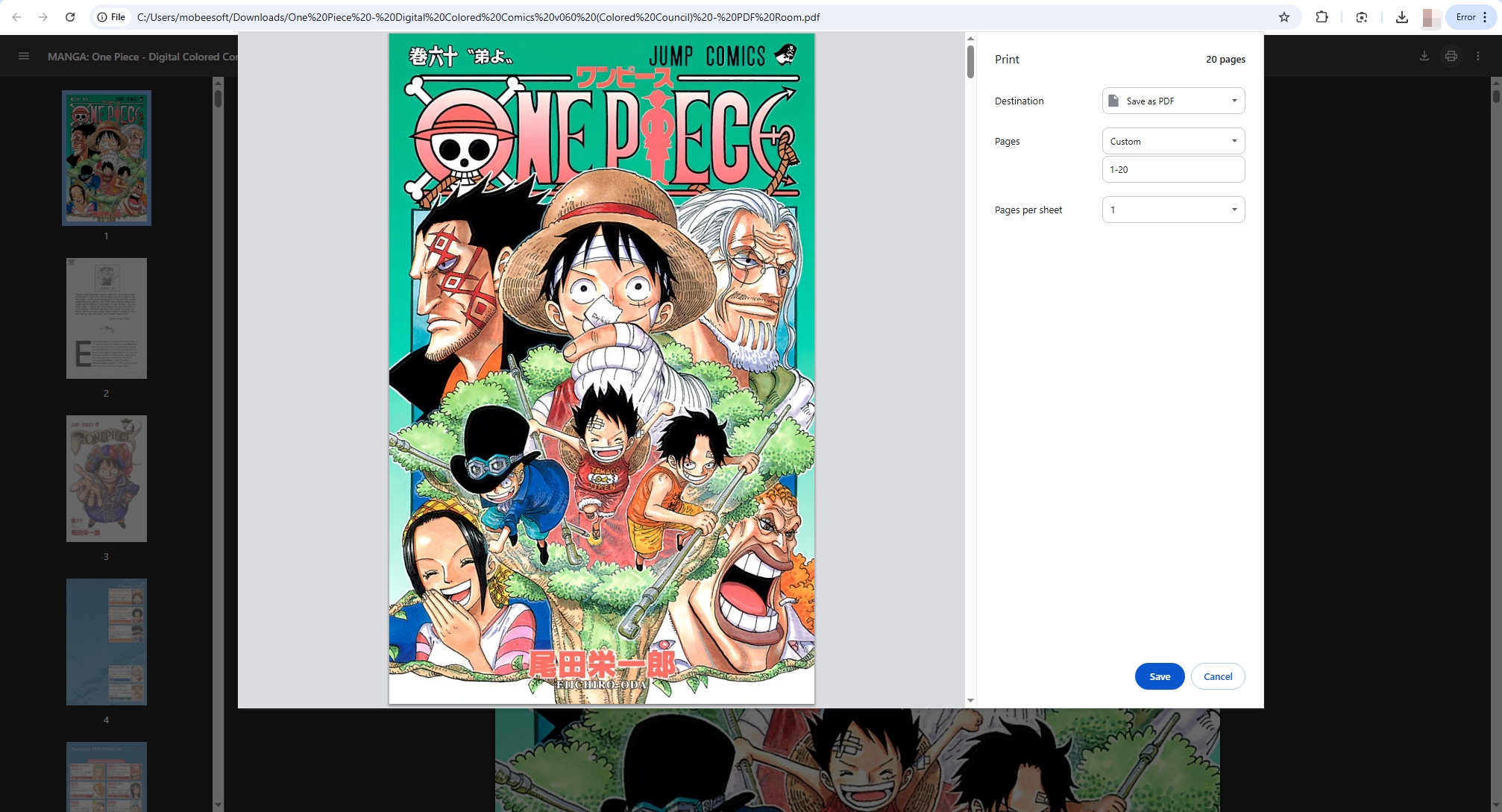
- Ziehen Sie Ihr PDF in einen neuen Google Chrome-Tab, um es zu öffnen, und klicken Sie dann auf das Drucken Symbol.
- Im Seiten Geben Sie im Abschnitt die Seitenzahlen oder den Bereich ein, den Sie extrahieren möchten.
- Legen Sie die Ziel Zu Als PDF speichern und klicken Sie dann auf Speichern und wählen Sie einen Speicherort für Ihre neue Datei.
Vorteile:
- Keine zusätzliche Software erforderlich.
- Wirkt schnell für eine einfache Extraktion.
Nachteile:
- Beschränkt auf aufeinanderfolgende Seitenbereiche.
- Keine erweiterten Bearbeitungsfunktionen.
Methode 3: Verwenden von LibreOffice (kostenlos und Open Source)
LibreOffice Draw, Teil der LibreOffice-Suite, kann PDFs öffnen und Ihnen den Export ausgewählter Seiten ermöglichen.
Schritte:
Installieren Sie die LibreOffice-Suite > Öffnen Sie Ihr PDF mit der Anwendung Draw > Wählen Sie Datei > Als PDF exportieren > Geben Sie die Seiten an, die Sie exportieren möchten im Reichweite Abschnitt > Als neue Datei speichern.
Vorteile:
- Kostenlos und Open Source.
- Plattformübergreifende Unterstützung.
Nachteile:
- Das Bearbeiten großer PDFs kann langsam sein.
- Nicht so optimiert wie dedizierte PDF-Tools.
Methode 4: Verwenden von Befehlszeilentools (fortgeschrittene Benutzer)
Wenn Sie mit der Befehlszeile vertraut sind, können Sie Tools wie pdftk , qpdf , oder Ghostscript kann PDF-Seiten schnell extrahieren.

Beispiel mit
pdftk
:
bashCopyEditpdftk swyshare.pdf cat 1-20 output extracted.pdf
Dieser Befehl extrahiert die Seiten 1 bis 20 aus swyshare.pdf in extracted.pdf.
Vorteile:
- Schnell für die Stapelverarbeitung.
- Automatisierbar mit Skripten.
Nachteile:
- Erfordert technisches Wissen.
3. Kostenpflichtige Methoden zum Extrahieren von Seiten aus einer PDF-Datei
Methode 1: Verwenden von Adobe Acrobat
Adobe Acrobat ist einer der bekanntesten PDF-Editoren und bietet eine einfache Möglichkeit zum Extrahieren von Seiten.
Schritte:
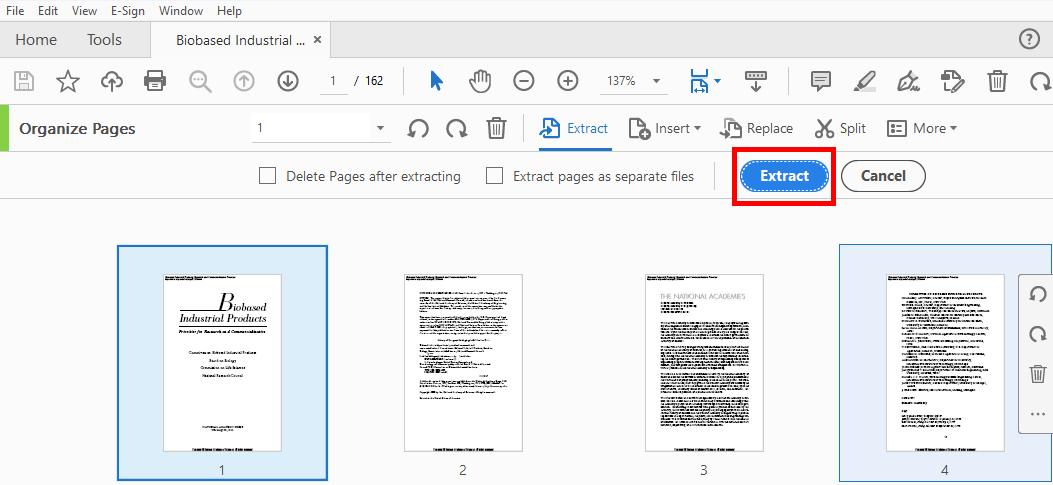
- Öffnen Sie Ihr PDF in Adobe Acrobat Pro und navigieren Sie dann zum Werkzeuge und wählen Sie Seiten organisieren .
- Wählen Sie die Seite(n) aus, die Sie mit Adobe extrahieren möchten, und klicken Sie dann auf Extrakt in der Symbolleiste.
- Wählen Sie, ob Sie Seiten als separate Dateien extrahieren oder behalten Sie sie bei und speichern Sie die neue PDF-Datei.
Vorteile:
- Einfach und zuverlässig.
- Kann mehrere nicht aufeinanderfolgende Seiten gleichzeitig extrahieren.
- Unterstützt Batch-Extraktion.
Nachteile:
- Erfordert ein kostenpflichtiges Abonnement von Adobe Acrobat Pro.
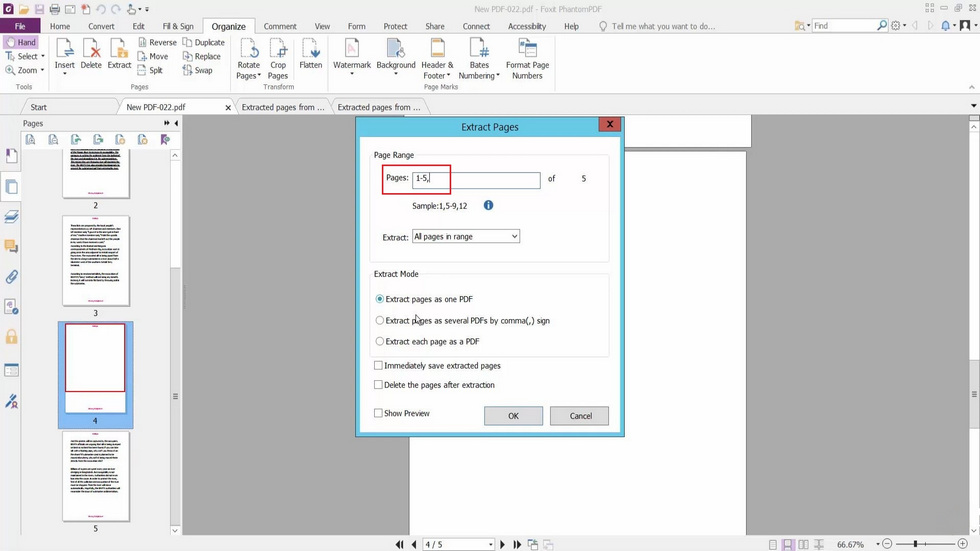
Methode 2: Verwenden des Foxit PDF Editors
Foxit PDF Editor bietet eine schnelle und einfache Lösung für Unternehmen und ist damit eine beliebte Alternative zu Adobe Acrobat Pro. Es bietet alle wichtigen PDF-Verwaltungstools, einschließlich einer einfachen und flexiblen Möglichkeit zum Extrahieren von Seiten.
Schritte:
- Öffnen Sie Ihr PDF mit Foxit PDF Editor, gehen Sie zu Organisieren und klicken Sie auf Extrakt , um mit der Seitenauswahl zu beginnen.
- Geben Sie die Seitenzahlen oder den Bereich ein, den Sie extrahieren möchten: Sie können aufeinanderfolgende oder nicht aufeinanderfolgende Seiten auswählen und die extrahierten Seiten dann als neue PDF-Datei speichern.
Vorteile:
- Schnell und effizient, auch bei großen Dokumenten.
- Geringere Kosten im Vergleich zu Adobe Acrobat Pro.
- Unterstützt nicht-sequenzielle Seitenextraktion.
- Bietet Tools für die Zusammenarbeit sowie erweiterte Optionen zum Bearbeiten von PDFs.
Nachteile:
- Für einige High-End-Funktionen ist die Pro-Version erforderlich.
- Die Benutzeroberfläche der Windows- und Mac-Versionen kann sich leicht unterscheiden.
4. Fazit
Das Extrahieren von Seiten aus einer PDF-Datei muss nicht kompliziert sein – es kommt darauf an, die richtige Methode für Ihre Anforderungen zu wählen. Wenn Sie dies nur gelegentlich tun, reichen kostenlose Optionen wie Webbrowser, LibreOffice oder Befehlszeilentools völlig aus. Wer regelmäßig mit PDFs arbeitet und Stapelextraktion, OCR oder erweiterte Bearbeitung benötigt, kann mit professionellen Lösungen wie Adobe Acrobat Pro oder Foxit PDF Editor Zeit sparen und zusätzliche Flexibilität bieten.
Wenn Sie jedoch nach einer schnellen, kostenlosen und problemlosen Lösung suchen, die direkt in Ihrem Browser funktioniert, ohne dass Sie Software installieren müssen, SimPDF ist unschlagbar. Dank der einfachen Benutzeroberfläche, der schnellen Verarbeitung und der geräteübergreifenden Kompatibilität extrahiert SimPDF mit nur wenigen Klicks genau die Seiten, die Sie benötigen. Egal, ob Sie Laptop, Tablet oder Smartphone verwenden – SimPDF sorgt für einen reibungslosen, effizienten und benutzerfreundlichen Prozess und ist damit die erste Wahl für die meisten alltäglichen PDF-Seitenextraktionen.