Wie kann ich das Passwort in einer PDF-Datei deaktivieren?

PDFs (Portable Document Format) gehören zu den am weitesten verbreiteten Dokumenttypen für Berichte, E-Books, Formulare und Verträge. Diese Dateien sind oft passwortgeschützt, um unbefugten Zugriff oder Bearbeitungen zu verhindern. Obwohl dies die Sicherheit erhöht, kann es lästig werden, wenn man wiederholt ein Passwort für Dokumente eingeben muss, die einem rechtmäßig gehören oder die man rechtmäßig verwaltet.
In solchen Fällen kann es sinnvoll sein, das Passwort zu deaktivieren oder zu entfernen, um den Zugriff zu vereinfachen. Diese Anleitung erklärt, wie Sie ein PDF-Passwort mithilfe verschiedener Tools sicher entfernen können.
1. Warum Sie das Passwort in PDFs deaktivieren müssen
Der Passwortschutz von PDFs dient der Sicherheit der Dateien, doch es gibt viele legitime Gründe, ihn nach erfolgter Zugriffsberechtigung zu entfernen oder zu deaktivieren. Hier einige der häufigsten:
- Komfort für häufigen Zugriff
Die Eingabe eines Passworts bei jedem Öffnen derselben PDF-Datei kann mühsam sein, insbesondere bei regelmäßig genutzten Dokumenten. Durch Deaktivieren des Passworts sparen Sie Zeit und optimieren Ihre Arbeitsabläufe. - Stapelverarbeitung oder Zusammenführen von Dateien
Beim Zusammenführen mehrerer PDFs (z. B. Berichte, Rechnungen oder Lernmaterialien) können gesperrte Dateien den Zusammenführungsprozess unterbrechen. Durch das Entfernen von Passwörtern wird eine reibungslose Zusammenstellung ermöglicht. - Interner Austausch und Zusammenarbeit
In Teams oder Organisationen benötigen möglicherweise mehrere Personen Zugriff auf dasselbe Dokument. Durch das Entsperren der Datei wird sichergestellt, dass autorisierte Kollegen ohne Verzögerungen daran arbeiten können. - Datensicherung und Archivierung
Wenn Sie das Passwort einer PDF-Datei vergessen, können Sie nicht mehr auf Ihr eigenes Dokument zugreifen. Durch das Entfernen des Schutzes vor der Archivierung stellen Sie sicher, dass Sie die Datei auch in Zukunft jederzeit öffnen können. - Druck- oder Bearbeitungsbeschränkungen
Manche PDFs schränken das Drucken, Kopieren oder Kommentieren ein. Durch das Aufheben dieser Einschränkungen (sofern zulässig) wird die volle Funktionalität für legitime Bearbeitungs- oder Druckzwecke ermöglicht.
2. Wie kann ich das Passwort in einer PDF-Datei deaktivieren?
Nachfolgend finden Sie einige bewährte Methoden und Tools, mit denen Sie PDF-Passwörter sicher und effizient entfernen können.
2.1 PDF-Passwort deaktivieren Verwendung von Adobe Acrobat Pro
Adobe Acrobat Pro PDF ist die branchenübliche Software zum Erstellen, Bearbeiten und Verwalten von PDFs. Entwickelt von Adobe Systems, bietet sie robuste Sicherheitsfunktionen, darunter die Möglichkeit, einen Passwortschutz hinzuzufügen oder zu entfernen. Die Software ist kostenpflichtig, aber äußerst zuverlässig und bewahrt die Dokumentstruktur, Schriftarten und das Layout perfekt.
Schritte:
- Starten Sie das Programm auf Ihrem Computer (verfügbar für Windows und macOS).
- Gehen Sie auf Datei → Öffnen und wählen Sie dann die passwortgeschützte PDF-Datei aus. Geben Sie bei Aufforderung das korrekte Passwort ein, um auf die Datei zuzugreifen.
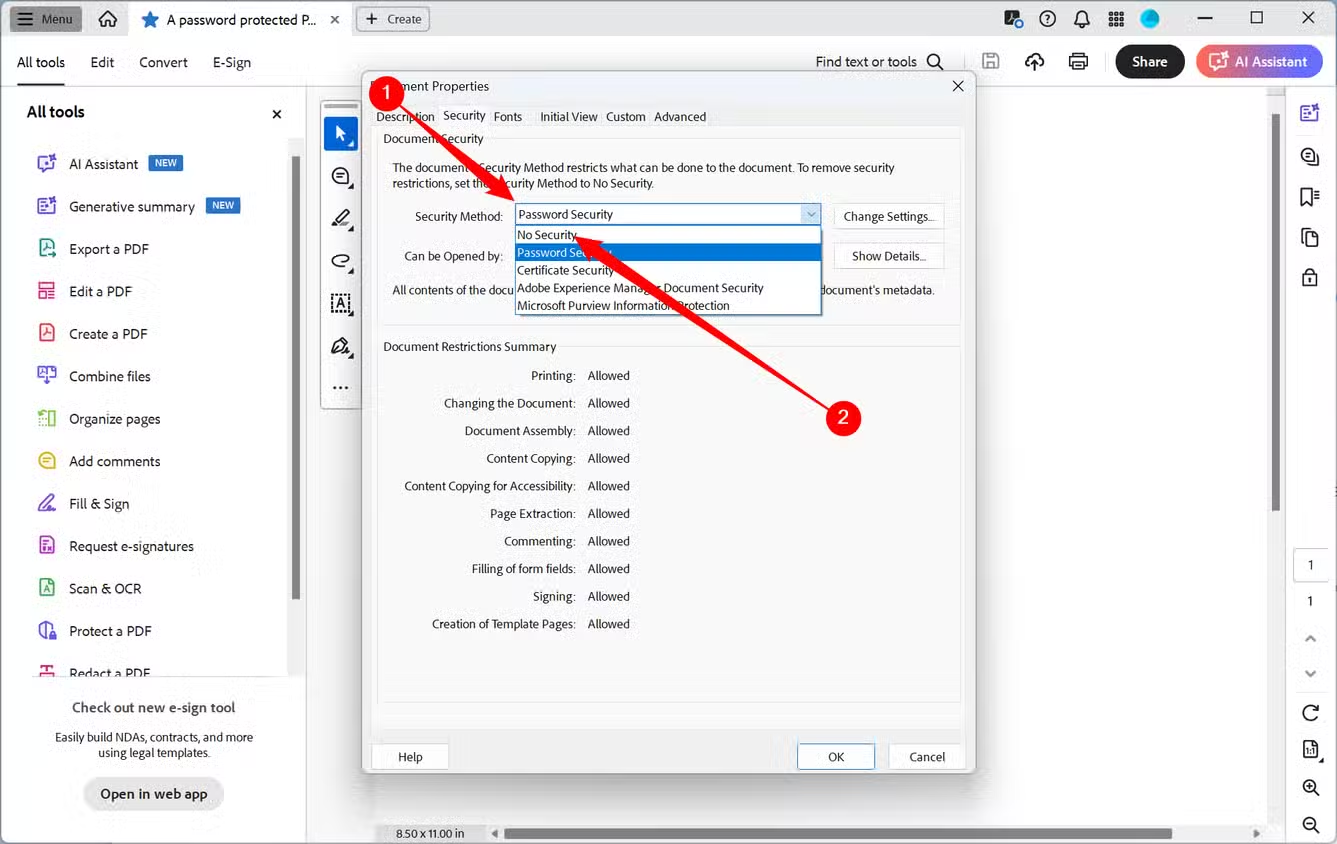
- Gehen Sie zu Datei → Eigenschaften → Registerkarte Sicherheit. Wählen Sie unter Sicherheitsmethode im Dropdown-Menü „Keine Sicherheit“ aus. Bestätigen Sie Ihre Auswahl, indem Sie gegebenenfalls das Passwort erneut eingeben.
- Gehen Sie zu Datei → Speichern oder Speichern unter, um eine ungeschützte Version des Dokuments zu erstellen.
2.2 PDF-Passwort deaktivieren Verwendung von qpdf
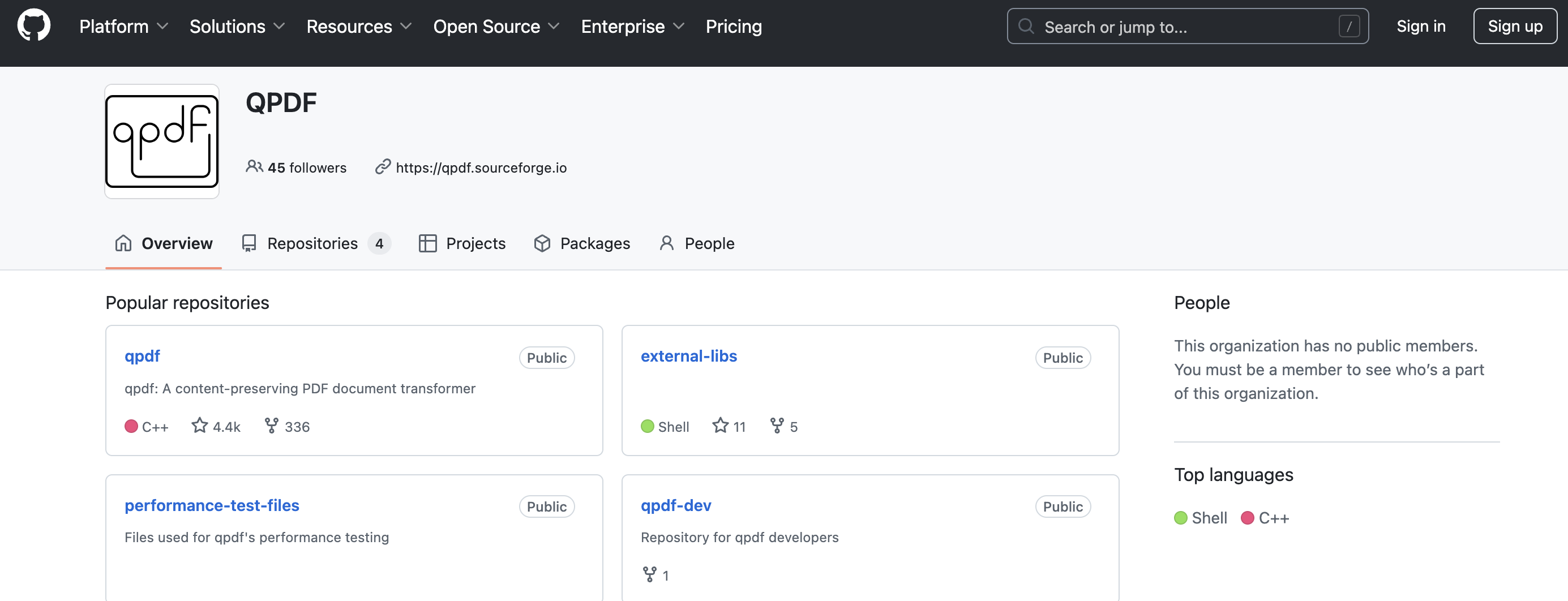
qpdf qpdf ist ein schlankes, quelloffenes Kommandozeilenprogramm für Windows, macOS und Linux. Es ist ein leistungsstarkes Werkzeug für fortgeschrittene Benutzer, die Skripte erstellen oder mehrere Dateien stapelweise verarbeiten möchten. qpdf knackt keine Verschlüsselung – es entfernt Passwörter aus PDFs, sofern Sie das korrekte Passwort kennen.
Schritte:
- Installieren Sie qpdf auf Ihrem Windows- oder Mac-Computer;
- Öffnen Sie die Eingabeaufforderung (Windows) oder das Terminal (macOS/Linux) und geben Sie Folgendes ein: qpdf –password=IHRPASSWORT –decrypt input.pdf output.pdf
Ersetzen:
YOURPASSWORDmit dem tatsächlichen Passwort.input.pdfmit dem gesperrten Dateinamen.output.pdfmit dem Namen der neuen, entsperrten Datei.
Sie haben nun eine ungeschützte Version lokal gespeichert.
2.3 PDF-Passwort deaktivieren PDFtk verwenden
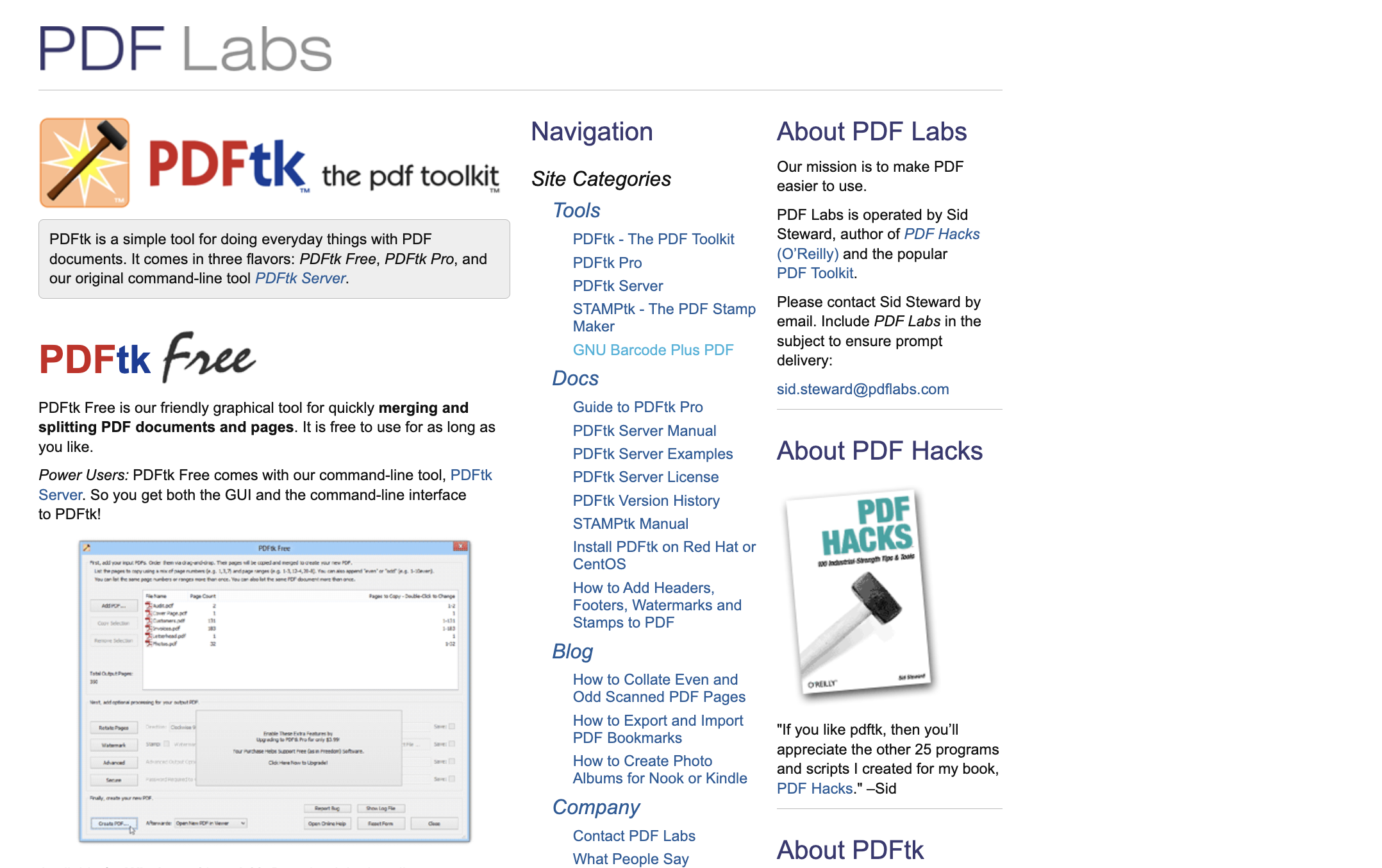
PDFtk (PDF-Toolkit) PDFtk ist ein weiteres kostenloses Kommandozeilen-Tool zur Bearbeitung von PDF-Dateien. Es ist einfacher als qpdf, bietet aber weniger Funktionen. Mit PDFtk lassen sich PDFs zusammenführen, teilen und entsperren – vorausgesetzt, Sie haben das richtige Passwort.
Schritte:
- Laden Sie PDFtk herunter und installieren Sie es auf Ihrem Gerät. Sie finden es auf pdflabs.com.
- Öffnen Sie die Kommandozeile oder das Terminal.
Verwenden Sie die folgende Syntax:
pdftk secured.pdf input_pw YOURPASSWORD output unsecured.pdf
Ersetzen:
secured.pdfmit dem gesperrten Dateinamen.YOURPASSWORDmit dem richtigen Passwort.unsecured.pdfmit Ihrem neuen, entsperrten Dateinamen.
Die resultierende PDF-Datei wird nicht passwortgeschützt sein.
2.4 PDF-Passwort mit SimPDF deaktivieren
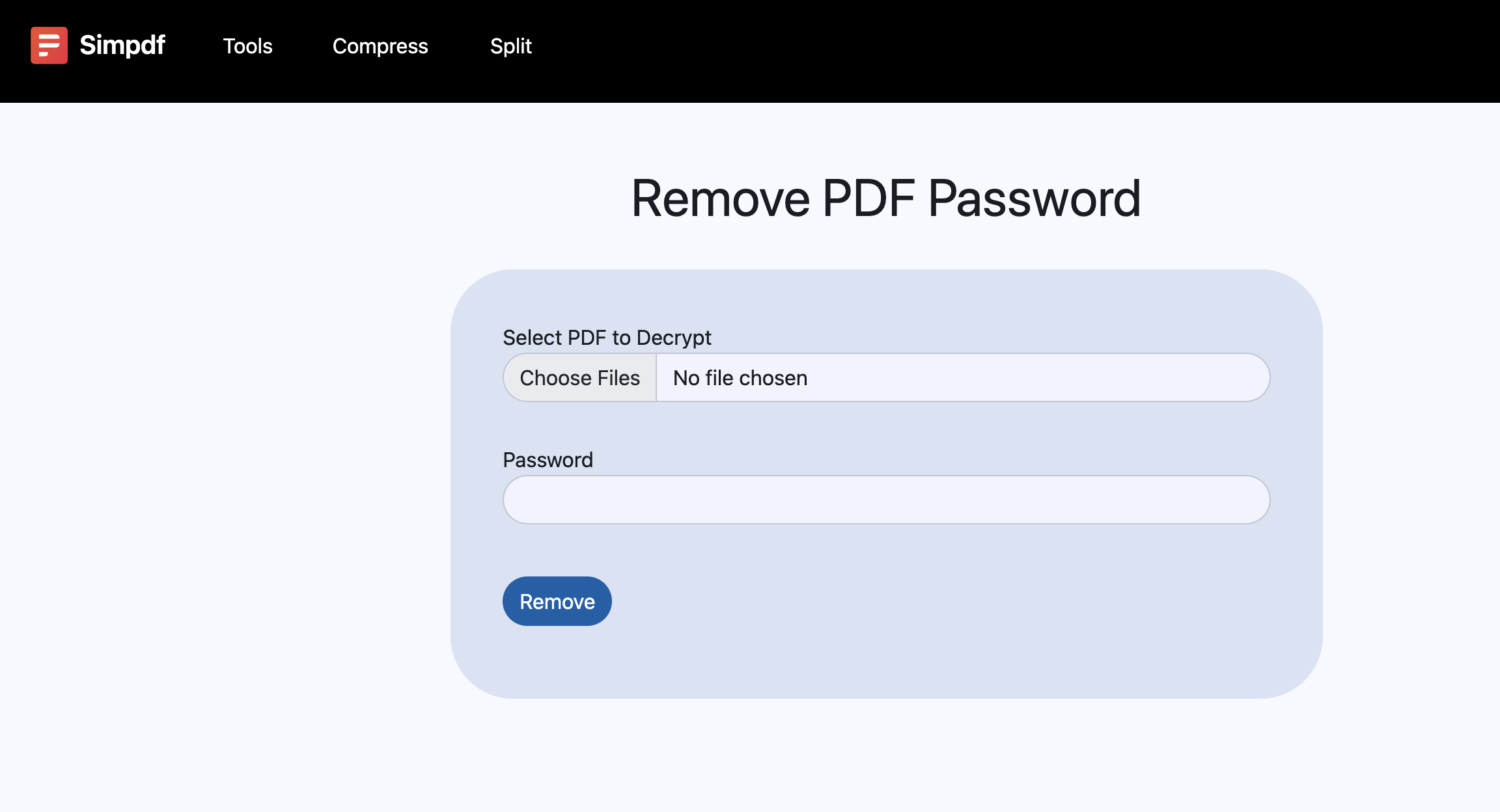
SimPDF ist ein webbasiertes Tool, mit dem Sie Passwörter direkt im Browser aus PDFs entfernen können. Es ist praktisch, da keine Installation erforderlich ist und eignet sich daher ideal für Nutzer, die eine schnelle Lösung benötigen. Sie laden einfach die Datei hoch, geben gegebenenfalls das Passwort ein und laden die entsperrte Version herunter.
Schritte:
- Öffnen Sie Ihren Browser und besuchen Sie https://simpdf.tools/ .
- Klicken Sie auf „Dateien auswählen“ und wählen Sie das geschützte Dokument aus.
- Geben Sie das richtige Passwort ein, damit der Dienst es entschlüsseln kann.
- Klicken Sie auf „PDF entsperren“ oder „Passwort entfernen“. Nach der Verarbeitung können Sie die ungeschützte Datei herunterladen.
3. Vergleichstabelle
| Werkzeug | Typ | Plattform | Benutzerfreundlichkeit | Kostenlos/Kostenpflichtig | Internet erforderlich | Am besten für | Sicherheitsstufe | Hauptstärke |
|---|---|---|---|---|---|---|---|---|
| Adobe Acrobat Pro | GUI (Desktop) | Windows, macOS | ★★★★★ | Bezahlt | NEIN | Fachleute, Unternehmen | Sehr hoch | Zuverlässig, funktionsreich |
| qpdf | Befehlszeile | Windows, macOS, Linux | ★★☆☆☆ | Frei | NEIN | Fortgeschrittene Benutzer, Automatisierung | Sehr hoch | Open Source, flexibel |
| PDFtk | Befehlszeile | Windows, Linux, macOS | ★★★☆☆ | Frei | NEIN | Schnelle Aufgaben | Hoch | Einfach und schnell |
| SimPDF | Online-Tool | Beliebig (browserbasiert) | ★★★★★ | Frei | Ja | Gelegenheitsnutzer | Hoch | Keine Installation erforderlich, einfach zu bedienen. |
4. Fazit
Das Entfernen eines Passworts aus einer PDF-Datei muss nicht kompliziert sein. Während Tools wie Adobe Acrobat Pro, qpdf und PDFtk hervorragende Offline-Optionen bieten, zeichnet sich SimPDF durch seine Einfachheit und Zugänglichkeit aus. Mit SimPDF können Sie PDFs direkt im Browser entsperren – ohne Installation, ohne technische Einrichtung und ohne Aufwand. Für die meisten Anwender, die lediglich schnell ein Passwort für eine nicht vertrauliche Datei deaktivieren möchten, ist SimPDF die ideale Lösung. SimPDF ist die schnellste und bequemste verfügbare Lösung.