Warum zeichnet OBS meine Spielzeit mit Project 64 nicht auf?

Das Aufnehmen von Project 64-Gameplay mit OBS sollte eigentlich einfach sein, funktioniert aber nicht immer wie erwartet. Man startet Project 64, wählt sein Lieblingsspiel für den Nintendo 64 aus und klickt in OBS auf „Aufnahme starten“ – nur um dann einen schwarzen Bildschirm, ein fehlendes Emulatorfenster oder eine Aufnahme zu erhalten, die nichts als Frust festhält. Diese Probleme sind besonders ärgerlich, wenn OBS mit anderen Anwendungen einwandfrei funktioniert.
In diesem Leitfaden erklären wir die häufigsten Gründe, warum OBS Project 64 nicht aufzeichnen kann, und zeigen Ihnen verschiedene praktische Lösungen. Außerdem stellen wir eine einfachere Bildschirmaufnahmeoption vor, für alle, die ihr Gameplay aufzeichnen möchten, ohne viel Zeit mit den OBS-Einstellungen zu verbringen.
1. Warum nimmt OBS meine Spielzeit bei Project 64 nicht auf?
OBS kann das Gameplay von Project 64 möglicherweise nicht aufzeichnen, da es die Videoausgabe des Emulators nicht ordnungsgemäß erfassen kann.
Mögliche Gründe:
- Project 64 wird von Game Capture nicht erkannt.
- Der OBS-Aufnahmemodus ist mit dem Emulator nicht kompatibel.
- Die Einstellungen des Grafik- oder Video-Plugins verursachen einen schwarzen Bildschirm.
- OBS und Project 64 haben unterschiedliche Berechtigungen.
- Die GPU-Einstellungen der beiden Programme stehen im Konflikt zueinander.
- Die OBS-Einstellungen oder -Treiber sind veraltet.
2. Wie kann ich das Problem „OBS nimmt mich beim Abspielen von Project 64 nicht auf“ beheben?
Probieren Sie die folgenden Methoden nacheinander aus. Erstellen Sie nach jeder Methode eine kurze Testaufnahme, um zu überprüfen, ob Project 64 korrekt erfasst wird.
Methode 1: Von der Spielaufnahme zur Fensteraufnahme wechseln
Die Spielaufnahme ist oft die erste Option, die Benutzer in OBS ausprobieren, aber sie funktioniert möglicherweise nicht mit jeder Emulatorkonfiguration einwandfrei.
Schritte:
- Öffne Project 64 und starte das Spiel, das du aufnehmen möchtest.
- Öffnen Sie OBS Studio und klicken Sie auf die + Schaltfläche im Quellen Abschnitt auswählen Fenstererfassung .
- Erstellen Sie eine neue Quelle und wählen Sie das Fenster „Projekt 64“ aus.
- Überprüfen Sie die OBS-Vorschau, um zu sehen, ob das Gameplay angezeigt wird.
- Passen Sie die Größe der Aufnahmequelle gegebenenfalls an.
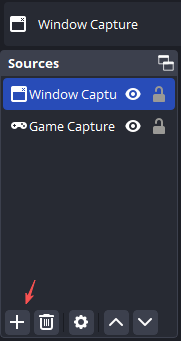
Falls Project 64 in der Vorschau erscheint, machen Sie eine kurze Aufnahme und überprüfen Sie das resultierende Video.
Methode 2: Bildschirmaufnahme ausprobieren
Falls die Fensteraufnahme nicht funktioniert, ist die Bildschirmaufnahme eine weitere nützliche Option. Anstatt das Project 64-Fenster gezielt zu identifizieren, zeichnet sie alles auf, was auf Ihrem Monitor angezeigt wird.
Schritte:
- Öffne Project 64 und starte dein Spiel.
- Kehren Sie zu OBS zurück und fügen Sie durch Klicken eine neue Quelle hinzu. + unter Quellen auswählen Bildschirmaufnahme .
- Wählen Sie den Monitor aus, auf dem Project 64 ausgeführt wird.
- Prüfen Sie, ob der Emulator in der Vorschau angezeigt wird.
- Starten Sie eine kurze Testaufnahme.

Der größte Nachteil ist, dass die Bildschirmaufnahme Ihren gesamten Bildschirm aufzeichnet. Schließen Sie unnötige Fenster und deaktivieren Sie Desktop-Benachrichtigungen, wenn Sie eine sauberere Spielaufzeichnung wünschen.
Methode 3: OBS und Project 64 mit denselben Berechtigungen ausführen
Windows-Berechtigungen können manchmal verhindern, dass OBS eine andere Anwendung korrekt aufzeichnet. Dies kann passieren, wenn ein Programm als Administrator ausgeführt wird, das andere jedoch nicht.
Schritte:
- Schließen Sie OBS und Project 64 und starten Sie anschließend beide Anwendungen neu.
- Stellen Sie sicher, dass sie mit der gleichen Berechtigungsstufe ausgeführt werden.
- Klicken Sie gegebenenfalls mit der rechten Maustaste auf OBS und wählen Sie aus Als Administrator ausführen .
- Starte Project 64 und beginne mit dem Spiel.
- Füge deine bevorzugte Aufnahmequelle in OBS hinzu.
- Testen Sie die Aufnahme erneut.

Wenn die beiden Anwendungen die gleiche Berechtigungsstufe haben, können potenzielle Zugriffskonflikte vermieden werden.
Methode 4: Überprüfen Sie Ihre GPU-Einstellungen
Ein GPU-Konflikt kann ebenfalls dazu führen, dass OBS einen schwarzen Bildschirm anzeigt. Dies tritt besonders häufig bei Laptops mit sowohl integrierter als auch dedizierter Grafikkarte auf.
Schritte:
- Öffnen Sie Windows Einstellungen Gehen Sie anschließend zu den Grafik- oder Anzeigeeinstellungen.
- Informieren Sie sich über die Optionen zur Zuweisung von Grafikleistung zu einzelnen Anwendungen.
- Füge OBS hinzu, falls es noch nicht aufgeführt ist; Füge außerdem Project 64 hinzu.
- Versuchen Sie, beide Anwendungen so zu konfigurieren, dass sie dieselbe GPU verwenden.
- Starten Sie OBS und Project 64 neu und testen Sie dann Ihre Aufnahme erneut.
Wenn das Problem nach dem Wechsel der Grafikhardware oder der Treiber aufgetreten ist, lohnt es sich besonders, diese Einstellungen zu überprüfen.
Methode 5: Ändern der Grafikkonfiguration von Project 64
Project 64 unterstützt verschiedene Grafik-Plugins und Rendering-Optionen. Je nach Ihrer Systemkonfiguration funktioniert eine bestimmte Grafikeinstellung möglicherweise nicht optimal mit OBS.
Schritte:
- Öffnen Sie Project 64 und gehen Sie dann zu den Grafik- oder Videokonfigurationseinstellungen.
- Überprüfen Sie das aktuell ausgewählte Grafik-Plugin oder die Rendering-Option.
- Versuchen Sie gegebenenfalls eine andere kompatible Option.
- Speichern Sie die Änderungen und starten Sie Project 64 neu.
- Öffne OBS und teste die Aufnahme erneut.
Nehmen Sie die Änderungen nacheinander vor. So lässt sich leichter feststellen, welche Einstellung das Problem behebt.
Methode 6: OBS und Grafiktreiber aktualisieren
Veraltete Software kann mitunter Kompatibilitätsprobleme zwischen OBS, Project 64 und Ihrer Grafikhardware verursachen.
Schritte:
- Prüfen Sie, ob Sie die neueste verfügbare Version von OBS verwenden; aktualisieren Sie OBS gegebenenfalls.
- Prüfen Sie, ob Aktualisierungen für den Grafiktreiber verfügbar sind, und installieren Sie die entsprechende Treiberaktualisierung.
- Starten Sie Ihren Computer neu; öffnen Sie Project 64 und OBS erneut und machen Sie dann eine weitere Testaufnahme.
Wenn Sie einen älteren Computer oder eine ältere Grafikkarte verwenden, überprüfen Sie außerdem, ob Ihr System die aktuellen Anforderungen der von Ihnen verwendeten Softwareversionen erfüllt.
Methode 7: OBS-Aufnahmeeinstellungen überprüfen
Falls Project 64 in der OBS-Vorschau, aber nicht im endgültigen Video angezeigt wird, überprüfen Sie Ihre Aufnahmekonfiguration:
- Gehen Sie zu OBS-Einstellungen > Ausgabe und überprüfen Sie die Aufnahmeoptionen.
- Prüfen Sie, ob der Aufnahmepfad gültig und zugänglich ist.
- Stellen Sie sicher, dass Sie über ausreichend freien Speicherplatz verfügen.
- Überprüfen Sie das Aufnahmeformat und den Encoder und speichern Sie anschließend die Einstellungen.
- Erstellen Sie eine kurze Testaufnahme und spielen Sie diese anschließend ab, um zu bestätigen, dass das Gameplay aufgezeichnet wurde.
3. Probieren Sie den einfachen Bildschirmrekorder aus – Swyshare Recordit
Wenn Sie die oben genannten Methoden ausprobiert haben und OBS Project 64 immer noch nicht aufzeichnet, ist die Verwendung eines einfacheren Bildschirmrekorders möglicherweise die einfachste Lösung.
Swyshare Recordit bietet eine unkompliziertere Möglichkeit zur Bildschirmaufnahme. Anstatt Zeit mit der Fehlersuche bei Spielaufnahme, Fensteraufnahme, GPU-Einstellungen, Szenen und anderen OBS-Konfigurationen zu verbringen, können Sie einen dedizierten Recorder verwenden, um das Geschehen auf Ihrem Bildschirm aufzuzeichnen.
Schritte zum Aufzeichnen von Project 64 mit Recordit :
- Öffne Project 64 und starte dein Spiel.
- Start Swyshare Recordit und wählen Sie den Bildschirm oder den Aufnahmebereich aus, den Sie aufzeichnen möchten.
- Stellen Sie die verfügbaren Aufnahmeeinstellungen ein und starten Sie die Aufnahme.
- Spiele Project 64 normal, während Recordit Erfasst den Bildschirm.
- Beenden Sie die Aufnahme, wenn Sie fertig sind, und speichern Sie anschließend das aufgenommene Video, um es anzusehen.

4. Fazit
Falls OBS Project 64 nicht aufzeichnet, versuchen Sie, die Aufnahmequelle zu wechseln, die Berechtigungen und GPU-Einstellungen zu überprüfen und Ihre Software zu aktualisieren. Sollte das Problem weiterhin bestehen, Swyshare Recordit ist eine einfachere Alternative. Mit einem unkomplizierten Aufnahmeprozess und weniger zu konfigurierenden Einstellungen, Recordit ist eine praktische Wahl zum Aufzeichnen von Project 64-Gameplay.