Warum verschwindet mein Mauszeiger in OBS? Ursachen und Lösungen

Haben Sie schon einmal mit OBS Studio eine Aufnahme gestartet und dann festgestellt, dass Ihr Mauszeiger im fertigen Video fehlt? Dieses Problem kann bei Desktop-Aufnahmen, der Aufnahme eines bestimmten Fensters oder beim Spielen auftreten und erschwert es den Zuschauern, Ihre Aktionen auf dem Bildschirm zu verfolgen. Glücklicherweise lassen sich die Mauszeiger durch verschiedene Einstellungen und Lösungsansätze wieder sichtbar machen. In diesem Leitfaden gehen wir den häufigsten Gründen für das Verschwinden des Mauszeigers in OBS nach, erklären, wie Sie das Problem beheben, und stellen Ihnen eine einfache Alternative für Bildschirmaufnahmen mit Mauseffekten vor.

1. Warum verschwindet mein Mauszeiger in OBS?
Mehrere Faktoren können dazu führen, dass der Mauszeiger bei der Verwendung von OBS verschwindet. Das Verständnis der möglichen Ursachen kann Ihnen helfen, die richtige Lösung zu finden.
- Der Cursor-Erfassungsmodus ist deaktiviert: OBS zeichnet den Bildschirm möglicherweise ohne Mauszeiger auf, wenn die Cursor-Aufnahmeoption deaktiviert ist.
- Einschränkungen der Erfassungsquelle: Bildschirmaufnahme, Fensteraufnahme und Spielaufnahme handhaben die Cursoraufnahme unterschiedlich. Bei manchen Anwendungen wird der Cursor in der Aufnahme möglicherweise nicht korrekt angezeigt.
- Vollbildspielkompatibilität: Bei manchen Spielen wird ein exklusiver Vollbildmodus oder ein benutzerdefinierter Cursor verwendet, der von OBS möglicherweise nicht korrekt erfasst wird.
- Widersprüchliche Quellen oder Überlagerungen: Mehrere Aufnahmequellen, Overlays und andere Anwendungen können die Darstellung des Cursors in der endgültigen Aufnahme beeinträchtigen.
- Windows-Mauseinstellungen: Optionen wie das Ausblenden des Mauszeigers während der Eingabe oder die Verwendung von Mauszeigerspuren können die Sichtbarkeit des Cursors beeinflussen.
- Probleme mit Berechtigungen oder Grafiken: Unterschiede bei den Anwendungsberechtigungen, veraltete Grafiktreiber oder Kompatibilitätsprobleme können zu unerwartetem Aufnahmeverhalten führen.
2. Wie behebt man das Problem mit dem fehlenden Mauszeiger in OBS?
Versuchen Sie diese Lösungen, um Ihren fehlenden Mauszeiger wiederherzustellen:
2.1 Cursorerfassung aktivieren
Wenn Ihr Cursor auf Ihrem Desktop sichtbar ist, aber in der Aufnahme fehlt, überprüfen Sie zuerst die Aufnahmeeinstellungen.
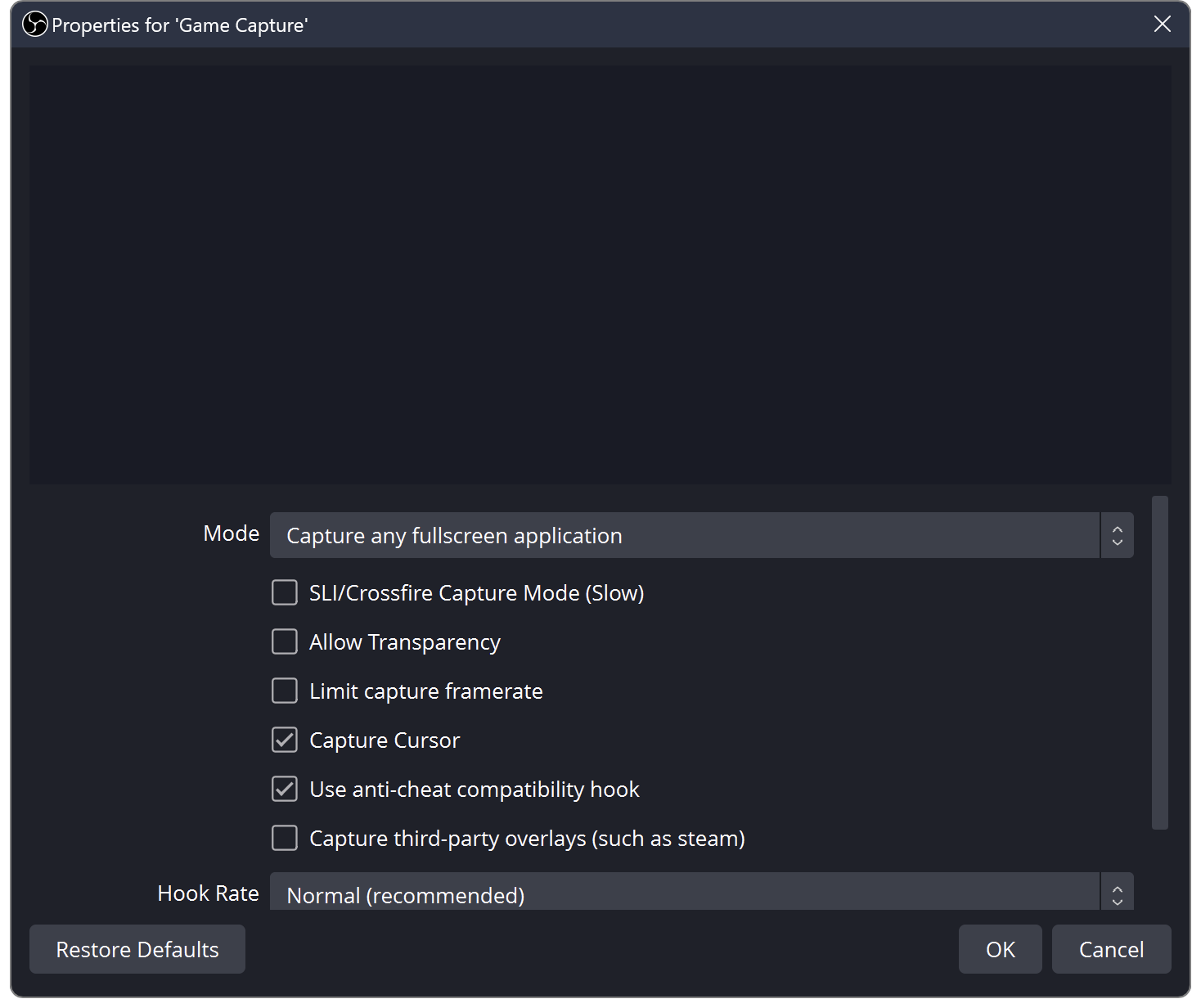
Öffnen Sie OBS, klicken Sie mit der rechten Maustaste auf Ihre Bildschirmaufnahme- oder Spielaufnahmequelle und wählen Sie aus Eigenschaften . Aktivieren Cursor erfassen Falls die Option verfügbar ist, klicken Sie auf OK und testen Sie Ihre Aufnahme. Überprüfen Sie bei der Fensteraufnahme auch die verfügbaren Einstellungen zur Cursoraufnahme.
2.2 Überprüfen Sie Ihre Aufnahmequelle
Unterschiedliche Aufnahmequellen können sich je nach Anwendung unterschiedlich verhalten.
Wenn der Cursor bei der Spielaufnahme verschwindet, versuchen Sie, auf Bildschirmaufnahme oder Fensteraufnahme umzuschalten. Wird der Cursor bei einer anderen Quelle korrekt angezeigt, liegt das Problem möglicherweise an der ursprünglichen Aufnahmemethode oder der aufgenommenen Anwendung.
2.3 In den randlosen Fenstermodus wechseln
Bei manchen Spielen und Vollbildanwendungen funktioniert die Cursoraufnahme mit OBS nicht gut.
Öffne die Anzeigeeinstellungen des Spiels und ändere den Anzeigemodus von exklusivem Vollbild auf Randlos Starten Sie die Aufnahme neu und prüfen Sie, ob der Cursor in der Aufnahme erscheint.
2.4 Mauszeiger beim Tippen ausblenden deaktivieren
Windows bietet eine Option, die den Mauszeiger während der Eingabe automatisch ausblendet. Obwohl diese Funktion visuelle Ablenkungen reduzieren soll, kann sie in bestimmten Situationen zu Problemen mit der Cursor-Sichtbarkeit führen.
Öffnen Sie die Windows-Einstellungen und navigieren Sie zu Bluetooth & Geräte > Maus > Zusätzliche Mauseinstellungen Deaktivieren Sie auf der Registerkarte „Zeigeroptionen“ das Kontrollkästchen. Mauszeiger während der Eingabe ausblenden Wenden Sie die Änderungen an und testen Sie OBS erneut.

2.5 Überprüfen Sie Ihre OBS-Quellen und -Overlays
Wenn Sie mehrere Aufnahmequellen haben, kann es vorkommen, dass eine Quelle eine andere überdeckt oder zu unerwarteten visuellen Ergebnissen führt.
Blenden Sie unnötige Quellen, einschließlich Overlays und zusätzlicher Fensteraufnahmen, vorübergehend aus. Lassen Sie nur Ihre primäre Aufnahmequelle aktiv und testen Sie die Aufnahme. Falls der Cursor wieder erscheint, aktivieren Sie die anderen Quellen nacheinander wieder, um den Konflikt zu identifizieren.
2.6 OBS als Administrator ausführen
Manche Anwendungen verwenden andere Berechtigungsstufen als OBS, was die Aufnahme ihrer Inhalte beeinträchtigen kann.
Schließen Sie OBS, klicken Sie mit der rechten Maustaste auf die Verknüpfung und wählen Sie aus Als Administrator ausführen Öffnen Sie Ihr Projekt erneut und testen Sie die problematische Anwendung. Dies kann bei bestimmten Kompatibilitätsproblemen mit der Bildschirmaufnahme helfen, löst aber nicht jedes Cursorproblem.

2.7 Update für OBS und Grafiktreiber
Veraltete Software oder Grafiktreiber können zu Fehlern bei der Bildschirmaufnahme führen, insbesondere nach einem Windows- oder Anwendungsupdate.
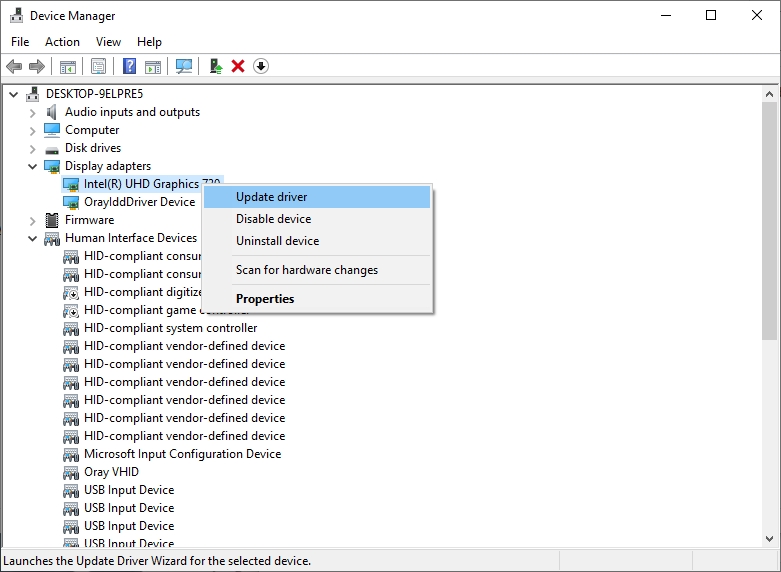
Prüfen Sie, ob Sie die neueste stabile OBS-Version installiert haben und installieren Sie kompatible Grafiktreiber-Updates von der offiziellen Website Ihres GPU-Herstellers. Starten Sie anschließend Ihren Computer neu und testen Sie die Aufnahme erneut.
3. Probieren Sie die einfache Bildschirmaufnahme-Alternative zu OBS aus – Swyshare Recordit
Falls OBS weiterhin Ihren Mauszeiger verschwinden lässt oder die zahlreichen Einstellungen kompliziert erscheinen, sollten Sie Folgendes in Betracht ziehen: Swyshare Recordit , eine Alternative zur Bildschirmaufnahme, die entwickelt wurde, um alltägliche Aufnahmeaufgaben zu vereinfachen.
Anstatt Zeit mit der Fehlersuche an mehreren Aufnahmequellen zu verbringen, können Sie Folgendes verwenden: Recordit um Bildschirmaktivitäten über einen einfacheren Arbeitsablauf aufzuzeichnen.
Hauptmerkmale von Recordit :
- Bildschirmaufnahme für Windows, Mac, Android und iPhone.
- Maus im Video anzeigen, Mausklicks und -bewegungen hervorheben.
- Systemton, Mikrofoneingang und Webcam-Bild aufnehmen.
- Passen Sie die Aufnahmeauflösung an und exportieren Sie Videos in verschiedenen Formaten.
- Aufnahmen kürzen, Wasserzeichen oder Hintergründe hinzufügen und ein Mausbild einfügen.
- Automatische Bildschirmaufnahmen zu festgelegten Zeiten starten.
Wie man den Bildschirm mit Mauseffekten aufzeichnet Recordit :
- Herunterladen, installieren Recordit Laden Sie die neueste Version herunter und starten Sie sie auf Ihrem Computer.
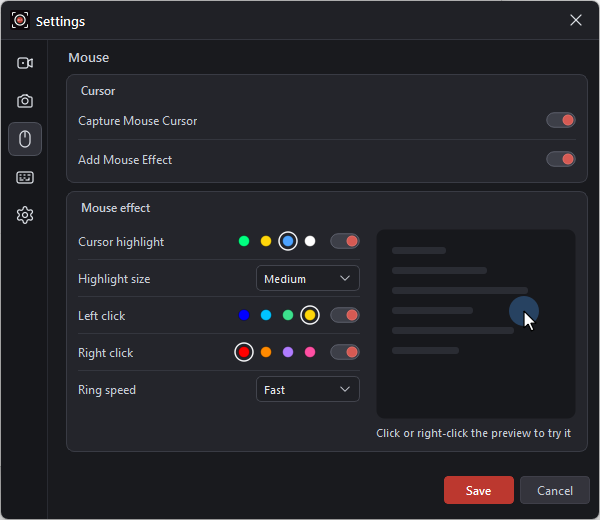
- Öffnen Sie die Einstellungen, navigieren Sie zum Reiter „Maus“, aktivieren Sie „Mauszeiger erfassen“ und passen Sie die benötigten Mauseffekte an.
- Legen Sie weitere Aufnahmeoptionen fest, klicken Sie dann auf die Aufnahmetaste und führen Sie die Bildschirmaktionen aus, die Sie aufzeichnen möchten.
- Stoppen Sie die Aufnahme und überprüfen Sie das Video, um sicherzustellen, dass die Mausbewegungen und -effekte sichtbar sind.
4. Fazit
OBS kann den Mauszeiger aufgrund deaktivierter Cursor-Aufnahmeeinstellungen, inkompatibler Aufnahmequellen, Vollbildanwendungen, Windows-Zeigeroptionen oder Softwarekonflikten verschwinden lassen. Das Aktivieren der Cursor-Aufnahme, das Wechseln der Aufnahmemethode, das Überprüfen der Mauseinstellungen und das Aktualisieren von OBS können das Problem oft beheben.
Wenn Sie jedoch eine einfachere Möglichkeit zum Aufzeichnen von Tutorials und Software-Demonstrationen wünschen, Swyshare Recordit ist eine praktische Alternative, die Sie in Betracht ziehen sollten. Der unkomplizierte Aufnahme-Workflow und die verfügbaren Maus-Effektfunktionen erleichtern das Verfolgen der Aktionen auf dem Bildschirm, ohne dass Sie die komplexere Konfiguration von OBS verwalten müssen. Probieren Sie es aus! Recordit Wenn Sie eine komfortablere Bildschirmaufnahme bevorzugen.