Warum pausiert mein Bildschirm auf OBS immer wieder zufällig?

OBS Studio ist eine weit verbreitete Open-Source-Plattform mit leistungsstarken Tools für Bildschirmaufnahmen und Live-Streaming und damit die erste Wahl für Kreative und Profis. Dank seiner Flexibilität und der erweiterten Anpassungsmöglichkeiten ist es eine leistungsstarke Lösung für alle, die die volle Kontrolle über ihre Aufnahmen haben möchten. Für viele Nutzer kann die Verwaltung von OBS jedoch schwierig sein – insbesondere bei unerwarteten Problemen.
Eines der am häufigsten gemeldeten Probleme ist das zufällige Anhalten oder Einfrieren des Bildschirms während der Aufnahme oder des Streamings. Dies kann frustrierend sein, insbesondere wenn Sie gerade wichtige Inhalte wie Gameplay, Präsentationen, Tutorials oder Meetings aufzeichnen.
In diesem Artikel erläutern wir die Gründe, warum Ihr Bildschirm bei OBS möglicherweise immer wieder pausiert, und bieten praktische Lösungen zur Behebung des Problems.
1. Warum pausiert mein Bildschirm auf OBS immer wieder zufällig?
OBS ist zwar leistungsstark, aber auch ressourcenintensiv und empfindlich gegenüber Systemeinstellungen. Das Problem der Unterbrechung tritt meist aufgrund von Leistungsengpässen, falschen Konfigurationen oder Systemkonflikten auf. Schauen wir uns die Hauptursachen und Lösungen an.
1.1 Hardware-Einschränkungen
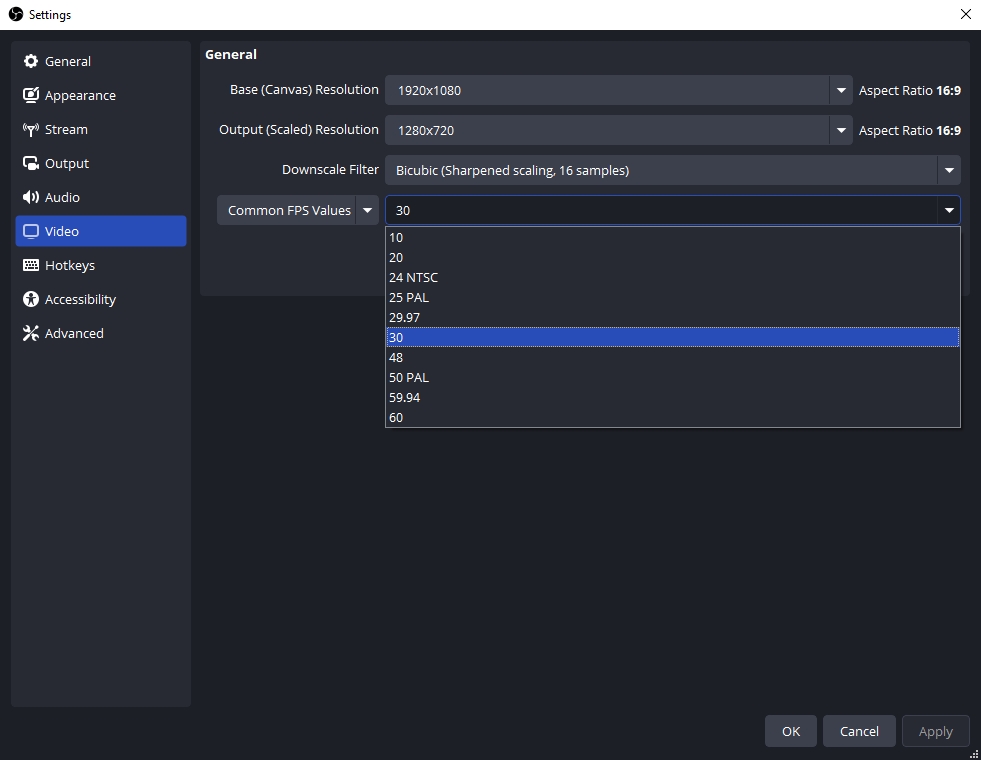
OBS benötigt erhebliche CPU-, GPU- und RAM-Ressourcen, insbesondere bei Aufnahmen mit hoher Auflösung und Bildrate. Wenn Ihr System nicht leistungsstark genug ist, kann es während der Aufnahme zu Rucklern oder Unterbrechungen in OBS kommen.
Fix:
- Verringern Sie Ihre Auflösung auf 1080p oder 720p.
- Reduzieren Sie die Bildrate auf 30 fps statt 60 fps.
- Aktualisieren Sie die Hardware, wenn möglich (SSD, mehr RAM, bessere GPU).
1.2 Encoder-Überlastung
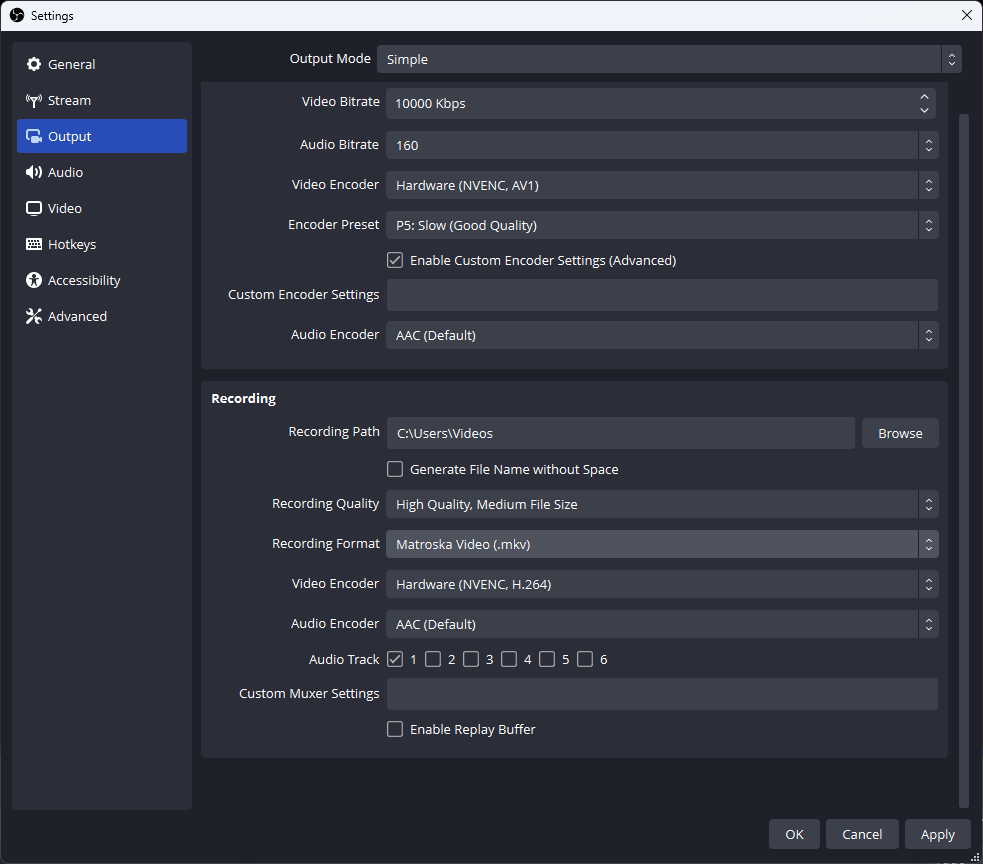
OBS unterstützt sowohl CPU- (x264) als auch GPU-basierte Encoder (wie NVIDIA NVENC oder AMD). Wenn der ausgewählte Encoder die Arbeitslast nicht bewältigen kann, kann es sein, dass Ihr Bildschirm einfriert oder pausiert.
Fix:
- Wechseln Sie zum GPU-Encoder (NVENC), wenn Ihre CPU überlastet ist.
- Verwenden Sie den CPU-Encoder, wenn Ihre GPU bei einem Spiel Probleme hat.
- Verringern Sie die Bitrate in Ihren Ausgabeeinstellungen.
1.3 Ressourcenverbrauchende Hintergrundprozesse
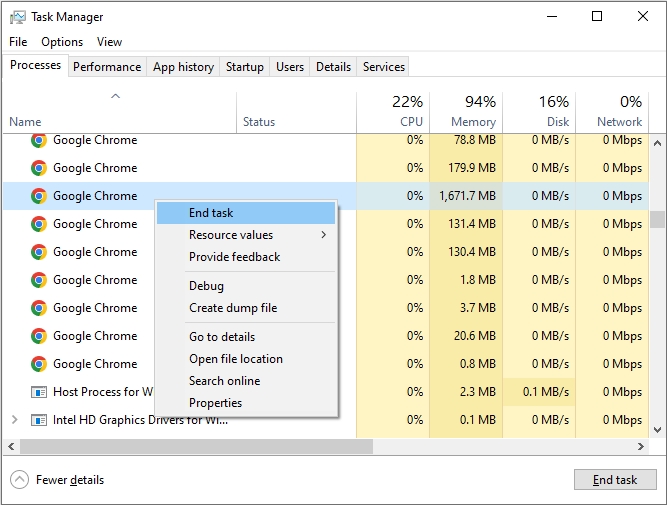
Das Ausführen mehrerer Programme parallel zu OBS – beispielsweise Browser, Chat-Apps oder Antivirenscans – kann die Systemressourcen stark beanspruchen und zu einer Unterbrechung von OBS führen.
Fix:
- Schließen Sie vor der Aufnahme nicht benötigte Hintergrundanwendungen.
- Überwachen Sie die CPU-/GPU-Auslastung im Task-Manager und geben Sie Ressourcen frei.
1.4 Veraltete Treiber oder Softwarekonflikte
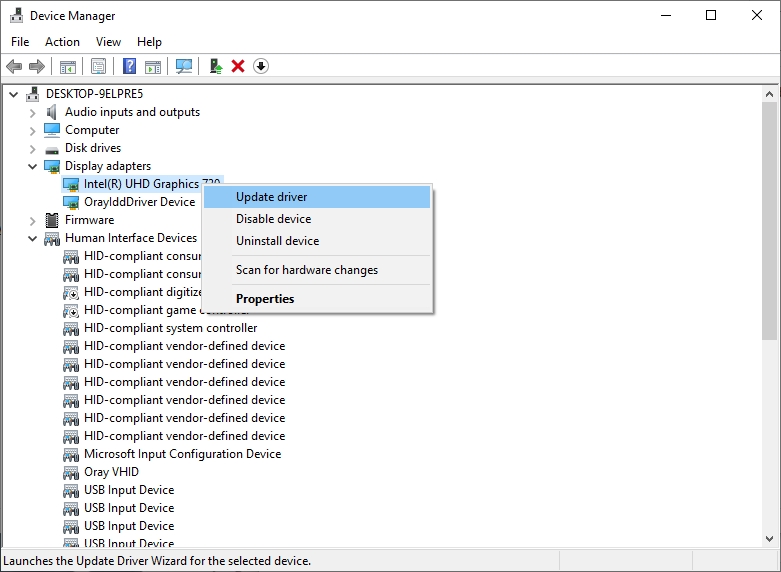
Alte GPU-Treiber oder Betriebssystemfehler können zu Konflikten mit OBS führen, was zu Einfrierproblemen führen kann.
Fix:
- Aktualisieren Sie Ihre Grafiktreiber (NVIDIA, AMD, Intel).
- Suchen Sie nach Updates und installieren Sie die neueste Version von OBS Studio, um die Stabilität zu gewährleisten.
- Stellen Sie sicher, dass Ihr Betriebssystem auf dem neuesten Stand ist.
1.5 Speicherprobleme
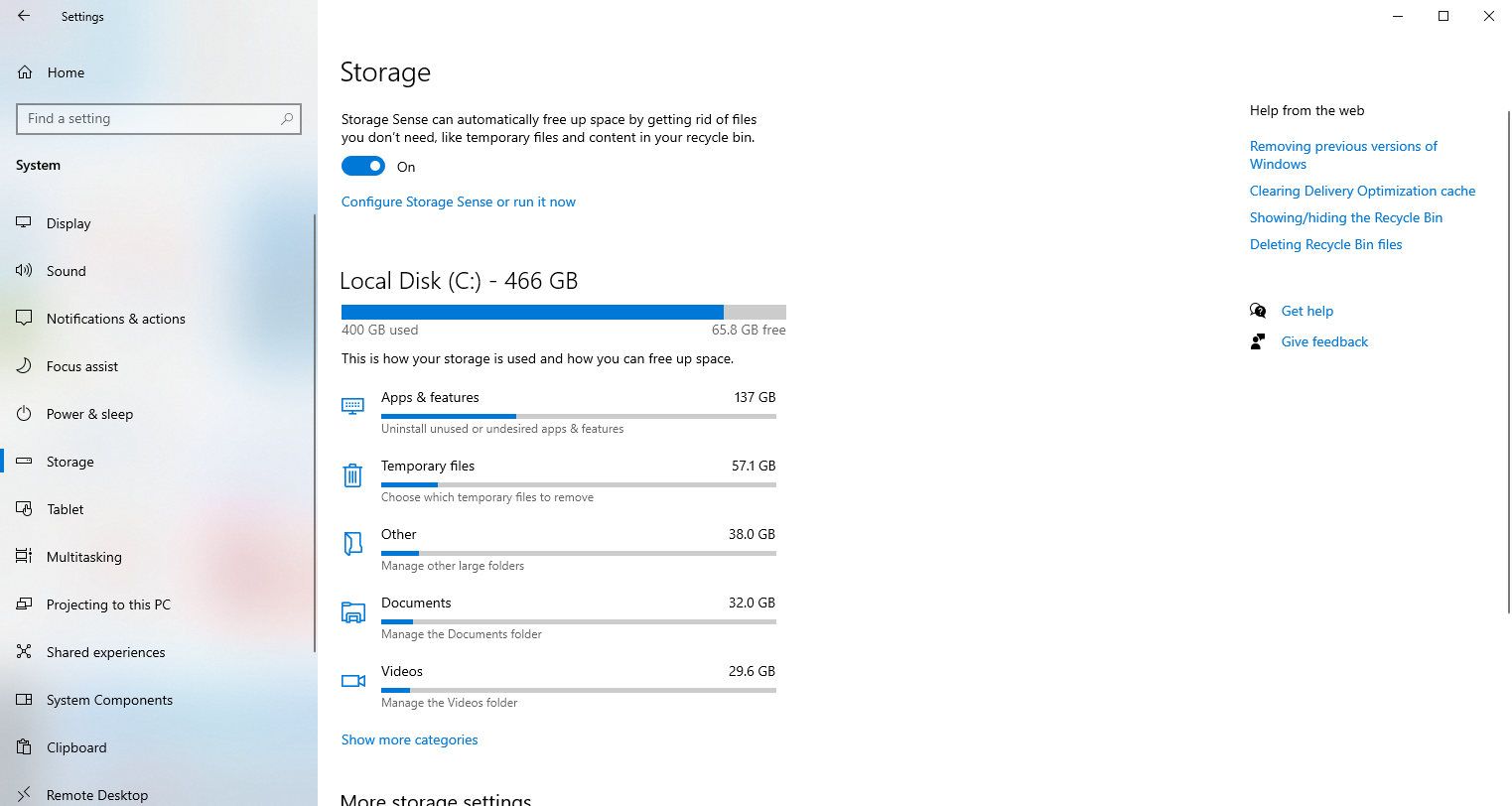
Das Aufzeichnen auf einer langsamen oder fast vollen Festplatte kann dazu führen, dass OBS beim Schreiben von Daten pausiert.
Fix:
- Speichern Sie Aufnahmen auf einem Solid-State-Laufwerk (SSD).
- Stellen Sie sicher, dass genügend freier Speicherplatz vorhanden ist.
1.6 Falsche Einstellungen
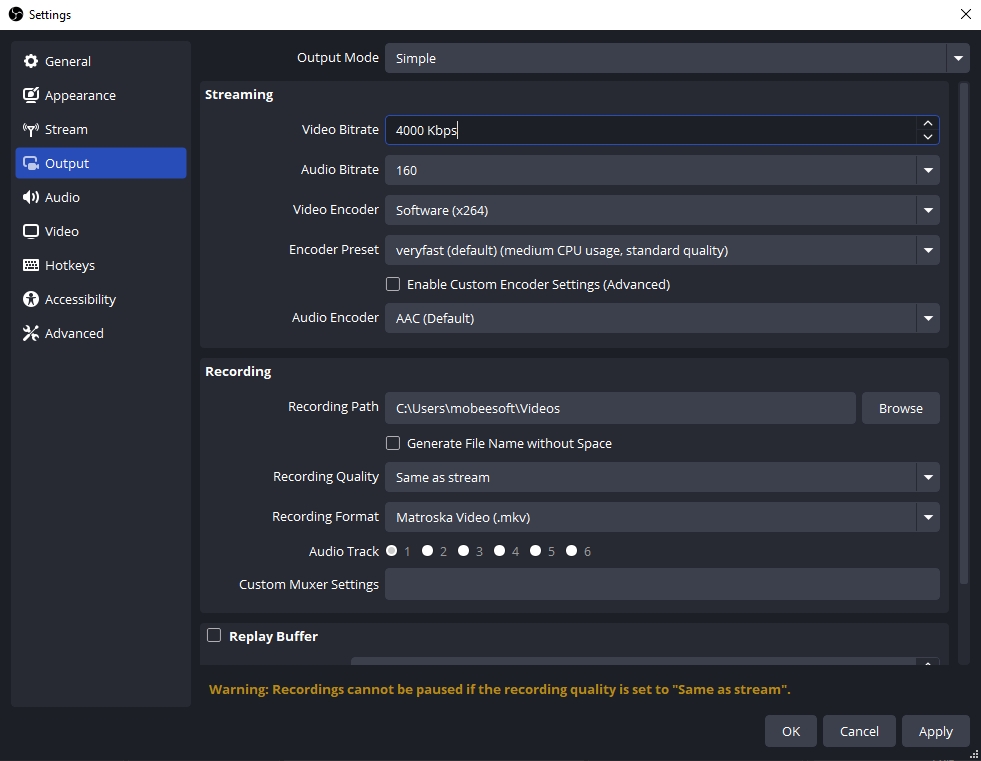
Die Verwendung zu ehrgeiziger Einstellungen – wie etwa die Aufnahme in 4K, 60 fps und bei sehr hohen Bitraten – führt auf einem PC der Mittelklasse häufig zu Leistungsproblemen.
Fix:
- Bleiben Sie bei moderaten Einstellungen wie 1080p bei 30fps mit einer Bitrate von 4000 kbps.
- Testen Sie verschiedene Einstellungen, bis Sie das Gleichgewicht zwischen Qualität und Stabilität gefunden haben.
1.7 OBS-Fehler oder Plugin-Konflikte
Das Ausführen von Betaversionen von OBS oder das Hinzufügen nicht unterstützter Plug-Ins kann dazu führen, dass Ihre Aufnahmen unerwartet einfrieren.
Fix:
- Verwenden Sie die neueste stabile Version von OBS.
- Entfernen Sie unnötige Plugins oder Overlays.
Diese Korrekturen können Ihnen helfen, OBS zu stabilisieren, aber für viele Benutzer – insbesondere Anfänger – können die Komplexität der OBS-Einstellungen und der Bedarf an ständiger Optimierung überwältigend sein. Wenn Sie einfach nur ein reibungsloses, problemloses Aufnahmeerlebnis wünschen, gibt es eine viel einfachere Lösung.
2. Probieren Sie die beste benutzerfreundliche Alternative: Swyshare Recordit
Trotz seiner Fähigkeiten ist OBS möglicherweise nicht die ideale Wahl für Benutzer, die Einfachheit gegenüber technischer Komplexität bevorzugen. Wenn Sie nach einem benutzerfreundlichen Bildschirmrekorder suchen, der keine zufälligen Pausen aufweist und keine komplizierte Einrichtung erfordert, Swyshare Recordit ist die perfekte Alternative.
Hauptmerkmale von Swyshare Recordit :
- Ein-Klick-Aufzeichnung – Starten und stoppen Sie Aufnahmen sofort ohne Einrichtung.
- Flexible Aufnahmeoptionen – Erfassen Sie den gesamten Bildschirm, ein bestimmtes Fenster oder einen benutzerdefinierten Bereich.
- Audioaufnahme – Erfassen Sie Systemtöne, Mikrofoneingaben oder beides gleichzeitig.
- Webcam-Integration – Fügen Sie Ihr Facecam-Overlay für Tutorials, Präsentationen oder Gameplay hinzu.
- Hochwertige Videoausgabe – Unterstützt HD- und sogar 4K-Aufnahmen ohne Verzögerung.
- Leicht und stabil – Läuft reibungslos, ohne zu viele Ressourcen zu verbrauchen.
Erste Schritte mit Recordit ist extrem einfach und so können Sie es verwenden:
- Herunterladen und Installieren Swyshare Recordit auf Ihrem Computer von der offiziellen Website.
- Offen Recordit und wählen Sie, ob Systemaudio, Mikrofon und Webcam aufgezeichnet werden sollen.
- Wählen Sie Ihren Aufnahmemodus (Vollbild, Fenster oder Benutzerdefinierter Bereich) und beginnen Sie dann mit der Aufnahme Ihres Bildschirms.
- Drücken Sie nach Abschluss der Aufnahme auf „Aufnahme beenden“, und Ihr Video wird automatisch unter „Dateien“ gespeichert.

3. Fazit
OBS Studio bietet leistungsstarke Funktionen zur Bildschirmaufzeichnung und zum Streaming, ist aber mitunter etwas kompliziert zu bedienen. Zufällige Pausen und Einfrieren treten häufig aufgrund von Hardwareeinschränkungen, Encoder-Überlastung, Speicherproblemen oder falschen Einstellungen auf. Obwohl sich diese Probleme beheben lassen, erfordert OBS dennoch ständige Optimierung und technisches Wissen, um reibungslos zu funktionieren.
Wenn Sie nach einer einfacheren, zuverlässigeren Lösung suchen, Swyshare Recordit ist die beste Wahl. Es bietet flüssige, hochwertige Bildschirmaufnahmen ohne die Komplexität von OBS. Mit seiner einfachen Benutzeroberfläche, flexiblen Aufnahmemodi, Audioaufnahme, integrierter Bearbeitung und Webcam-Integration Recordit ist perfekt für alle, die ihren Bildschirm mühelos aufzeichnen möchten.
Für stabile und zuverlässige Aufnahmen ohne die von OBS manchmal verursachten Unterbrechungen sollten Sie die Verwendung von Swyshare Recordit .
[recordit_dl_button]