Warum sinkt meine Framerate bei OBS?

Wenn du schon einmal versucht hast, Gameplay, Tutorials oder Livestreams mit OBS (Open Broadcaster Software) aufzunehmen und dabei festgestellt hast, dass dein Video ruckelt oder verzögert ist, bist du nicht allein. Bildaussetzer gehören zu den häufigsten Problemen von OBS-Nutzern. Egal wie leistungsstark dein Computer ist, ein ruckelndes oder asynchrones Video kann eine ansonsten gelungene Aufnahme oder einen erfolgreichen Stream ruinieren.
OBS bietet zahlreiche professionelle Funktionen – Szenenübergänge, Encoder-Einstellungen und mehrere Eingänge –, doch diese Leistungsfähigkeit bringt oft auch Komplexität mit sich. Kleine Fehlkonfigurationen oder eine hohe Systemlast können zu Frame-Drops führen, wodurch Ihre Aufnahmen unruhiger und Ihre Streams schwerer anzusehen sind.
In diesem Artikel erklären wir, warum es in OBS zu Frame-Einbrüchen kommt, erläutern die häufigsten Ursachen für dieses Problem und zeigen Ihnen einen einfacheren Weg, Ihren Bildschirm ohne technische Schwierigkeiten aufzuzeichnen.
1. Warum sinkt meine Framerate bei OBS?
OBS ist sehr vielseitig, aber auch ressourcenintensiv. Um zu verstehen, warum es zu Frame-Drops kommt, muss man sich die Anforderungen der Software an Computer und Netzwerk ansehen. Hier sind die Hauptgründe:
1.1 CPU- oder GPU-Überlastung
OBS ist stark von der Leistung Ihres Computers abhängig. CPU Und Grafikkarte OBS kodiert und rendert Videos in Echtzeit. Wenn eine der Komponenten überlastet ist – beispielsweise durch gleichzeitiges Ausführen eines Spiels oder einer Bearbeitungssoftware – kann OBS Frames überspringen, um die Verarbeitung aufrechtzuerhalten.
Behoben:
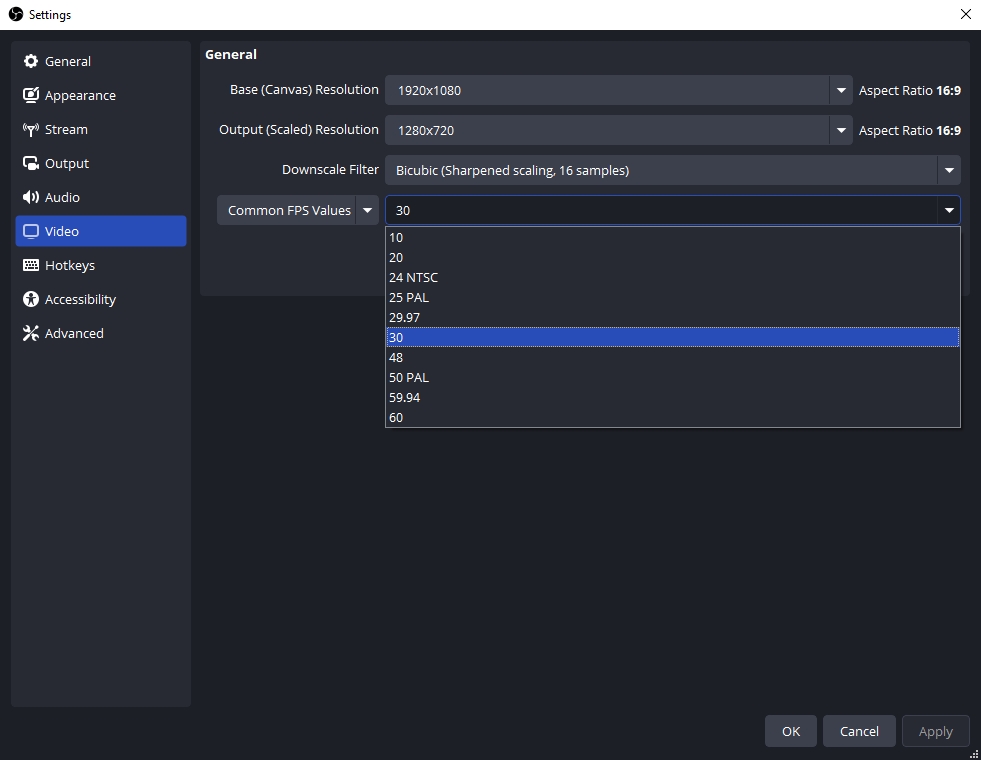
- Verringern Sie die Aufnahmeauflösung (z. B. 1080p → 720p).
- Reduzieren Sie die Bildrate (60 FPS → 30 FPS).
- Kodierung wechseln von x264 (CPU) Zu NVENC (GPU) .
- Schließen Sie unnötige Hintergrundanwendungen.
1.2 Einstellungen für hohe Bitraten
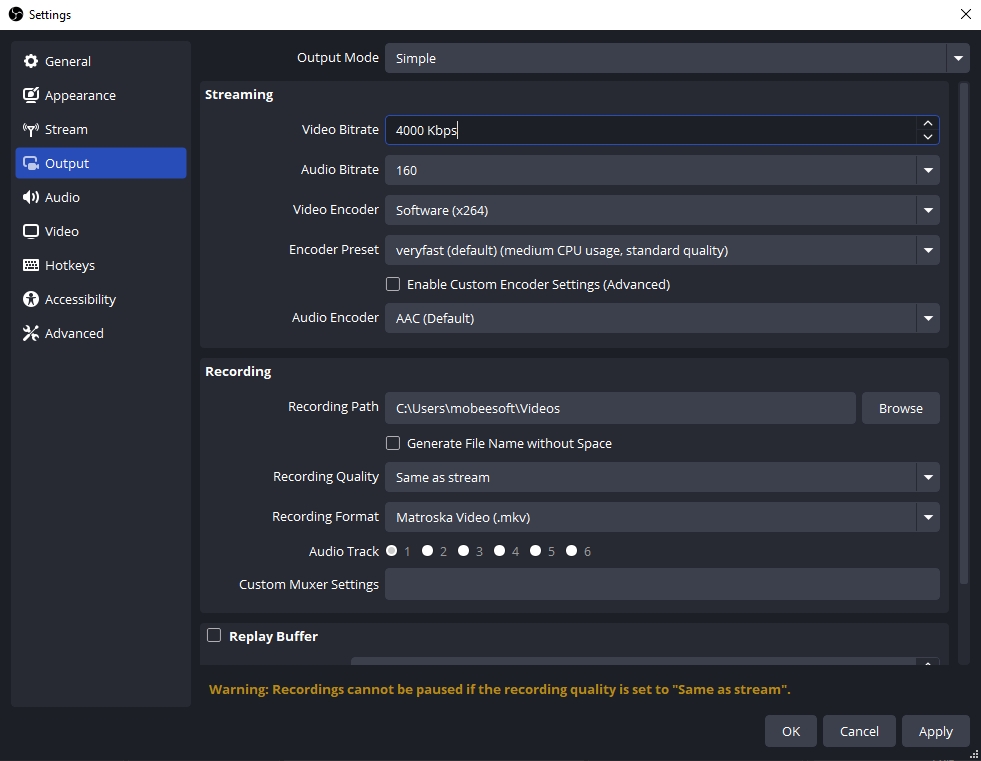
Die Bitrate bestimmt, wie viele Daten OBS pro Sekunde aufzeichnet oder streamt. Eine zu hohe Bitrate kann Ihr System oder Ihre Internetverbindung überlasten und zu Bildausfällen führen.
Behoben:
- Verwenden Sie eine angemessene Bitrate (3.000–6.000 Kbps für 1080p-Streaming).
- Passen Sie die Encoder-Voreinstellungen an, um ein ausgewogenes Verhältnis zwischen Qualität und Leistung zu erzielen.
1.3 Netzwerkinstabilität (für Streaming)
Wenn Ihre Internetverbindung während des Streamings schwankt, kann OBS Frames auslassen, um die Echtzeitübertragung aufrechtzuerhalten.
Behoben:
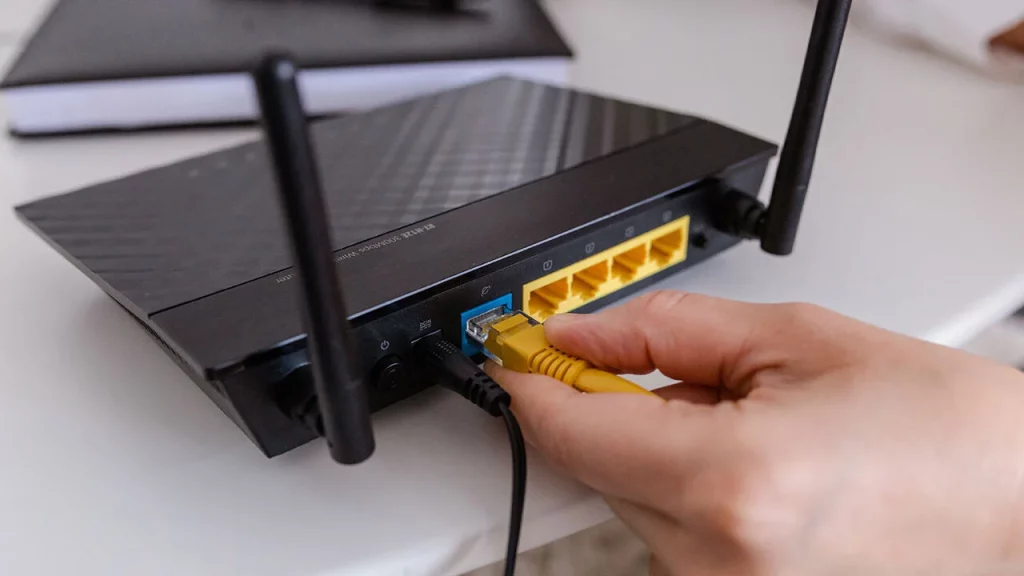
- Verwenden Sie eine Kabelverbindung anstelle von WLAN.
- Schließen Sie bandbreitenintensive Apps (Downloads, Cloud-Synchronisierung).
- Reduziere die Ausgabebitrate in OBS.
1.4 Beschränkungen der Festplattenschreibgeschwindigkeit
Für lokale Aufnahmen sind hohe Schreibgeschwindigkeiten der Festplatte erforderlich. Eine alte Festplatte oder ein fast volles Speichermedium kann die Frames nicht schnell genug speichern, was zu Frame-Ausfällen führt.
Behoben:
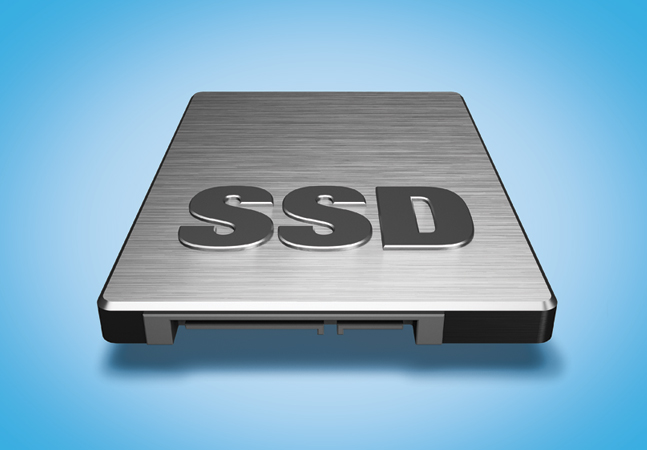
- Auf SSD aufzeichnen.
- Halten Sie mindestens 10 GB freien Speicherplatz auf Ihrem Aufnahmelaufwerk frei.
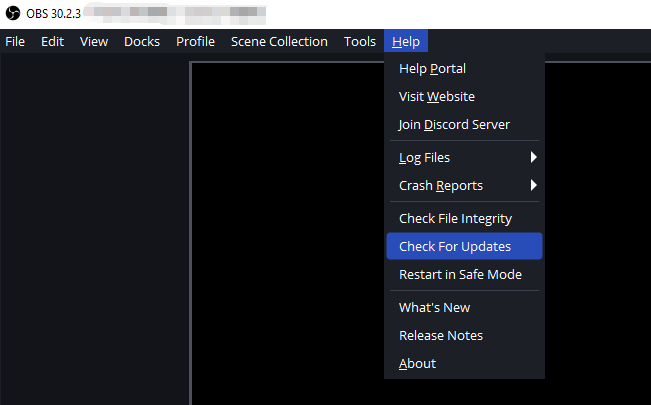
1.5 Veraltete Treiber oder OBS-Version
Veraltete GPU-Treiber oder OBS-Software können Instabilität, Kodierungsprobleme oder Frame-Drops verursachen.
Behoben:
- Aktualisieren Sie Ihre GPU-Treiber.
- Verwenden Sie die neueste stabile Version von OBS.
1.6 Hardwarebeschränkungen
OBS benötigt eine leistungsstarke CPU, GPU und ausreichend RAM. Ältere oder günstigere Computer haben oft Probleme mit flüssigen Aufnahmen, selbst bei Optimierungen.
Empfohlene Mindestanforderungen für OBS:
- Prozessor: Intel i5-6600 / Ryzen 5 1600
- GPU: NVIDIA GTX 1060 / AMD RX 580
- Arbeitsspeicher: 8 GB oder mehr
- SSD für die Aufzeichnung
2. Probieren Sie den einfachsten Bildschirmrekorder aus – Swyshare Recordit Statt OBS
Für viele Nutzer ist OBS überdimensioniert. Seine Komplexität kann selbst auf leistungsstarken Rechnern zu Frame-Drops führen. Swyshare Recordit bietet eine leichtgewichtige, anfängerfreundliche Lösung, die flüssige, verzögerungsfreie Videos ohne komplizierte Einstellungen aufnimmt.
Hier ist der Grund Recordit ist eine großartige Alternative:
- Leichtgewichtig und effizient: Nutzt nur minimale CPU- und GPU-Ressourcen, um Frame-Drops zu vermeiden.
- Hochwertige Aufnahme: Zeichnet in bis zu 4K-Auflösung mit 60 Bildern pro Sekunde auf.
- Audiomixer: Nimmt sowohl System- als auch Mikrofon-Audio mit ausgewogenen Pegeln auf.
- Flexible Ausgabe: Export in MP4, MOV, MKV oder AVI.
- Einfache Benutzeroberfläche: Klares, intuitives Layout für schnelle Aufnahmen.
So gelingt eine reibungslose Aufnahme mit Swyshare Recordit – Schritt für Schritt:
- Herunterladen und installieren Swyshare Recordit Starten Sie anschließend die Software.
- Wählen Sie, ob der gesamte Bildschirm oder ein bestimmtes Fenster/ein bestimmter Bereich aufgezeichnet werden soll; Wählen Sie Systemaudio, Mikrofon oder beides; Legen Sie weitere Parameter fest, z. B. Ausgabeformat und Dateispeicherort.
- Klicken Sie auf Aufnahme starten und Recordit Die Codierung erfolgt in Echtzeit, wodurch die CPU-/GPU-Auslastung minimiert und Frameverluste vermieden werden.
- Beenden Sie die Aufnahme, wenn Sie fertig sind, und Ihre Aufnahme ist bereit zum Ansehen und Bearbeiten.

3. Fazit
OBS ist ein leistungsstarkes Tool, aber nicht immer die beste Wahl für jeden Nutzer. Frame-Drops entstehen oft durch Hardwarebeschränkungen, Netzwerkinstabilität oder fehlerhafte Einstellungen – all das kann Aufnahmen frustrierend, zeitaufwendig und unzuverlässig machen.
Für Anwender, die eine einfache, effiziente und zuverlässige Lösung suchen, Swyshare Recordit ist die perfekte Alternative. Es bietet hochwertige Bildschirmaufnahmen mit minimalem Einrichtungsaufwand, optimierter Leistung und ohne Frame-Drops. Egal, ob Sie Gameplay, Tutorials oder professionelle Präsentationen aufnehmen, Recordit sorgt dafür, dass Ihre Videos jedes Mal reibungslos und professionell aussehen.