Versuchen Sie diese Lösungen, um den schwarzen Bildschirm bei Disney+ zu beheben.

Das Streamen deiner Lieblingsfilme und -serien auf Disney+ sollte ein reibungsloses Erlebnis sein, doch manchmal stößt man auf das gefürchtete Problem des „schwarzen Bildschirms“. Man öffnet die App, wählt einen Film aus, und anstatt der erwarteten brillanten Bilder bleibt der Bildschirm pechschwarz, während der Ton möglicherweise weiterläuft – oder gar nichts passiert. Dieses Problem kann frustrierend sein, besonders wenn man sich darauf freut, mit Inhalten von Disney, Pixar, Marvel oder Star Wars zu entspannen. Glücklicherweise gibt es mehrere Lösungen, um das Problem des schwarzen Bildschirms auf Disney+ zu beheben, und sogar Möglichkeiten, deine Lieblingssendungen sicher für die Offline-Wiedergabe aufzuzeichnen.
1. Was ist ein schwarzer Bildschirm bei Disney Plus?
Ein schwarzer Bildschirm bei Disney+ tritt auf, wenn die App oder Website zwar Inhalte abspielt, aber anstelle eines Videos nur einen schwarzen oder leeren Bildschirm anzeigt. Dieses Problem kann bei der Nutzung von Disney+ auf Smart-TVs, Computern, Mobilgeräten oder Streaming-Geräten wie Roku oder Fire TV Stick auftreten. Nutzer berichten häufig:
- Der Bildschirm wird sofort schwarz, nachdem ein Video ausgewählt wurde.
- Die App friert ein und zeigt einen schwarzen Bildschirm an, wobei der Ton im Hintergrund manchmal weiterläuft.
- Das Überspringen oder Vorspulen ändert nichts.
Dieses Problem wird üblicherweise durch Softwarefehler, Gerätekompatibilitätsprobleme, veraltete Apps oder Netzwerkprobleme verursacht. In manchen Fällen können auch Browsereinstellungen oder ein beschädigter Cache zu einem schwarzen Bildschirm führen. Obwohl dies ärgerlich sein kann, lassen sich die meisten Probleme mit einem schwarzen Bildschirm durch wenige Schritte beheben.
2. Wie behebt man den schwarzen Bildschirm bei Disney+?
Hier sind die effektivsten Methoden zur Fehlerbehebung und Lösung des Problems mit dem schwarzen Bildschirm auf Disney Plus:
2.1 Überprüfen Sie Ihre Internetverbindung
Eine langsame oder instabile Internetverbindung kann dazu führen, dass Disney Plus keine Videos ordnungsgemäß streamt und ein schwarzer Bildschirm angezeigt wird.
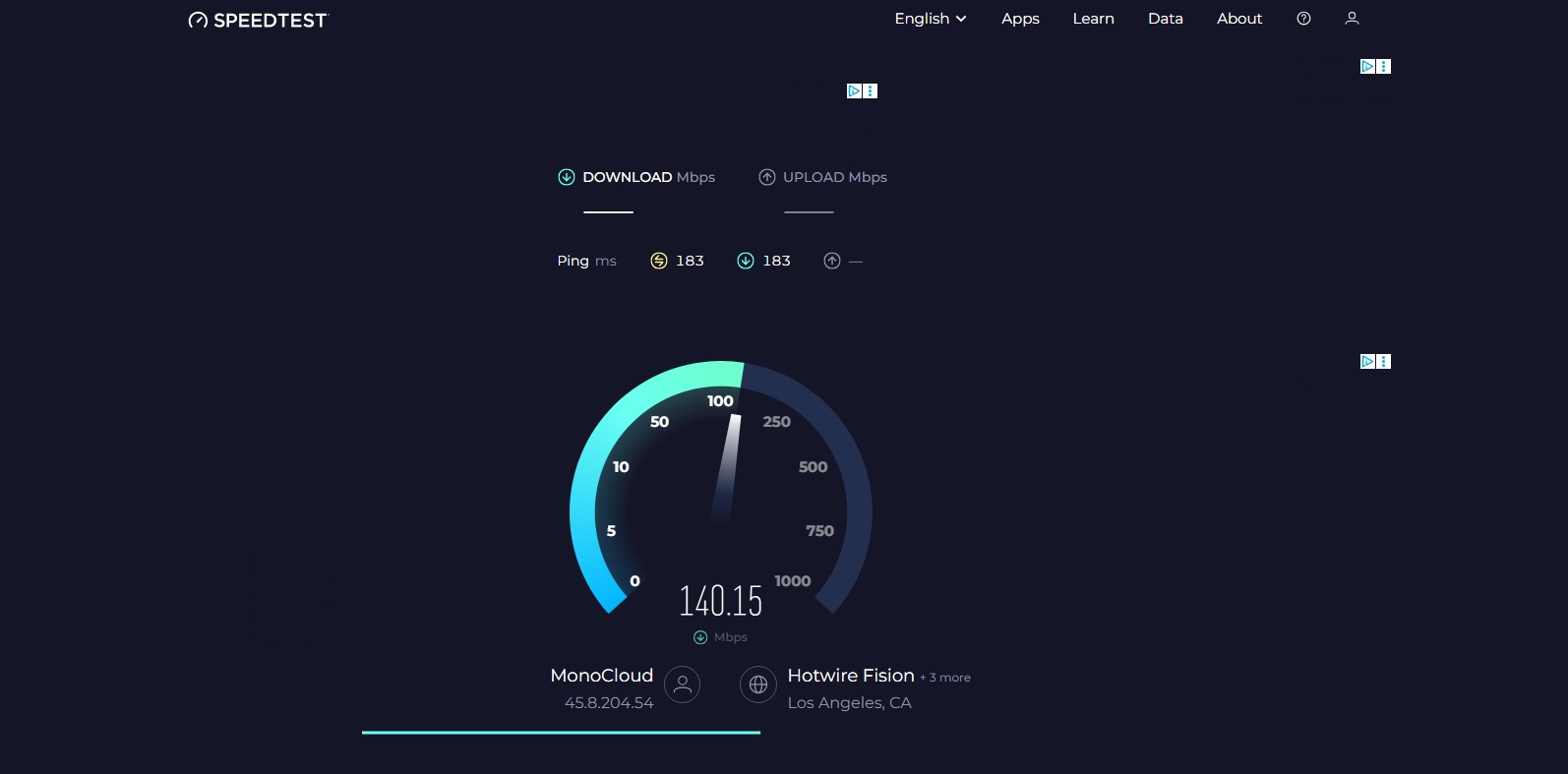
- Testen Sie Ihre Internetgeschwindigkeit mit Tools wie Speedtest.net.
- Stellen Sie sicher, dass Ihre Downloadgeschwindigkeit mindestens 5 Mbit/s für HD und 25 Mbit/s für 4K UHD beträgt.
- Starten Sie gegebenenfalls Ihr Modem oder Ihren Router neu.
2.2 Starten Sie Ihr Gerät neu.
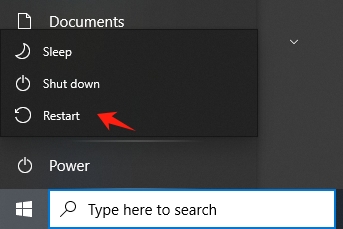
Manchmal ist die einfachste Lösung ein vollständiger Neustart des Geräts. Dadurch werden vorübergehende Störungen oder Speicherprobleme behoben, die möglicherweise einen schwarzen Bildschirm verursachen.
- Schalten Sie Ihr Gerät vollständig aus.
- Warten Sie 30 Sekunden und schalten Sie es dann wieder ein.
- Starten Sie Disney Plus neu und versuchen Sie, das Video erneut abzuspielen.
2.3 Aktualisieren Sie die Disney Plus App
Die Verwendung einer veralteten Version von Disney Plus kann zu Kompatibilitätsproblemen mit dem Betriebssystem Ihres Geräts führen.
- An Smartphones und Tablets , geh zu App Store (iOS) oder Google Play Store (Android) und nach Updates suchen.
- An Smart-TVs oder Streaming-Geräte Prüfen Sie in den Geräteeinstellungen oder im App Store, ob Updates verfügbar sind.
- Durch ein Update der App können Fehler behoben werden, die zu schwarzen Bildschirmen führen.

2.4 Cache und Cookies löschen (für Browserbenutzer)
Wenn Sie Disney Plus über einen Computerbrowser ansehen, kann ein beschädigter Cache oder fehlerhafte Cookies dazu führen, dass das Video nicht korrekt geladen wird.
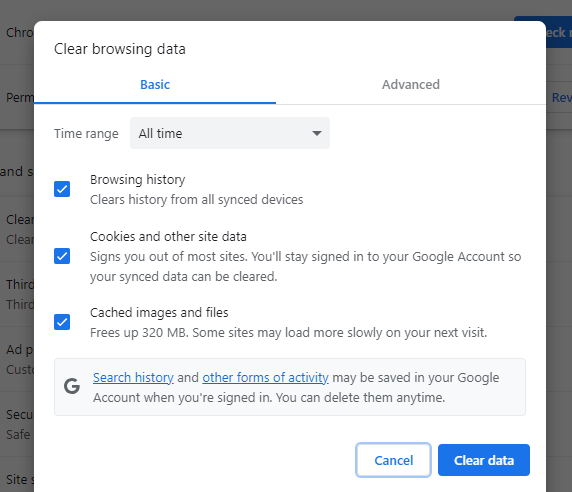
- Für Chrome-Nutzer: Zugriff Einstellungen → Datenschutz und Sicherheit → Browserdaten löschen .
- Überprüfen Zwischengespeicherte Bilder und Dateien sowie Cookies und andere Websitedaten dann schlagen Daten löschen .
- Starten Sie Ihren Browser neu und melden Sie sich erneut bei Disney Plus an.
2.5 Hardwarebeschleunigung deaktivieren (Browser-Fix)
Einige Browser nutzen Hardwarebeschleunigung für eine flüssigere Videowiedergabe, dies kann jedoch manchmal zu Konflikten mit Disney Plus führen.
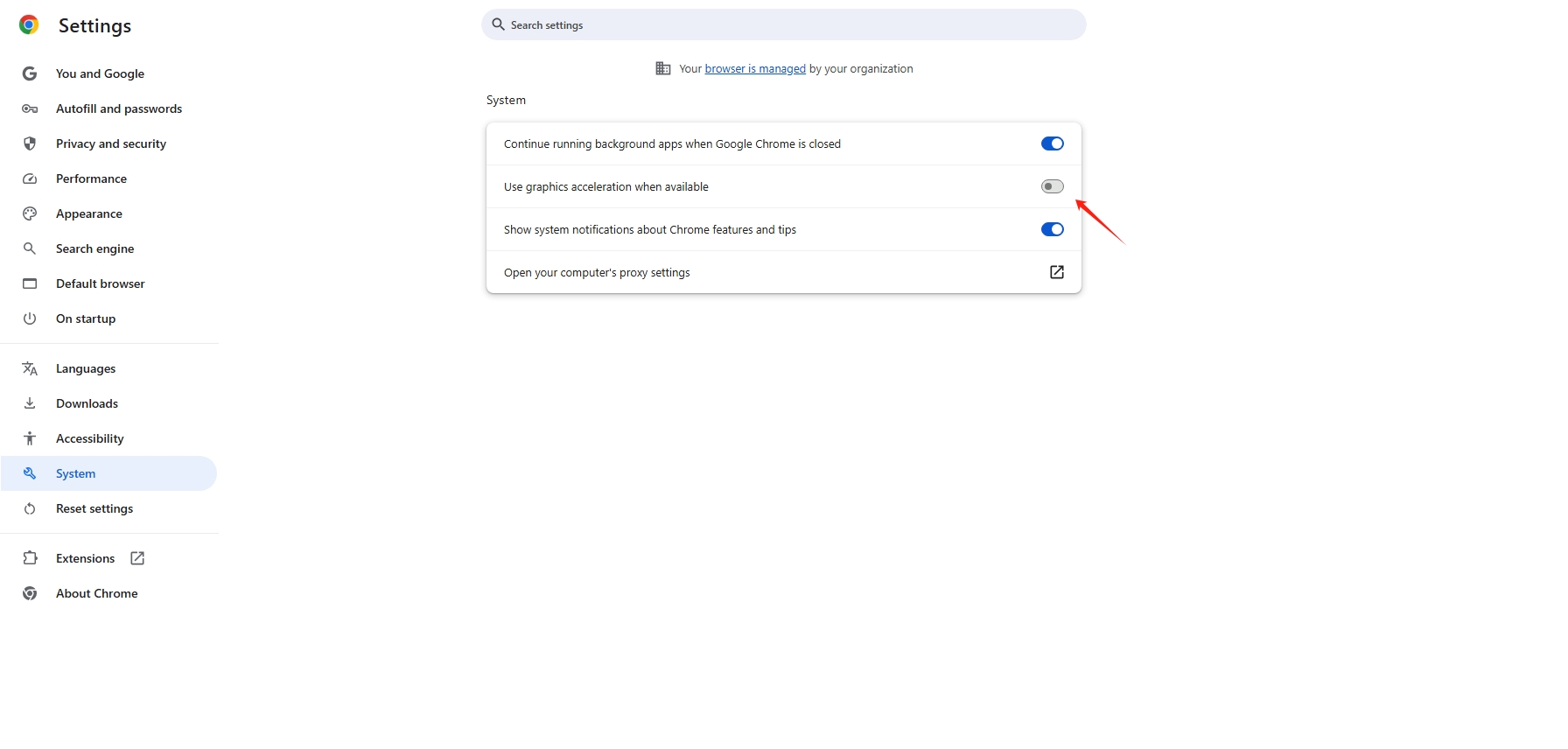
- Für Chrome: Zugriff Einstellungen → Erweitert → System Aktivieren oder deaktivieren Sie dann Grafikbeschleunigung verwenden, falls verfügbar .
- Diese Einstellung ändern aus und starten Sie den Browser neu.
- Versuche, das Disney Plus-Video erneut abzuspielen.
2.6 Disney+ neu installieren
Wenn die App selbst beschädigt ist, lässt sich das Problem des anhaltenden schwarzen Bildschirms oft durch eine Neuinstallation beheben.
- Deinstallieren Sie Disney Plus von Ihrem Gerät.
- Starten Sie Ihr Gerät neu.
- Laden Sie Disney Plus aus dem offiziellen App Store herunter und installieren Sie es neu.
2.7 Gerätekompatibilität prüfen
Disney+ setzt bestimmte Mindestanforderungen an die Geräteausstattung voraus. Ältere Geräte können schwarze Bildschirme anzeigen, wenn sie HD-Videostreaming nicht unterstützen.
- Stellen Sie sicher, dass die Firmware oder das Betriebssystem Ihres Geräts auf dem neuesten Stand ist.
- Sollte das Problem weiterhin bestehen, ziehen Sie die Verwendung eines neueren Geräts in Betracht.
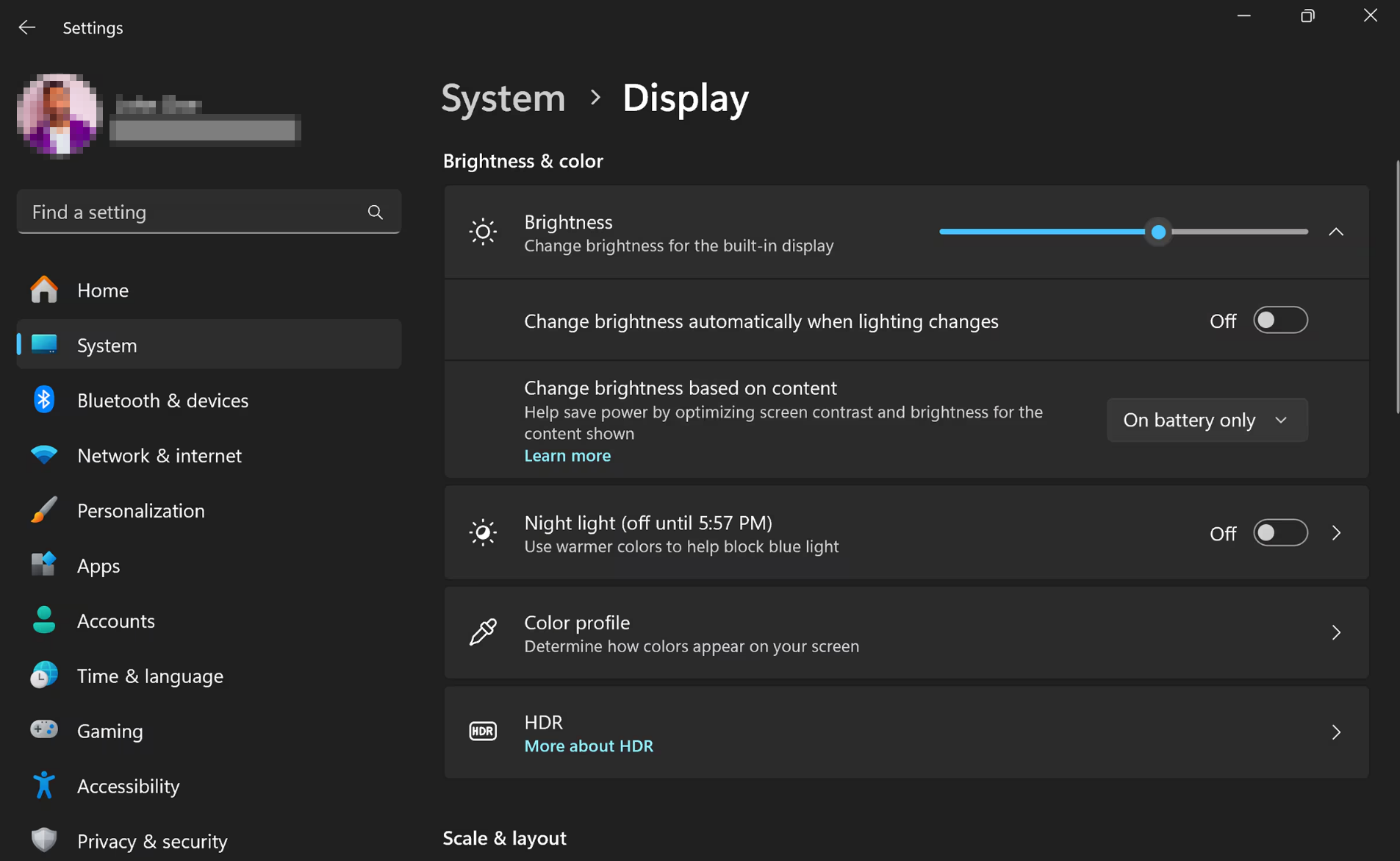
2.8 Anzeigeeinstellungen anpassen
Manchmal werden Anzeigeeinstellungen wie z.B. HDR, Auflösung oder Overscan kann zu Problemen bei der Videowiedergabe führen.
- Versuchen Sie bei Fernsehern oder Streaming-Geräten, die Auflösung zu verringern oder HDR auszuschalten.
- Deaktivieren Sie Overscan oder Bildverbesserungen, um zu sehen, ob das Problem mit dem schwarzen Bildschirm behoben wird.
3. Bonus: Disney+ aufnehmen mit Swyshare Recordit
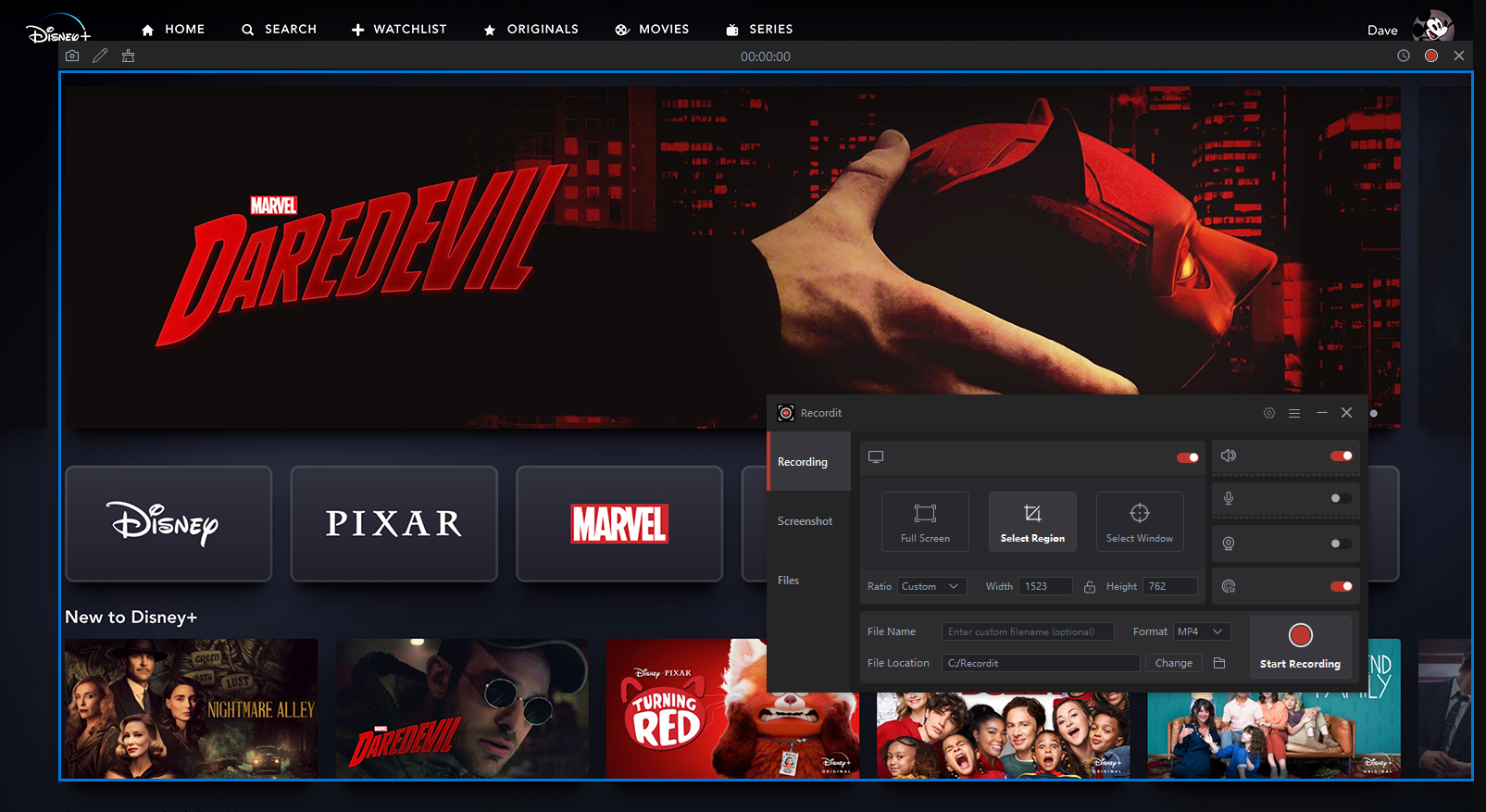
Auch wenn die Behebung von Problemen mit schwarzem Bildschirm wichtig ist, möchte man manchmal seine Lieblingssendungen von Disney Plus für die Offline-Wiedergabe aufnehmen, insbesondere wenn die Internetverbindung nur zeitweise besteht. Swyshare Recordit ist eine zuverlässige Lösung:
- Hochwertige Aufnahme: Nimm Disney Plus-Inhalte in HD auf, ohne Qualitätsverlust.
- Benutzerfreundlichkeit: Einfache Benutzeroberfläche mit Start-, Stopp- und Speichertasten – keine technischen Kenntnisse erforderlich.
- Flexible Formate: Speichern Sie Aufnahmen je nach Bedarf im MP4-, AVI- oder GIF-Format.
- Bildschirmauswahl: Nehmen Sie den gesamten Bildschirminhalt oder nur ein ausgewähltes Fenster auf.
- Bearbeitungsfunktionen: Videos vor dem Speichern kürzen oder Anmerkungen hinzufügen.
Aufzeichnen von Disney Plus-Inhalten mit Swyshare Recordit So können Sie Filme offline genießen, Clips für den persönlichen Gebrauch teilen oder besondere Momente archivieren, ohne auf Streaming angewiesen zu sein.
So nehmen Sie den Bildschirm von Disney Plus auf mit Recordit :
- Herunterladen und installieren Swyshare Recordit auf Ihrem Computer.
- Öffne Disney Plus und navigiere zu dem Video, das du aufnehmen möchtest.
- Start Recordit Wählen Sie den Bereich des Bildschirms aus, der aufgenommen werden soll, und schalten Sie den Systemton ein.
- Starte die Aufnahme und spiele die Disney Plus-Inhalte ab.
- Beenden Sie die Aufnahme, wenn Sie fertig sind, exportieren Sie das aufgenommene Disney Plus-Video und sehen Sie es sich jederzeit offline an.
4. Fazit
Der schwarze Bildschirm bei Disney+ kann ärgerlich sein, lässt sich aber meist leicht beheben, beispielsweise durch Überprüfung der Internetverbindung, Aktualisierung der App, Leeren des Caches oder Anpassen der Anzeigeeinstellungen. Für Nutzer, die Disney+ Inhalte garantiert ohne Unterbrechungen genießen möchten, Swyshare Recordit bietet eine zuverlässige Lösung zum Aufzeichnen von Sendungen zur Offline-Wiedergabe in hoher Qualität.
Durch die Kombination von Fehlerbehebungsmethoden mit Swyshare Recordit So können Sie ungestörten Zugriff auf Ihre Lieblingsfilme und -serien von Disney+ gewährleisten und gleichzeitig Ihre persönliche Aufnahmebibliothek aufbauen. Egal ob schwarze Bildschirme, schlechtes Internet oder Geräteprobleme – mit diesen Lösungen bleibt Ihr Disney+-Erlebnis magisch.