[Gelöst] Snagit braucht lange, um Videos nach der Aufnahme zusammenzustellen

In unserem schnelllebigen digitalen Zeitalter hat sich die Bildschirmaufzeichnung zu einem unverzichtbaren Hilfsmittel für Pädagogen, Fachleute und Content-Ersteller entwickelt – sie hält Ideen, Anweisungen und Inspirationen mit nur einem Klick fest. Ob zur Demonstration eines Prozesses, zur Meldung von Fehlern oder zur Bereitstellung visueller Anweisungen – Bildschirmaufzeichnungssoftware wie Snagit wird häufig eingesetzt. Obwohl Snagit eine Reihe leistungsstarker Funktionen bietet, ist es für viele Nutzer frustrierend, dass die Videokompilierung nach der Aufnahme lange dauert. Diese Verzögerung kann Arbeitsabläufe stören und die Produktivität beeinträchtigen. In diesem Artikel erfahren Sie, wie Sie mit Snagit Videos aufnehmen und wie Sie das Problem mit der langen Videokompilierung nach der Aufnahme lösen können.
1. Was ist Snagit?
Snagit Snagit, entwickelt von TechSmith, ist ein Premium-Tool zur Bildschirmaufnahme und -aufzeichnung, das sowohl für die Erstellung von Bild- als auch von Videoinhalten entwickelt wurde. Es ist bekannt für seine benutzerfreundliche Oberfläche und die umfangreichen Bearbeitungsmöglichkeiten. Snagit wird häufig für folgende Zwecke eingesetzt:
- Erfassen von Bildschirmbildern mit Anmerkungen.
- Aufzeichnen der Bildschirmaktivität mit Sprachkommentar.
- Erstellen von Tutorials, Schritt-für-Schritt-Anleitungen oder Fehlerberichten.
- Hinzufügen von Effekten wie Pfeilen, Unschärfe und Beschriftungen.
- Exportieren von Videos oder Bildern in Cloud-Dienste oder per E-Mail.
Snagit ist äußerst effektiv bei der Bildbearbeitung und die Videoaufzeichnungsfunktion ist zwar funktionsfähig, hinkt aber tendenziell etwas hinterher – insbesondere während der Kompilierungsphase nach der Aufzeichnung.
2. Schritt-für-Schritt-Anleitung zur Verwendung von Snagit zum Aufzeichnen von Videos
Das Aufnehmen von Videos mit Snagit ist ein unkomplizierter Vorgang. So geht's:
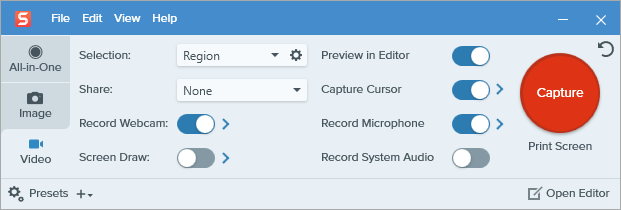
- Starten Sie Snagit und wechseln Sie dann im Aufnahmefenster zur Registerkarte „Video“, um mit der Aufnahme zu beginnen.
- Wählen Sie Ihren Bildschirmbereich – Sie können den gesamten Bildschirm auswählen oder durch Ziehen einen benutzerdefinierten Bereich hervorheben.
- Ein- oder Ausschalten Mikrofon , Systemaudio , Und Webcam Optionen basierend auf Ihren Anforderungen.
- Klicken Sie auf „Aufnehmen“ und tippen Sie auf „Aufzeichnen“, damit Snagit die Bildschirmaktionen in Echtzeit aufzeichnet.
- Nachdem Sie Ihren Inhalt erfasst haben, stoppen Sie den Vorgang und Snagit kümmert sich um die Zusammenstellung Ihres Videos.
Eine der herausragenden Funktionen von Snagit ist die Möglichkeit, Klickpfade zu dokumentieren – ideal, um mehrstufige Prozesse klar und übersichtlich darzustellen.
So zeichnen Sie einen Klickpfad in Snagit auf:
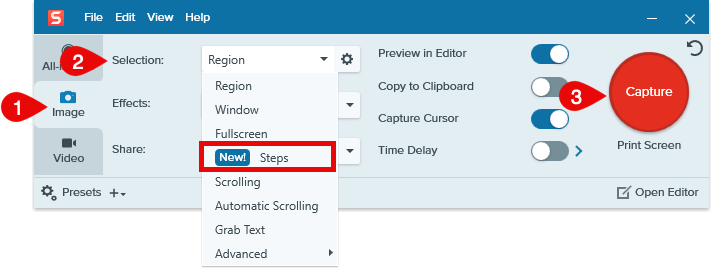
- Navigieren Sie zur Registerkarte „Bild“, klicken Sie auf „Auswahl“ und wählen Sie „Schritte“ aus dem Menü.
- Klicken Sie auf die Schritte und Snagit erfasst automatisch jeden Bildschirm.
- Öffnen Sie die Sequenz in Snagit Editor und nummerieren Sie jede Aktion.
- Exportieren Sie die Sequenz als einzelnes Bild, als Sammlung oder machen Sie durch Hinzufügen von Übergängen sogar ein kurzes Video daraus.
3. Wie kann das Problem behoben werden, dass Snagit nach der Aufnahme lange zum Kompilieren von Videos braucht?
Nach dem Stoppen einer Aufnahme stellen Benutzer häufig fest, dass Snagit benötigt ungewöhnlich lange zum Kompilieren des Videos , insbesondere bei längeren Aufnahmen oder älteren Computern. Hier erfahren Sie, warum dieses Problem auftritt und wie Sie es beheben können.
Häufige Ursachen
- Lange Aufnahmedauer
Je länger das Video, desto mehr Daten muss Snagit verarbeiten. Aufnahmen von mehr als 10–15 Minuten können die Kompilierungszeiten erheblich verlängern. - Hohe Auflösung oder Bildrate
Aufnahmen in 1080p oder 4K mit einer hohen Bildrate verbrauchen mehr CPU und Speicher. Dies verbessert zwar die Videoqualität, erhöht aber auch die Kompilierungszeit. - Hintergrundprozesse
Während der Aufzeichnung laufende Anwendungen können Systemressourcen beanspruchen. Dies kann sowohl die Aufzeichnung als auch die Kompilierung nach der Aufzeichnung verlangsamen. - Low-End- oder ältere Hardware
Systeme mit begrenztem RAM, schwachen CPUs oder langsameren Festplatten (z. B. HDD statt SSD) werden bei der Videokompilierung Probleme haben. - Softwarefehler oder veraltete Version
Fehler in älteren Versionen von Snagit können zu einer verlangsamten Leistung beitragen. Beschädigte temporäre Dateien können die Verarbeitung ebenfalls verzögern.
Lösungen
- Halten Sie die Aufnahmen kürzer : Teilen Sie längere Aufnahmen in kürzere Abschnitte auf.
- Niedrigere Qualitätseinstellungen : Reduzieren Sie vor der Aufnahme die Auflösung oder Bildrate im Einstellungsmenü.
- Schließen Sie Hintergrund-Apps : Geben Sie Systemressourcen frei, indem Sie Browser, Designsoftware und andere speicherintensive Programme schließen.
- Snagit aktualisieren : Verwenden Sie für Leistungsverbesserungen und Fehlerbehebungen immer die neueste Version.
- Wechseln Sie zu SSD : Verwenden Sie ein Solid-State-Laufwerk zum Speichern temporärer und endgültiger Videodateien.
- Starten Sie Snagit neu oder führen Sie einen Neustart durch : Ein Neustart kann Speicherprobleme lösen.
- Temporäre Dateien löschen
: Navigieren Sie zu
%AppData%/TechSmith/Snagit/und löschen Sie unnötige temporäre Dateien.
4. Probieren Sie die einfache, aber leistungsstarke Alternative zu Snagit – Recordit
Wenn Sie es satt haben, stundenlang auf die Zusammenstellung von Videos zu warten, Recordit ist eine schnelle und benutzerfreundliche Alternative, die Ihre Aufmerksamkeit verdient.
Recordit ist ein einfaches Bildschirmaufzeichnungstool, das Ihren Bildschirm aufzeichnet und sofort einen teilbaren Video- oder GIF-Link erstellt. Es eignet sich perfekt für schnelle Demonstrationen, Fehlerberichte und Tutorials, bei denen Zeit und Einfachheit wichtig sind.
Hauptmerkmale von Recordit :
- Einfach klicken und loslegen – keine komplexen Einstellungen oder Editoren zum Navigieren.
- Passen Sie Ihre Aufnahme an, indem Sie Bildschirm, Audio oder Webcam auswählen.
- Zeichnen Sie die Bildschirmaktivität ohne Verzögerung oder schwarzen Bildschirm auf.
- Schnelles Zusammenstellen und Exportieren von Aufnahmen in gängige Formate
Wie benutzt man Recordit ohne Verzögerung oder Abstürze:
- Herunterladen und installieren Recordit von der offiziellen Website und starten Sie dann die App aus der Taskleiste.
- Verwenden Recordit um den Bereich hervorzuheben, den Sie erfassen möchten, und Einstellungen wie Auflösung, Format und Mauseffekte anzupassen.
- Klicken Sie auf Aufnahme starten, führen Sie Ihre Aktionen auf dem Bildschirm aus und Recordit wird in Echtzeit erfasst.
- Klicken Sie auf „Aufnahme beenden“. Recordit Stellt die Aufnahme sofort zusammen und zeigt sie auf der Registerkarte „Dateien“ an.

5. Schlussfolgerung
Snagit ist ein leistungsstarkes Tool für die Bildaufnahme und kommentierte Dokumentation, die Videoaufzeichnungsfunktion wird jedoch oft durch lange Kompilierungszeiten beeinträchtigt. Diese Verzögerungen können insbesondere für Benutzer problematisch sein, die schnell arbeiten oder lange Sitzungen aufzeichnen müssen.
Obwohl Sie Snagit optimieren können, indem Sie die Auflösung reduzieren, die Aufnahmedauer begrenzen oder Ihr System aktualisieren, beseitigen diese Problemumgehungen die grundlegende Verzögerung bei der Verarbeitung nicht. Für Benutzer, die Wert auf Geschwindigkeit, Einfachheit und sofortiges Teilen legen, ist Snagit möglicherweise nicht die beste Lösung.
Deshalb empfehlen wir Recordit als schnelle, effiziente und benutzerfreundliche Alternative. Es ist ideal für Benutzer, die Videos oder Audio sofort aufnehmen möchten, ohne frustriert auf die Kompilierung warten zu müssen. Wenn Sie keine Lust mehr auf Verzögerungen haben und einen reibungsloseren Arbeitsablauf wünschen, geben Sie Recordit Probieren Sie es aus – Sie werden nicht zurückblicken.