[Gelöst] Bildschirmaufzeichnung kann kein geschütztes Video aufnehmen

Stellen Sie sich vor, Sie möchten Ihre Lieblingsszene von Netflix oder Disney+ aufnehmen und sehen beim Drücken der Wiedergabetaste nur einen schwarzen Bildschirm statt des eigentlichen Videomaterials. Diese frustrierende Erfahrung ist bei Nutzern, die versuchen, DRM-geschützte Inhalte aufzuzeichnen, weit verbreitet. Viele Content-Plattformen setzen DRM-Beschränkungen (Digital Rights Management) durch, um Piraterie zu verhindern. Das macht es mit Standardtools schwierig – wenn nicht sogar unmöglich –, die abgespielten Inhalte aufzuzeichnen.
Wenn Sie dieses Problem haben, sind Sie nicht allein. Die gute Nachricht ist, dass es Ist eine Möglichkeit, DRM-geschützte Videos für den persönlichen Gebrauch aufzuzeichnen. In diesem Artikel erklären wir, warum Bildschirmrekorder geschützte Inhalte nicht aufzeichnen können und wie diese Einschränkungen umgangen werden können.
1. Warum Bildschirmrekorder geschützte Inhalte nicht aufzeichnen können
Um zu verstehen, warum Ihre Bildschirmaufzeichnungsversuche zu einem schwarzen Bildschirm oder einer Fehlermeldung führen, ist es wichtig, zunächst die Grundlagen von DRM (Digital Rights Management) . DRM ist eine Form des Inhaltsschutzes, die die Verwendung, Weitergabe und Wiedergabe digitaler Mediendateien – wie Filme und Sendungen – einschränkt.
Wie funktioniert DRM?
Streaming-Dienste wie Netflix, Hulu, Amazon Prime Video und Disney+ integrieren DRM-Technologie in ihre Videos. Diese Verschlüsselung gewährleistet:
- Inhalte sind nur auf autorisierten Geräten sichtbar.
- Unbefugtes Kopieren oder Aufzeichnen des Bildschirms wird verhindert.
- Für zeitlich begrenzten Zugriff (wie etwa Mieten oder Abonnements) werden Lizenzen erzwungen.
Techniken zum Blockieren der Bildschirmaufzeichnung
- Verschlüsselte Video-Overlays – Die Videowiedergabe erfolgt in einer separaten sicheren Ebene auf Ihrem Bildschirm, auf die Standard-Bildschirmrekorder nicht zugreifen können.
- Schutz auf Hardwareebene – Technologien wie HDCP (High-Bandwidth Digital Content Protection) Blockieren Sie die Erfassung von Videosignalen durch externe Tools.
- Durchsetzung auf Browserebene – Plattformen erkennen möglicherweise Aufnahmesoftware und blockieren die Wiedergabe oder pausieren das Video.
- Betriebssystem-Hooks – Apps können APIs auf Betriebssystemebene verwenden, um Bildschirmaufnahmetools zu erkennen und zu blockieren.
Das Ergebnis? Leere Bildschirme, verzerrtes Filmmaterial oder gar keine Aufnahme.
Wenn also herkömmliche Tools wie Xbox Game Bar, OBS Studio oder QuickTime nicht funktionieren – was ist die Lösung?
2. Wie nimmt man DRM-geschützte Videos auf?
Obwohl wir niemals Piraterie oder die Weiterverbreitung von urheberrechtlich geschütztem Material fördern, ist es verständlich, dass Benutzer Inhalte für persönlich, offline oder pädagogisch Verwendung. Für solche Zwecke ist ein zuverlässiger Bildschirmrekorder, der geschützte Overlays umgehen kann, unerlässlich.
Treffen Recordit : Ein benutzerfreundlicher DRM-freundlicher Bildschirmrekorder
Recordit ist ein leichtes, intuitives Bildschirmaufzeichnungstool, das auf Einfachheit und Leistung ausgelegt ist. Im Gegensatz zu vielen herkömmlichen Bildschirmrekordern erfasst es genau das, was Sie auf Ihrem Bildschirm sehen – ohne Störungen durch verschlüsselte Overlays oder schwarze Bildschirme.
Sehen wir uns die Hauptmerkmale von Recordit :
- Erfasst DRM-geschützte Inhalte (kein schwarzer Bildschirm)
- Benutzerdefinierter Aufnahmebereich (zum Auswählen ziehen oder Vollbild)
- Flexible Einstellungen zum Aufzeichnen von Bildschirm, Webcam oder Audio.
- Speichern Sie Aufnahmen lokal als MP4 oder in anderen gängigen Formaten.
- Einfache, anfängerfreundliche Benutzeroberfläche mit Hotkey-Unterstützung für schnelle Steuerung.
So nehmen Sie geschützte Videos auf mit Recordit ?
Schritt 1: Klicken Sie auf die Schaltfläche unten, um die Recordit Version, die für Ihr Betriebssystem (Windows oder macOS) geeignet ist.
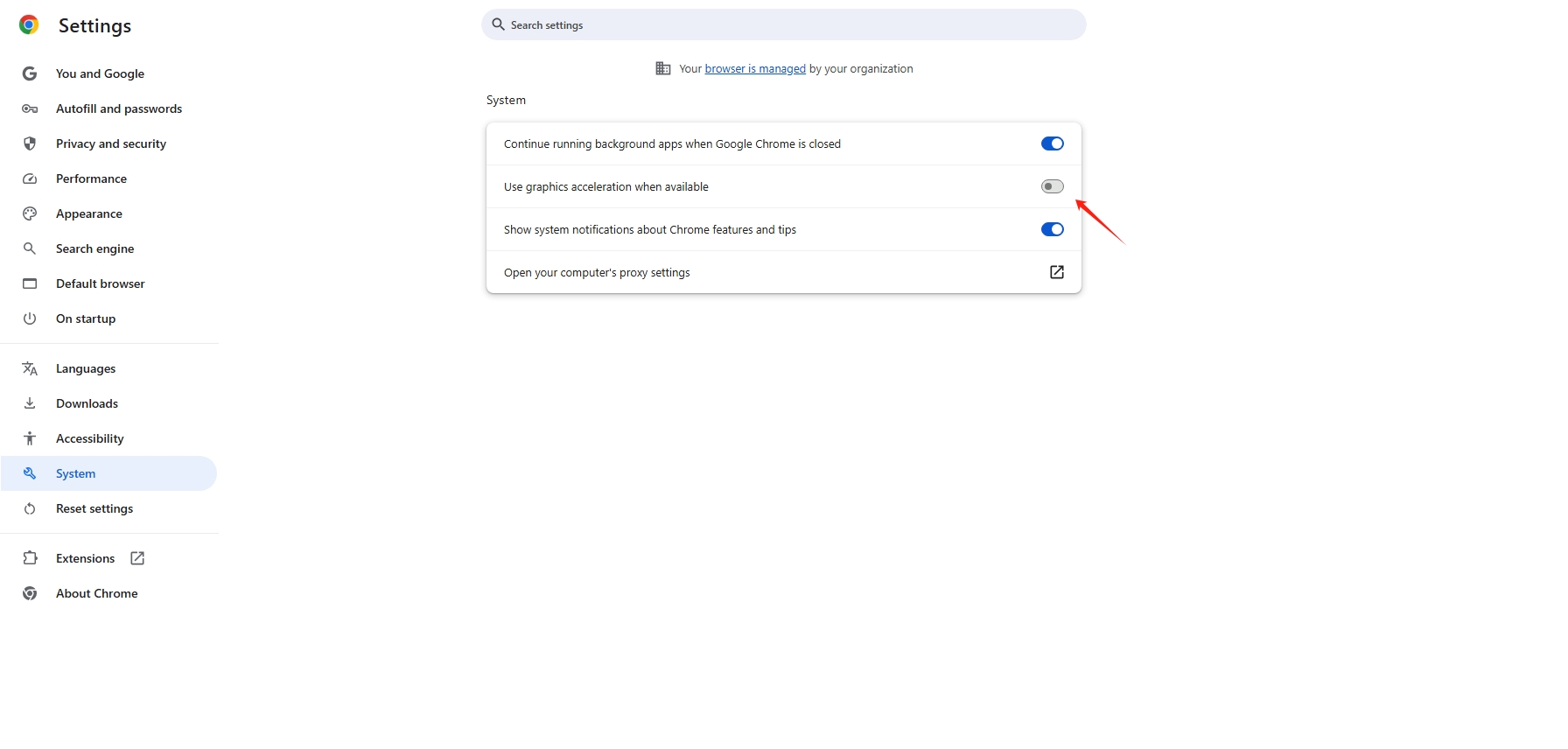
Schritt 2: Öffnen Sie ein geschütztes Video in Ihrem Browser und öffnen Sie dann die Browsereinstellungen, um die Hardwarebeschleunigung zu deaktivieren.
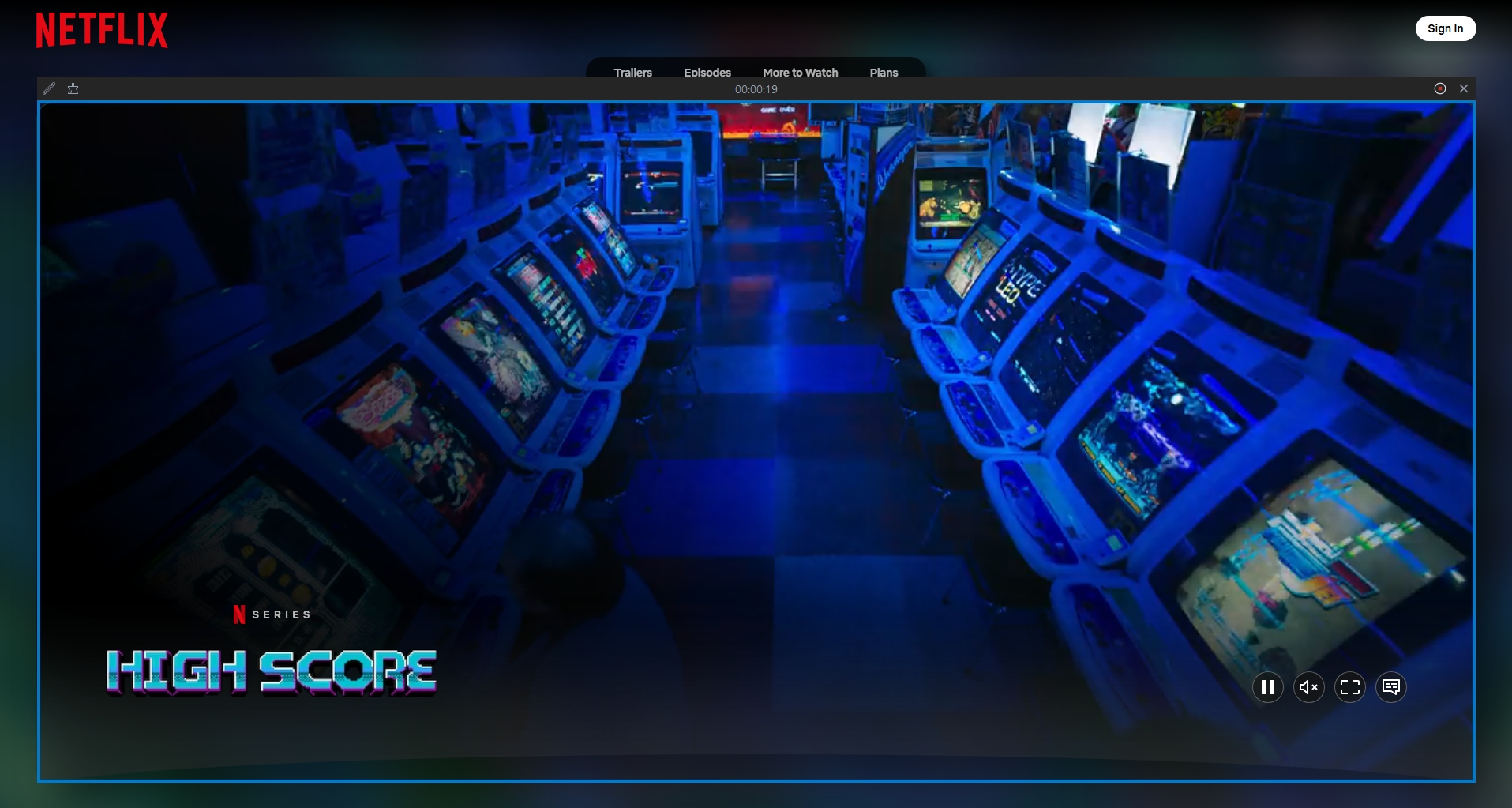
Schritt 3: Wählen Sie den gewünschten Aufnahmemodus und die gewünschten Parameter, spielen Sie das Video ab und Recordit Beginnen Sie mit der Aufnahme des Videos, einschließlich Audio.
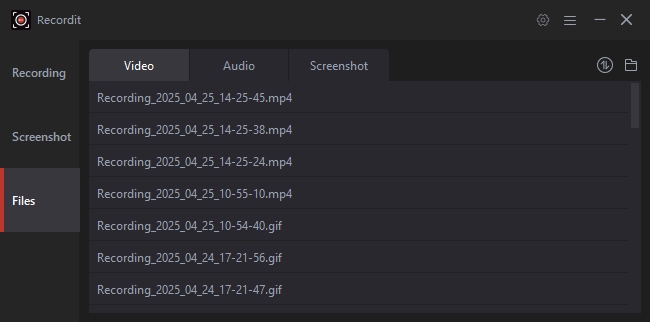
Schritt 4: Sobald der gewünschte Clip fertig ist, klicken Sie auf die Schaltfläche „Aufnahme beenden“ und Recordit verarbeitet Ihre Aufnahme automatisch und zeigt sie auf der Registerkarte „Dateien“ der Software an.
3. FAQs zum Aufnehmen geschützter Videos
Ist es legal, DRM-geschützte Videos aufzunehmen?
Das Aufzeichnen von DRM-geschützten Inhalten für den persönlichen Gebrauch (z. B. für Bildungszwecke oder zur Offline-Wiedergabe) kann in einigen Rechtsräumen unter das Fair Use fallen. Die Verbreitung oder Weitergabe dieser Inhalte ist jedoch illegal. Überprüfen Sie stets die lokalen Gesetze und die Nutzungsbedingungen Ihrer Plattform.
Hat die Aufnahme geschützter Videos Auswirkungen auf mein Gerät oder mein Konto?
Mit Bildschirmrekordern wie
Recordit
Normalerweise schadet dies Ihrem Gerät nicht und führt auch nicht zur Sperrung Ihres Kontos. Verwenden Sie solche Tools jedoch immer verantwortungsbewusst und im Rahmen der gesetzlichen Bestimmungen.
Kann ich eine Netflix- oder Disney Plus-Sendung aufnehmen mit
Recordit
?
Ja,
Recordit
Kann Videos von Netflix und anderen Plattformen aufnehmen, indem es genau das auf Ihrem Bildschirm angezeigte Video aufzeichnet, einschließlich DRM-geschützter Wiedergabe. Verwenden Sie es nur für persönliche, nicht kommerzielle Zwecke.
Ist die Videoqualität beim Aufzeichnen geschützter Inhalte gut?
Ja.
Recordit
nimmt qualitativ hochwertige Bildschirmaufnahmen auf, solange Ihre Bildschirmauflösung und Systemleistung optimal sind.
4. Fazit
Wenn Sie genug von Bildschirmrekordern haben, die bei der Aufnahme von DRM-geschützten Videos scheitern, geben Sie Recordit einen Versuch. Seine intuitive Benutzeroberfläche, die Möglichkeit, Bildschirmausfälle zu umgehen, und die leichte Leistung machen es zur Go-to-Lösung für Benutzer, die nur ein Aufnahmetool wollen, das Werke . Denken Sie daran, es verantwortungsbewusst und ethisch zu nutzen – auch Ihre Lieblingssendungen und -filme verdienen Respekt.
Geschützte Inhalte richtig aufzeichnen – erhalten Recordit Heute.