[Gelöst] Meine Xbox Game Bar nimmt weder die Stimme meiner Freunde noch meine Stimme auf

Egal, ob Sie Gameplay für YouTube aufzeichnen, Highlights streamen oder eine unvergessliche Gaming-Session mit Freunden festhalten – es kann frustrierend sein, wenn die Xbox Game Bar Ihre Stimme – oder schlimmer noch die Ihrer Freunde – nicht aufzeichnet. Viele Gamer verlassen sich auf dieses integrierte Windows 10/11-Tool, da es praktisch ist, aber es ist nicht ohne Probleme. Ein häufiges und ärgerliches Problem ist, dass die Xbox Game Bar das Gameplay aufzeichnet, aber die Kommentare und Gespräche, die ihm Kontext und Persönlichkeit verleihen, überspringt.
Wenn Sie sich fragen, warum Ihre Xbox Game Bar weder Ihre Stimme noch die Ihrer Freunde aufzeichnet – und vor allem, wie Sie das Problem beheben können – sind Sie hier richtig. Dieser Artikel untersucht die Ursachen und bietet Schritt-für-Schritt-Lösungen.
1. Warum zeichnet die Xbox Game Bar meine Stimme nicht auf?
Es gibt mehrere Gründe, warum die Xbox Game Bar Ihr Mikrofon oder den Ton Ihrer Freunde möglicherweise nicht aufzeichnet:
- Der Mikrofonzugriff ist deaktiviert
Die Game Bar kann Ihre Stimme nicht aufzeichnen, wenn Windows Apps keinen Zugriff auf Ihr Mikrofon erlaubt. Dies ist häufig nach Updates oder Neuinstallationen der Fall.
- Falsche Audio-Ein-/Ausgabegeräte
Wenn Ihr Headset oder Mikrofon nicht als Standardaufnahmegerät eingestellt ist, weiß die Game Bar möglicherweise nicht, welche Quelle verwendet werden soll.
- Party-Chat nicht in den Aufzeichnungen enthalten
Standardmäßig zeichnet die Xbox Game Bar keinen Party-Chat auf, es sei denn, die Einstellungen werden entsprechend angepasst.
- Veraltete oder fehlerhafte Audiotreiber
Fehlerhafte oder veraltete Audiotreiber können die Audioaufnahme der Game Bar beeinträchtigen.
- Stummgeschaltetes oder deaktiviertes Mikrofon in der Spielleiste
Manchmal ist Ihr Mikrofon in der Game Bar-Overlay stummgeschaltet, ohne dass Sie es bemerken.
- Windows-Datenschutzeinstellungen
Die Datenschutzeinstellungen von Windows verhindern möglicherweise den Zugriff der Game Bar auf Sprach- und Audiokommunikation.
2. So beheben Sie das Problem, dass die Xbox Game Bar meine Stimme nicht aufzeichnet
Nachdem wir nun die möglichen Ursachen kennen, gehen wir einige bewährte Lösungen durch.
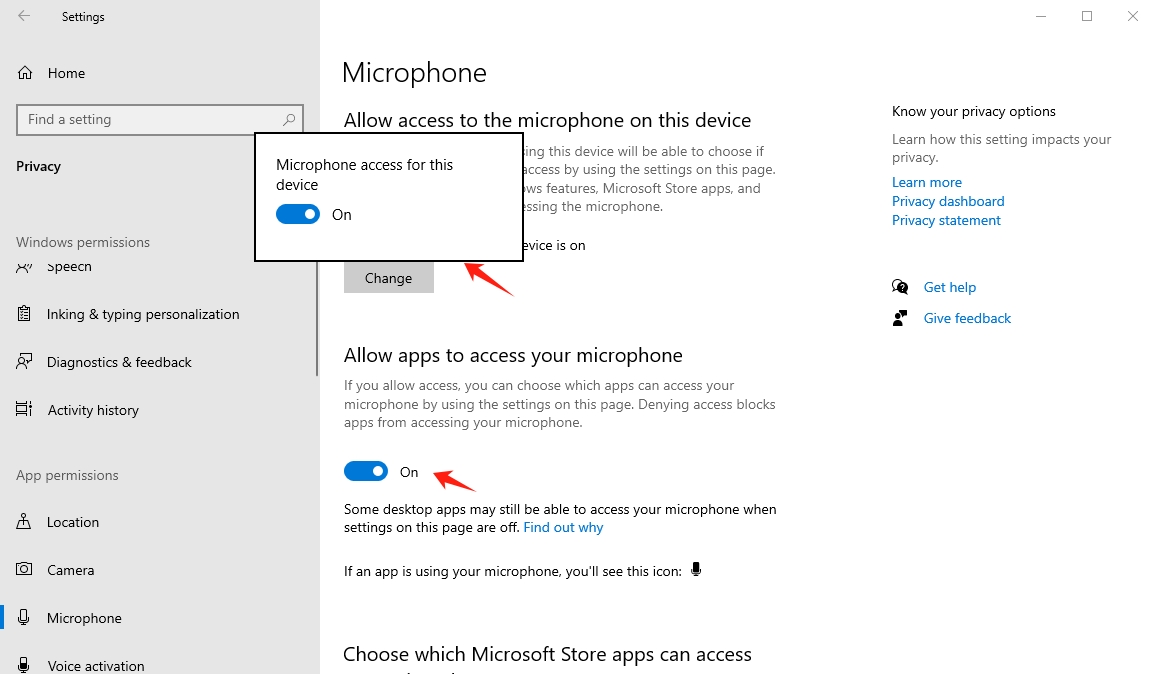
Schritt 1: Mikrofonberechtigungen prüfen
- Offen Einstellungen mit Windows + I und navigieren Sie dann zu Datenschutz > Mikrofon .
- Drehen An die Schalter für „Mikrofonzugriff für dieses Gerät“ Und „Erlauben Sie Apps den Zugriff auf Ihr Mikrofon.“
- Scrollen Sie nach unten, um sicherzustellen, dass die Xbox Game Bar auch für den Mikrofonzugriff aktiviert ist.
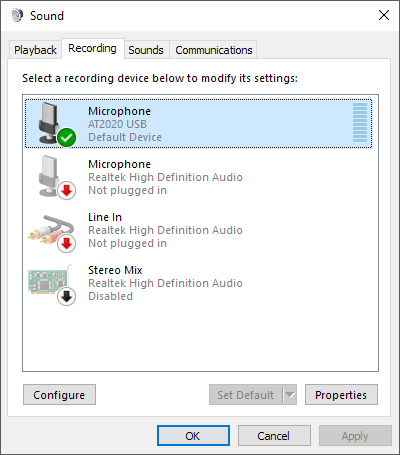
Schritt 2: Stellen Sie die richtigen Audiogeräte ein
- Klicken Sie mit der rechten Maustaste auf Lautsprechersymbol Wählen Sie in der Taskleiste Geräusche und wechseln Sie zum Aufnahme Tab.
- Klicken Sie mit der rechten Maustaste auf Headset oder Mikrofon und wählen Sie dann Als Standardgerät festlegen Und Als Standardkommunikationsgerät festlegen .
- Wiederholen Sie den Vorgang für Ihre Wiedergabegerät (Ausgabegerät) im Wiedergabe Tab.
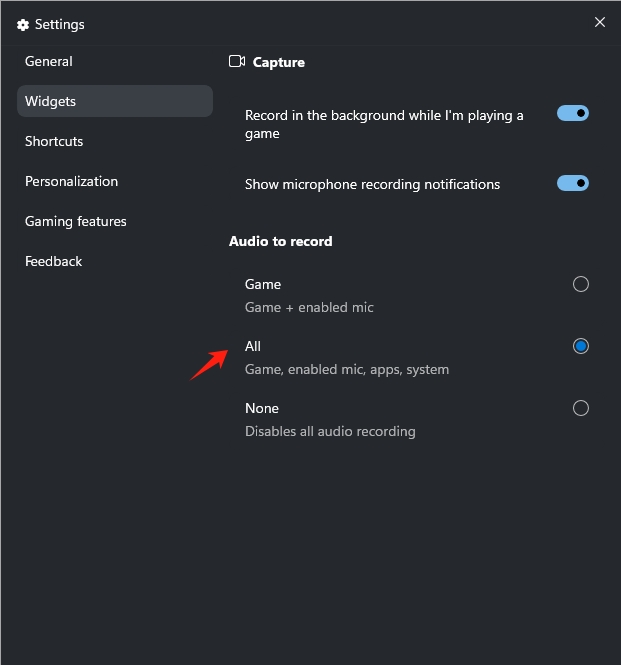
Schritt 3: Aktivieren Sie die Party-Chat-Aufzeichnung
- Öffnen Sie die Xbox Game Bar mit Windows + G > Klicken Sie auf das Einstellungen (Zahnrad)-Symbol > Navigieren Sie zu Widgets > Wählen Sie Aufzunehmendes Audio .
- Wählen Sie „Alle“ statt „Nur Spiel“, um Ihr Mikrofon und den Party-Chat einzuschließen.
- Sicherstellen „Mikrofon aufnehmen, wenn ich ein Spiel aufnehme“ ist aktiviert.
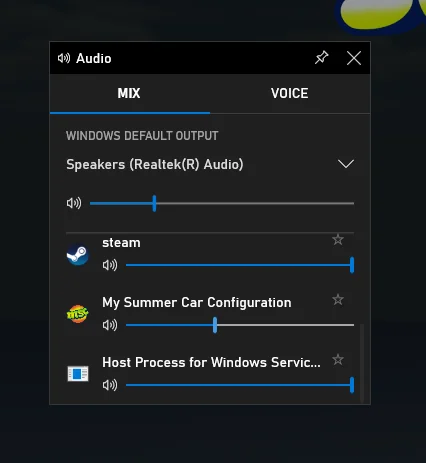
Schritt 4: Überprüfen Sie, ob das Mikrofon in der Xbox Game Bar stummgeschaltet ist
- Starten Sie die Game Bar mit Windows + G > Öffnen Audio Widget > Stellen Sie sicher, dass das Mikrofon nicht stummgeschaltet ist.
- Passen Sie die Lautstärkeregler für Ihr Mikrofon und Ihren Chat an, wenn sie zu niedrig eingestellt sind.
Schritt 5: Audiotreiber aktualisieren
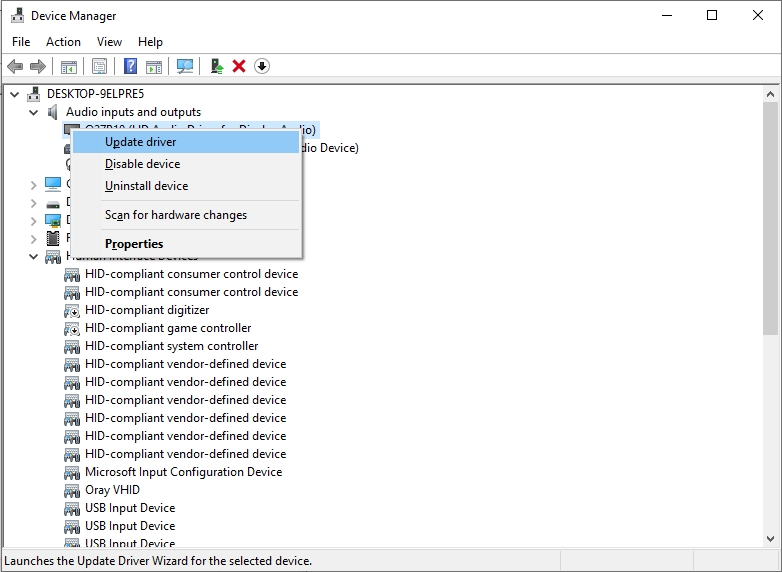
- Offen Geräte-Manager (Suche im Startmenü).
- Erweitern Sie Sound-, Video- und Gamecontroller.
- Suchen Sie Ihr Audiogerät, klicken Sie mit der rechten Maustaste darauf und wählen Sie Treiber aktualisieren aus dem Kontextmenü.
- Wählen Sie „Automatisch nach aktualisierter Treibersoftware suchen“.
Schritt 6: Führen Sie die Windows-Problembehandlung aus
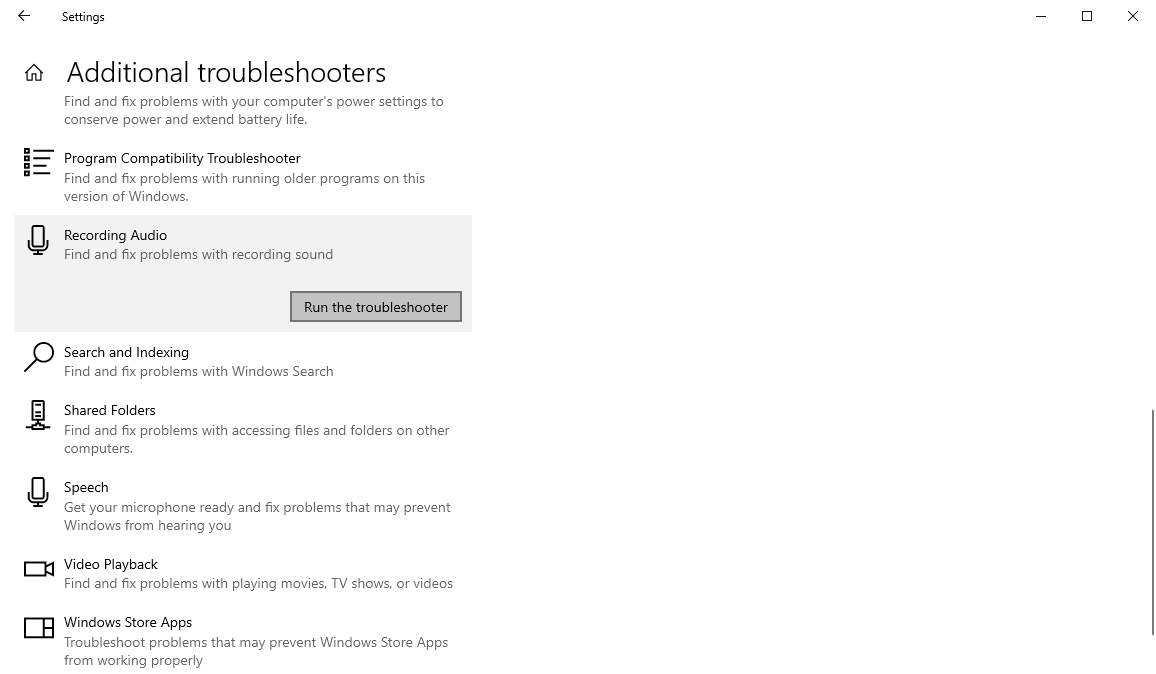
- Navigieren Sie zu Einstellungen > Update und Sicherheit > Fehlerbehebung und klicken Sie auf Zusätzliche Fehlerbehebungen um auf weitere Tools zur Fehlerbehebung zuzugreifen.
- Klicke auf Audio aufnehmen und wählen Sie dann Führen Sie die Problembehandlung aus um mit der Diagnose des Problems zu beginnen.
Schritt 7: Xbox-Dienste neu starten
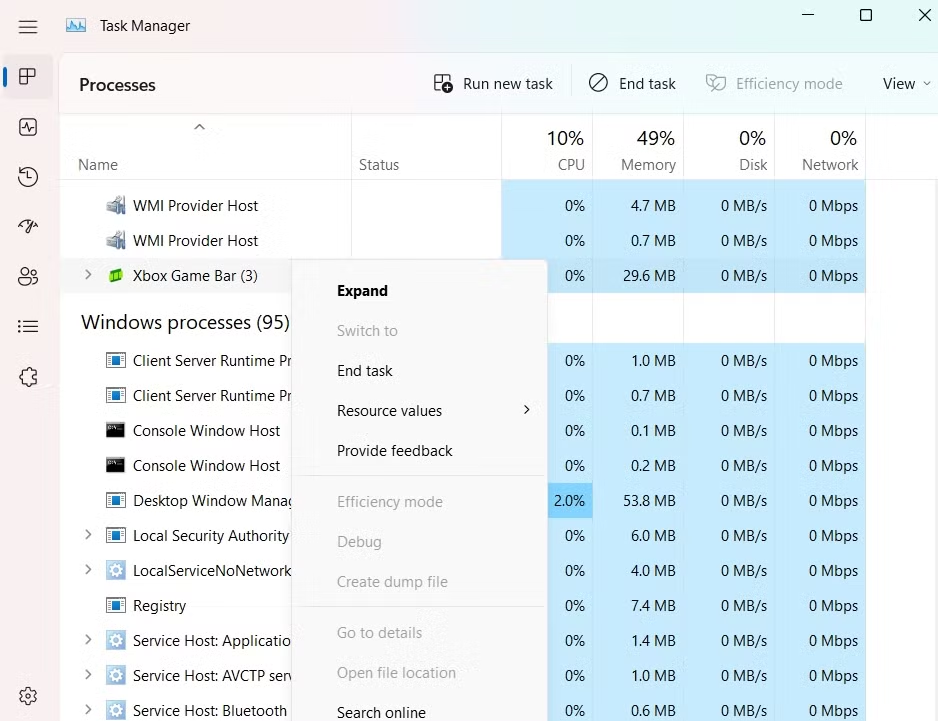
- Drücken Strg + Umschalt + Esc öffnen Taskmanager > Suchen und beenden Sie Aufgaben im Zusammenhang mit Xbox Game Bar, Xbox Live Auth Manager und Xbox Services. > Starten Sie Ihren Computer neu und versuchen Sie es erneut.
Wenn keiner der oben genannten Schritte funktioniert oder Sie es einfach leid sind, die Einstellungen für jede Aufnahme neu zu optimieren, ist es möglicherweise an der Zeit, eine zuverlässigere und benutzerfreundlichere Lösung auszuprobieren.
3. Probieren Sie den einfachen, aber leistungsstarken Bildschirm- und Sprachrekorder – Recordit
Die Xbox Game Bar bietet zwar integrierten Komfort, ist aber oft eingeschränkt, wenn es um konsistente und hochwertige Sprachaufnahmen geht. Wenn die Xbox Game Bar nicht aufzeichnet oder Sie Ihre Stimme und die Ihrer Freunde während des Spielens oder in Meetings problemlos aufnehmen möchten, Recordit ist das perfekte Werkzeug.
Recordit ist ein intuitiver Bildschirm- und Audiorecorder für Gamer, Streamer, Online-Ersteller und Alltagsnutzer. Im Gegensatz zur Xbox Game Bar bietet er die nahtlose Integration von Bildschirm und mehreren Audioquellen ohne Konfigurationsaufwand.
Hauptmerkmale von Recordit :
- Gleichzeitiges Erfassen von System-Audio, Mikrofon und externen Eingängen
- Discord-, Zoom-, Teamspeak- oder Party-Chat-Audio aufnehmen
- Hochwertige Ausgabe mit einstellbarer Auflösung und Bildrate
- Hotkey-Unterstützung für schnellen Start/Stopp
- Leichte und verzögerungsfreie Aufnahme
Wie benutzt man Recordit So nehmen Sie Sprache und Spiel auf:
- Gehen Sie zum Recordit offiziellen Website, laden Sie die Setup-Datei herunter und schließen Sie den Installationsvorgang ab.
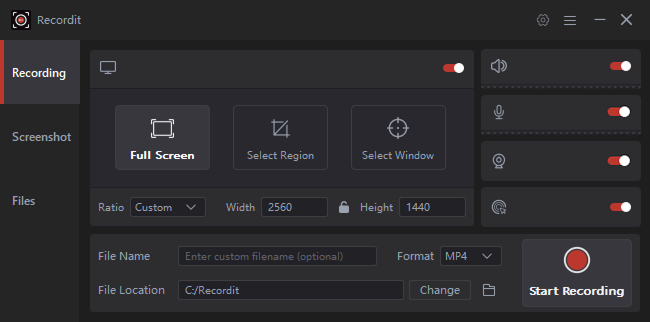
- Offen Recordit und wählen Sie den Bereich aus, den Sie aufzeichnen möchten: Vollbild oder ein bestimmtes Fenster.
- Wählen Sie unter den Audioeinstellungen „Mikrofoneingang“ und „Systemaudio“ aus, um die Stimmen von Freunden aufzunehmen (von Discord oder im Spiel).
- Klicken Aufnahme starten oder verwenden Sie den Hotkey, um Recordit Beginnen Sie mit der Bildschirmaufnahme mit Stimmen in Echtzeit.
- Wenn Sie fertig sind, klicken Sie auf Aufnahme beenden oder drücken Sie den Hotkey erneut, dann gehen Sie zur Software „ Dateien ”, um alle Aufnahmen zu finden.
4. Fazit
Die Xbox Game Bar ist ein praktisches Tool für schnelle Aufnahmen. Wenn sie jedoch Ihre Stimme oder Ihren Party-Chat nicht aufzeichnet, können Ihre Inhalte oder Erinnerungen schnell ruiniert werden. Von Mikrofonberechtigungen bis zur Geräteauswahl gibt es viele mögliche Gründe für dieses Problem – aber auch viele Möglichkeiten, es zu beheben.
Wenn Sie jedoch nach einer problemlosen, robusteren und einfacheren Aufnahmelösung suchen, Recordit ist die ideale Alternative. Mit nur wenigen Klicks können Sie Bildschirm, Systemaudio und Ihr Mikrofon aufzeichnen – alles in hoher Qualität und ohne komplexe Konfigurationen. Egal, ob Sie streamen, Inhalte erstellen oder einfach nur Momente mit Freunden festhalten, Recordit sorgt dafür, dass Sie keinen Ton verpassen.