Mac meldet „Nicht genügend Speicherplatz zum Speichern der Bildschirmaufnahme in Fotos“? Versuchen Sie diese Lösungen

Bildschirmaufnahmen auf einem Mac sind in der Regel unkompliziert. Drücken Sie Befehl + Umschalttaste + 5, wählen Sie „Gesamten Bildschirm aufnehmen“ oder „Ausgewählten Bereich aufnehmen“ und starten Sie die Aufnahme. Nach Beendigung der Aufnahme speichert macOS das Video, sodass Sie es ansehen, bearbeiten oder teilen können.
Es kann jedoch gelegentlich vorkommen, dass eine Fehlermeldung wie „Nicht genügend Speicherplatz zum Speichern der Bildschirmaufnahme in Fotos“ oder eine ähnliche Meldung erscheint, die darauf hinweist, dass nicht genügend Speicherplatz verfügbar ist. Das kann ärgerlich sein, insbesondere wenn Sie gerade die Aufzeichnung eines wichtigen Meetings, eines Tutorials, einer Spielsession oder einer Präsentation abgeschlossen haben.
Das Problem bedeutet in der Regel, dass Ihr Mac nicht über genügend Speicherplatz verfügt, um die Aufnahme abzuschließen oder das fertige Video in Fotos zu verschieben. Aufnahmen im großen Format können viel Speicherplatz beanspruchen, insbesondere bei längeren Aufnahmen in hoher Auflösung.
In diesem Leitfaden untersuchen wir Lösungen für das Problem, dass auf dem Mac nicht genügend Speicherplatz zum Speichern von Bildschirmaufnahmen in Fotos vorhanden ist, und stellen einen speziellen Bildschirmrekorder vor, der Ihnen mehr Kontrolle über Aufnahmequalität, Speicherort und Dateigröße bietet.
1. Wie man das Problem behebt, wenn auf dem Mac „Nicht genügend Speicherplatz zum Senden der Bildschirmaufnahme an Fotos“ angezeigt wird
1.1 Überprüfen Sie den verfügbaren Speicherplatz Ihres Macs.
Als Erstes sollten Sie überprüfen, wie viel freier Speicherplatz auf Ihrem Mac noch vorhanden ist.
Auf macOS Ventura oder später:
- Klicken Sie auf das Apple-Menü in der oberen linken Ecke.
- Wählen Systemeinstellungen .
- Klicken Allgemein .
- Wählen Lagerung .
- Prüfen Sie den verfügbaren Speicherplatz und die Kategorien auf Ihrer Festplatte.
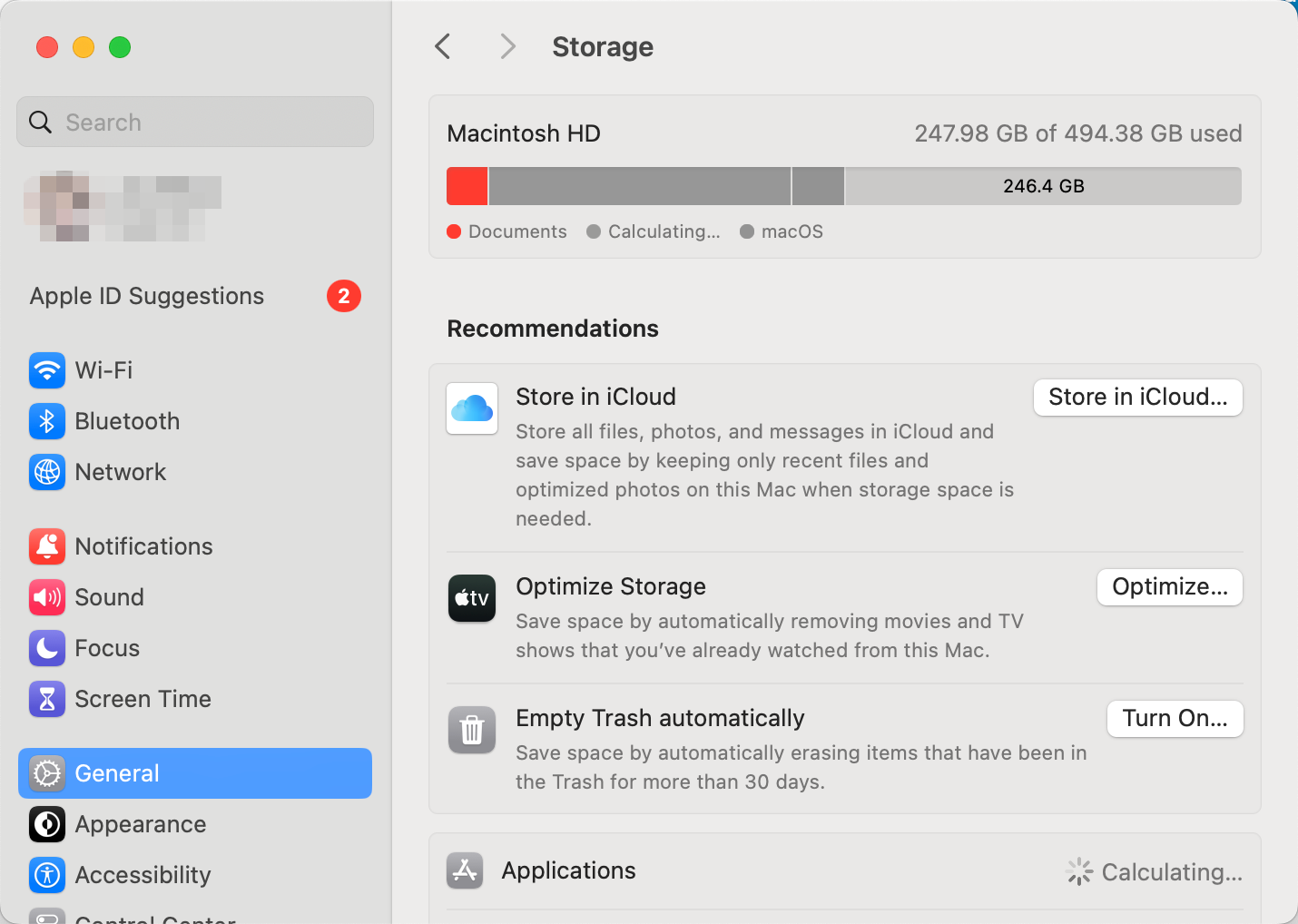
Apple empfiehlt, mithilfe der Speichereinstellungen große Kategorien zu identifizieren und unnötige Dateien zu verwalten.
Wenn der Speicherplatz auf Ihrem Mac fast voll ist, kann die Bildschirmaufnahme fehlschlagen, da das System zusätzlichen temporären und Arbeitsspeicher benötigt. Eine längere Aufnahme kann deutlich mehr Speicherplatz benötigen als ein kurzer Clip.
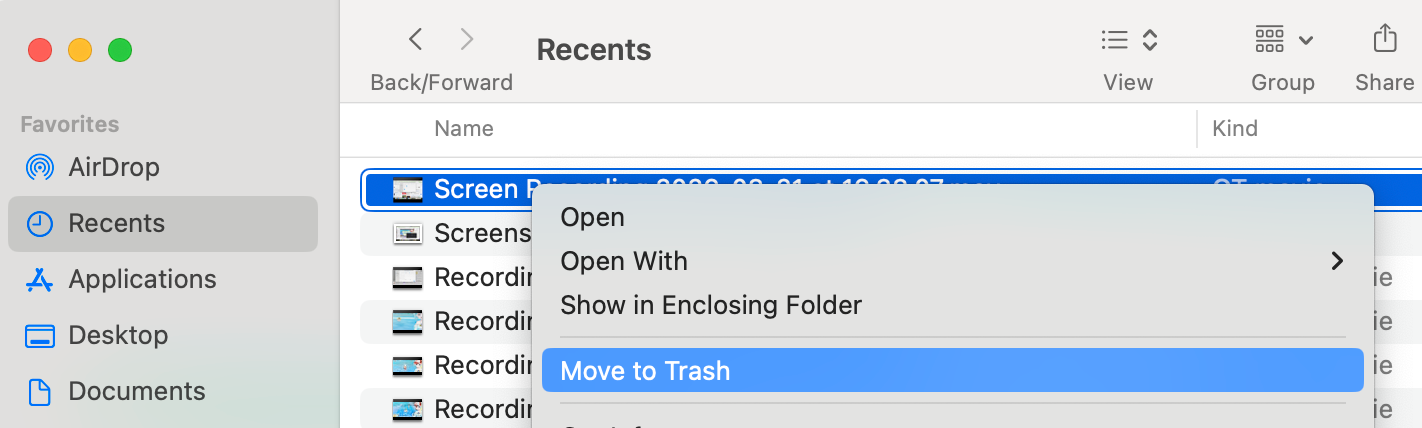
1.2 Unnötige große Dateien löschen
Wenn Ihr Speicherplatz fast voll ist, entfernen Sie Dateien, die Sie nicht mehr benötigen.
Beginnen Sie mit der Überprüfung üblicher Speicherorte:
- Downloads
- Filme
- Desktop
- Unterlagen
- Alte Bildschirmaufnahmen
- Große Installationsprogramme und ZIP-Dateien
- Nicht genutzte Anwendungen
- Alte iPhone- oder iPad-Backups
- Doppelte Fotos und Videos
1.3 Leeren Sie den Mülleimer
Das Löschen von Dateien gibt nicht unbedingt sofort Speicherplatz frei.
Wenn Sie Dateien in den Papierkorb verschieben, bleibt der Speicherplatz möglicherweise belegt, bis der Papierkorb geleert wird. Klicken Sie daher nach dem Entfernen unerwünschter Dateien mit der rechten Maustaste auf den Papierkorb. Müll Symbol auswählen Mülleimer leeren .
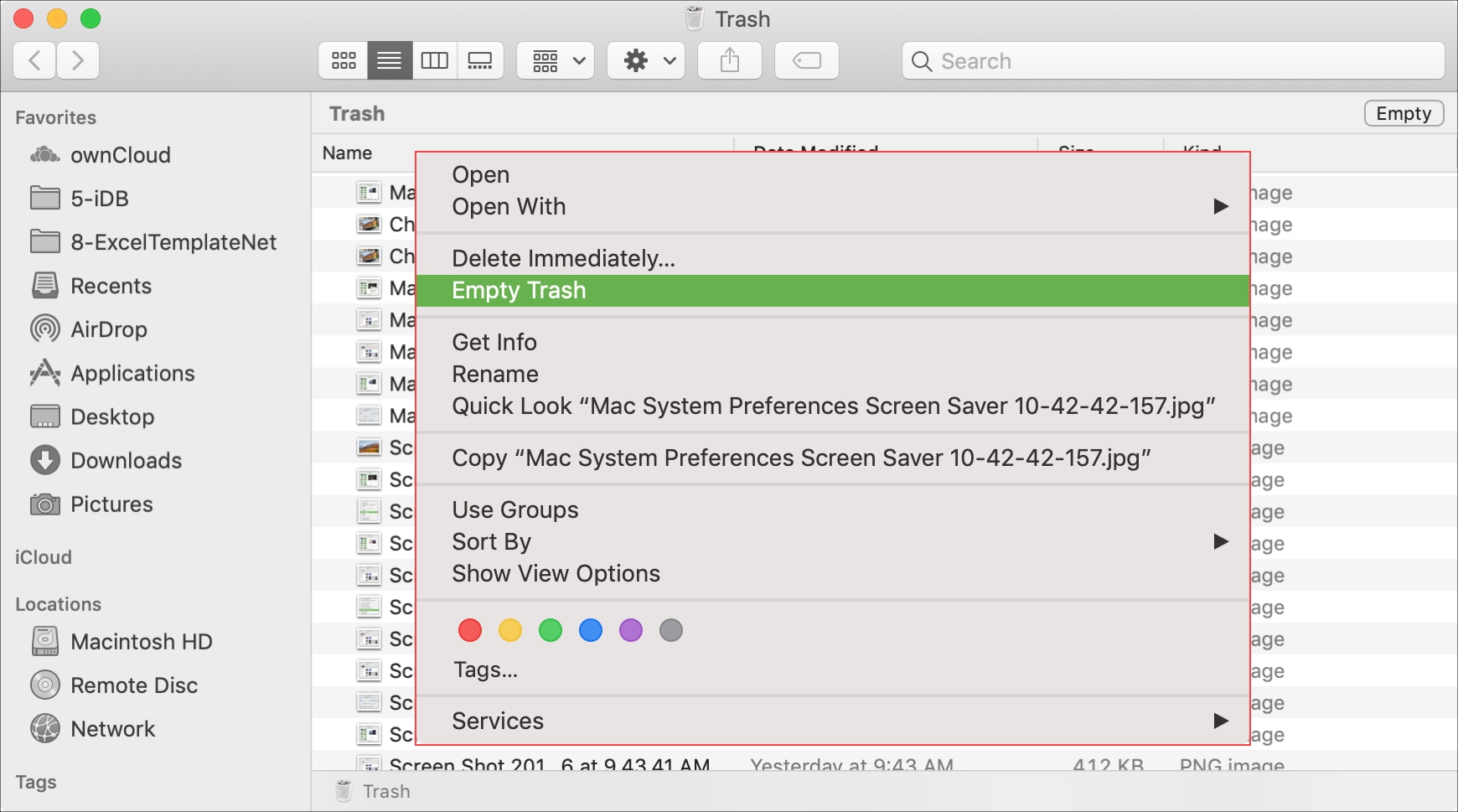
Mit diesem einfachen Schritt lassen sich manchmal mehrere Gigabyte Speicherplatz freigeben, insbesondere wenn Sie kürzlich große Videos oder Anwendungen gelöscht haben.
1.4 Alte Bildschirmaufnahmen entfernen
Wenn Sie Ihren Mac-Bildschirm häufig aufnehmen, könnten frühere Aufnahmen für den Speicherplatzmangel verantwortlich sein.
Durchsuchen Sie Ihre Ordner „Filme“, „Downloads“, „Desktop“ und andere Ordner, in denen Aufnahmen normalerweise gespeichert werden. Löschen Sie nicht mehr benötigte Aufnahmen oder verschieben Sie sie auf eine externe SSD, Festplatte oder in die Cloud.
Es lohnt sich auch, Ihre Fotos-Mediathek zu überprüfen, wenn Sie regelmäßig Bildschirmaufnahmen in Fotos importieren. Videos können deutlich mehr Speicherplatz beanspruchen als normale Dokumente, sodass eine große Sammlung den verfügbaren Speicherplatz Ihres Macs nach und nach aufbrauchen kann.
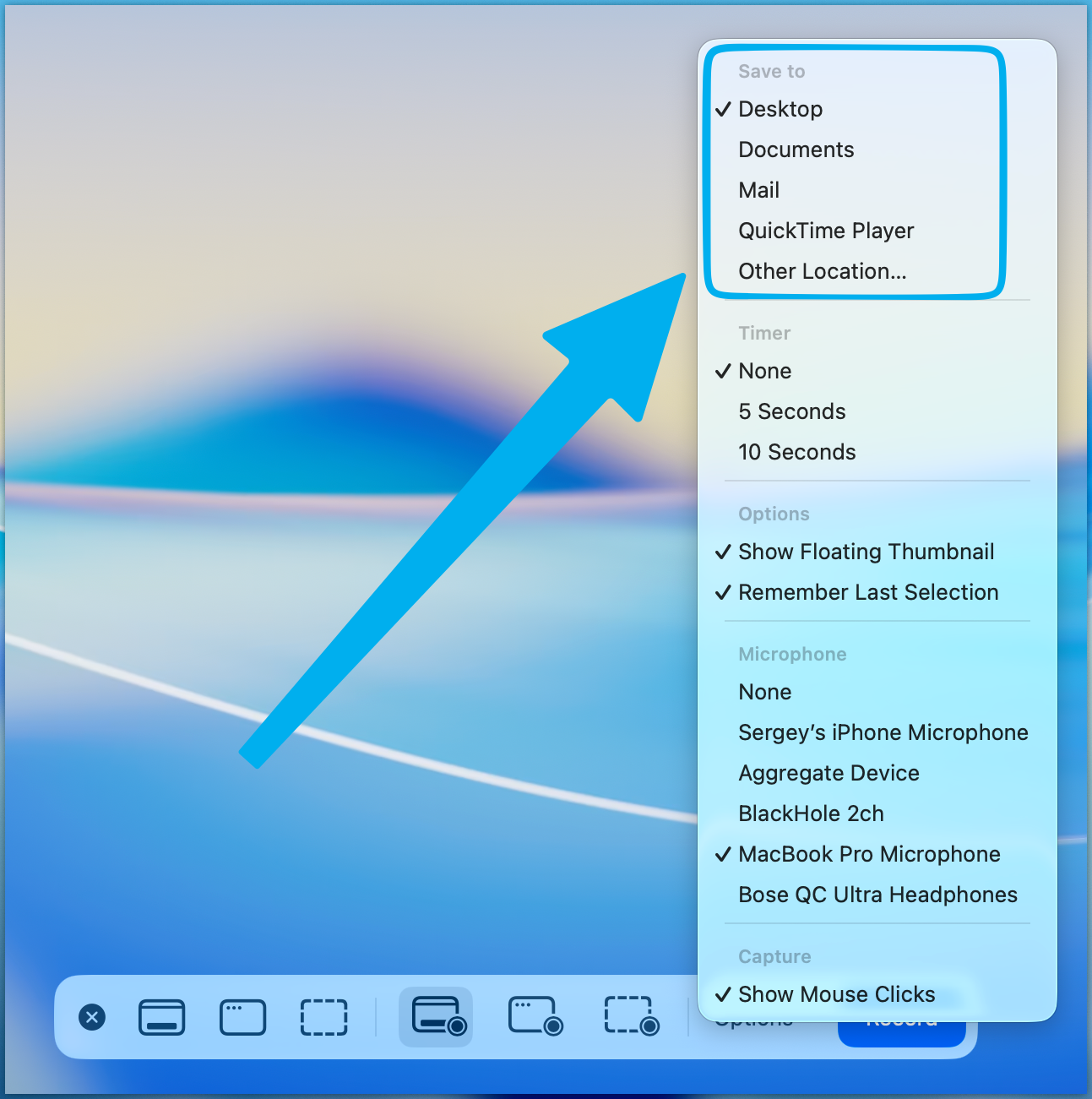
1.5 Bildschirmaufnahmen an einem anderen Ort speichern
Der standardmäßige Workflow für Bildschirmaufnahmen ist möglicherweise nicht optimal, wenn auf Ihrer internen Festplatte nur noch wenig Speicherplatz vorhanden ist.
Drücken Befehl + Umschalttaste + 5 Klicken Sie auf [Taste einfügen], um die Steuerelemente für Screenshots und Bildschirmaufnahmen zu öffnen. Optionen und überprüfen Sie die Anderer Standort Abschnitt. Je nach Ihrer macOS-Version können Sie ein anderes verfügbares Ziel auswählen.
1.6 Verringern Sie die Aufnahmeauflösung oder den Aufnahmebereich.
Hochwertigere Aufnahmen benötigen in der Regel mehr Speicherplatz.
Wenn Sie nicht Ihren gesamten hochauflösenden Bildschirm aufzeichnen müssen, sollten Sie nur den relevanten Bereich aufnehmen. Ein kleinerer Aufnahmebereich reduziert die Menge der aufgezeichneten Videodaten.
1.7 Starten Sie Ihren Mac neu und versuchen Sie es erneut.
Wenn Sie bereits Speicherplatz freigegeben haben, der Fehler aber weiterhin besteht, starten Sie Ihren Mac neu, bevor Sie eine weitere Aufnahme versuchen.
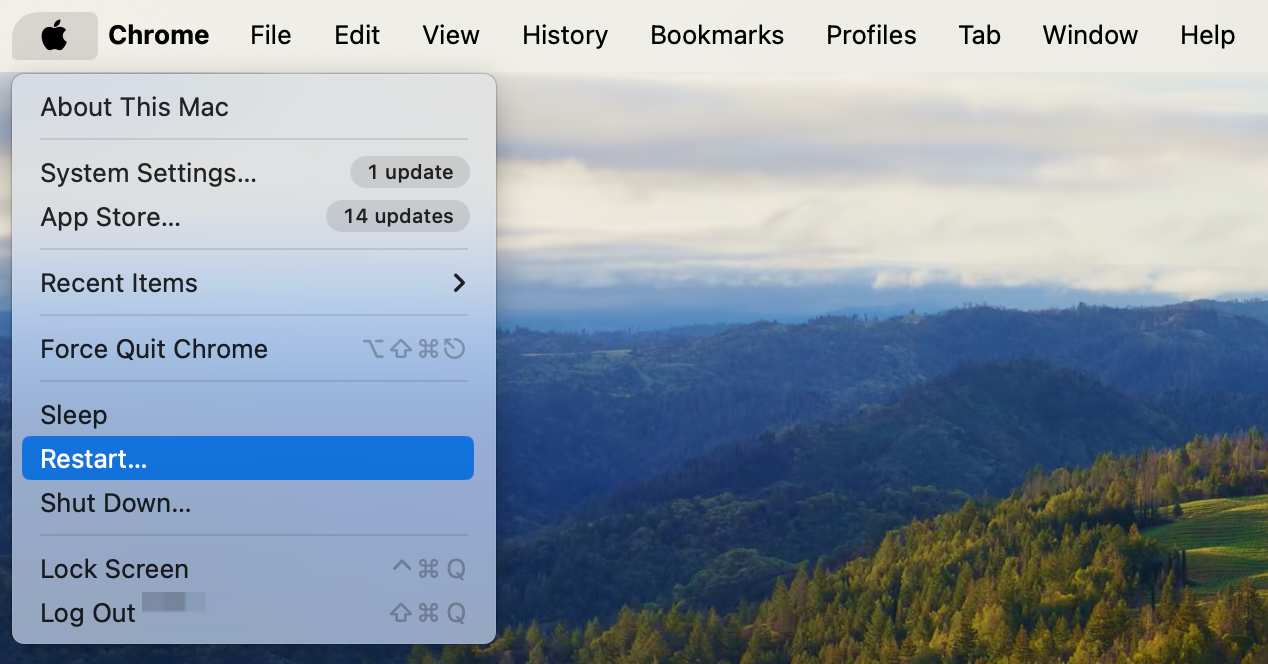
Ein Neustart kann temporäre Systemressourcen freigeben und möglicherweise ein vorübergehendes Problem mit dem Aufnahme- oder Foto-Workflow beheben.
Nach dem Neustart prüfen Systemeinstellungen > Allgemein > Speicher Überprüfen Sie erneut, ob ausreichend Speicherplatz vorhanden ist. Führen Sie anschließend eine kurze Testaufnahme durch, bevor Sie eine längere Sitzung starten.
2. Fortgeschritten: Bildschirmaufnahme auf dem Mac mit weniger Speicherplatz Swyshare Recordit
Falls Sie regelmäßig Speicherprobleme mit dem in Apple integrierten Bildschirmrekorder haben, kann Ihnen ein Drittanbieter-Tool mehr Kontrolle darüber geben, wie und wo Ihre Aufnahmen erstellt werden.
Swyshare Recordit ist ein Bildschirmrekorder für Windows und Mac. Vor der Aufnahme können Sie den Bildschirmbereich, das Ausgabeformat, die Auflösung, die Audioquellen und den Speicherort der Datei auswählen. Die Mac-Version unterstützt macOS 11 und höher.
Recordit bietet verschiedene Optionen, die die Bildschirmaufnahme flexibler gestalten können:
- Nehmen Sie einen Vollbild-, Fenster- oder benutzerdefinierten Bereich auf.
- Wählen Sie eine bevorzugte Aufnahmeauflösung.
- Tonaufnahmesystem, Mikrofon oder beides
- Aufnahmen in einem ausgewählten Ordner speichern
- Export in Formaten wie MP4, AVI, FLV und GIF
- Screenshots aufnehmen
- Nehmen Sie Webcam-Aufnahmen parallel zum Bildschirm auf.
- Aufnahmen nach der Aufnahme bearbeiten
- Unterstützt Aufnahmeauflösungen bis zu 4K
So nehmen Sie den Mac-Bildschirm auf Recordit :
- Herunterladen und installieren Recordit auf Ihrem Mac.
- Starten Sie die Anwendung und öffnen Sie die Aufnahmeschnittstelle.
- Wählen Sie den Aufnahmebereich und eine Audioquelle aus und anschließend die Auflösung und das Ausgabeformat entsprechend Ihren Bedürfnissen.
- Wählen Sie einen Zielordner mit ausreichend freiem Speicherplatz und klicken Sie auf „Aufnahme starten“.
- Wenn Sie fertig sind, klicken Sie auf „Aufnahme beenden“ und öffnen Sie die Registerkarte „Dateien“, um Ihre Aufnahme zu finden.

3. Fazit
Die Meldung „Nicht genügend Speicherplatz zum Senden von Bildschirmaufnahmen an Fotos“ bedeutet in der Regel, dass Ihr Mac mehr Speicherplatz benötigt. Versuchen Sie, Speicherplatz freizugeben, alte Aufnahmen zu löschen, den Speicherort zu ändern oder die Aufnahmequalität zu verringern.
Für eine flexiblere Option, Swyshare Recordit Mit dieser Funktion lassen sich Aufnahmebereich, Qualität, Audio, Ausgabeformat und Speicherort steuern. Sie kann eine praktische Alternative für Benutzer sein, die regelmäßig ihren Mac-Bildschirm aufnehmen.