Wie behebt man den schwarzen Bildschirm von DaVinci Record Live?

DaVinci Resolve ist eine funktionsreiche Videobearbeitungssoftware, die sowohl von Profis als auch von Hobby-Videokünstlern aufgrund ihrer fortschrittlichen Funktionen und der intuitiven Benutzeroberfläche geschätzt wird. Eine der vielen Funktionen ist die Möglichkeit, Live-Audio und -Video direkt in der Software aufzunehmen. Einige Benutzer sind jedoch auf das Problem gestoßen, dass beim Versuch, Live-Aufnahmen durchzuführen, ein schwarzer Bildschirm angezeigt wird. Dieses Problem kann frustrierend sein, insbesondere wenn Sie für Ihr Projekt hochwertiges Filmmaterial aufnehmen müssen. In diesem Artikel erfahren Sie, wie Sie Video/Audio in DaVinci Resolve aufnehmen und das Problem mit dem schwarzen Bildschirm bei Live-Aufnahmen beheben.
1. Schritt-für-Schritt-Anleitung zum Aufnehmen von Video und Audio in DaVinci Resolve
Die Aufnahme von Video und Audio in DaVinci Resolve erfordert die korrekte Einrichtung, um eine reibungslose Aufnahme zu gewährleisten. Befolgen Sie diese Schritte, um Video und Audio ordnungsgemäß aufzunehmen:
So nehmen Sie Videos in DaVinci Resolve auf:
- Starten Sie DaVinci Resolve und beginnen Sie ein neues Projekt.
- Navigieren Sie je nach Arbeitsablauf entweder zur Seite „Ausschneiden“ oder „Bearbeiten“.
- Stellen Sie sicher, dass Ihr Videoeingabegerät (Webcam, externe Kamera oder Aufnahmekarte) richtig angeschlossen ist.
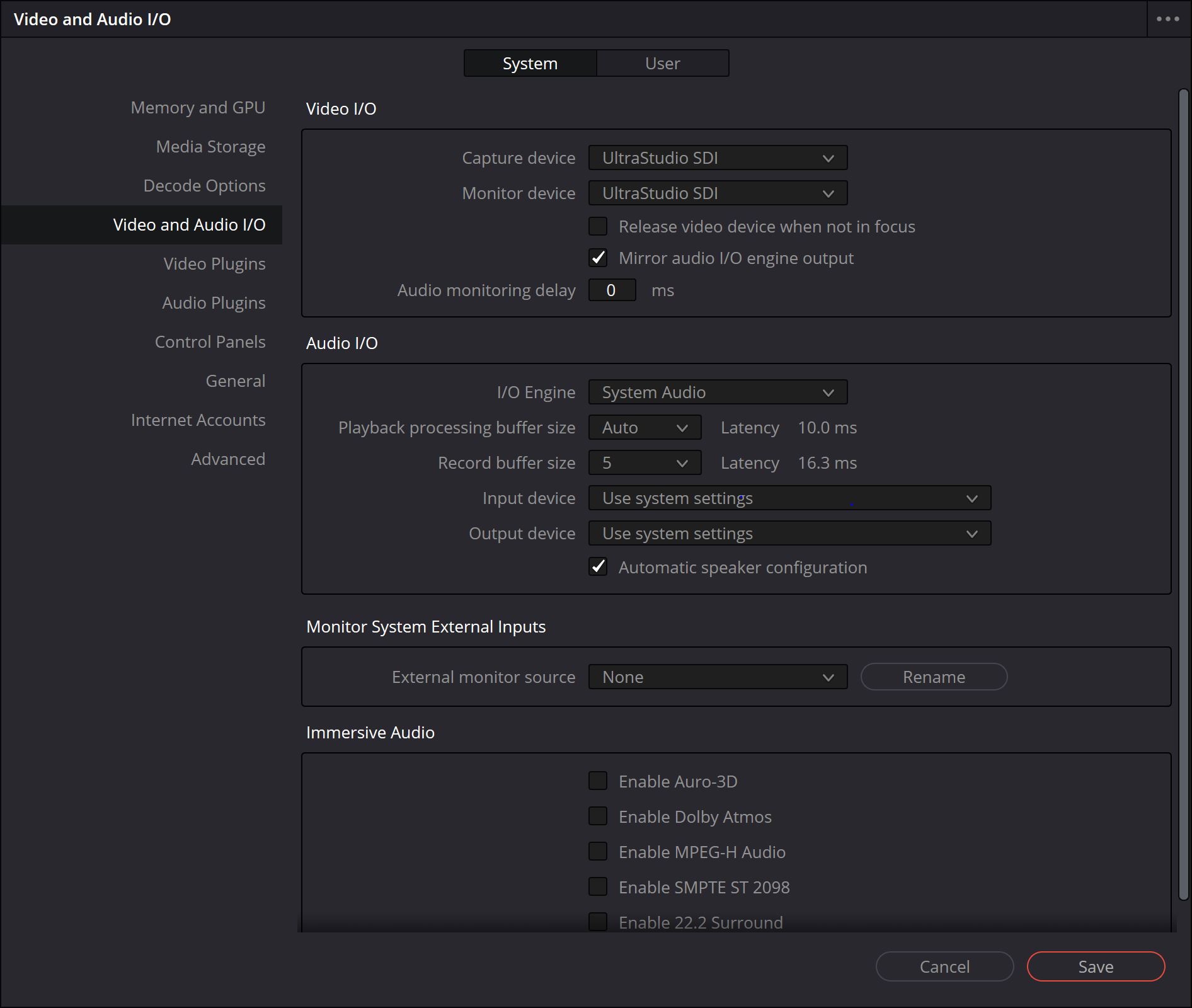
- Überprüfen Sie die Videoeinstellungen: Gehen Sie zu Einstellungen > System > Video- und Audio-E/A; wählen Sie Ihre Videoeingabequelle aus den verfügbaren Optionen aus.
- Erstellen Sie eine neue Zeitleiste zum Speichern Ihres aufgezeichneten Videos, sofern Sie dies noch nicht getan haben.
- Klicken Sie auf die Schaltfläche „Aufnehmen“ oder verwenden Sie die Tastenkombination (Standard: Strg + R), um mit der Aufnahme eines Live-Videos zu beginnen.
- Wenn Sie fertig sind, klicken Sie auf „Stopp“, um Ihre Aufnahme zu speichern, die dann der Zeitleiste hinzugefügt wird.
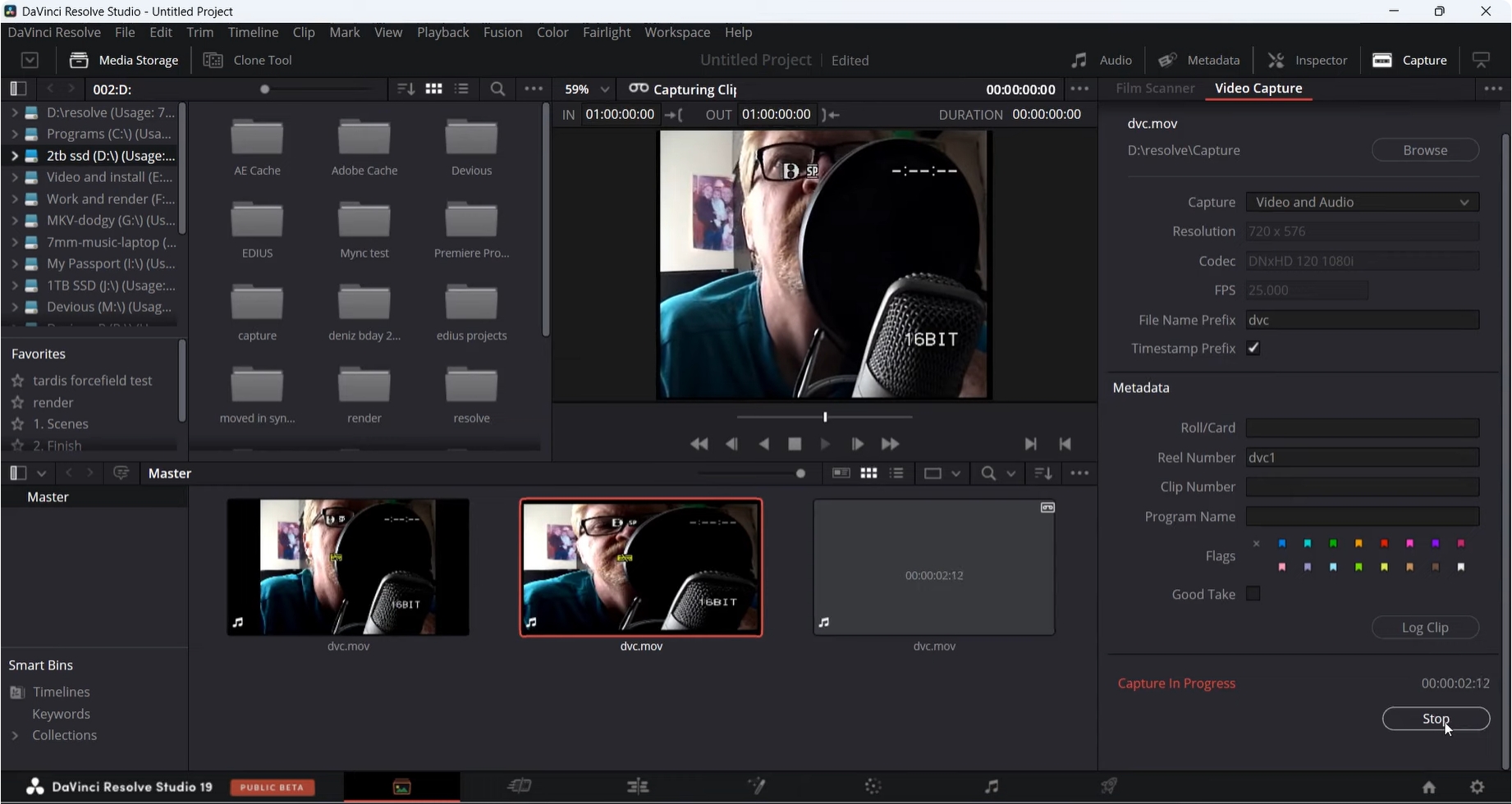
So nehmen Sie Audio in DaVinci Resolve auf:
- Klicken Sie unten in der Benutzeroberfläche auf die Registerkarte „Fairlight“, um auf den Arbeitsbereich zur Audiobearbeitung zuzugreifen.
- Wenn keine Audiospur vorhanden ist, klicken Sie mit der rechten Maustaste auf die Zeitleiste, wählen Sie „Spur hinzufügen“ und wählen Sie je nach Wunsch „Mono“ oder „Stereo“.
- Klicken Sie auf das „Mixer“-Panel und suchen Sie die Spur, auf der Sie Audio aufnehmen möchten. Klicken Sie auf die Eingabeschaltfläche und wählen Sie Ihr Mikrofon oder Ihre Audioquelle aus.
- Klicken Sie auf die Schaltfläche „R“ (Record Arm) der ausgewählten Spur, um sie für die Aufnahme zu aktivieren.
- Klicken Sie in den Transportsteuerungen auf die Schaltfläche „Aufzeichnen“ oder verwenden Sie die Tastenkombination (Standard: Umschalt + R), um mit der Audioaufzeichnung zu beginnen.
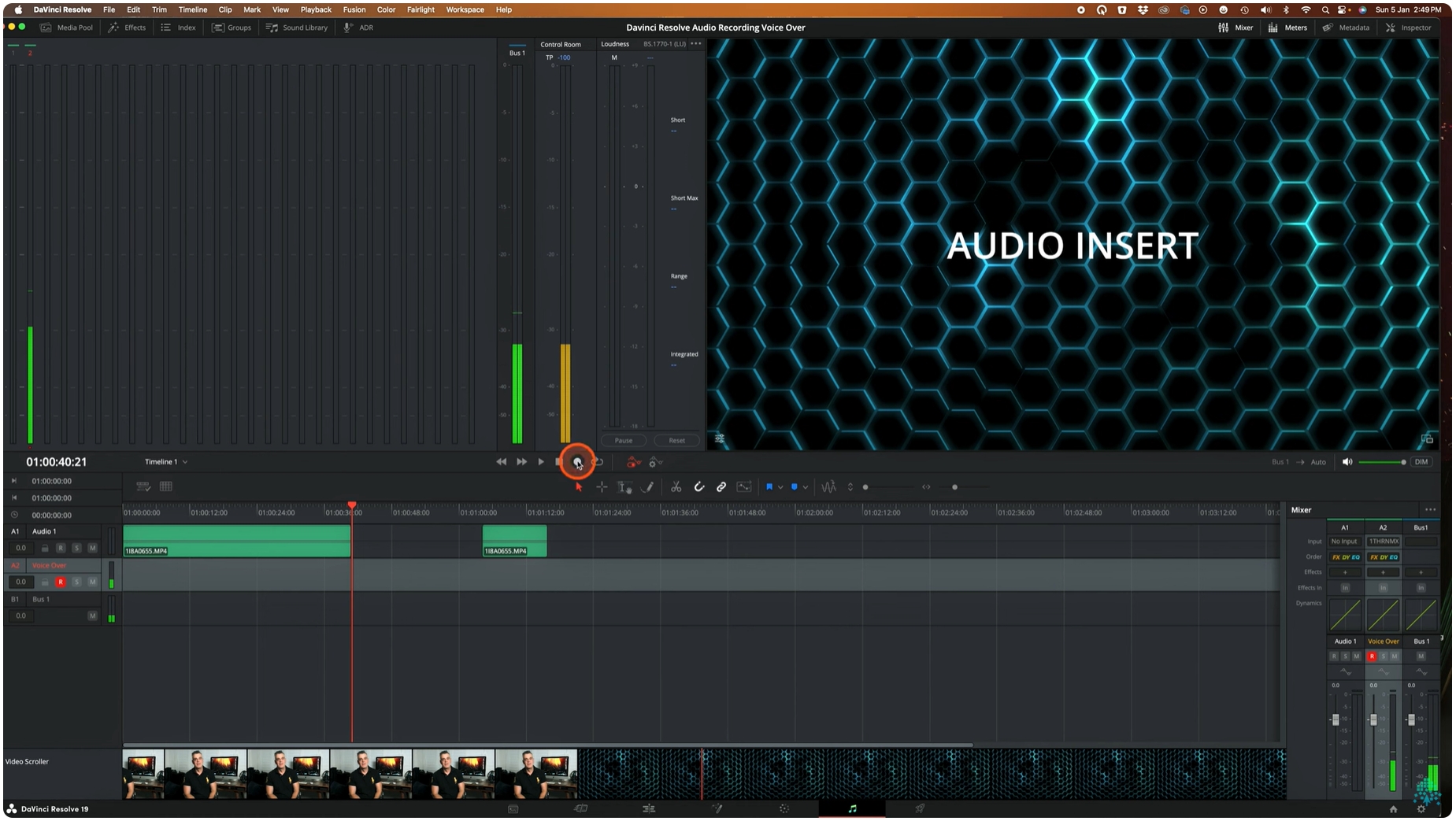
Mit diesen Schritten können Sie klare Video- und Audioaufnahmen direkt in DaVinci Resolve durchführen. Wenn Sie jedoch bei einer Live-Aufnahme einen schwarzen Bildschirm sehen, müssen Sie das Problem beheben.
2. Wie behebt man den schwarzen Bildschirm bei DaVinci Record Live?
Wenn bei der Live-Aufnahme in DaVinci Resolve ein schwarzer Bildschirm angezeigt wird, finden Sie hier einige mögliche Lösungen:
2.1 Überprüfen Sie die Videoeingangseinstellungen
Stellen Sie sicher, dass Ihre Videoeingangsquelle richtig konfiguriert ist:
Gehe zu Einstellungen > System > Video- und Audio-E/A > Überprüfen Sie, ob das richtige Eingabegerät ausgewählt ist. > Wenn Sie eine externe Kamera verwenden, stellen Sie sicher, dass sie richtig angeschlossen ist und von DaVinci Resolve erkannt wird.
2.2 Grafiktreiber aktualisieren
Veraltete Grafiktreiber können Probleme mit dem schwarzen Bildschirm verursachen.
- Aktualisieren Sie Ihre GPU-Treiber von der offiziellen NVIDIA- oder AMD-Website.
- Starten Sie DaVinci Resolve nach der Aktualisierung neu.
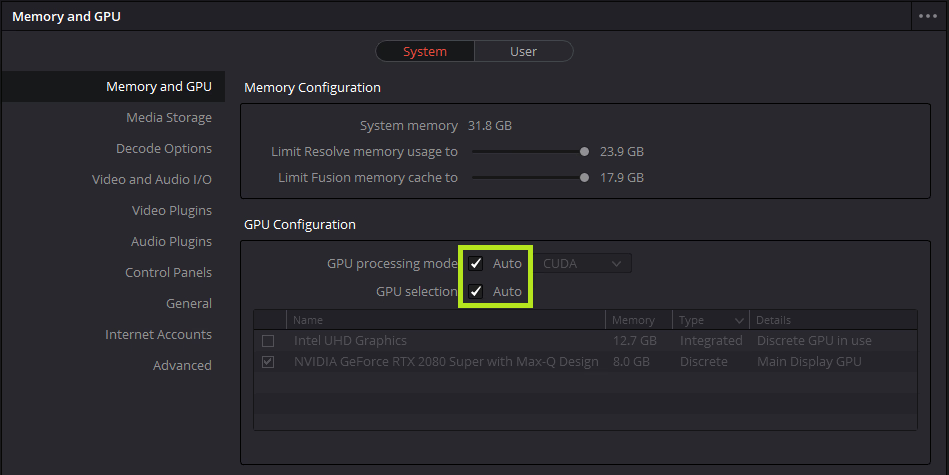
2.3 GPU-Verarbeitung für die Eingabe deaktivieren
Manchmal kann die GPU-Beschleunigung die Live-Aufzeichnung beeinträchtigen: Gehen Sie zu Einstellungen > System > Speicher und GPU > Deaktivieren Sie „GPU-Verarbeitungsmodus“ und starten Sie DaVinci Resolve neu.
2.4 Überprüfen Sie die Kameraberechtigungen
Unter Windows:
Gehe zu Einstellungen > Datenschutz und Sicherheit > Kamera > Stellen Sie sicher, dass DaVinci Resolve die Berechtigung zum Zugriff auf die Kamera hat.
Unter macOS:
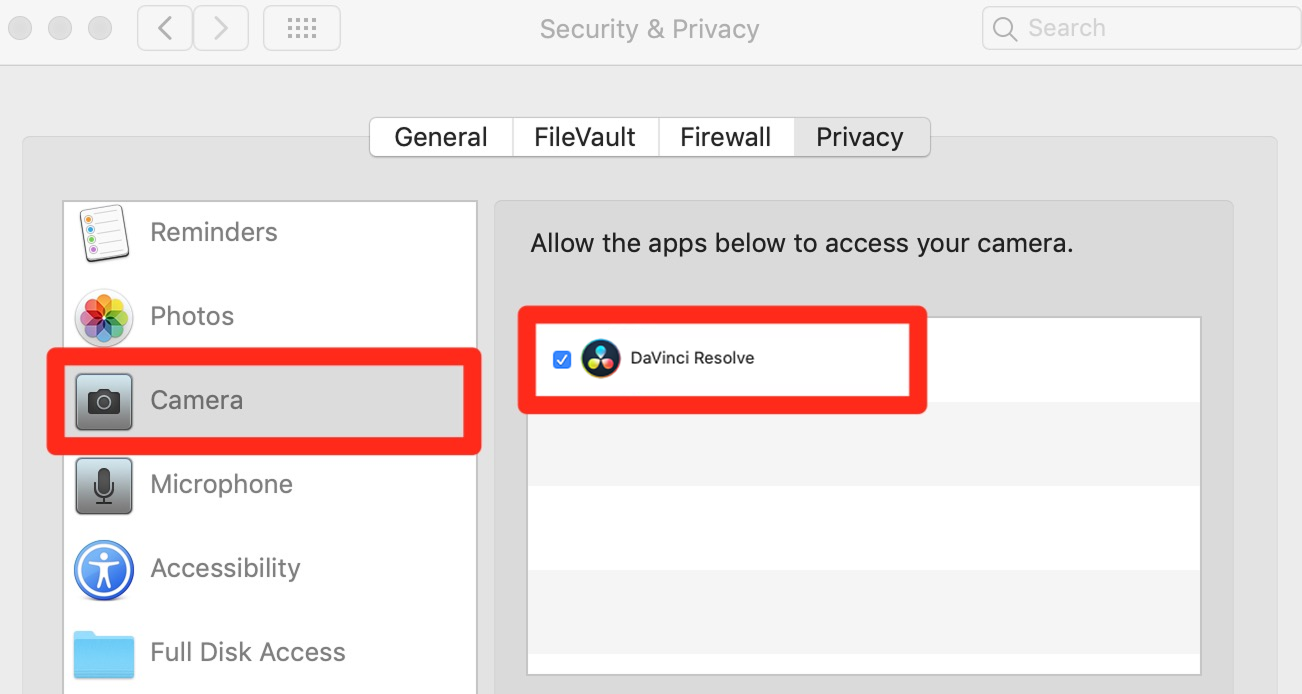
In Systemeinstellungen gehen Sie zu Sicherheit und Datenschutz > Kamera , und gewähren Sie DaVinci Resolve Zugriff auf Ihre Kamera.
2.5 Projekteinstellungen anpassen
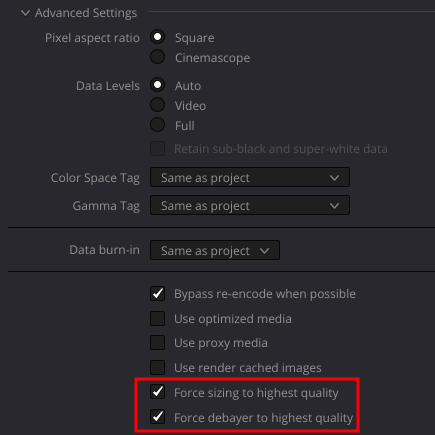
- Offen Projekteinstellungen und navigieren Sie zu Erweiterte Einstellungen und stellen Sie die Timeline-Auflösung und Bildrate entsprechend Ihrem Aufnahmegerät ein.
- Überprüfen Sie, ob das Aktivieren von „Größenanpassung auf höchste Qualität erzwingen“ das Problem mit dem schwarzen Bildschirm behebt.
2.6 Verwenden Sie eine externe Capture-Karte
Wenn Sie eine Webcam oder eine externe Videoquelle verwenden, kann eine externe Aufnahmekarte wie Elgato Cam Link DaVinci Resolve dabei helfen, Ihren Videoeingang richtig zu erkennen.
2.7 DaVinci Resolve neu installieren
Wenn keine der oben genannten Lösungen funktioniert, deinstallieren Sie DaVinci Resolve und installieren Sie es erneut, um eine saubere Installation ohne beschädigte Dateien sicherzustellen.
Wenn Sie immer noch mit dem Problem des schwarzen Bildschirms kämpfen, benötigen Sie möglicherweise eine alternative Lösung. Hier Recordit kommt herein.
3. Bester benutzerfreundlicher Bildschirmrekorder für Live-Aufnahmen ohne schwarzen Bildschirm – Recordit
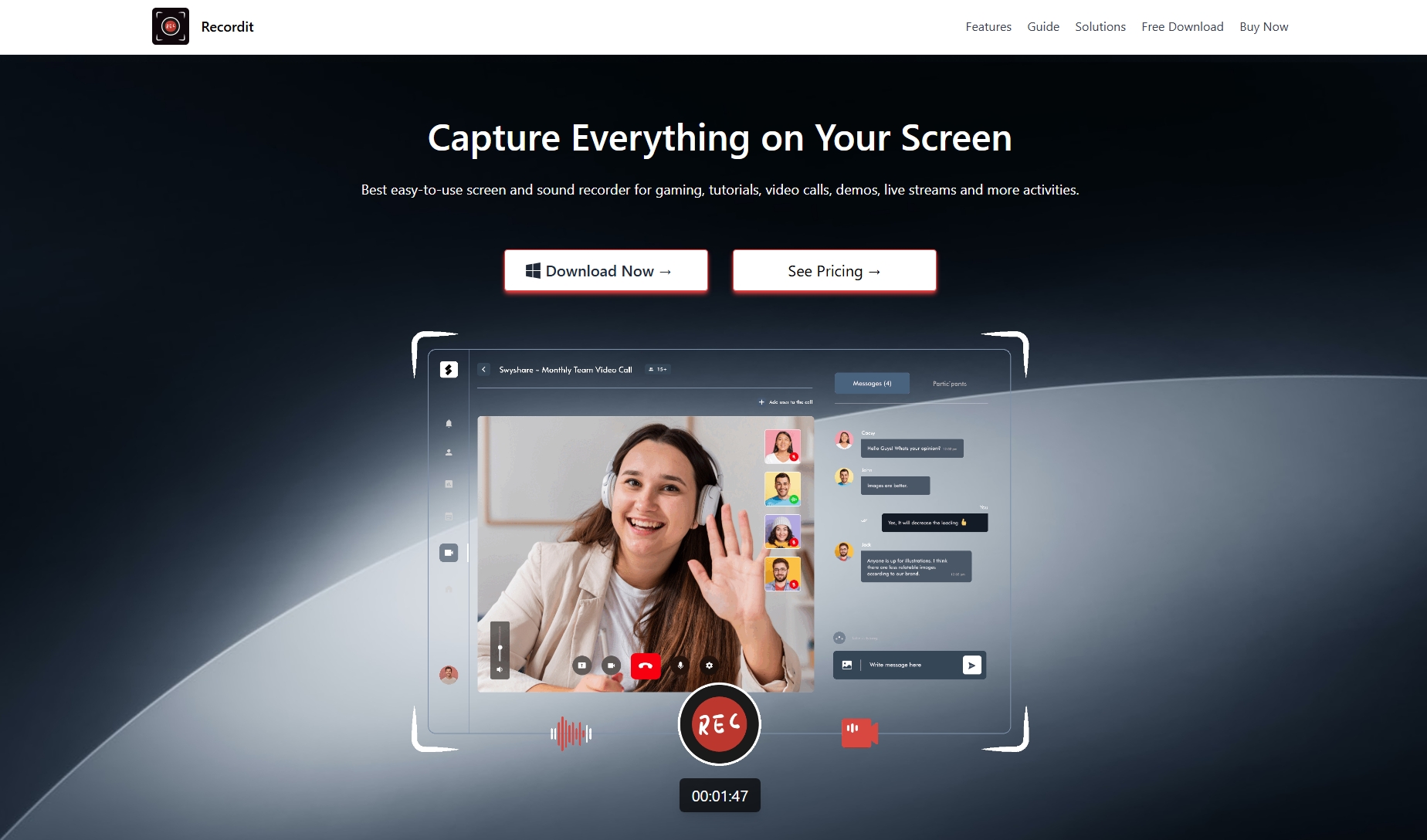
Wenn Sie eine zuverlässige Möglichkeit zum Aufzeichnen von Live-Videos ohne Probleme mit dem schwarzen Bildschirm benötigen, Recordit ist die perfekte Lösung. Es ist ein einfaches, aber leistungsstarkes Bildschirmaufzeichnungstool, mit dem Sie mit minimalem Aufwand hochwertige Videos aufnehmen können.
Warum wählen Recordit :
- Stellen Sie sicher, dass Ihre Aufnahmen ohne Probleme mit dem schwarzen Bildschirm aufgenommen werden.
- Dank der unkomplizierten Benutzeroberfläche ist die Aufnahme selbst für Anfänger problemlos möglich.
- Erfassen Sie ganz einfach Bildschirm, Webcam und alle Audioquellen (System und Mikrofon).
- Unterstützung für HD- (1080p), 2K- oder 4K-Bildschirmaufzeichnung für kristallklare Videos.
So nehmen Sie live auf mit Recordit ohne einen schwarzen Bildschirm aufzunehmen:
- Laden Sie die Recordit 's Appreciation-Version für Ihr Betriebssystem, installieren und starten Sie die Software.
- Wählen Sie den Aufnahmemodus und deaktivieren Sie die Hardwarebeschleunigung in Ihrem Browser oder Gerät.
- Klicken Sie auf „Aufzeichnen“, um die Aktivität auf dem Bildschirm in Echtzeit aufzuzeichnen.
- Klicken Sie anschließend an derselben Stelle auf die Stopp-Schaltfläche und suchen Sie das aufgezeichnete Video auf der Registerkarte „Dateien“.
4. Fazit
Die Aufnahme von Live-Videos in DaVinci Resolve kann manchmal schwierig sein, insbesondere bei Problemen mit dem schwarzen Bildschirm. Mit den in diesem Artikel beschriebenen Schritten zur Fehlerbehebung können Sie versuchen, das Problem zu beheben. Wenn Sie jedoch nach einer schnellen und effektiven Alternative suchen, Recordit ist eine fantastische Option für eine nahtlose Bildschirmaufzeichnung ohne Komplikationen.
Wenn Sie ein zuverlässiges, benutzerfreundliches und problemloses Bildschirmaufzeichnungstool benötigen, empfehlen wir Ihnen dringend, Recordit Probieren Sie es aus. Egal, ob Sie Tutorials, Gameplay oder Live-Streams aufnehmen, Recordit sorgt für hochwertige Ergebnisse ohne die Frustration von schwarzen Bildschirmfehlern. Versuchen Sie Recordit heute und genießen Sie reibungslose, störungsfreie Bildschirmaufnahmen!