Wie kann ich geschützte Videos ohne schwarzen Bildschirm aufnehmen?

Bildschirmaufnahmen sind eine praktische Möglichkeit, Tutorials, Präsentationen, Online-Kurse und andere Videoinhalte für später zu speichern. Manchmal kann es jedoch zu einem ärgerlichen Problem kommen: Das aufgenommene Video zeigt einen schwarzen Bildschirm, obwohl das Video auf Ihrem Bildschirm normal abgespielt wurde.
Dies geschieht üblicherweise, weil der Videoplayer Inhaltsschutztechnologien wie DRM (Digital Rights Management), hardwarebeschleunigte Videopfade oder geschützte Wiedergabeoberflächen verwendet. Diese Mechanismen können verhindern, dass herkömmliche Bildschirmaufnahmesoftware die Videobilder erfasst.
Wenn Sie Inhalte aufzeichnen möchten, für deren Aufzeichnung Sie berechtigt sind, gibt es mehrere zulässige Vorgehensweisen. In diesem Leitfaden erklären wir, warum geschützte Videos in Aufnahmen schwarz erscheinen und zeigen praktische Lösungsansätze für dieses Problem auf.

1. Warum wird bei einem geschützten Video ein schwarzer Bildschirm angezeigt?
Ein schwarzer Bildschirm während der Aufnahme bedeutet nicht zwangsläufig, dass Ihr Bildschirmrekorder defekt ist. Manche Websites und Anwendungen verhindern absichtlich die Aufnahme von Videobildern.
Häufige Ursachen sind:
- DRM-Schutz: Streamingdienste können Videos verschlüsseln und Bildschirmaufnahmen einschränken.
- Hardwarebeschleunigung: Ihr Browser oder Videoplayer kann Videos über einen geschützten Grafikpfad wiedergeben.
- Einschränkungen auf App-Ebene: Manche Anwendungen erkennen Screenshots oder Versuche, Bildschirmaufnahmen zu erstellen.
- Probleme mit dem Grafiktreiber: Veraltete oder inkompatible GPU-Treiber können manchmal zu schwarzen Aufnahmen führen.
- Recorder-Kompatibilität: Bestimmte Aufnahmemethoden funktionieren möglicherweise nicht korrekt mit bestimmten Browsern oder Playern.
Bevor Sie komplexere Lösungsansätze ausprobieren, prüfen Sie, ob der schwarze Bildschirm nur bei einer bestimmten Website oder Anwendung auftritt. Wenn normale Desktop-Inhalte korrekt aufgezeichnet werden, ein geschütztes Video jedoch nicht, ist die Einschränkung wahrscheinlich beabsichtigt.
2. Wie kann ich geschützte Videos ohne schwarzen Bildschirm aufzeichnen?
Wenn Sie die Rechte an den Inhalten besitzen oder die Erlaubnis haben, diese aufzuzeichnen, beginnen Sie mit Lösungen, die es nicht erfordern, den Schutz der Plattform zu umgehen.
Methode 1: Suchen Sie nach einer offiziellen Download-Option
Die einfachste Lösung ist oft, zu prüfen, ob die Videoplattform eine integrierte Download- oder Offline-Funktion anbietet. Ein offizieller Download ermöglicht den Zugriff auf die Inhalte, ohne auf Bildschirmaufnahmen angewiesen zu sein.
Bei Online-Kursen, gekauften Videos, Schulungsplattformen und anderen seriösen Dienstleistungen achten Sie auf Schaltflächen wie beispielsweise Herunterladen , Offline , Export , oder Speichern .
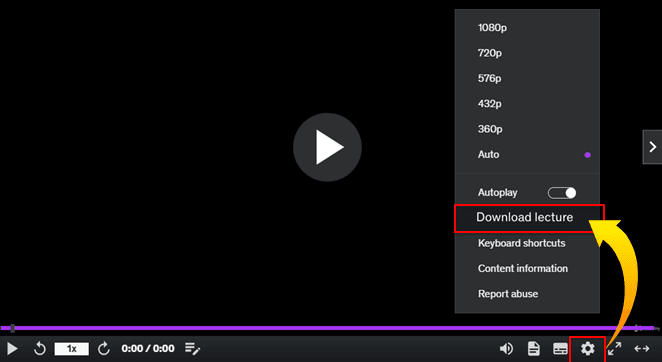
Methode 2: Versuchen Sie einen anderen Aufnahmemodus.
Bildschirmaufzeichnungsanwendungen bieten möglicherweise verschiedene Aufnahmemodi, darunter:
- Vollbildaufnahme
- Fensteraufnahme
- Anwendungsaufzeichnung
- Aufnahme im ausgewählten Bereich
- Webcam- und Bildschirmaufnahme
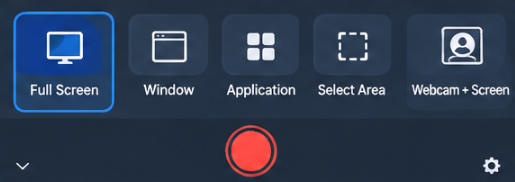
Wenn Sie Inhalte aufzeichnen, für deren Aufnahme Sie berechtigt sind, versuchen Sie es mit einem anderen unterstützten Aufnahmemodus. Sie können ihn zunächst mit einer normalen Videoaufnahme testen, um festzustellen, ob das Aufnahmegerät ordnungsgemäß funktioniert.
Methode 3: Aktualisieren Sie Ihren Bildschirmrekorder und Grafiktreiber
Eine veraltete Aufnahmeanwendung oder ein veralteter GPU-Treiber können unerwartete Aufnahmeprobleme verursachen.
Aktualisieren Sie Ihr Bildschirmaufzeichnungsprogramm auf die neueste verfügbare Version und installieren Sie die aktuellen Grafiktreiber für Ihren Computer. Starten Sie nach der Aktualisierung das System neu und testen Sie die Aufnahme erneut.
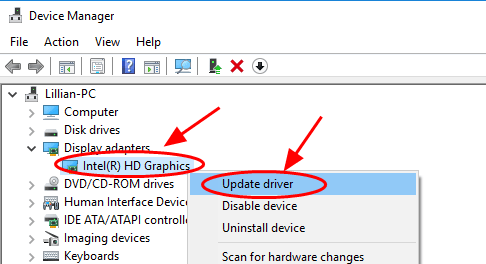
Wenn normale Anwendungen erfolgreich aufzeichnen, während das geschützte Video schwarz bleibt, liegt das Problem wahrscheinlich am Schutz des Videos und nicht an Ihrem Computer.
Methode 4: Browser-Hardwarebeschleunigung prüfen
Wird das Video über einen Browser abgespielt, kann die Hardwarebeschleunigung Einfluss darauf haben, wie das Video gerendert wird.
Zur Fehlerbehebung können Sie die Browserleistung oder die Systemeinstellungen für Hardwarebeschleunigung überprüfen und testen, ob eine Änderung die Aufnahme beeinflusst. Starten Sie den Browser nach der Änderung neu.
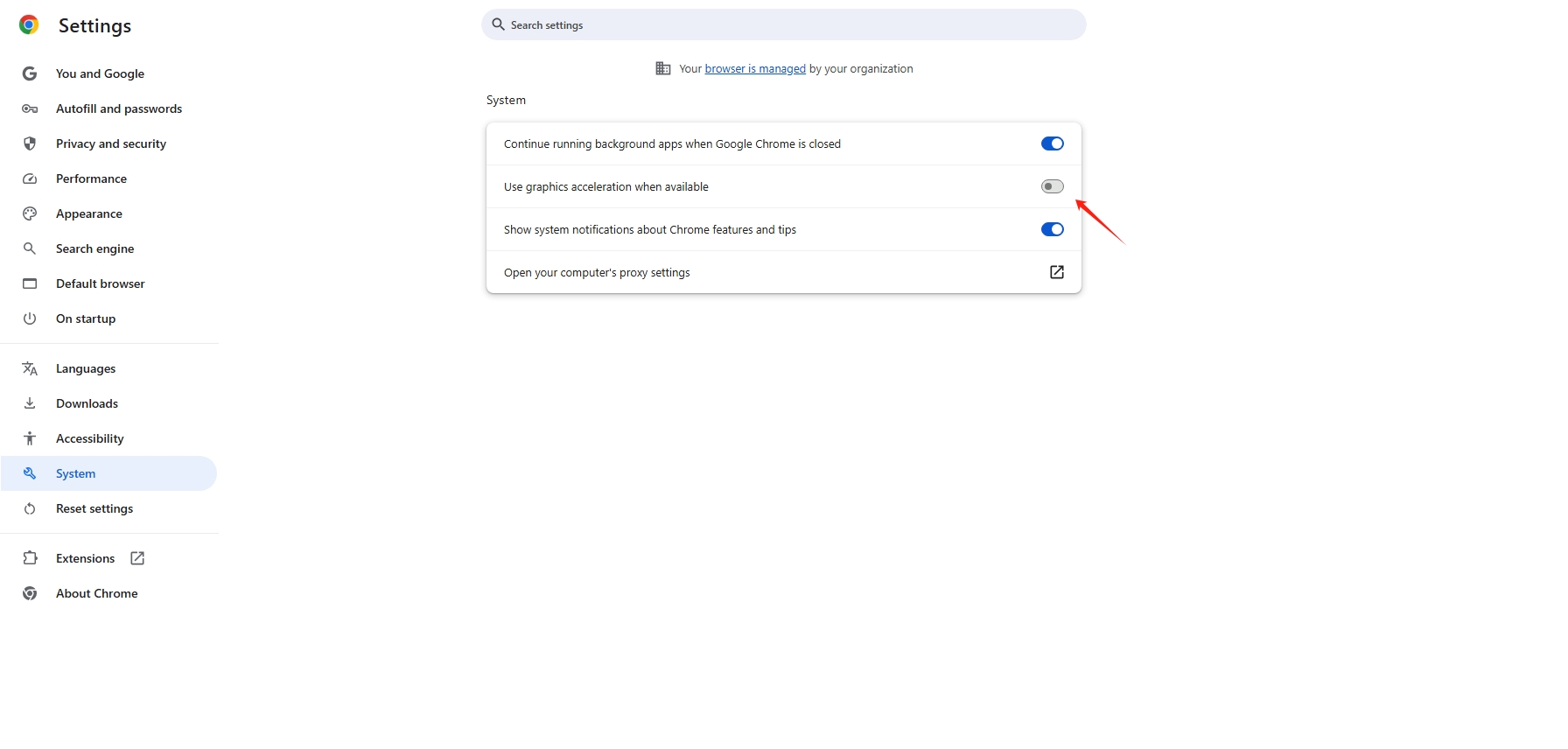
Dies löst das Problem jedoch nicht zwangsläufig. Wenn der schwarze Bildschirm durch DRM verursacht wird, hat eine Änderung der Hardwarebeschleunigung möglicherweise keine Wirkung.
Methode 5: Verwenden Sie eine autorisierte Aufnahmefunktion
Einige Videoplattformen bieten eigene Aufnahme- oder Exportfunktionen. Dies kann besonders nützlich für Webinare, Online-Meetings, Schulungen und Bildungsinhalte sein.
Wenn Sie aus legitimen Gründen geschützte Inhalte aufzeichnen müssen, prüfen Sie, ob der Plattformadministrator oder der Inhaber der Inhalte die Aufzeichnung aktivieren oder eine autorisierte Kopie bereitstellen kann.
Methode 6: Bitten Sie den Rechteinhaber um eine aufzeichnungsfähige Version
Wenn keine der technischen Problemlösungsmethoden funktioniert, ist die Kontaktaufnahme mit dem Inhaber der Inhalte möglicherweise die einfachste Lösung.
Der Eigentümer kann gegebenenfalls eine herunterladbare Version, eine ungeschützte Kopie zur autorisierten Nutzung oder den Zugriff über eine Plattform, die Aufnahmen unterstützt, bereitstellen.
3. Bonus: DRM-Videos ohne schwarzen Bildschirm aufnehmen mit Swyshare Recordit
Falls Sie beim Aufnehmen geschützter Videos Probleme mit schwarzen Bildschirmen haben, Swyshare Recordit Bietet eine komfortable Möglichkeit, DRM-geschützte Videos ohne schwarzen Bildschirm in unterstützten und autorisierten Aufnahmeszenarien aufzuzeichnen. Es handelt sich um einen professionellen Desktop-Bildschirmrekorder, der Bildschirmaktivitäten erfasst und sich daher ideal für die Aufzeichnung von Online-Kursen, Tutorials, Präsentationen, Demos und anderen Inhalten eignet, für deren Aufzeichnung Sie die Berechtigung haben.
Wie man DRM-Videos ohne schwarzen Bildschirm aufnimmt Recordit :
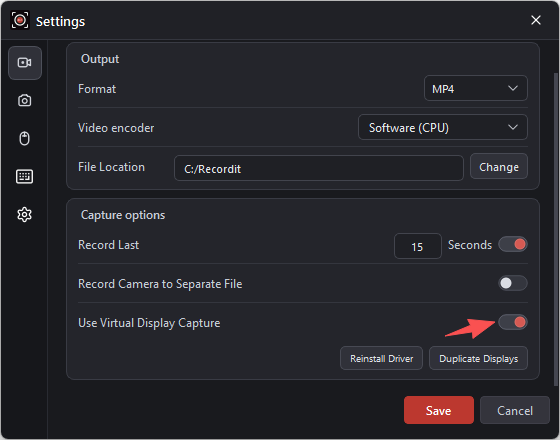
- Herunterladen, installieren und ausführen Swyshare Recordit auf Ihrem Windows-Gerät, dann öffnen Recordit Öffnen Sie die Einstellungen und aktivieren Sie „Virtuelle Bildschirmaufnahme verwenden“.
- Wählen Sie den Vollbildmodus, ein bestimmtes Fenster oder den Bereich, in dem das geschützte Video abgespielt wird.
- Aktivieren Sie je nach Bedarf die Systemaudio- oder Mikrofonaufnahme.
- Klicken Sie auf „Aufnahme starten“ und spielen Sie das autorisierte Video ab. Klicken Sie anschließend auf „Aufnahme stoppen“, um die Aufnahme zu speichern, und bearbeiten Sie das Video dann nach Bedarf.
4. Fazit
Ein schwarzer Bildschirm während der Videoaufnahme kann durch DRM-Schutz, hardwarebeschleunigte Wiedergabe, Browsereinstellungen, Grafikkompatibilität oder integrierte Aufnahmebeschränkungen verursacht werden. Wenn Sie zur Aufnahme der Inhalte berechtigt sind, überprüfen Sie zunächst die offiziellen Download- oder Aufnahmeoptionen der Plattform, aktualisieren Sie Ihre Software und Treiber und testen Sie verschiedene Aufnahmekonfigurationen.
Für reguläre Desktop-Aufzeichnungen und zulässige Videoaufzeichnungsaufgaben, Swyshare Recordit bietet eine komfortable Lösung mit einer benutzerfreundlichen Oberfläche, flexiblen Bildschirmaufnahme- und Audioaufzeichnungsfunktionen. Wenn Sie einen praktischen Bildschirmrekorder für Tutorials, Präsentationen, Demos und andere autorisierte Inhalte suchen, Recordit Es ist einen Versuch wert.