Wie behebt man das Problem „Bildschirmaufzeichnung aufgrund von Asset Writer fehlgeschlagen“?

Die Bildschirmaufzeichnung ist für Profis, Pädagogen und Gamer gleichermaßen unverzichtbar geworden. Egal, ob Sie Tutorials erstellen, Fehler dokumentieren oder Online-Meetings aufzeichnen, ein reibungsloser Aufzeichnungsprozess ist unerlässlich. Manchmal kann es jedoch zu der gefürchteten Fehlermeldung kommen: „Bildschirmaufzeichnung aufgrund des Asset Writers fehlgeschlagen.“
Dieser Fehler tritt typischerweise bei der Verwendung von Aufnahmetools wie QuickTime, OBS, Loom oder browserbasierten Rekordern unter macOS und Windows auf. Das ist frustrierend, insbesondere wenn man viel Zeit mit der Einrichtung der Aufnahme verbracht hat und diese dann unerwartet fehlschlägt. Glücklicherweise lässt sich dieses Problem mit ein paar praktischen Schritten beheben.
In diesem Artikel erklären wir, was ein Asset Writer ist, warum dieser Fehler auftritt und wie er effektiv behoben werden kann.
1. Was bedeutet „Asset Writer“?
Ein Asset Writer ist der Teil einer Bildschirmaufzeichnungsanwendung, der dafür verantwortlich ist, Ihre Live-Bildschirm- und Audioaufnahme in eine Videodatei umzuwandeln – normalerweise in Formaten wie MP4, MOV oder WebM.
Die Aufzeichnung wird in Echtzeit kodiert, verpackt und gespeichert. Wenn der Asset Writer diesen Vorgang nicht abschließen kann – beispielsweise aufgrund von zu wenig Speicherplatz, fehlenden Berechtigungen, beschädigtem Cache oder nicht unterstützten Formaten –, zeigt Ihr Recorder die Fehlermeldung „Bildschirmaufzeichnung aufgrund des Asset Writers fehlgeschlagen“ an.
2. Wie behebt man das Problem „Bildschirmaufzeichnung aufgrund von Asset Writer fehlgeschlagen“?
Nachfolgend finden Sie mehrere bewährte Methoden zur Behebung des Problems, unabhängig davon, ob Sie macOS, Windows oder einen browserbasierten Rekorder wie Firefox oder Chrome verwenden.
2.1 Speicherplatz freigeben
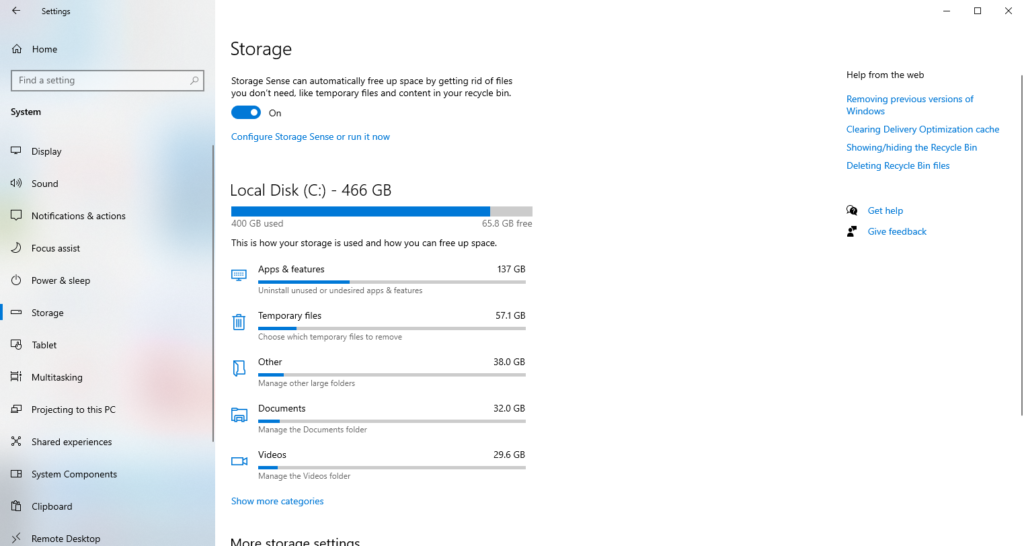
Der Asset Writer benötigt ausreichend Speicherplatz zum Speichern temporärer und endgültiger Videodateien. Wenn Ihre Festplatte fast voll ist, schlägt der Kodierungsvorgang fehl.
Schritte:
- An Windows , öffnen Sie Einstellungen → wählen Sie Speicher → stellen Sie sicher, dass Sie mindestens 2–5 GB freien Speicherplatz haben.
- An macOS , klicken Sie auf das Apple-Symbol → Über diesen Mac → Lagerung → Verwalten Sie Ihren Speicherplatz.
- Löschen Sie nicht verwendete Dateien, leeren Sie den Papierkorb und leeren Sie die Systemcaches, bevor Sie es erneut versuchen.
2.2 Ändern des Speicherorts
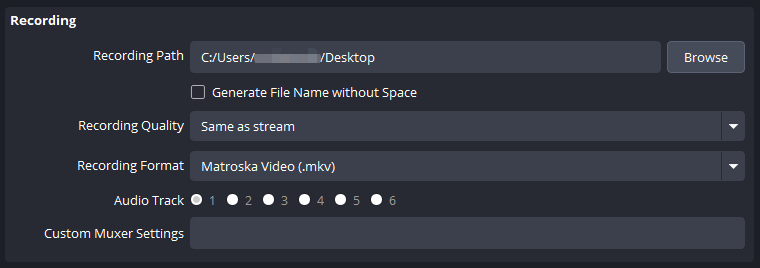
Manchmal versucht Ihr Bildschirmrekorder, Dateien in einem eingeschränkten oder schreibgeschützten Ordner zu speichern.
Fix:
- Ändern Sie Ihr Speicherverzeichnis in einen einfachen, zugänglichen Ort wie Desktop oder Unterlagen .
- Vermeiden Sie während der Aufnahme das Speichern auf externen Laufwerken oder in mit der Cloud synchronisierten Ordnern (Google Drive, OneDrive).
2.3 App-Berechtigungen erteilen
Wenn Ihr Rekorder keine Berechtigung zum Aufzeichnen Ihres Bildschirms oder zum Schreiben von Dateien hat, blockieren macOS und Windows den Vorgang.
Unter macOS:
- Offen Systemeinstellungen und navigieren Sie dann zu Datenschutz und Sicherheit → Bildschirmaufzeichnung .
- Aktivieren Sie Ihre Aufnahme-App (QuickTime, OBS, Firefox usw.).
- Starten Sie die App neu, um die Änderungen zu übernehmen.
Unter Windows:
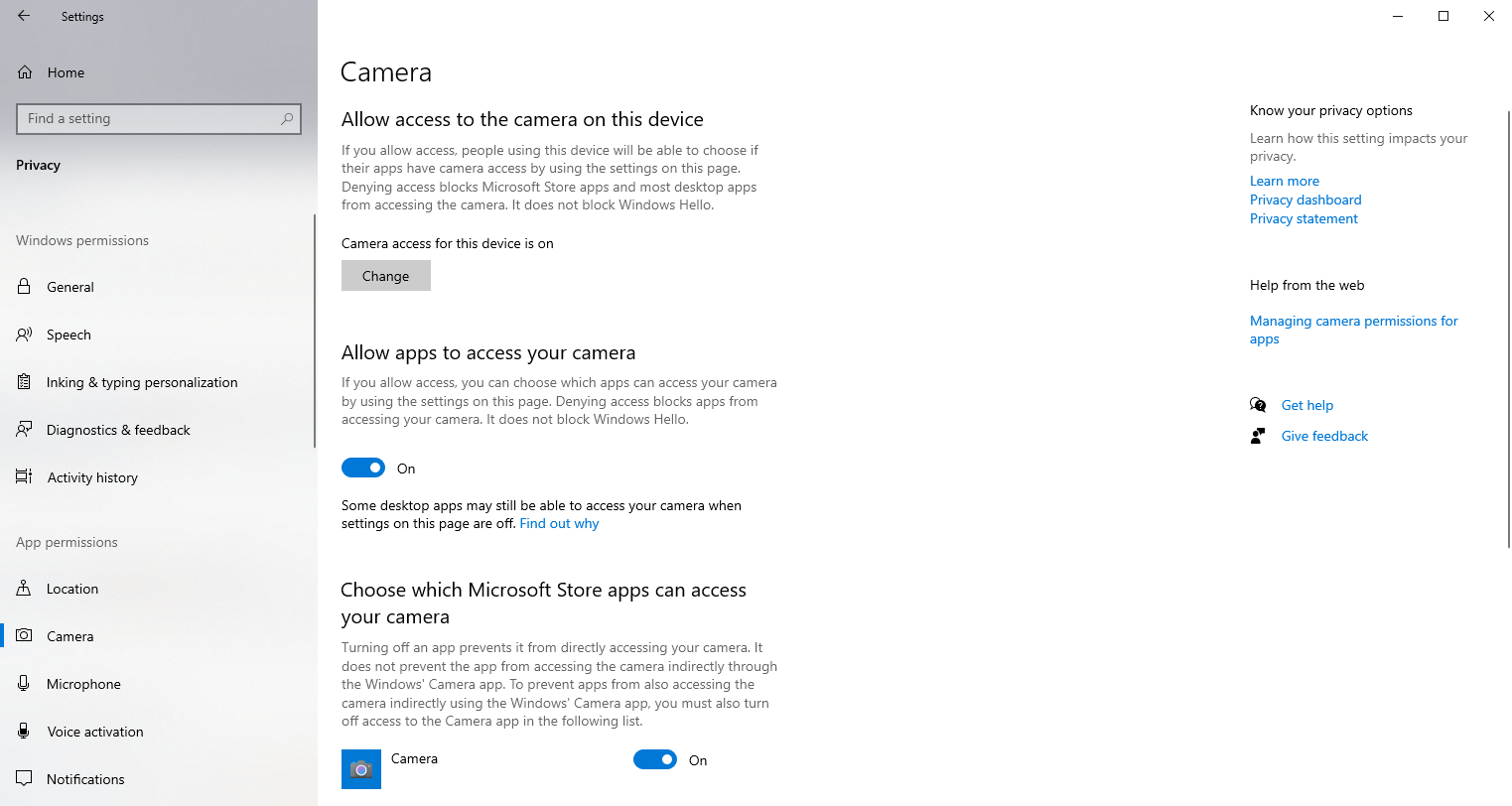
- Gehe zu Einstellungen → Datenschutz → Mikrofon/Kamera.
- Stellen Sie sicher, dass Ihre App über die Berechtigung zum Zugriff auf den Bildschirm und die Eingabegeräte verfügt.
2.4 Temporäre und Cache-Dateien löschen
Alte oder beschädigte Cache-Dateien können während der Kodierung Konflikte verursachen.
macOS:
- Öffnen Sie den Finder → klicken Sie
Gehe zu → Gehe zum Ordner
→ Typ
~/Library/Caches/. - Löschen Sie die Cache-Ordner Ihrer Aufnahmesoftware.
Windows:
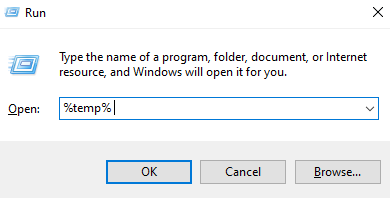
- Drücken
Win + R→ Typ%temp%→ Drücken Sie die Eingabetaste. - Löschen Sie alle temporären Dateien im Ordner.
2.5 Ändern Sie das Ausgabeformat oder den Codec
Wenn Ihr Rekorder benutzerdefinierte Formate zulässt, ist der gewählte Codec möglicherweise nicht kompatibel.
Für OBS Studio:
- Offen Einstellungen → Ausgabe → Aufnahme.
- Ändern
Aufnahmeformat
Zu
MKV(stabiler als MP4). - Satz
Encoder
Zu
x264oder „Software (x264)“. - Speichern und OBS neu starten.
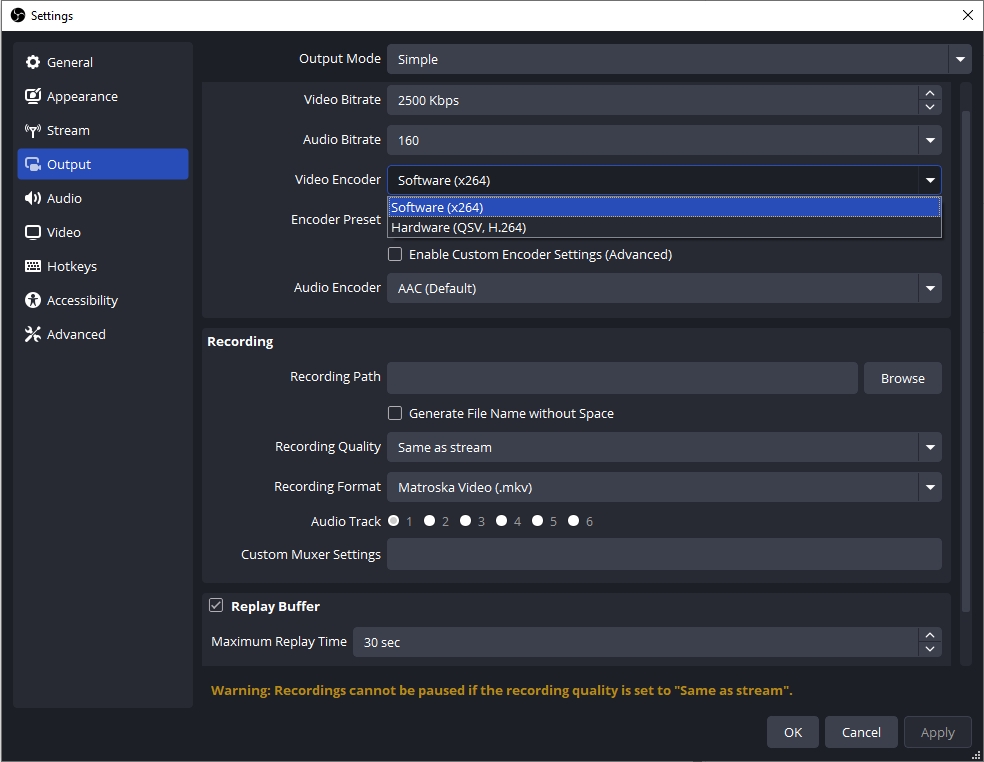
Das MKV-Format verhindert Fehler beim Asset-Writer, da es die Daten sicherer finalisiert. Sie können es später direkt in OBS in MP4 konvertieren.
2.6 Hardwarebeschleunigung deaktivieren
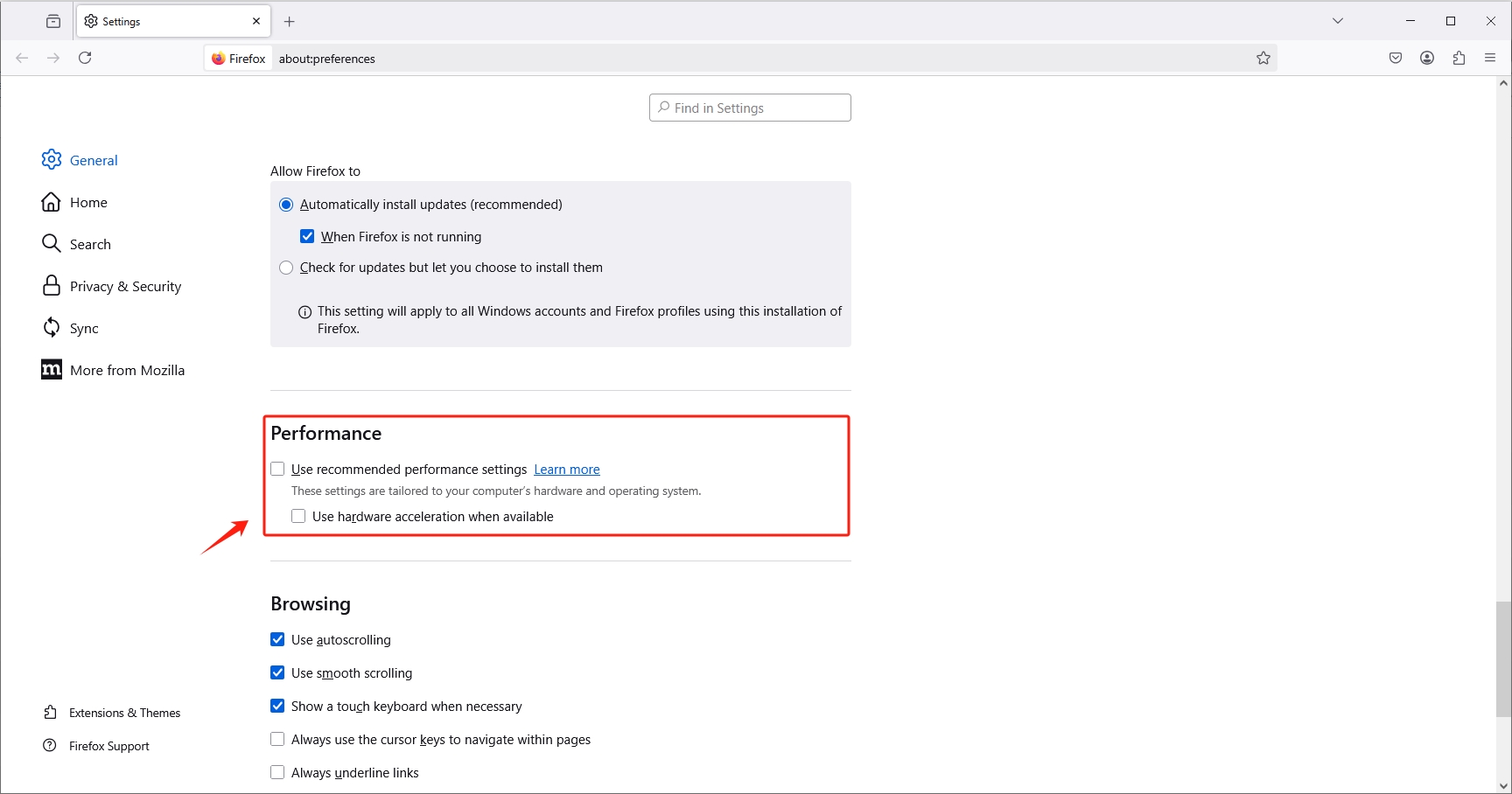
Die Hardwarebeschleunigung nutzt Ihre GPU, um Videos schneller zu kodieren. Sie kann jedoch manchmal zu Fehlern beim Asset Writer führen, insbesondere auf älteren oder inkompatiblen Systemen.
- Für Firefox: Offen Einstellungen → Allgemein → Scrollen Sie zu Leistung → Deaktivieren Sie „Hardwarebeschleunigung verwenden, wenn verfügbar“. → Starten Sie Firefox neu.
- Für OBS oder Chrome: Deaktivieren Sie die Hardwarecodierung in den Einstellungen und wechseln Sie zur Softwarecodierung.
2.7 Aktualisieren oder Neuinstallieren der Anwendung
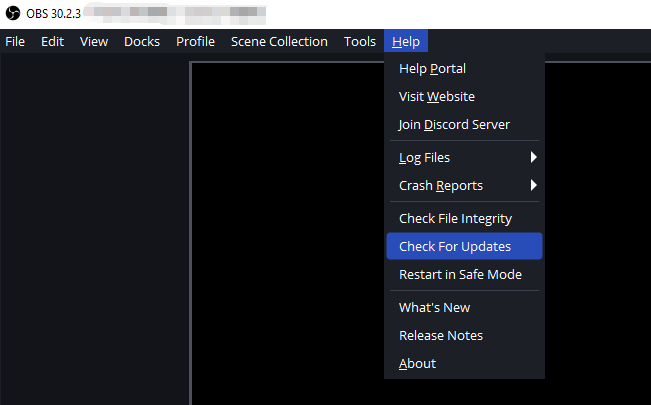
Fehler in veralteter Software können zu Problemen beim Asset Writer führen. Halten Sie Ihr Aufnahmetool immer auf dem neuesten Stand.
- Aktualisieren Feuerfuchs , OBS , QuickTime oder eine beliebige Erweiterung der neuesten Version.
- Wenn das Problem weiterhin besteht, deinstallieren Sie die App und installieren Sie sie erneut, um ihre internen Encoder und Berechtigungen zurückzusetzen.
2.8 Als Administrator ausführen (Windows)
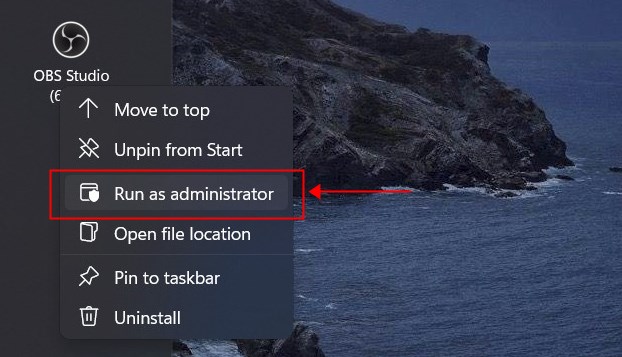
Einige Apps benötigen erweiterte Berechtigungen, um auf Audio- und Videogeräte zuzugreifen oder große Dateien zu schreiben.
Schritte:
- Klicken Sie mit der rechten Maustaste auf die Verknüpfung des Rekorders → wählen Sie Als Administrator ausführen → Starten Sie die Aufnahme erneut.
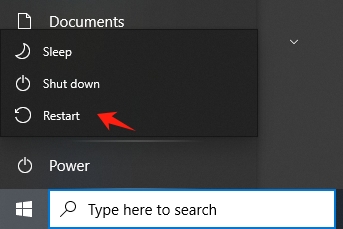
2.9 Starten Sie Ihr System neu
Wenn alles andere fehlschlägt, starten Sie Ihren Computer neu. Dadurch werden Speichersperren gelöscht und temporäre Dateihandles freigegeben, die den Asset-Writer-Prozess möglicherweise blockieren.
3. Probieren Sie den einfachen, aber leistungsstarken Bildschirmrekorder aus — Swyshare Recordit
Wenn Sie genug von komplexen Konfigurationen und wiederkehrenden Asset-Writer-Fehlern haben, ist es möglicherweise an der Zeit, auf eine stabilere, benutzerfreundlichere Lösung umzusteigen.
Swyshare Recordit ist ein einfacher, aber leistungsstarker Bildschirmrekorder, der sowohl für Anfänger als auch für Profis geeignet ist. Er macht komplizierte Einstellungen überflüssig und stellt sicher, dass Ihre Aufnahmen nie aufgrund von Encoder- oder Berechtigungsfehlern fehlschlagen.
Hauptmerkmale von Swyshare Recordit :
- Erfassen Sie den gesamten Bildschirm, einen bestimmten Bereich oder Browser-Tabs.
- Nehmen Sie Systemton, Mikrofoneingang oder beides gleichzeitig auf.
- Speichern Sie Aufnahmen im MP4-, MOV- oder GIF-Format – ohne Beschädigung.
- Bearbeiten Sie die Videoaufnahme, indem Sie die Größe des Videos ändern und ein Wasserzeichen oder einen Hintergrund hinzufügen.
- Machen Sie mit einem Klick hochwertige Screenshots.
- Keine Verzögerung, minimale CPU-Auslastung und sofortiges Speichern.
- Exportieren Sie Aufnahmen in wenigen Sekunden lokal.

4. Abschluss
Der Fehler „Bildschirmaufzeichnung aufgrund von Asset Writer fehlgeschlagen“ kann frustrierend sein, lässt sich aber fast immer beheben. Indem Sie Speicherplatz freigeben, die entsprechenden Berechtigungen erteilen, Caches leeren und auf zuverlässigere Ausgabeformate umsteigen, können Sie dieses Problem endgültig beheben.
Wenn Sie jedoch ein stressfreies, stabiles Aufnahmeerlebnis wünschen, ohne an Einstellungen oder Codecs herumzubasteln, Swyshare Recordit ist die ultimative Lösung. Es ist leichtgewichtig, intuitiv und für die reibungslose Bildschirm- und Audioaufnahme konzipiert – keine Abstürze, keine Dateibeschädigung und keine „Asset Writer“-Fehler.
Wenn Sie also das nächste Mal Ihren Bildschirm aufzeichnen müssen, überspringen Sie die Fehlerbehebung und beginnen Sie selbstbewusst mit der Aufzeichnung mit Recordit – der einfache, aber leistungsstarke Bildschirmrekorder, der einfach funktioniert.