Wie behebt man das Problem „Beim Aufzeichnen Ihres Bildschirms ist beim QuickTime Player ein Fehler aufgetreten“?

Als Standardprogramm für macOS ist QuickTime Player für seine übersichtliche Benutzeroberfläche und seine vielfältigen Funktionen beliebt. Viele Mac-Benutzer nutzen es, um Videos abzuspielen, Audio aufzunehmen und sogar Bildschirmaufnahmen zu machen, ohne zusätzliche Software installieren zu müssen. Wie jedes Programm ist auch QuickTime nicht vor gelegentlichen Störungen gefeit.
Ein besonders frustrierendes Problem, auf das Mac-Benutzer stoßen, ist die Fehlermeldung: „Beim Aufzeichnen Ihres Bildschirms ist im QuickTime Player ein Fehler aufgetreten.“
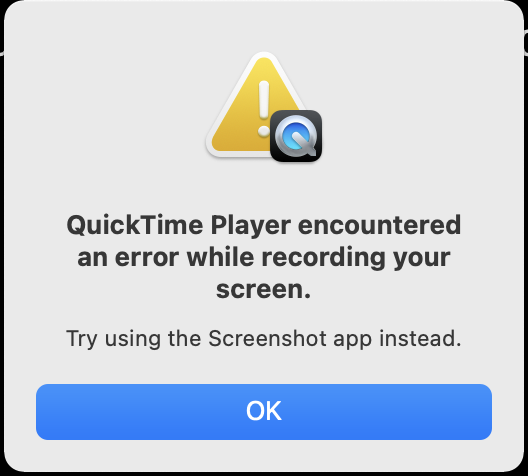
Dieses Problem tritt häufig beim Starten oder Stoppen einer Aufnahme auf und kann wichtige Projekte wie Tutorials, Gameplay-Aufnahmen oder Geschäftspräsentationen unterbrechen. Der Fehler kann verschiedene Ursachen haben – von Softwarekonflikten bis hin zu unzureichenden Berechtigungen. Die gute Nachricht ist jedoch, dass es effektive Möglichkeiten gibt, ihn zu beheben.
In diesem Artikel behandeln wir:
- Warum QuickTime diesen Fehler anzeigt
- Schritt-für-Schritt-Lösungen zur Lösung
- Eine einfache, zuverlässige Alternative zu QuickTime für die Bildschirmaufzeichnung
Am Ende verfügen Sie über einen klaren Plan, um Ihre Bildschirmaufzeichnungen wieder zum Laufen zu bringen oder sogar auf ein besseres, problemloseres Tool umzusteigen.
1. Wie behebt man das Problem „Beim Aufzeichnen Ihres Bildschirms ist beim QuickTime Player ein Fehler aufgetreten“?
Dieser Fehler weist in der Regel auf ein Problem mit Berechtigungen, temporären Cache-Dateien oder einen Fehler im macOS-System hin. Nachfolgend finden Sie einige Schritte zur Fehlerbehebung, beginnend mit den einfachsten Lösungen.
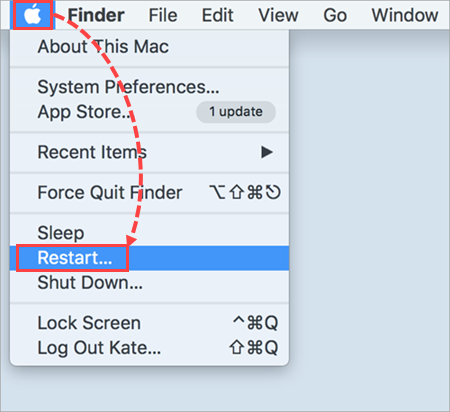
1.1 Starten Sie Ihren Mac neu
Manchmal funktioniert die Aufnahmefunktion von QuickTime aufgrund vorübergehender Störungen in macOS nicht mehr. Ein Neustart Ihres Mac kann Hintergrundprozesse aktualisieren und kleinere Fehler beheben.
So geht's:
Klicken Sie auf das Apple-Menü in der oberen linken Ecke > Auswählen Neustart > Öffnen Sie nach dem Neustart Ihres Mac den QuickTime Player und versuchen Sie die Aufnahme erneut.
1.2 Überprüfen Sie die Berechtigungen zur Bildschirmaufzeichnung
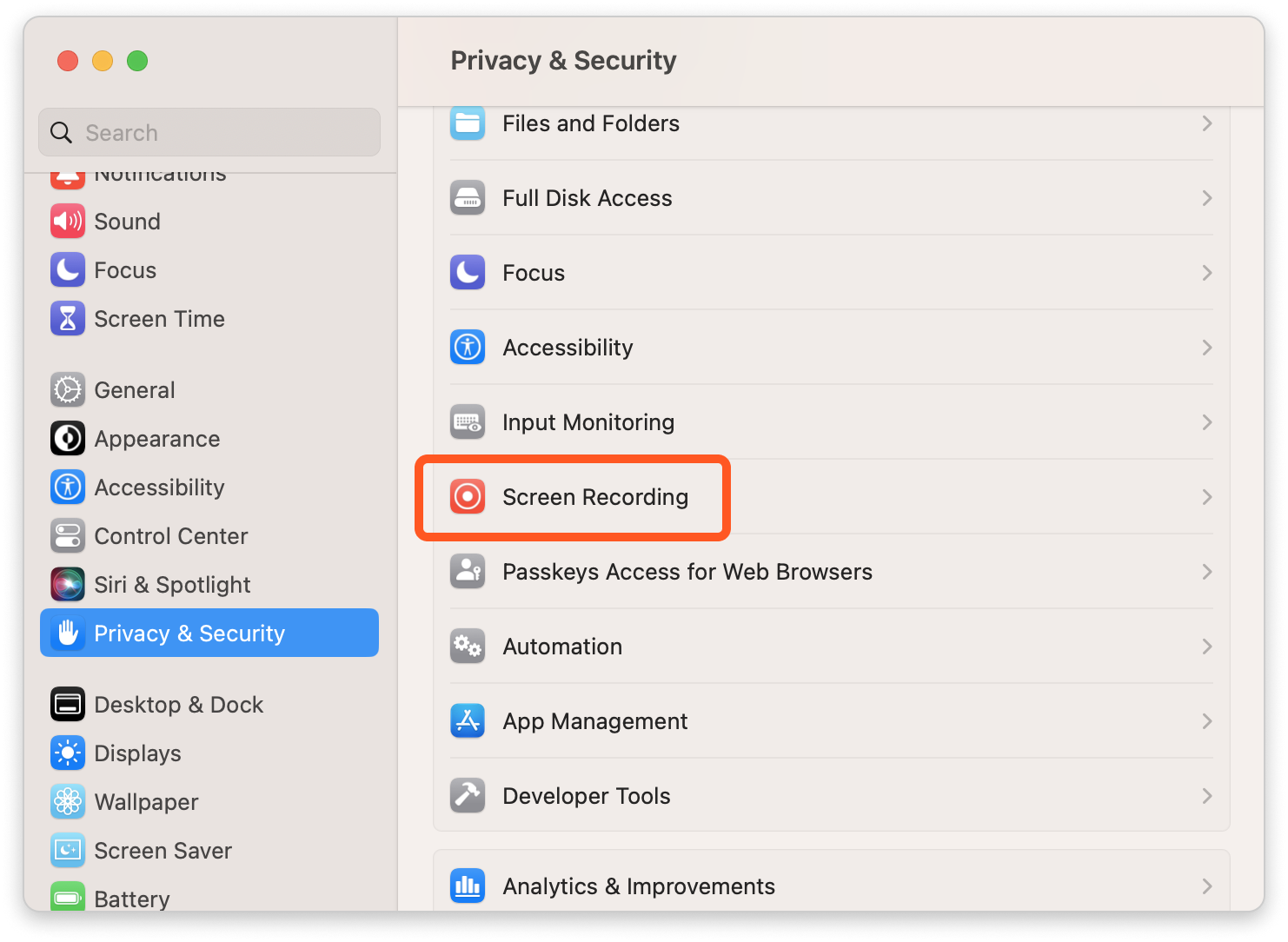
Seit macOS Catalina Apple benötigt für Apps eine ausdrückliche Berechtigung zum Aufzeichnen Ihres Bildschirms. Wenn QuickTime nicht über die richtigen Berechtigungen verfügt, wird eine Fehlermeldung angezeigt.
So aktivieren Sie Berechtigungen:
- Innerhalb Systemeinstellungen , Zugang Privatsphäre & Sicherheit > Bildschirmaufnahme und stellen Sie sicher QuickTime Player ist eingeschaltet.
- Wenn es bereits aktiviert ist, schalten Sie es aus und wieder ein.
- Starten Sie QuickTime Player neu und versuchen Sie die Aufnahme erneut.
1.3 Speicherplatz freigeben
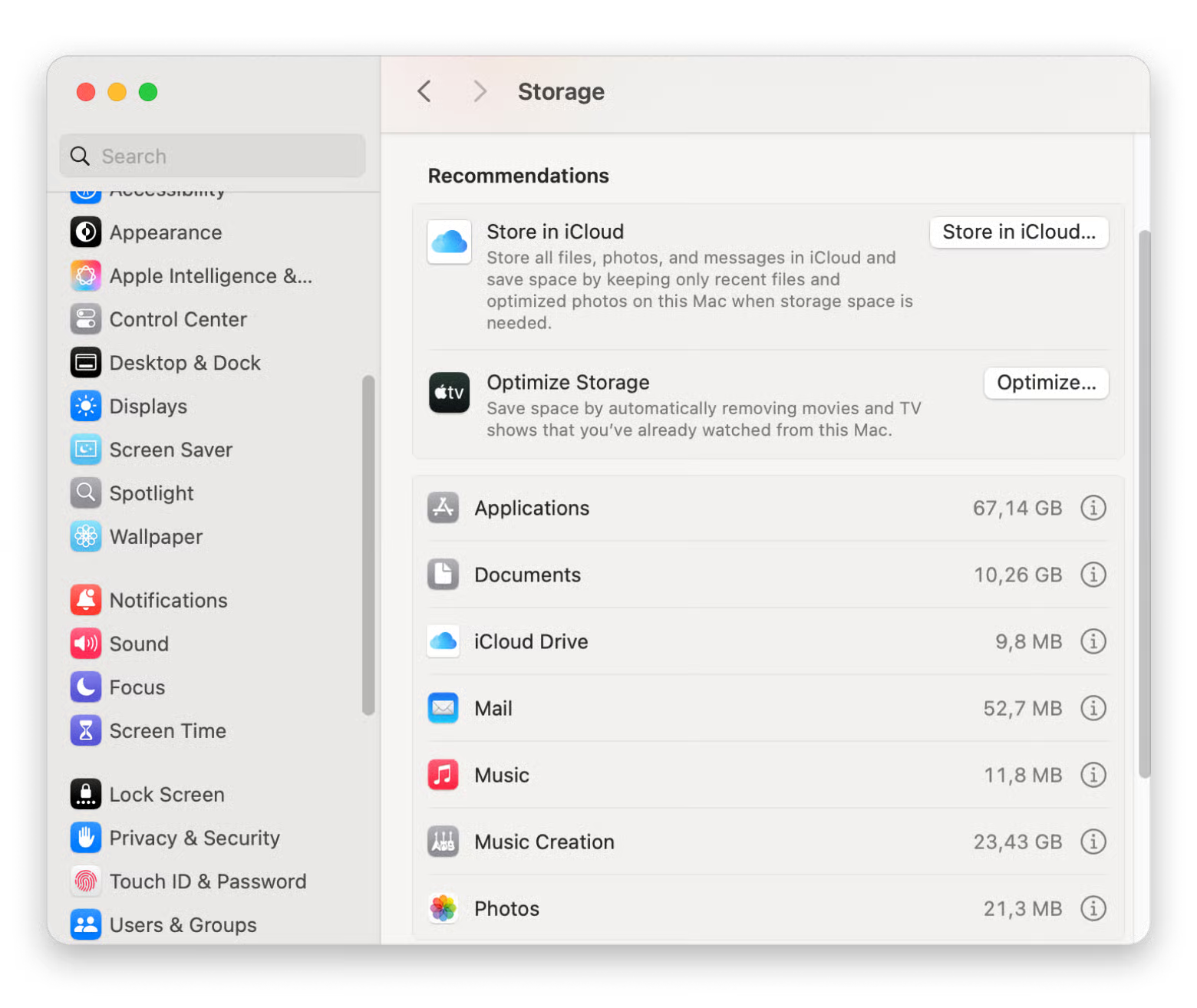
Wenn der Speicher Ihres Mac fast voll ist, kann QuickTime die Bildschirmaufzeichnungen möglicherweise nicht speichern und einen Fehler ausgeben.
So überprüfen Sie den Speicher:
- Klicken Sie auf das Apple-Symbol, wählen Sie Über diesen Mac und gehen Sie zu Lagerung .
- Wenn der verfügbare Speicherplatz knapp wird, löschen Sie nicht benötigte Dateien, leeren Sie den Papierkorb oder verschieben Sie große Elemente auf einen externen Speicher.
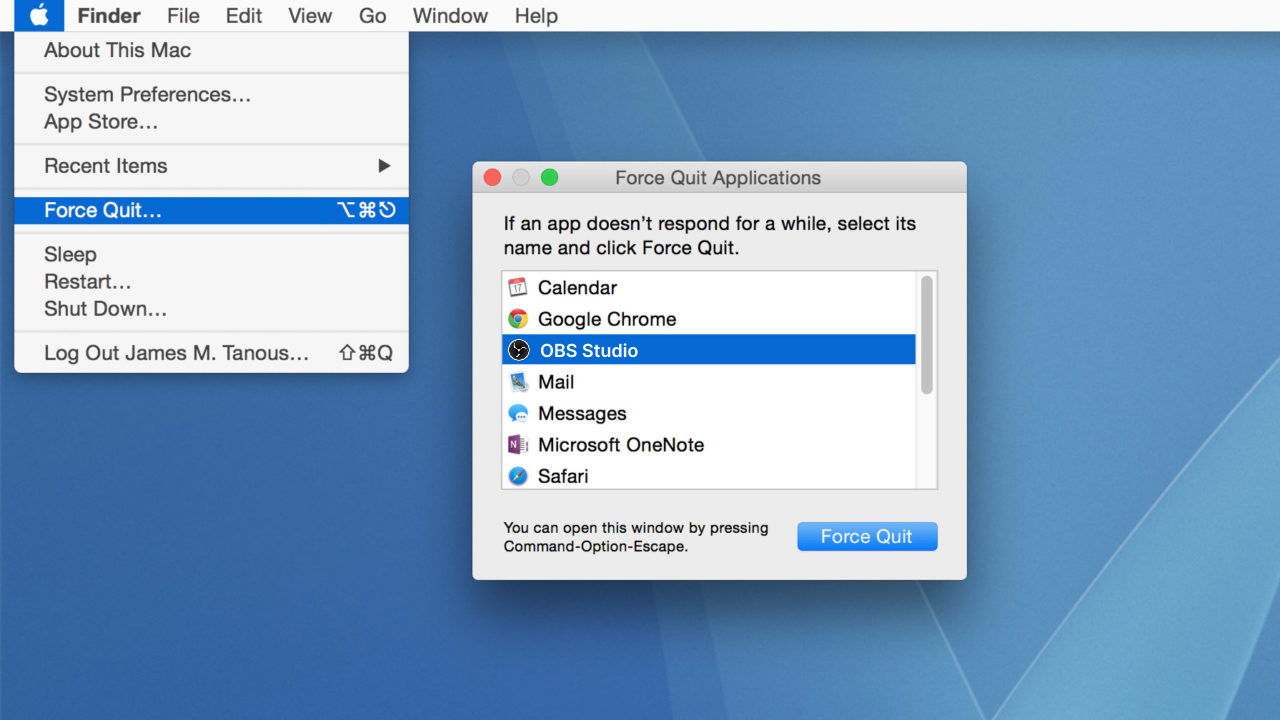
1.4 Schließen Sie andere Bildschirmaufzeichnungs- oder Video-Apps
Wenn im Hintergrund andere Aufnahmetools ausgeführt werden (z. B. OBS Studio, Zoom, Teams oder Loom), können diese mit dem Bildschirmaufnahmeprozess von QuickTime in Konflikt geraten.
Fix: Schließen Sie alle anderen Apps, die auf Ihren Bildschirm oder Ihre Kamera zugreifen könnten, und starten Sie QuickTime neu.
1.5 QuickTime-Einstellungen zurücksetzen
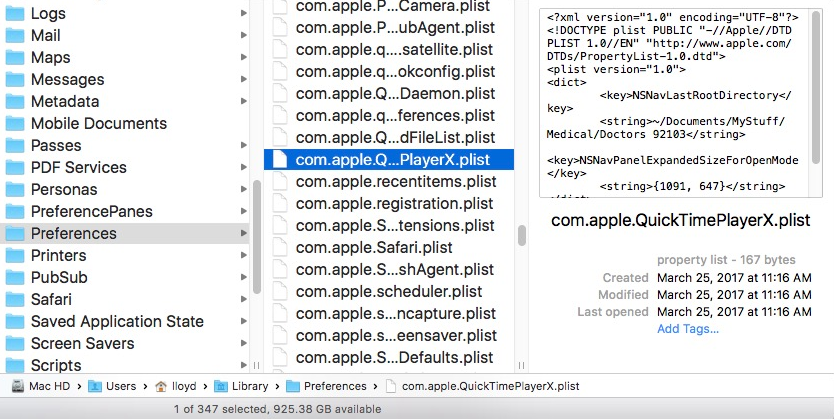
Beschädigte QuickTime-Einstellungsdateien können zu Aufnahmefehlern führen. Ein Zurücksetzen der Dateien kann das Problem möglicherweise beheben.
So setzen Sie das System zurück:
- QuickTime Player beenden > Öffnen Finder , drücken Sie Befehl + Umschalt + G und geben Sie Folgendes ein: ~/Bibliothek/Einstellungen/
- Suche nach Dateien, die mit beginnen com.apple.QuickTimePlayerX.plist und legen Sie sie im Papierkorbordner ab.
- Starten Sie QuickTime Player neu und testen Sie die Aufnahme erneut.
1.6 macOS aktualisieren
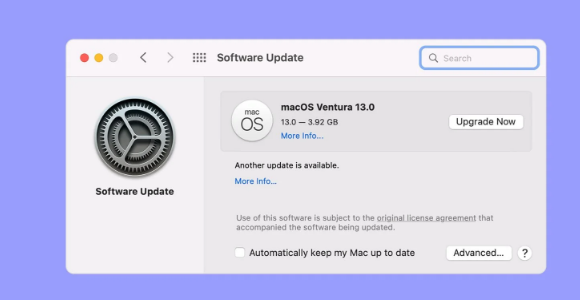
Apple behebt QuickTime-bezogene Fehler häufig in macOS-Updates. Wenn Sie eine veraltete Version verwenden, kann das Problem durch ein Update möglicherweise behoben werden.
So aktualisieren Sie:
- Gehen Sie zu Ihrem Mac Systemeinstellungen , wählen Allgemein und klicken Sie dann auf Software-Update um sicherzustellen, dass Ihr System auf dem neuesten Stand ist.
- Installieren Sie alle verfügbaren Updates und starten Sie Ihren Mac neu.
Wenn Sie alle diese Schritte ausprobiert haben und QuickTime den Fehler weiterhin anzeigt, liegt möglicherweise ein tieferes macOS-Problem vor. In diesem Fall sollten Sie, anstatt weitere Zeit mit der Fehlerbehebung zu verschwenden, auf ein zuverlässigeres Bildschirmaufzeichnungstool umsteigen.
2. Probieren Sie den besten benutzerfreundlichen Bildschirmrekorder aus – Recordit
QuickTime Player ist zwar für einfache Aufgaben praktisch, bietet aber keine erweiterten Aufnahmeoptionen, und Fehler wie der besprochene können Ihren Arbeitsablauf beeinträchtigen. Wenn Sie einen schnellen, zuverlässigen und funktionsreichen Bildschirmrekorder benötigen, Swyshare Recordit ist eine großartige Wahl.
Warum Recordit Herausragend:
- Beginnen Sie sofort mit der Aufnahme, ohne durch mehrere Menüs navigieren zu müssen.
- Nehmen Sie gestochen scharfe Videos in HD oder Full HD ohne Verzögerung auf.
- Schneller Export von Aufnahmen in gängigen Formaten.
- Mit einem Klick können Sie Standbilder vom Bildschirm aufnehmen.
- Funktioniert reibungslos unter Windows und macOS.
- Minimale Auswirkungen auf die Systemressourcen – perfekt für lange Aufnahmen.
Wie benutzt man Recordit :
- Herunterladen Recordit Laden Sie die Mac-Version von der offiziellen Website herunter und schließen Sie den Installationsvorgang ab.
- Starten Sie das Programm und wählen Sie Ihre bevorzugten Aufnahmeeinstellungen, z. B. Eingaberessourcen, Ausgabeauflösung, Format und Dateiordner.
- Wählen Sie den Bereich des Bildschirms aus, den Sie aufzeichnen möchten, starten Sie dann die Aufzeichnung und führen Sie die Aktionen aus, die Sie erfassen möchten.
- Klicken Sie nach Abschluss auf „Aufnahme beenden“. Ihre Aufnahme wird automatisch gespeichert und ist bereit zum Teilen oder Bearbeiten.

3. Fazit
Die Meldung „QuickTime Player hat beim Aufzeichnen Ihres Bildschirms einen Fehler festgestellt“ kann durch Berechtigungseinstellungen, Speicherprobleme, Softwarekonflikte oder beschädigte Einstellungen verursacht werden. In den meisten Fällen können Sie das Problem beheben, indem Sie Ihren Mac neu starten, die Berechtigungen für die Bildschirmaufzeichnung aktivieren, in Konflikt stehende Apps schließen oder die QuickTime-Einstellungen zurücksetzen.
Wenn QuickTime jedoch weiterhin Probleme bereitet, wechseln Sie zu einer zuverlässigen und benutzerfreundlichen Alternative wie Recordit ist oft der klügste Schachzug. Mit seiner einfachen Schnittstelle und hochwertigen Ausgabe, Recordit stellt sicher, dass Sie sich auf Ihre Aufnahme konzentrieren können – nicht auf die Fehlerbehebung.
Egal, ob Sie Tutorials erstellen, Meetings aufzeichnen oder Gameplay erfassen, Recordit bietet das problemlose Erlebnis, das QuickTime manchmal nicht bietet.