Wie behebt man das Problem, dass die Kamera in OBS ständig einfriert?

OBS Studio ist eine der beliebtesten kostenlosen Streaming- und Bildschirmaufzeichnungsanwendungen und genießt das Vertrauen von Millionen von Content-Erstellern, Lehrkräften, Gamern und Geschäftsleuten. Seine Flexibilität, die umfangreichen Anpassungsmöglichkeiten und die Unterstützung zahlreicher Videoquellen machen es zu einer ausgezeichneten Wahl für Aufnahmen und Live-Streaming.
Viele Nutzer stoßen jedoch auf ein frustrierendes Problem: OBS friert die Kamera ständig ein. Die Webcam kann während der Aufnahme plötzlich einfrieren, ein Standbild anstelle des Live-Videos anzeigen, nach einigen Minuten komplett einfrieren oder gar nicht mehr reagieren, bis OBS neu gestartet wird. Dieses Problem kann Livestreams ruinieren, Videokonferenzen unterbrechen und wertvolle Aufnahmesitzungen zunichtemachen.
In diesem Leitfaden erklären wir die effektivsten Methoden, um das Einfrieren der OBS-Kamera zu beheben. Sollte das Problem trotz der Fehlerbehebung weiterhin bestehen, stellen wir Ihnen außerdem einen ressourcenschonenden Bildschirmrekorder vor, der eine deutlich einfachere und stabilere Aufnahme ermöglicht.
1. Wie behebt man das Problem, dass OBS die Kamera ständig einfriert?
1.1 OBS und Ihre Webcam neu starten
Bevor Sie fortgeschrittene Lösungsansätze ausprobieren, schließen Sie OBS Studio vollständig und trennen Sie Ihre Webcam vom Stromnetz.
Warten Sie etwa 30 Sekunden, bevor Sie die Kamera wieder anschließen und OBS erneut öffnen. Dadurch wird die Kameraverbindung aktualisiert und vorübergehende Störungen werden häufig behoben.
Wenn Sie eine Laptop-Webcam verwenden, starten Sie einfach Ihren Computer neu.
1.2 Schließen von Anwendungen mithilfe der Kamera
Nur eine einzige Anwendung kann mehrere Webcams gleichzeitig vollständig steuern.
Zu den Programmen, die häufig Störungen verursachen, gehören:
- Zoom
- Microsoft Teams
- Zwietracht
- Skype
- Google Meet
- Kamera-App
- Browser-Tabs, die die Webcam verwenden
Schließen Sie diese Anwendungen, bevor Sie OBS starten.
1.3 Update für OBS Studio
Ältere OBS-Versionen können Fehler enthalten, die die Webcam-Kompatibilität beeinträchtigen.
Laden Sie die neueste Version von der offiziellen OBS-Website herunter und installieren Sie alle verfügbaren Updates.
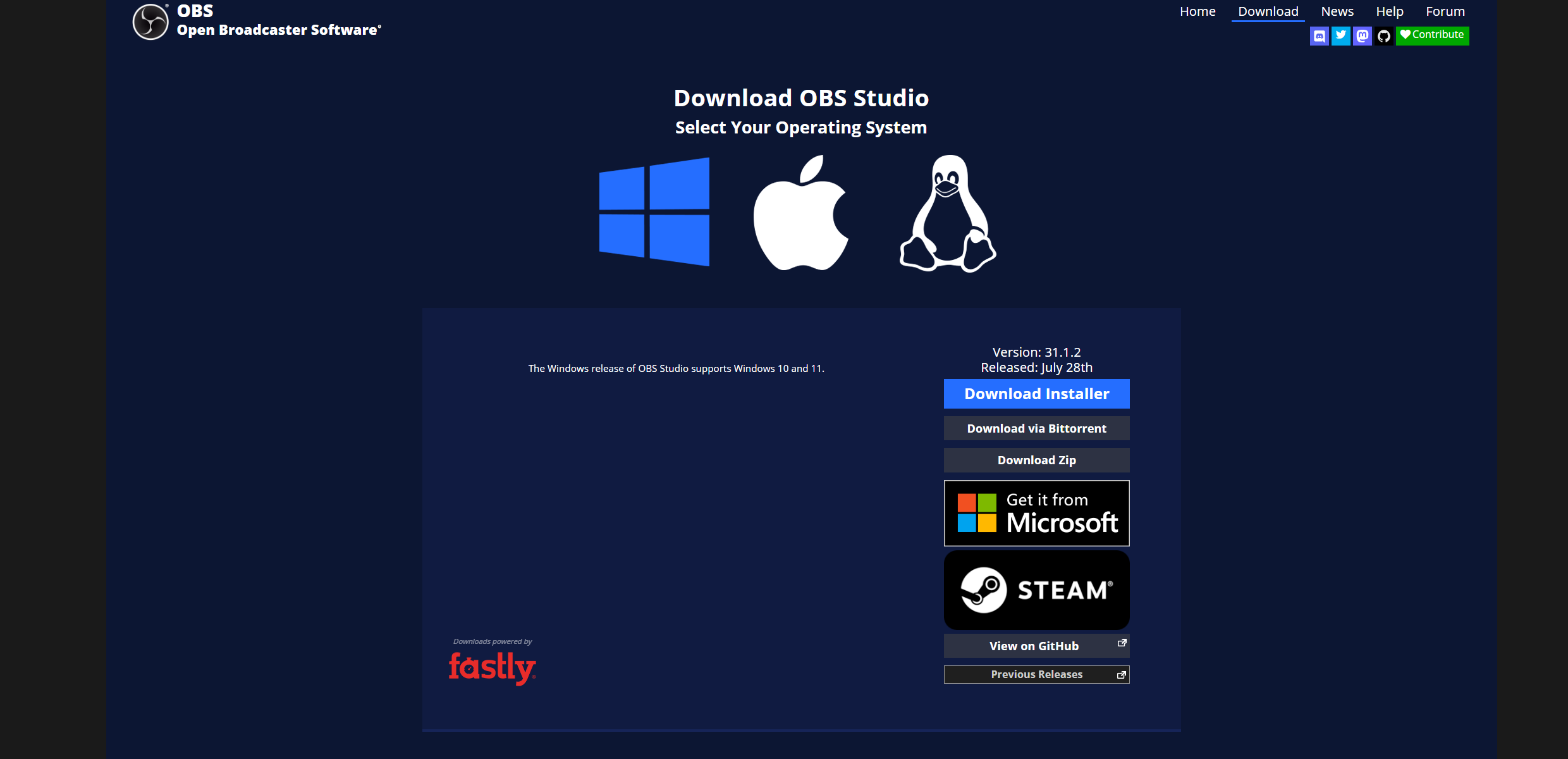
Neuerscheinungen beinhalten oft:
- Verbesserungen der Kamerakompatibilität
- Fehlerbehebungen
- Bessere Hardwareunterstützung
- Leistungsoptimierungen
1.4 Webcam-Treiber aktualisieren
Veraltete oder beschädigte Webcam-Treiber verursachen häufig ein Einfrieren des Systems.
Zur Aktualisierung:
- Geräte-Manager öffnen.
- Expandieren Kameras oder Bildgebende Geräte .
- Klicken Sie mit der rechten Maustaste auf Ihre Webcam.
- Wählen Treiber aktualisieren .
- Installieren Sie die neueste verfügbare Version.
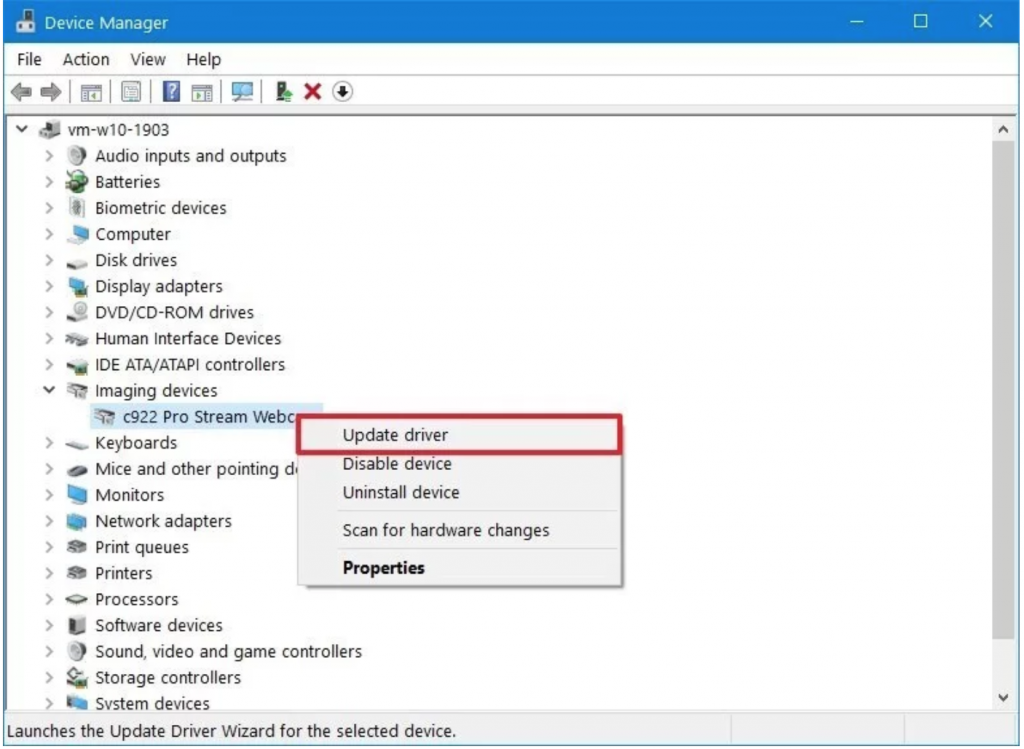
Wenn das Problem nach einem Treiberupdate aufgetreten ist, versuchen Sie, auf eine frühere Version zurückzukehren.
1,5 Niedrigere Kameraauflösung
Hochauflösende Webcams verbrauchen erhebliche Systemressourcen.
Zum Beispiel:
- 4K bei 60 FPS
- 1080p bei 60 FPS
- HDR-Aufnahme
Wenn Ihr Computer Schwierigkeiten hat, diese Einstellungen zu verarbeiten, kann es bei OBS zu einem Einfrieren des Videobildes kommen.
Versuchen Sie, die Webcam-Einstellungen auf folgende Werte zu reduzieren:
- 1920×1080 @ 30 FPS
- 1280×720 @ 30 FPS
Viele Nutzer empfinden diese Einstellungen als wesentlich stabiler.
1.6 Hardwarebeschleunigung in in Konflikt stehenden Apps deaktivieren
Anwendungen, die im Hintergrund mit aktivierter Hardwarebeschleunigung laufen, können um GPU-Ressourcen konkurrieren.
Versuchen Sie, die Hardwarebeschleunigung in folgenden Einstellungen zu deaktivieren:
- Zwietracht
- Chrom
- Rand
- Feuerfuchs
- Teams
Dies kann GPU-Konflikte reduzieren, die zu Kamera-Einfrierungen in OBS führen können.
1.7 USB-Anschlüsse prüfen
USB-Bandbreitenbeschränkungen können die Leistung von Webcams beeinträchtigen.
Für externe Webcams:
- Stellen Sie eine direkte Verbindung zum Computer her.
- Vermeiden Sie USB-Hubs.
- Versuchen Sie einen anderen USB-Anschluss.
- Wechseln Sie zwischen USB 2.0- und USB 3.0-Anschlüssen.
- Beschädigte USB-Kabel ersetzen.
Manche Webcams funktionieren mit bestimmten USB-Controllern besser.
1.8 Reduzierung der OBS-Ressourcennutzung
Die gleichzeitige Ausführung mehrerer Quellen erhöht die CPU- und GPU-Auslastung.
Halten:
- Entfernen unnötiger Browserquellen
- Nicht verwendete Szenen schließen
- Reduzierung der Ausgabeauflösung
- Reduzierung der Aufnahme-FPS
- Nicht verwendete Plugins deaktivieren
Eine geringere Systemlast führt oft zu einer reibungsloseren Kameraleistung.
1.9 Webcam-Filter deaktivieren
OBS-Filter wie zum Beispiel:
- Chroma Key
- LUTs
- Farbkorrektur
- Schärfen
- Geräuschreduzierung
können den Verarbeitungsaufwand erhöhen.
Entfernen Sie vorübergehend die Filter, um festzustellen, ob einer von ihnen das Einfrieren verursacht.
1.10 Kameraquelle erneut hinzufügen
Manchmal wird die Kameraquelle beschädigt.
Um es nachzubauen:
- Das vorhandene Videoaufnahmegerät löschen.
- OBS neu starten.
- Füge ein neues Videoaufnahmegerät hinzu.
- Wählen Sie Ihre Webcam erneut aus.
- Die Auflösung manuell konfigurieren.
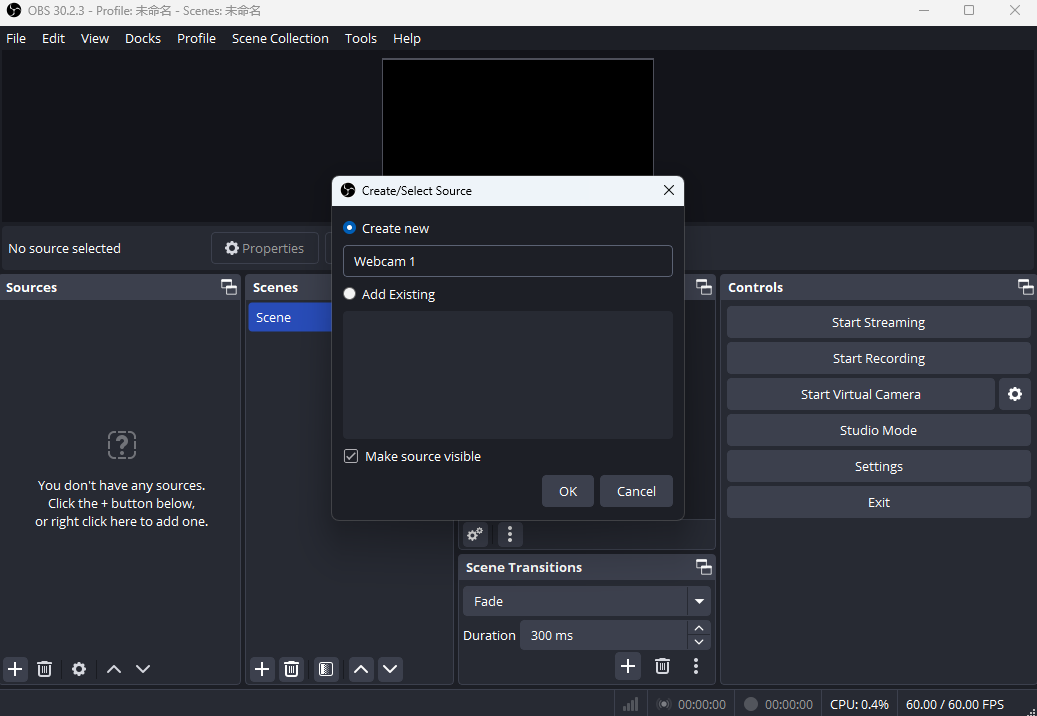
Dadurch werden Konfigurationsprobleme häufig behoben.
1.11 Testen Sie die Kamera außerhalb von OBS
Öffnen Sie Ihre Webcam mit:
- Windows-Kamera
- Zoom
- Teams
- Zwietracht
Wenn das Kamerabild überall einfriert, liegt das Problem möglicherweise an der Webcam selbst oder an deren Treiber.
Wenn das Bild nur innerhalb von OBS einfriert, liegt das Problem wahrscheinlich an den OBS-Einstellungen.
1.12 OBS als Administrator ausführen
OBS kann möglicherweise nicht auf die Kamerahardware zugreifen, wenn die Berechtigungen nicht ausreichen.
Klicken Sie mit der rechten Maustaste auf OBS und wählen Sie aus Als Administrator ausführen .
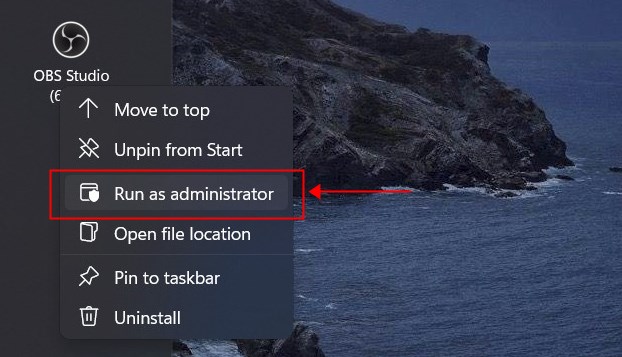
Mit diesem einfachen Schritt lassen sich kamerabezogene Berechtigungsprobleme beheben.
2. Probieren Sie den einfachen Bildschirmrekorder aus – Swyshare Recordit Stattdessen
Wenn Sie stundenlang an den OBS-Einstellungen herumprobiert haben und Ihre Kamera immer noch einfriert, lohnt es sich möglicherweise, auf einen Recorder umzusteigen, der eher auf Einfachheit als auf umfangreiche Anpassungsmöglichkeiten ausgelegt ist.
Swyshare Recordit ist ein schlanker Bildschirmrekorder, der auf stabile Aufnahmeleistung ohne die Komplexität von OBS setzt. Er eignet sich ideal für Tutorials, Gameplay, Online-Meetings, Präsentationen, Webinare und alltägliche Bildschirmaufnahmen.
Hauptmerkmale:
- Erfassen Sie Ihren gesamten Bildschirm, konzentrieren Sie sich auf bestimmte Anwendungsfenster oder definieren Sie einen benutzerdefinierten Bereich für die Aufnahme.
- Webcam, Systemaudio und Mikrofon gleichzeitig aufnehmen
- Unterstützt hochwertige HD- und 4K-Aufnahmen
- Unterstützung für geplante Aufnahmen
- Exportieren Sie Aufnahmen in gängigen Videoformaten
So nehmen Sie auf mit Swyshare Recordit :
- Installieren und starten Swyshare Recordit .
- Wählen Sie den Aufnahmebereich aus, aktivieren Sie gegebenenfalls Ihre Webcam und wählen Sie dann Mikrofon und Systemaudio aus.
- Klicken Sie, um die Aufnahme zu starten und die Bildschirmaktivität zu beginnen.
- Beende die Aufnahme und speichere das Video.

3. Fazit
Das Einfrieren der Kamera in OBS kann durch veraltete Treiber, Softwarekonflikte, überlastete Hardware, USB-Verbindungsprobleme, falsche Kameraeinstellungen oder übermäßige Ressourcennutzung verursacht werden. In vielen Fällen lässt sich das Problem durch ein OBS-Update, eine Reduzierung der Webcam-Auflösung, das Schließen in Konflikt stehender Anwendungen und das erneute Einrichten der Kameraquelle beheben.
Wenn OBS jedoch trotz mehrerer Lösungsversuche weiterhin einfriert, kann der Wechsel zu einer einfacheren Aufnahmelösung Zeit und Frustration sparen. Swyshare Recordit bietet ein unkompliziertes Aufnahmeerlebnis mit stabiler Webcam-Unterstützung, hochwertiger Videoaufnahme und einer benutzerfreundlichen Oberfläche und ist damit eine hervorragende Alternative für Anwender, die einfach nur zuverlässige Aufnahmen ohne die Komplexität von OBS wünschen.