Wie behebt man das Problem, dass OBS bei der Funktion „Aufnahme stoppen“ hängen bleibt?

OBS Studio ist eines der am häufigsten verwendeten Open-Source-Tools für Bildschirmaufnahmen und Streaming. Viele Nutzer haben jedoch gelegentlich mit dem frustrierenden Problem zu kämpfen, dass OBS bei der Aufnahmestopp-Funktion hängen bleibt. Dadurch friert es ein und kann die aktuelle Aufnahmesitzung nicht ordnungsgemäß beenden. Dieses Problem kann zu Arbeitsverlust, Frustration und der Notwendigkeit einer Fehlerbehebung führen. In diesem Artikel untersuchen wir, warum OBS bei der Aufnahmestopp-Funktion hängen bleibt und zeigen Lösungen für dieses Problem auf.
1. Warum bleibt OBS bei „Aufnahme stoppen“ hängen?
Es gibt mehrere Gründe, warum OBS beim Versuch, eine Aufnahme zu stoppen, einfrieren kann:
- Systemüberlastung: Wenn Ihre CPU oder GPU voll ausgelastet ist, kann OBS den Aufnahmevorgang möglicherweise nicht abschließen.
- Große Dateigröße: Das Fertigstellen und Schreiben langer oder hochauflösender Aufnahmen auf die Festplatte kann lange dauern.
- Fehlerhafte Kodierungseinstellungen: Falsch konfigurierte Encoder (z. B. x264 oder NVENC) können zu Leistungsproblemen oder zum Einfrieren führen.
- Beschädigte Plugins oder Szenen: Komplexe Szenen oder fehlerhafte Plug-Ins können zu Fehlern oder Speicherlecks führen.
- Probleme beim Schreiben auf die Festplatte: Wenn nicht genügend Speicherplatz vorhanden ist oder Probleme mit den Schreibberechtigungen vorliegen, kann es sein, dass OBS beim Speichern der Datei hängen bleibt.
2. Wie behebt man, dass OBS beim Stoppen der Aufnahme hängen bleibt?
Hier sind einige effektive Lösungen, mit denen Sie versuchen können, das Hängenbleiben des OBS zu verhindern:
2.1 Geduldig warten (bis zu 5 Minuten)
Manchmal ist OBS beim Finalisieren der Videodatei einfach langsam, insbesondere bei langen Sitzungen. Wenn die Software hängen bleibt, warten Sie einige Minuten, bevor Sie sie zwangsweise beenden.
2.2 OBS zwangsweise schließen (letzter Ausweg)
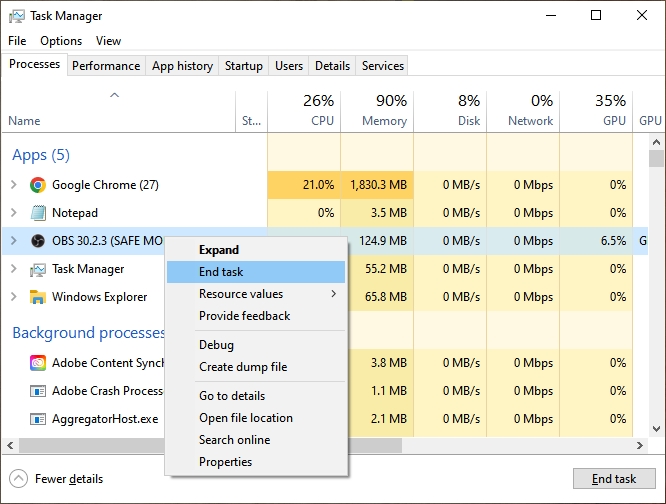
Wenn OBS vollständig eingefroren ist und nicht mehr reagiert, können Sie das Programm folgendermaßen schließen:
Öffnen Sie den Task-Manager durch Drücken von Strg + Umschalt + Esc, suchen Sie OBS in der Liste und beenden Sie es durch Klicken auf „Task beenden“.
Hinweis: Diese Methode kann die aktuelle Aufnahme beschädigen.
2.3 Verwenden Sie MKV anstelle von MP4
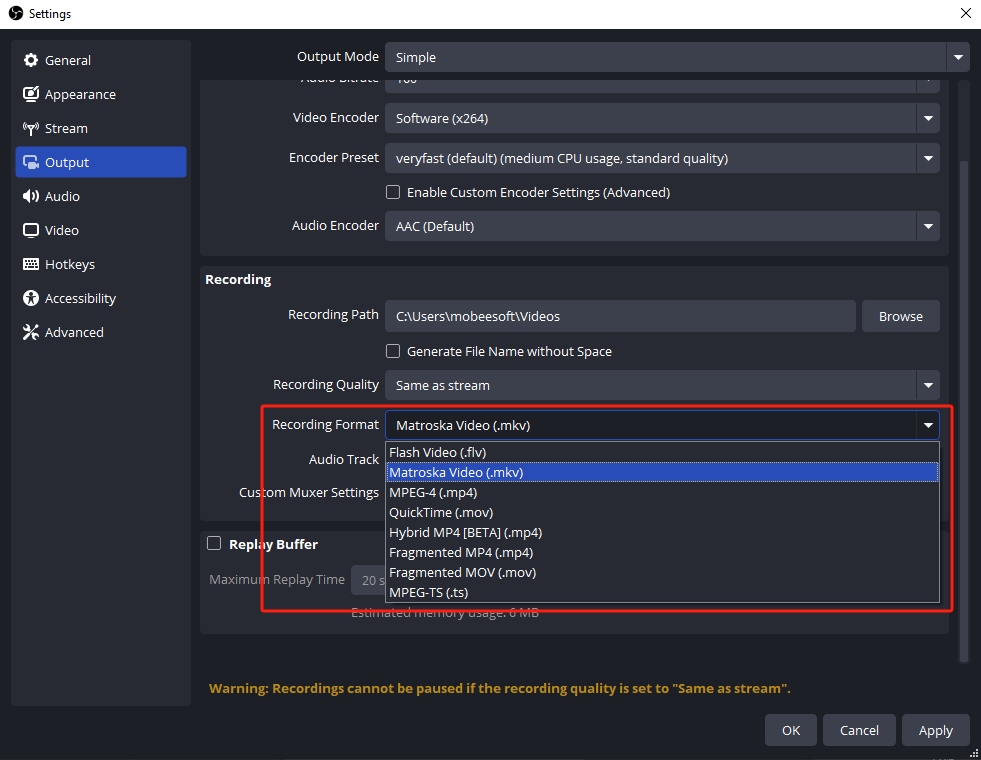
OBS empfiehlt, im MKV-Format aufzunehmen und anschließend für bessere Stabilität in MP4 zu konvertieren. MKV ist widerstandsfähiger gegen Abstürze:
- Navigieren Sie zu OBS Einstellungen > Öffnen Sie die Ausgabe Registerkarte > Suchen Aufnahme und wählen Sie MKV Format aus dem Dropdown-Menü.
- Aktivieren „Automatisch in MP4 remuxen“ falls erforderlich.
2.4 OBS- und Grafiktreiber aktualisieren
Verwenden Sie immer die neueste Version von OBS Studio und aktualisieren Sie Ihre GPU-Treiber. Fehlerbehebungen beheben häufig Leistungsprobleme:
- Laden Sie die neueste Version von OBS Studio direkt von der offiziellen Website herunter: https://obsproject.com .
- Aktualisieren Sie die GPU über die offiziellen Websites von NVIDIA/AMD.
2.5 OBS-Aufnahmeeinstellungen optimieren
Versuchen Sie, effizientere Einstellungen zu verwenden:
- Encoder: Hardware (NVENC), falls verfügbar.
- Aufnahmequalität: Hohe Qualität, mittlere Dateigröße.
- Aufnahmeformat: MKV oder FLV.
2.6 Deaktivieren Sie Overlays und widersprüchliche Software
Overlays von Drittanbieter-Apps wie Discord, NVIDIA ShadowPlay oder Xbox Game Bar können Probleme mit OBS verursachen. Deaktiviere alle unnötigen Hintergrundprogramme und Overlays.
2.7 Speicherplatz und Berechtigungen prüfen
Stellen Sie sicher:
- Sie haben genügend freien Speicherplatz.
- OBS verfügt über die erforderlichen Berechtigungen, um in den ausgewählten Pfad zu schreiben.
- Sie führen OBS als Administrator aus.
3. Funktioniert es immer noch nicht? Versuchen Sie eine Alternative – Recordit
Wenn OBS weiterhin unzuverlässig ist oder für Ihre Anforderungen zu komplex ist, sollten Sie ein einfacheres Tool wie Recordit .
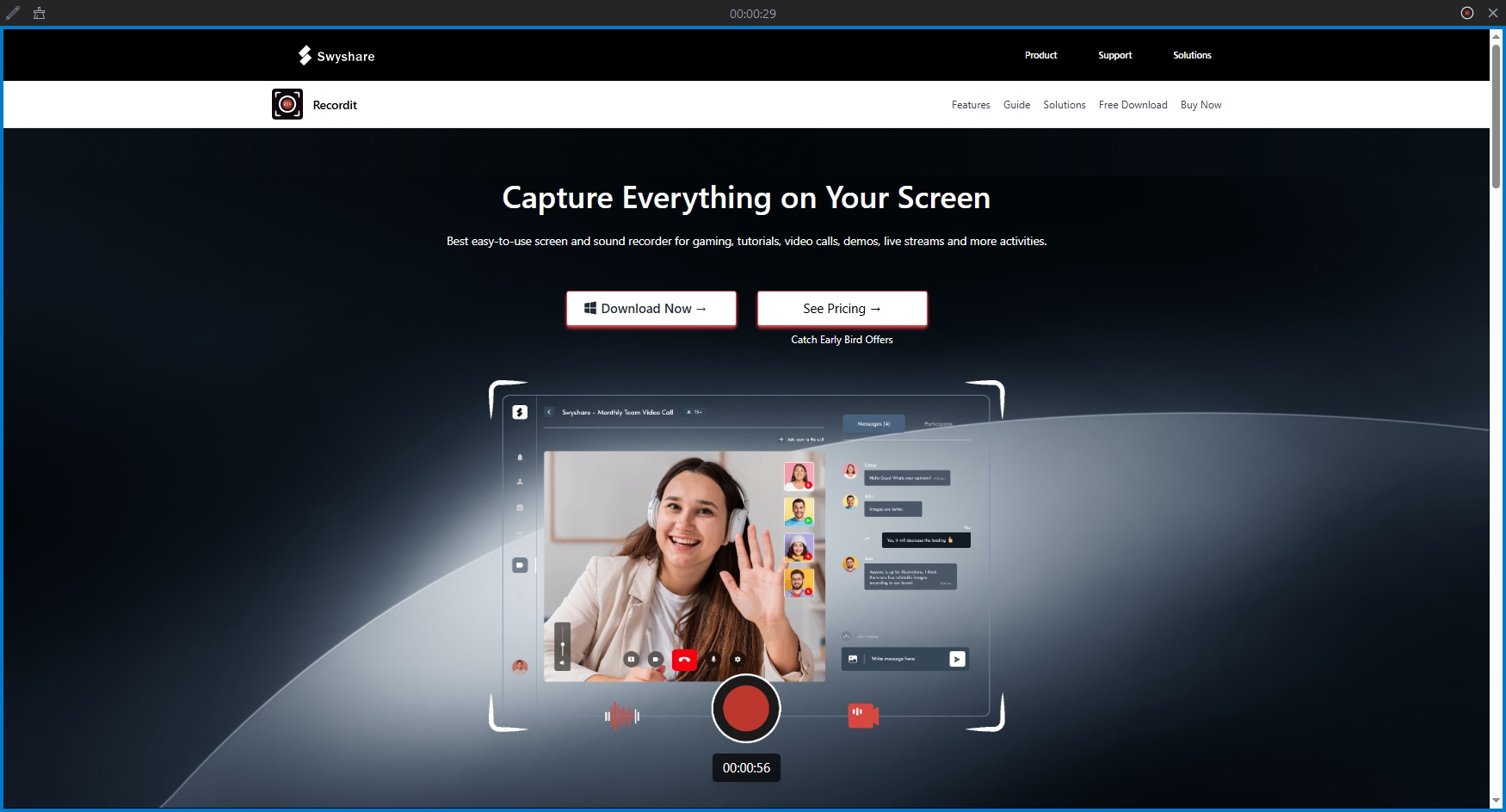
Recordit ist ein extrem einfaches und leichtes Bildschirmaufzeichnungstool für schnelle Aufnahmen, die sofort als GIFs oder MP4s gespeichert werden können. Im Gegensatz zu OBS, Recordit hat keine komplexen Einstellungen und ist ideal für alltägliche Anwendungsfälle zur Bildschirmaufnahme.
- Starten Sie die Aufnahme sofort: Wählen Sie einfach einen Bildschirmbereich aus und starten Sie den Vorgang.
- Schnellstart und -stopp : Bietet einfache Tastaturkürzel
- Schneller Export: Konvertieren Sie Aufnahmen einfach in das MP4-/GIF-/MP3-Format, um sie einfach weitergeben zu können.
- Hohe Qualität: Nehmen Sie Videos mit bis zu 4K auf.
- Screenshots machen : Machen Sie mit einem Klick einen Screenshot von jedem Bereich auf dem Bildschirm.
- Keine Probleme : Aufnahme ohne Hängenbleiben, schwarzen Bildschirm und ausgelassene Frames.
Anwendung Recordit anstelle von OBS:
- Herunterladen Recordit für Ihr Betriebssystem von der offiziellen Site und installieren Sie es.
- Starten Sie die Software und wählen Sie die gewünschten Optionen für Ihre Aufnahmen, einschließlich Aufnahmebereich, Auflösung, Format usw.
- Drücken Sie Aufnahme starten, um Recordit Erfassen des Bildschirms in Echtzeit.
- Wenn Sie fertig sind, stoppen Sie die Aufnahme und suchen Sie auf der Registerkarte „Dateien“ der Software nach Aufnahmen.
4. Fazit
OBS Studio ist ein leistungsstarkes Tool für Videoaufnahmen und -streaming. Es kann jedoch aufgrund von Leistungsengpässen, Fehlkonfigurationen oder Systemproblemen manchmal bei der Meldung „Aufnahme wird gestoppt“ hängen bleiben. Glücklicherweise gibt es viele Möglichkeiten, dieses Problem zu beheben, von der Änderung des Aufnahmeformats über die Optimierung der Einstellungen bis hin zur Aktualisierung der App.
Wenn Sie jedoch nach einer einfacheren, problemlosen Alternative für schnelle Bildschirmaufnahmen suchen, Recordit ist eine ausgezeichnete Wahl. Es ist einfach zu bedienen, schnell und ideal zum Erstellen von GIFs oder kurzen Bildschirmaufnahmen ohne komplexe Einrichtung.
Egal, ob Sie ein Inhaltsersteller, Entwickler oder einfach jemand sind, der schnelle Bildschirminteraktionen teilen muss, Recordit kann Zeit sparen und gleichzeitig die Frustrationen vermeiden, die manchmal mit OBS einhergehen.