Wie lässt sich der Fehler „OBS konnte die Ausgabe nicht starten“ beheben?

Bildschirmaufnahmen und Streaming sind für Content-Ersteller, Gamer und Pädagogen gleichermaßen unerlässlich. OBS Studio (Open Broadcaster Software) ist dank seiner Vielseitigkeit, seines Open-Source-Charakters und seiner leistungsstarken Funktionen eines der beliebtesten Tools für diese Zwecke. Wie jede Software kann aber auch OBS gelegentlich technische Probleme aufweisen. Besonders ärgerlich ist die Fehlermeldung „Starten der Ausgabe fehlgeschlagen“, die eine ordnungsgemäße Aufnahme oder ein Streaming verhindert. Dieser Artikel erklärt die Ursachen dieses Fehlers, zeigt Lösungsansätze und stellt eine einfachere Alternative für Bildschirmaufnahmen vor.
1. Wie lässt sich der Fehler „OBS konnte die Ausgabe nicht starten“ beheben?
Wenn OBS Studio das anzeigt „Die Ausgabe konnte nicht gestartet werden.“ Diese Meldung bedeutet, dass die Software die Aufnahme oder das Streaming nicht starten kann. Dieses Problem kann verschiedene Ursachen haben, darunter Konfigurationsfehler, Treiberkonflikte oder Systembeschränkungen. Hier finden Sie eine Schritt-für-Schritt-Anleitung zur Fehlerbehebung.
1.1 Überprüfen Sie Ihre Encoder-Einstellungen
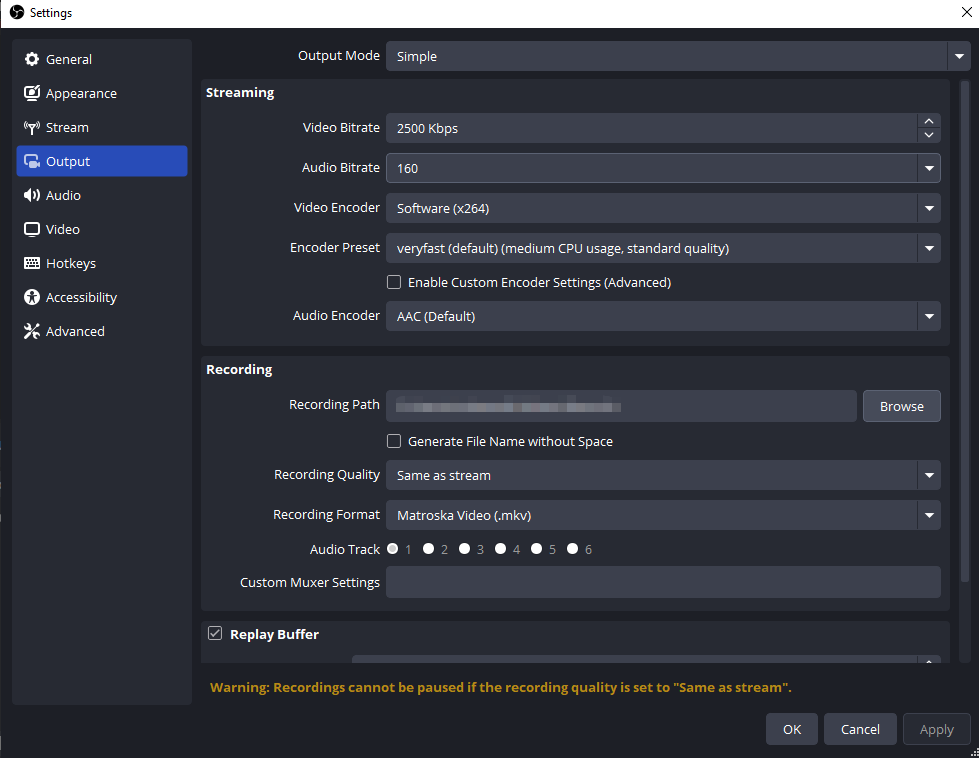
OBS verwendet entweder Software- oder Hardware-Encoder zum Aufzeichnen und Streamen von Videos. Wenn Ihr Encoder falsch konfiguriert ist oder von Ihrem System nicht unterstützt wird, kann OBS die Ausgabe möglicherweise nicht starten. So beheben Sie das Problem:
- OBS Studio öffnen → Gehe zu Einstellungen → Ausgabe → Streaming/Aufnahme .
- Unter Encoder , zwischen x264 (Software) und dem Hardware-Encoder Ihrer GPU (z. B. NVENC für NVIDIA oder AMF für AMD).
- Änderungen anwenden und OBS neu starten.
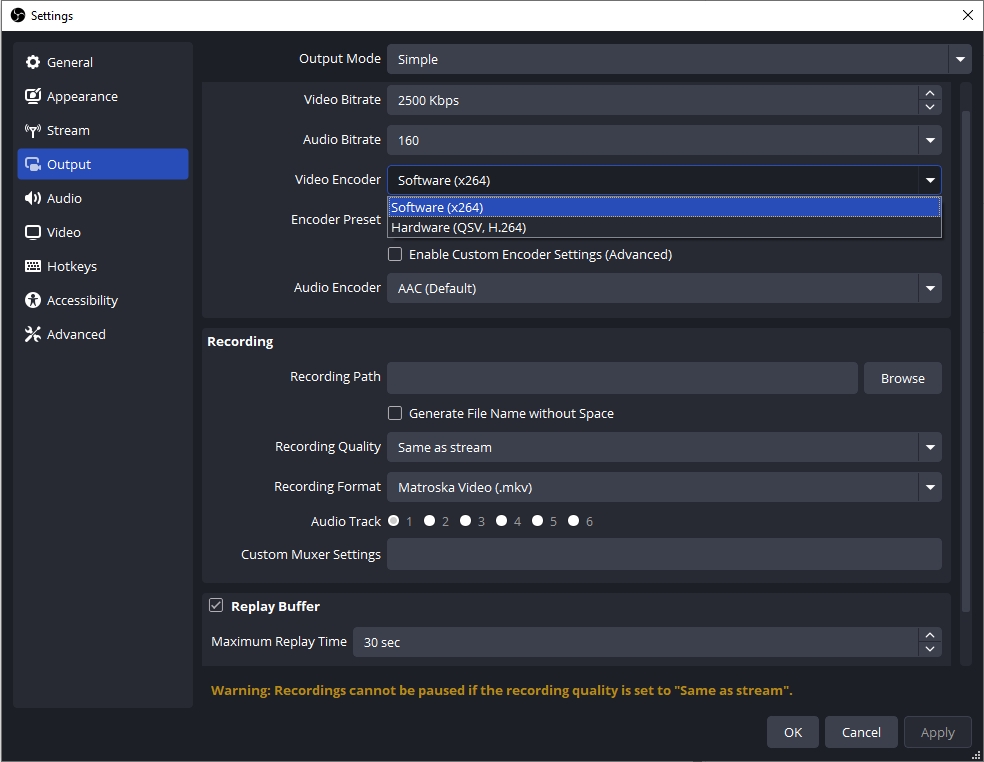
Durch den Wechsel der Encoder lassen sich häufig Konflikte beheben, die den anfänglichen Ausgabefehler verursachen.
1.2 OBS als Administrator ausführen
Manchmal fehlen OBS die erforderlichen Berechtigungen für den Zugriff auf Systemressourcen, was zu diesem Fehler führt. Das Ausführen von OBS mit erhöhten Rechten kann Abhilfe schaffen.
- OBS Studio schließen → Klicken Sie mit der rechten Maustaste auf die OBS-Verknüpfung. → Wählen Als Administrator ausführen → Versuchen Sie, die Ausgabe erneut zu starten.

Dieser einfache Schritt kann Probleme im Zusammenhang mit Berechtigungen beheben.
1.3 Überprüfen Sie die Einstellungen des Videoaufnahmegeräts.
Wenn Sie von einer Webcam, einem Game-Capture-Gerät oder anderen Eingabegeräten aufzeichnen, kann OBS die Ausgabe möglicherweise nicht initialisieren, falls das Gerät von einem anderen Programm verwendet wird. So beheben Sie dieses Problem:
- Schließen Sie alle Anwendungen, die das Gerät möglicherweise nutzen (z. B. Zoom, Discord, Skype).
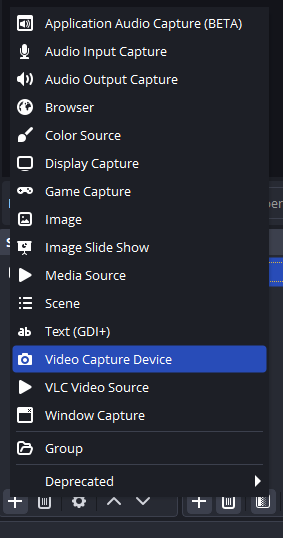
- Öffnen Sie OBS und navigieren Sie zu Quellen .
- Klicken Sie mit der rechten Maustaste auf Ihr Videoaufnahmegerät und wählen Sie aus Eigenschaften .
- Stellen Sie sicher, dass Auflösung, FPS und Format mit Ihrem System kompatibel sind.
- Starte OBS neu und versuche es erneut mit der Aufnahme.
1.4 Hardwarebeschleunigung in anderen Programmen deaktivieren
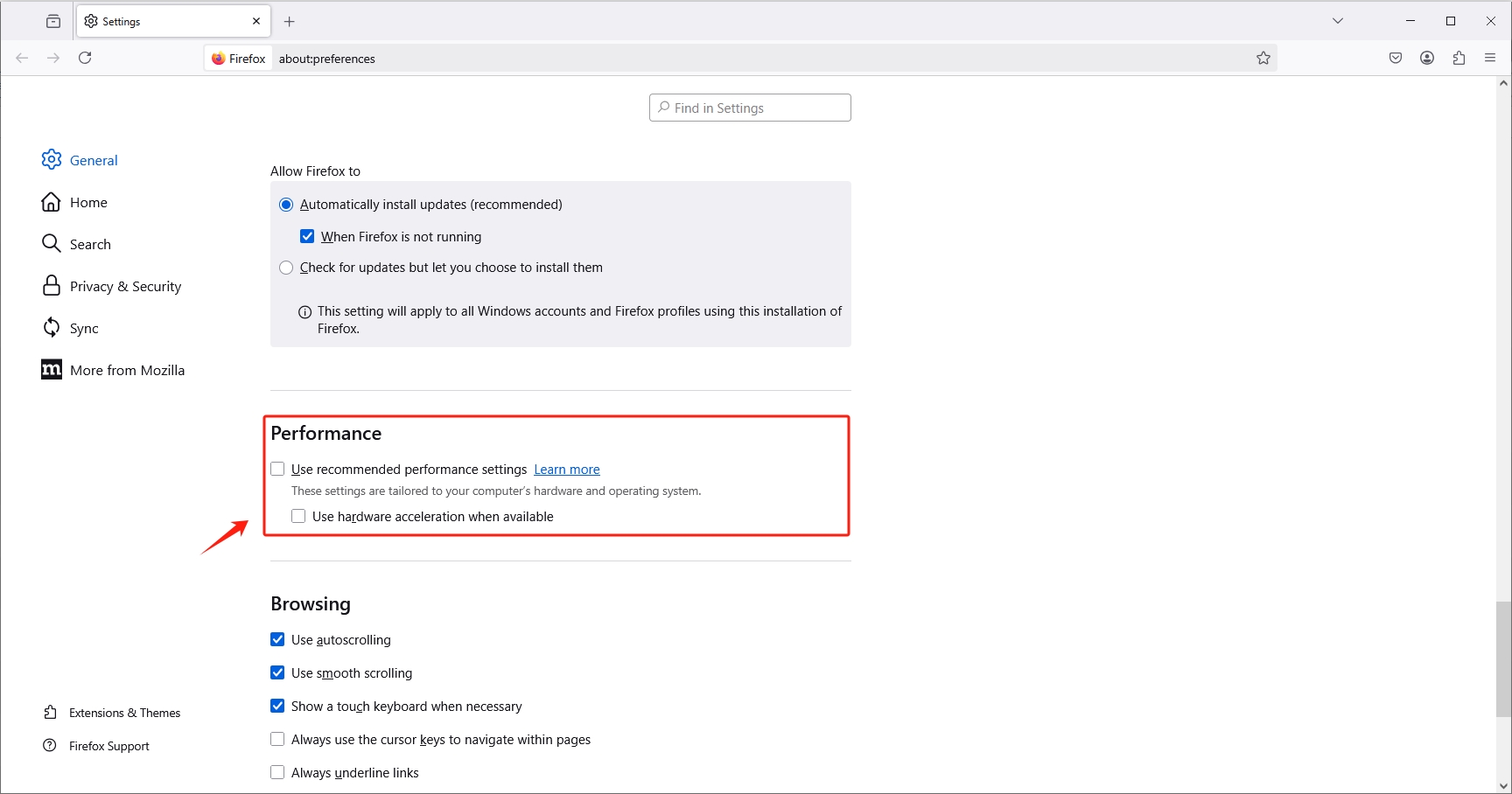
Die Hardwarebeschleunigung anderer Anwendungen kann mit dem Kodierungsprozess von OBS in Konflikt geraten. Browser wie Chrome, Discord oder Streaming-Apps können diesen Fehler auslösen. Hardwarebeschleunigung deaktivieren:
- Öffnen Sie Chrome oder Ihre Anwendung.
- Gehe zu Einstellungen → Erweitert → System .
- Ausschalten Nutzen Sie die Hardwarebeschleunigung, sofern verfügbar. .
- Starten Sie die App und OBS neu.
1.5 Aktualisieren Sie Ihre Grafiktreiber
Veraltete GPU-Treiber führen häufig dazu, dass OBS beim Starten der Aufnahme fehlschlägt. Stellen Sie sicher, dass Ihre Grafikkartentreiber auf dem neuesten Stand sind.
- NVIDIA-Nutzer: GeForce Experience öffnen → Nach Updates suchen.
- AMD-Nutzer: Radeon-Software öffnen → Nach Updates suchen.
- Intel-Nutzer: Besuchen Sie den Intel Treiber- und Supportassistenten.
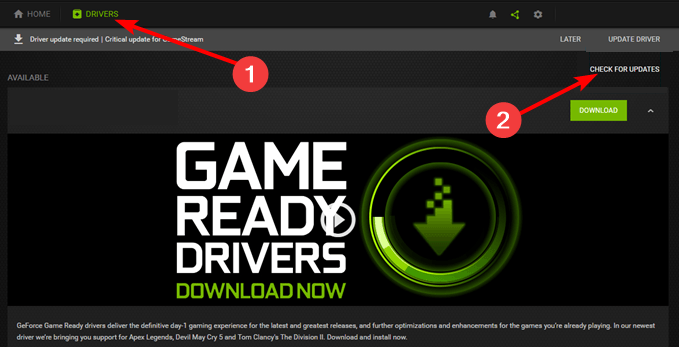
Nach dem Update starten Sie Ihren PC neu und versuchen Sie es erneut mit OBS.
1.6 Festplattenspeicher und Ausgabepfad prüfen
Wenn auf dem Laufwerk, auf das Sie aufnehmen, nicht genügend Speicherplatz vorhanden ist oder der Ausgabepfad ungültig ist, kann OBS die Ausgabe möglicherweise nicht starten:
- Offen Einstellungen → Ausgabe → Aufnahme .
- Überprüfen Sie die Aufzeichnungspfad verweist auf einen gültigen Ordner.
- Stellen Sie sicher, dass auf dem Laufwerk genügend freier Speicherplatz für Ihre Aufnahme vorhanden ist.
1.7 OBS Studio neu installieren
Sollte keine der oben genannten Methoden funktionieren, ist Ihre OBS-Installation möglicherweise beschädigt. Installieren Sie OBS neu:
- Deinstallieren Sie OBS von Ihrem System.
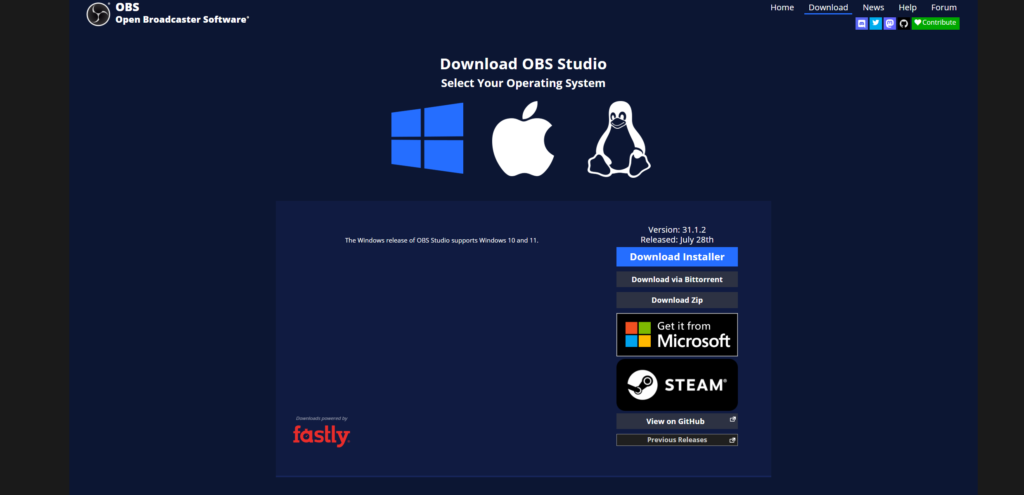
- Laden Sie die neueste Version von der offiziellen OBS-Website herunter.
- Installiere OBS und konfiguriere deine Einstellungen neu.
Dadurch lassen sich häufig hartnäckige Fehler beheben, die durch beschädigte Dateien verursacht wurden.
2. Versuchen Sie es Swyshare Recordit Statt OBS
Obwohl OBS Studio leistungsstark ist, kann seine Komplexität die Fehlersuche manchmal frustrierend gestalten, insbesondere für Benutzer, die einfach nur ein simples, zuverlässiges Aufnahmetool wünschen. Swyshare Recordit ist eine hervorragende Alternative für alle, die Einfachheit suchen, ohne dabei auf Qualität zu verzichten.
Hauptmerkmale von Swyshare Recordit :
- Nehmen Sie Ihren Bildschirm mühelos und ohne komplizierte Einrichtung auf.
- Wählen Sie den Aufnahmebereich (Vollbild, Browser-Tab oder bestimmter Bereich) und die Eingabequellen (Systemaudio, Mikrofon oder Webcam) aus.
- Aufnahmen können direkt in verschiedenen Formaten (MP4, GIF) gespeichert werden.
- Minimaler Systemressourcenverbrauch im Vergleich zu OBS, wodurch das Absturzrisiko verringert wird.
- Fügen Sie Anmerkungen hinzu, bearbeiten Sie die Aufnahme nachträglich und exportieren Sie den Inhalt ohne Software von Drittanbietern.
Aufnahme mit Swyshare Recordit Mit diesen Schritten ist es ganz einfach:
- Herunterladen und installieren Recordit Mac- oder Windows-Version von der offiziellen Website.
- Offen Recordit Auswahl der Aufzeichnungseinstellungen: Eingaberessourcen, Ausgabeformat, Dateispeicherort usw.
- Ziehen Sie, um den gewünschten Bildschirmbereich auszuwählen, und starten Sie dann die Bildschirmaufnahme.
- Beenden Sie die Aufnahme, wenn Sie fertig sind, und speichern oder bearbeiten Sie Ihre Aufnahme anschließend nach Bedarf.

3. Fazit
Die Fehlermeldung „Ausgabe konnte nicht gestartet werden“ in OBS Studio kann ärgerlich sein, lässt sich aber in den meisten Fällen durch Überprüfen der Encoder-Einstellungen, Ausführen von OBS als Administrator, Sicherstellen der Geräteverfügbarkeit, Aktualisieren der Treiber und Überprüfen des Festplattenspeichers beheben. Bei hartnäckigeren oder wiederkehrenden Problemen kann eine Neuinstallation von OBS helfen.
Wenn Sie jedoch eine einfachere und zuverlässigere Alternative bevorzugen, um diese technischen Probleme zu vermeiden, Swyshare Recordit ist eine ausgezeichnete Wahl. Die benutzerfreundliche Oberfläche, die Ein-Klick-Aufnahme und die automatische Kodierung machen es ideal für alle, die stressfrei aufnehmen möchten. Egal, ob Sie Anfänger oder ein vielbeschäftigter Content-Creator sind, Recordit ermöglicht es Ihnen, sich auf die Entwicklung anstatt auf die Fehlersuche zu konzentrieren.
Schluss mit OBS-Fehlern – jetzt mühelos aufnehmen mit Swyshare Recordit Es ist einfach, effizient und so konzipiert, dass es einfach funktioniert – damit Sie Ihren Bildschirm ohne Unterbrechung oder Frustration aufnehmen können.