Wie lässt sich das Problem „OBS wurde nicht ordnungsgemäß beendet“ auf dem Mac beheben?

OBS Studio ist seit Langem ein beliebtes Aufnahme- und Streaming-Tool für Mac-Nutzer, die professionelle Kontrolle über ihre Audio-, Video- und Bildschirmaufnahme benötigen. Egal ob Tutorials, Gameplay-Aufnahmen oder Livestreams – OBS bietet eine Flexibilität, die nur wenige kostenlose Tools erreichen. Mac-Nutzer wissen jedoch auch, dass OBS manchmal Probleme bereiten kann. Eine der häufigsten Fehlermeldungen ist: „OBS wurde nicht ordnungsgemäß beendet.“
Diese Warnung erscheint häufig, nachdem OBS einfriert, abstürzt oder zwangsweise beendet wird. Sie kann Ihren Arbeitsablauf unterbrechen, einen reibungslosen Start von OBS verhindern und sogar die Sorge wecken, dass Ihre Szenen oder Einstellungen beschädigt sein könnten. Die gute Nachricht? Dieses Problem wird in der Regel durch hängende Hintergrundprozesse, veraltete Plugins, Berechtigungskonflikte oder beschädigte Cache-Dateien verursacht – und all diese Probleme lassen sich mit einfachen Schritten beheben.
In diesem Leitfaden erfahren Sie, wie Sie den Fehler schnell und effektiv beheben und OBS unter macOS wieder reibungslos zum Laufen bringen.
1. So beheben Sie das Problem „OBS wurde nicht ordnungsgemäß beendet“ auf dem Mac
1.1 OBS vollständig beenden und alle Hintergrundprozesse zwangsweise beenden
Selbst wenn OBS geschlossen erscheint, kann macOS möglicherweise noch einige OBS-Threads ausführen, was beim nächsten Start zu dem Fehler führt.
Schritte:
- Beenden Sie OBS normal (OBS > OBS beenden).
- Offen Aktivitätsmonitor (Anwendungen > Dienstprogramme).
- Suchen nach:
- obs
- obs-web
- obs-virtualcam
- obs-Browser-Quelle
- obs-Hilfsprozesse
- Auswählen und Beenden erzwingen alle verbleibenden OBS-bezogenen Prozesse.
- OBS neu starten.
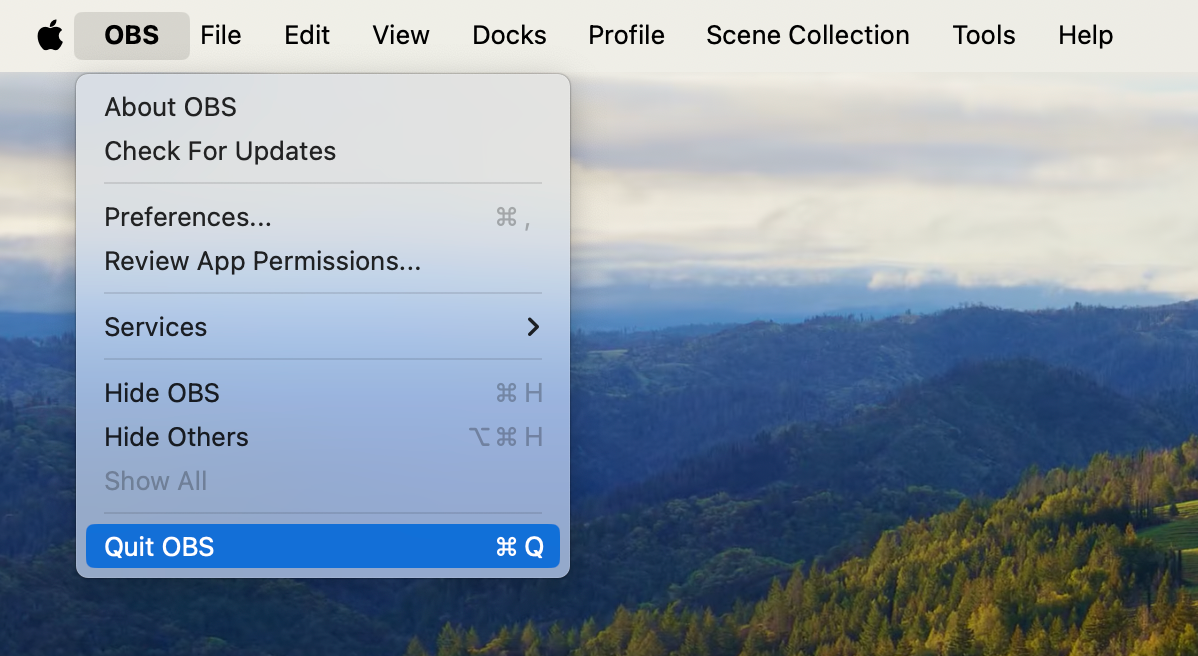
Wenn ein hängendes Plugin oder ein fehlerhafter Browsercode den Absturz verursacht hat, lässt sich das Problem oft schon dadurch beheben.
1.2 Starten Sie Ihren Mac neu, um gesperrte Dateien zu löschen
Manchmal hinterlässt OBS temporäre Sperrdateien oder Systemprozesse, die einen sauberen Neustart verhindern. Ein vollständiger Neustart von macOS behebt diese.
- Klicken Apple-Menü > Neustart .
- Nach dem Neustart OBS erneut öffnen.
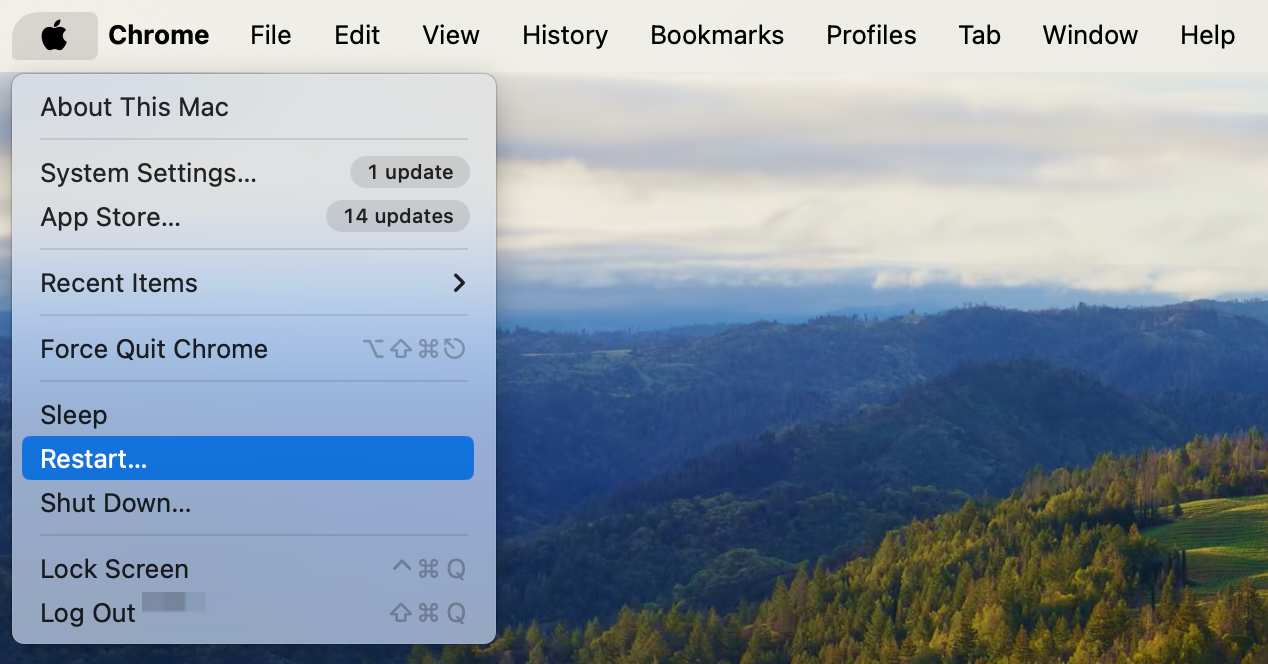
Wenn der Fehler verschwindet, hing das Problem beim Herunterfahren auf der Ebene des macOS-Prozesses fest, nicht auf der Ebene von OBS selbst.
1.3 Aktualisieren Sie OBS auf die neueste macOS-kompatible Version
OBS-Updates enthalten häufig macOS-spezifische Korrekturen für:
- GPU-Optimierung
- Browser-Quellcode stürzt ab
- Probleme mit der virtuellen Kamera
- Apple Silicon Hardwarebeschleunigung
Zur Aktualisierung:
- Offen OBS > OBS Studio > Nach Updates suchen Installieren Sie die neueste Version
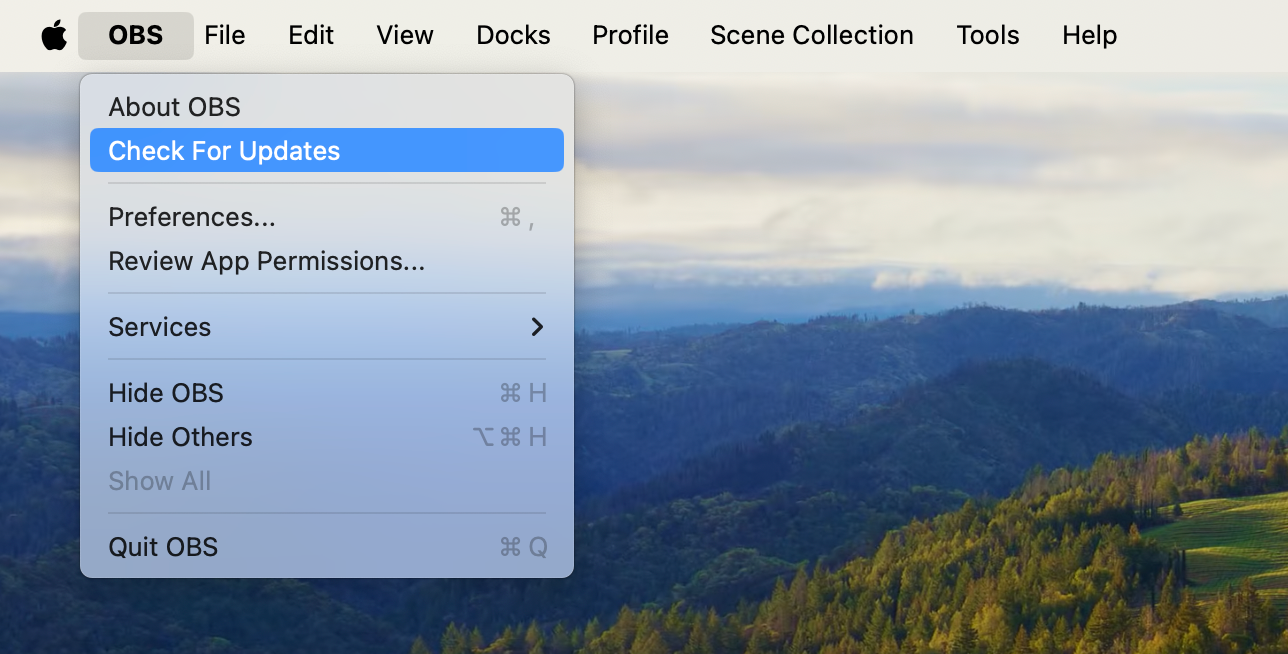
Oder laden Sie die neueste Version von der offiziellen OBS-Website herunter.
Wenn Sie eine ältere Intel-basierte Version auf einem M1/M2/M3 Mac verwenden, sind Leistungs- und Stabilitätsprobleme nahezu vorprogrammiert – daher ist ein Update unerlässlich.
1.4 Problematische Plugins entfernen oder deaktivieren
Plugins wie:
- HINWEIS WebSocket
- StreamFX
- Erweiterter Szenenwechsler
- Browserbasierte Plugins
- Veraltete Shader-/Effekt-Plugins
können alle zu unerwarteten Abschaltfehlern auf dem Mac führen.
Probieren Sie Folgendes:
- Gehe zu /Library/Application Support/obs-studio/plugins
- Verschieben Sie die Ordner von Drittanbieter-Plugins auf Ihren Desktop.
- OBS neu starten
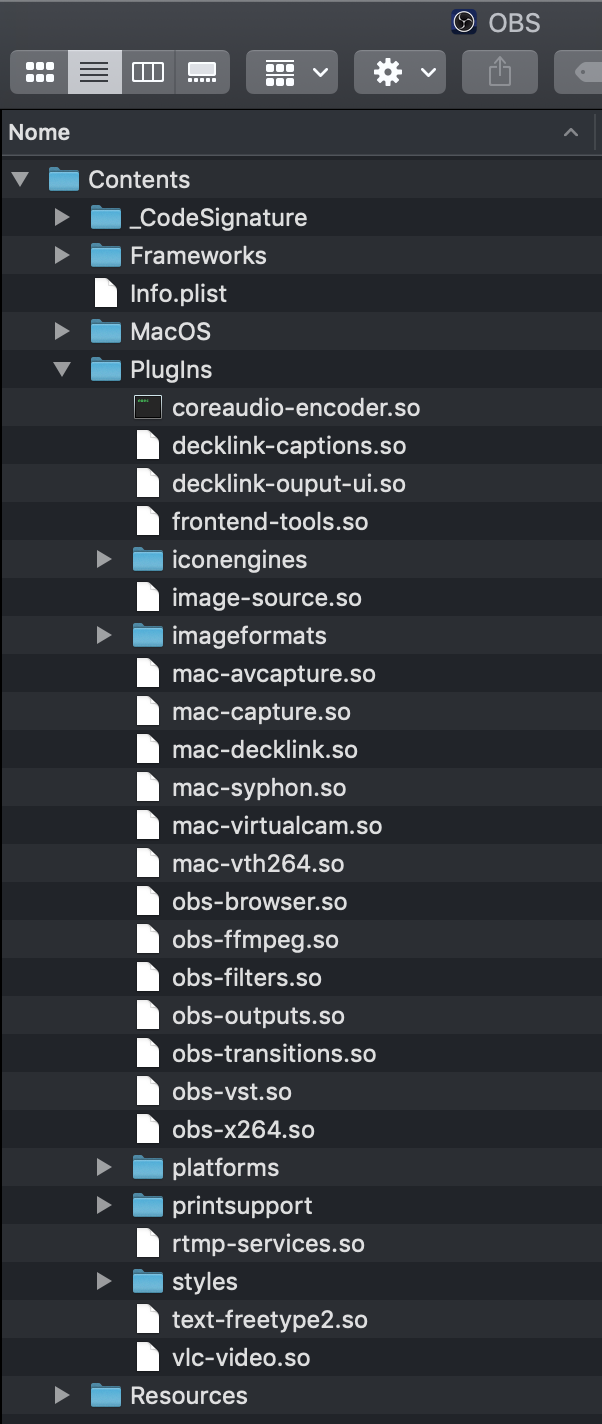
Wenn OBS nach dem Entfernen der Plugins problemlos startet, dann war eines davon die Ursache des Problems. Fügen Sie sie daher nacheinander wieder hinzu, um herauszufinden, welches Plugin dafür verantwortlich ist.
1.5 OBS-Einstellungen zurücksetzen
Wenn die Konfigurationsdateien von OBS beschädigt werden, kann dies ein ordnungsgemäßes Herunterfahren verhindern.
So setzen Sie das System sicher zurück:
- Navigieren Sie zu
~/Library/Application Support/obs-studio/basic/profiles/ - Verschieben Sie Ihre Profile in einen Sicherungsordner
- Führen Sie das gleiche Verfahren durch für
~/Library/Application Support/obs-studio/basic/scenes/ - OBS neu starten
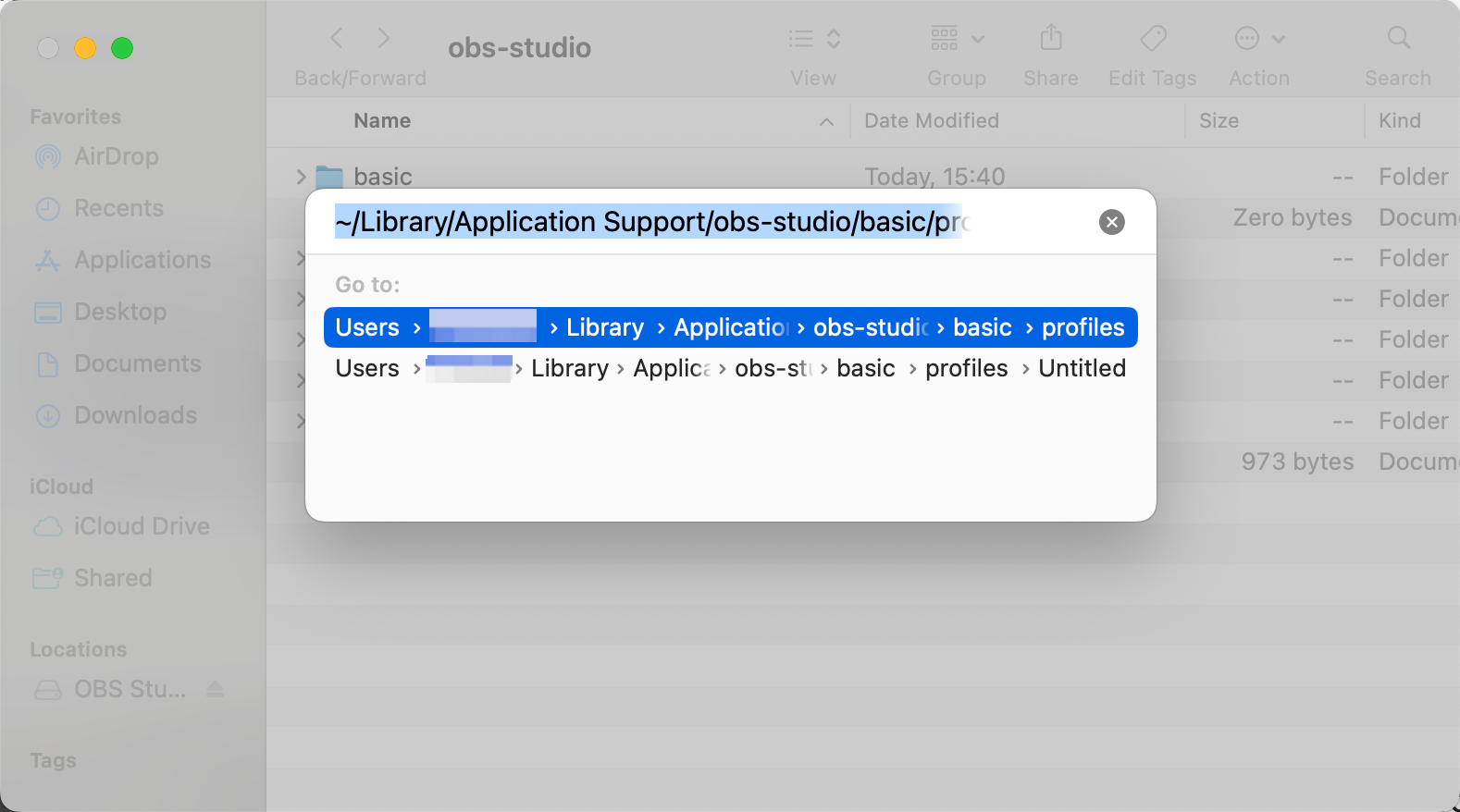
Wenn der Fehler nicht mehr auftritt, war Ihr altes Profil oder Ihre Szenensammlung beschädigt.
Danach können Sie:
- Importieren Sie sie nacheinander wieder.
- Szenen neu erstellen, falls sie Abstürze verursachten
1.6 OBS vollständig zurücksetzen
Wenn gar nichts hilft, behebt eine vollständige Neuinstallation fast immer den Herunterfahrfehler.
Schritte:
A. OBS löschen
- Programme öffnen > Rechtsklick auf OBS > In den Papierkorb verschieben
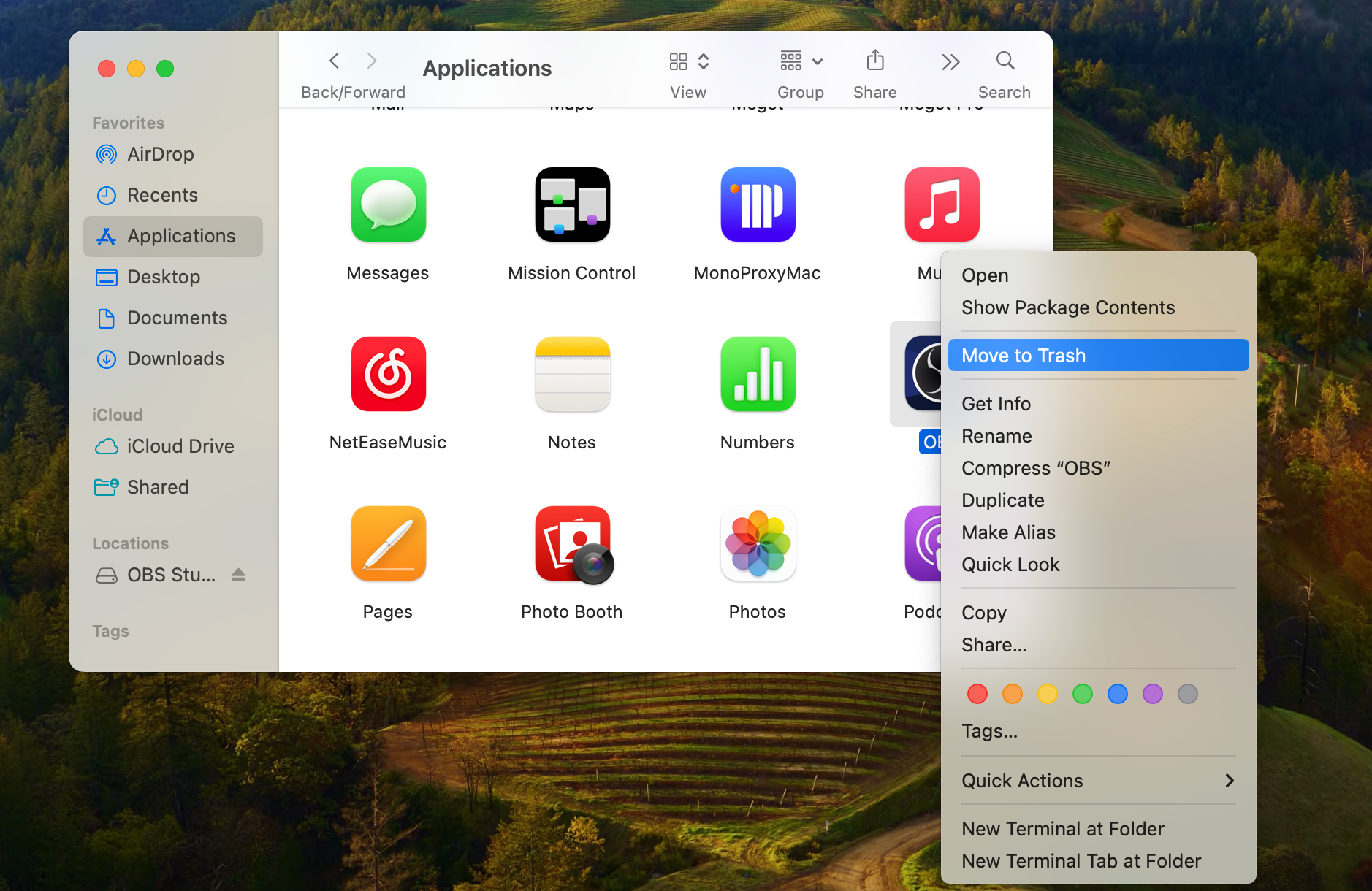
B. Entfernen Sie die OBS-Konfigurationsordner.
Diese können Sie manuell löschen:
~/Library/Application Support/obs-studio
~/Library/Preferences/com.obsproject.obs-studio.plist
~/Library/Caches/com.obsproject.obs-studio
C. OBS neu installieren
Laden Sie eine neue Kopie herunter und installieren Sie sie.
Eine saubere Neuinstallation beseitigt Folgendes:
- Beschädigte Szenendateien
- Defekte Plugins
- Fehlerhafte Caches
- Beschädigte Präferenzen
und stellt den stabilen Zustand von OBS wieder her.
1.7 macOS-Berechtigungen prüfen
OBS benötigt folgende Berechtigungen:
- Mikrofon
- Kamera
- Bildschirmaufnahme
- Dateien und Ordner
Wenn diese Einstellungen nicht mehr übereinstimmen, kann OBS beim Beenden einfrieren.
Zur Behebung:
- Gehe zu Systemeinstellungen > Datenschutz und Sicherheit > Berechtigungen für OBS wieder aktivieren > OBS neu starten
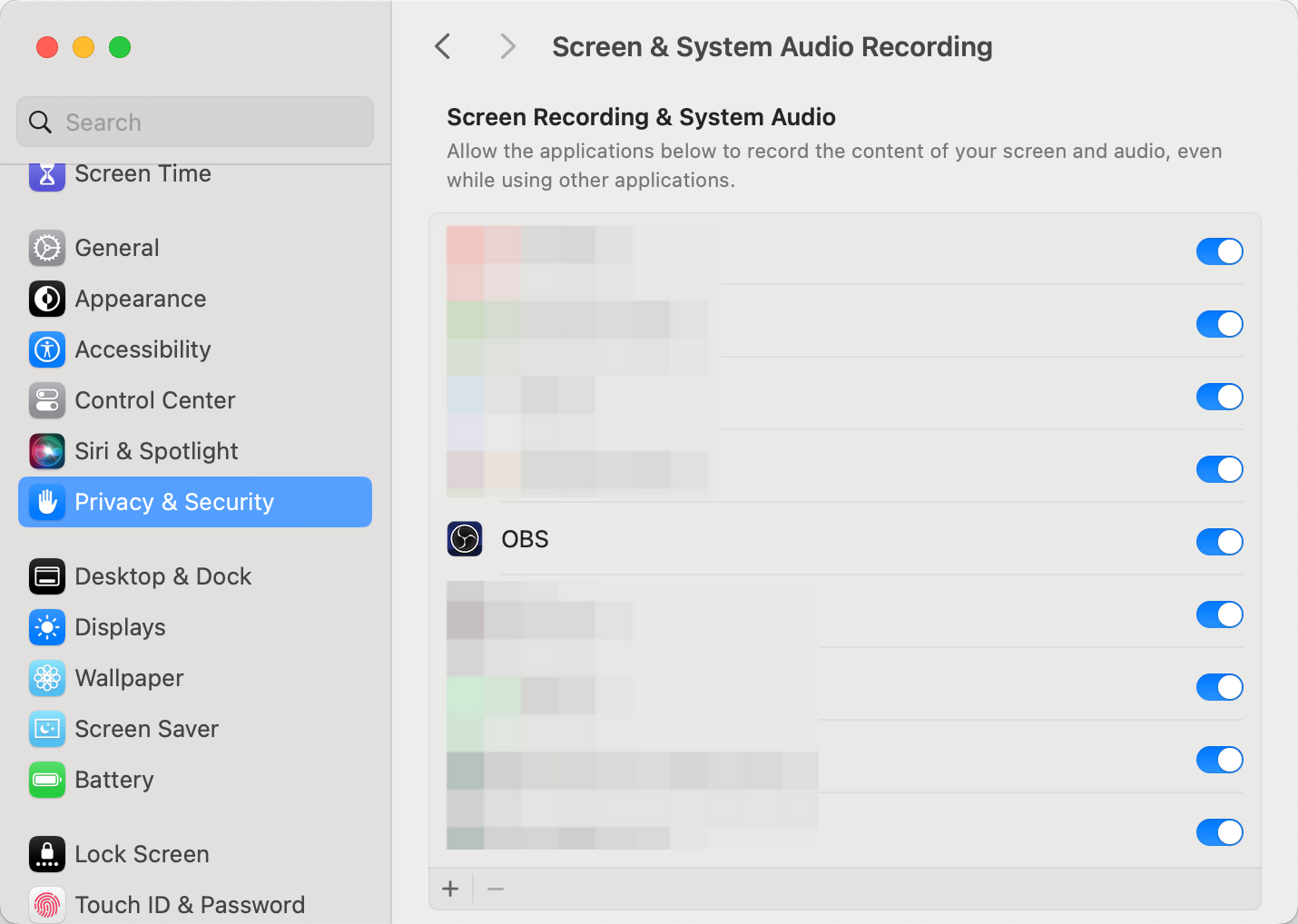
Falls OBS zuvor beim Zugriff auf eine dieser Berechtigungen abgestürzt ist, behebt dies das Problem.
1.8 Hardwarebeschleunigung deaktivieren oder GPU-Einstellungen ändern
Auf Apple Silicon Macs verbessert die Hardwarebeschleunigung die Leistung – fehlerhafte Browserquellen oder Filter können jedoch dazu führen, dass OBS beim Beenden hängen bleibt.
Versuchen Sie, es auszuschalten:
- Gehe zu OBS > Einstellungen > Erweitert
- Deaktivieren Hardwarebeschleunigtes Rendering
- Deaktivieren Browser-Quellcode-Hardwarebeschleunigung
- OBS neu starten
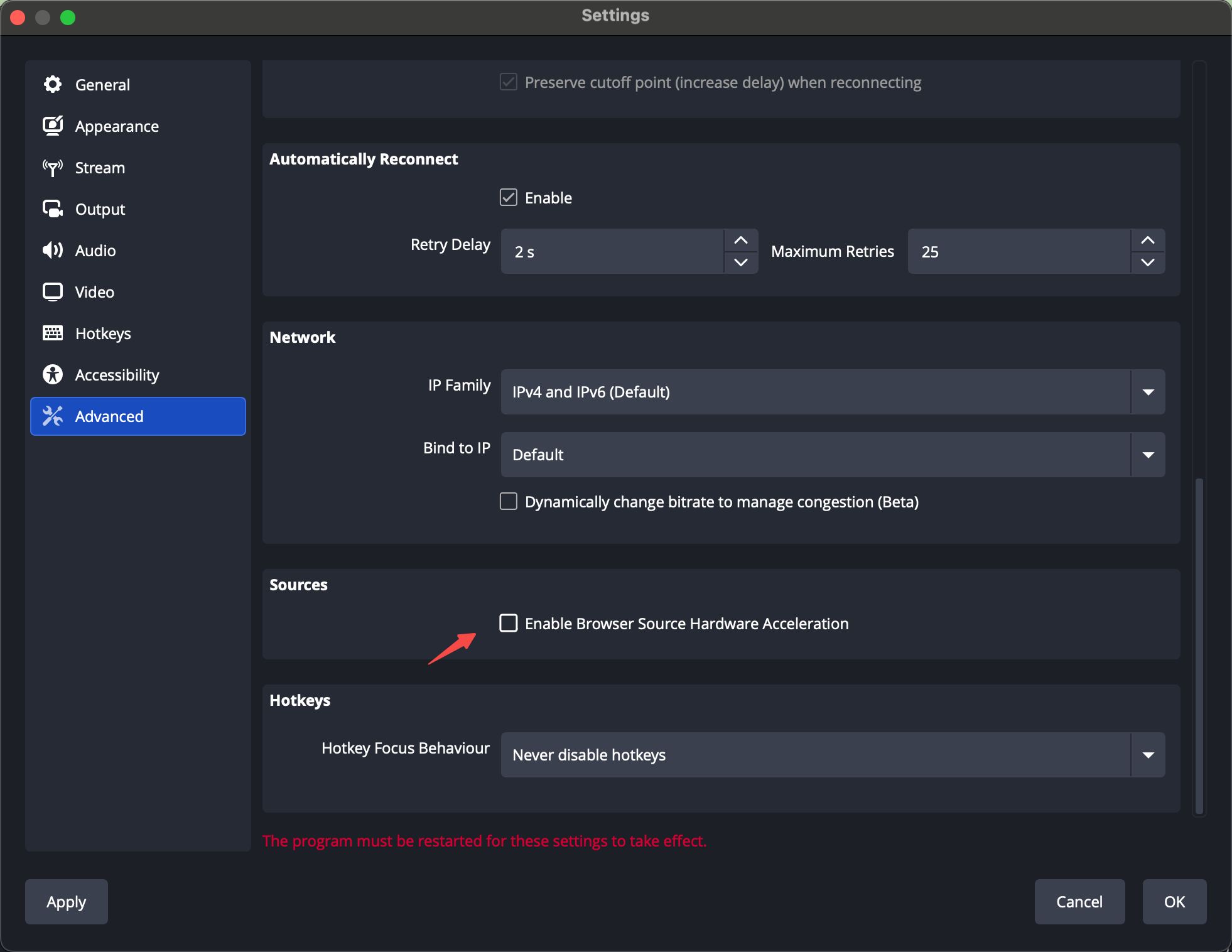
Falls ein GPU-Prozess die Abschaltprobleme verursacht hat, sollte OBS jetzt normal starten und schließen.
2. Probieren Sie die einfache, problemlose OBS-Alternative aus – Swyshare Recordit
Seien wir ehrlich: OBS ist zwar leistungsstark, aber technisch anspruchsvoll, und die ständigen Abstürze zu beheben, kann mühsam sein – insbesondere wenn man einfach nur seinen Bildschirm aufnehmen möchte, ohne sich mit Plugins, Szenen oder GPU-Einstellungen auseinandersetzen zu müssen.
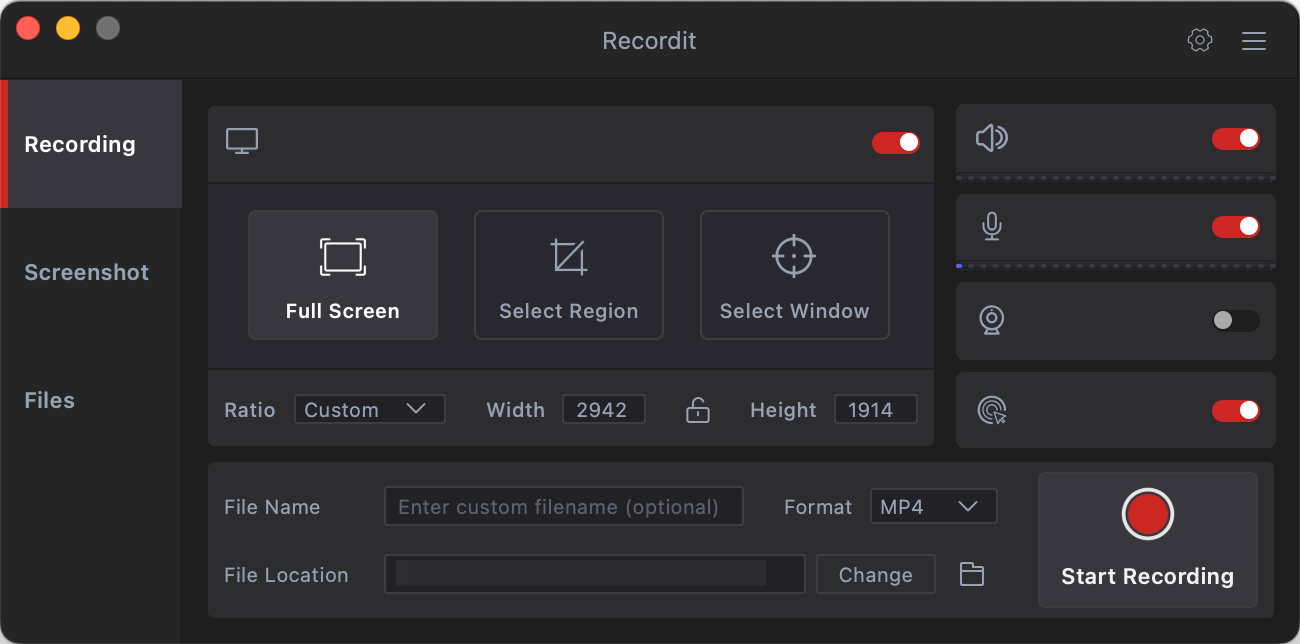
Wenn Sie ein einfaches, stabiles und unkompliziertes Bildschirmaufnahmetool benötigen, Swyshare Recordit ist eine hervorragende Alternative zu OBS sowohl unter Windows als auch unter Mac.
Warum Recordit ist einfacher als OBS :
- Keine komplizierte Einrichtung — Einfach öffnen und die Aufnahme starten.
- Leicht und sturzfrei — umgeht die Plugin- und GPU-Probleme von OBS.
- Einfache Benutzeroberfläche — keine Szenen oder komplexen Konfigurationen.
- Eingebaute Werkzeuge — Mauseffekte, Zeichenwerkzeuge und Videoeditor.
- Vollbild-, Fenster- oder Bereichsaufnahme mit einem Klick — kein manueller Layoutbau.
- Interne Audioaufnahme + Mikrofon — automatisch synchronisiert.
- Mehrere Ausgabeformate — MP4, GIF, MP3 und mehr ohne zusätzliche Einstellungen.
3. Abschluss
Der Fehler „OBS wurde nicht ordnungsgemäß beendet“ unter macOS ist zwar ärgerlich, lässt sich aber in der Regel mit den richtigen Schritten beheben – Hintergrundprozesse beenden, OBS aktualisieren, fehlerhafte Plugins entfernen oder Konfigurationsdateien zurücksetzen. In vielen Fällen löst eine Neuinstallation das Problem vollständig.
Allerdings hat nicht jeder Benutzer die Zeit, OBS jedes Mal zu reparieren, wenn es abstürzt. Wenn Sie ein einfaches, stabiles und reibungsloses Aufnahmeerlebnis wünschen, Swyshare Recordit ist die beste Alternative. Sie beseitigt alle technischen Probleme und ermöglicht es Ihnen, sofort mit der Aufnahme zu beginnen – etwas, das OBS nicht immer garantiert.