Wie lässt sich der Netflix-Fehlercode NW-2-5 beheben?

Netflix zählt zu den beliebtesten Streaming-Plattformen weltweit und bietet eine riesige Auswahl an Serien, Filmen und Dokumentationen. Doch selbst die besten Streaming-Dienste können gelegentlich technische Probleme haben, die das Streaming-Erlebnis beeinträchtigen. Eines der häufigsten und ärgerlichsten Probleme ist der Netflix-Fehlercode NW-2-5.
Wenn Sie jemals versucht haben, einen Film oder eine Serie zu starten und plötzlich diesen Code auf Ihrem Bildschirm gesehen haben, bedeutet das in der Regel, dass Ihr Gerät Probleme mit der Verbindung zu Netflix hat. Glücklicherweise lässt sich das Problem meist leicht beheben, sobald Sie die Ursache kennen.
In diesem Artikel erklären wir die Bedeutung des Netflix-Fehlers NW-2-5 und bieten effektive Lösungen zur Behebung des Problems auf verschiedenen Geräten.
1. Was bedeutet der Netflix-Fehlercode NW-2-5?
Der Netflix-Fehlercode NW-2-5 weist auf ein Netzwerkverbindungsproblem hin. Dieser Fehler bedeutet in der Regel, dass Ihr Gerät aufgrund von Problemen mit Ihrer Internetverbindung, den DNS-Einstellungen oder der Netzwerkkonfiguration keine Verbindung zu den Netflix-Servern herstellen kann.
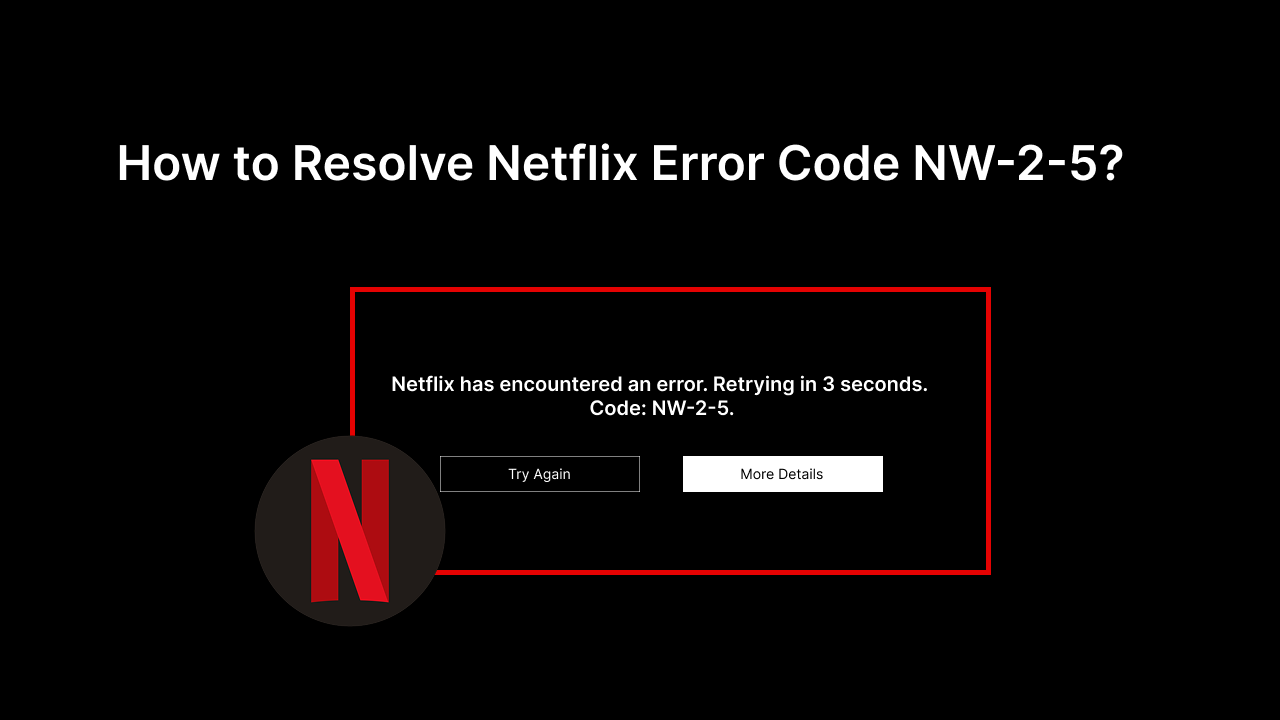
Wenn dieser Fehler auftritt, wird üblicherweise eine Meldung wie die folgende angezeigt:
„Netflix ist auf einen Fehler gestoßen. Erneuter Versuch in X Sekunden. Code: NW-2-5.“
Dies kann auf fast jedem Gerät auftreten, das Netflix unterstützt – einschließlich Smart-TVs, Spielekonsolen (PlayStation, Xbox), Blu-ray-Player, Streaming-Geräte (Roku, Fire TV) und Mobilgeräte.
Hier sind die häufigsten Gründe für den NW-2-5-Fehler:
- Schwache oder instabile Internetverbindung – Das Gerät kann keine stabile Verbindung zu den Netflix-Servern aufrechterhalten.
- Netzwerkbeschränkungen – Wenn Sie sich in einem eingeschränkten oder öffentlichen Netzwerk befinden (z. B. Schul-, Büro- oder Hotel-WLAN), kann Netflix blockiert sein.
- Falsche DNS-Einstellungen – Benutzerdefinierte DNS-Konfigurationen können manchmal zu Verbindungsfehlern führen.
- Router- oder Modemprobleme – Veraltete Firmware oder vorübergehende Routerfehler können das Streaming unterbrechen.
- Vorübergehende Störung der Netflix-Server – Auch wenn es selten vorkommt, liegt das Problem manchmal nicht auf Ihrer Seite.
Wenn Sie die Ursache verstehen, können Sie die richtige Lösung wählen und problemlos wieder streamen.
2. Wie lässt sich der Netflix-Fehlercode NW-2-5 beheben?
Wir werden nun einige bewährte Methoden zur Behebung des NW-2-5-Fehlers durchgehen, abhängig von Ihrem Gerät und Ihrer Netzwerkkonfiguration.
2.1 Überprüfen Sie Ihre Internetverbindung
Der erste und einfachste Schritt besteht darin, sicherzustellen, dass Ihr Gerät mit einer funktionierenden Internetverbindung verbunden ist.
- Starten Sie Ihren Router oder Ihr Modem neu: Ziehen Sie den Netzstecker, warten Sie 30 Sekunden und stecken Sie ihn dann wieder ein.
- Führe einen Geschwindigkeitstest durch: Sie benötigen mindestens 3 Mbit/s für SD-Streaming 5 Mbit/s für HD und 15 Mbit/s für 4K Ultra HD.
- Verbinden Sie Ihr Gerät erneut: Trennen Sie die WLAN-Verbindung und stellen Sie sie erneut her, um die Verbindung zu aktualisieren.
Wenn Ihre Internetverbindung instabil oder schwach ist, versuchen Sie, Ihr Gerät näher an den Router zu stellen oder es mit einem Ethernet-Kabel zu verbinden.
2.2 Starten Sie Ihr Streaming-Gerät neu.
Manchmal kann ein einfacher Neustart das Problem beheben.
- Für Smart-TVs: Schalten Sie den Fernseher aus, ziehen Sie für 1 Minute den Netzstecker und schalten Sie ihn dann wieder ein.
- Für Konsolen oder Streaming-Boxen: Schalten Sie das Gerät vollständig aus, warten Sie einige Sekunden und starten Sie es neu.
Durch einen Neustart werden der Cache geleert und die Verbindung zu den Netflix-Servern aktualisiert.
2.3 Netflix-Serverstatus überprüfen
Falls Sie vermuten, dass das Problem nicht an Ihnen liegt, überprüfen Sie den Serverstatus von Netflix.
Unter https://help.netflix.com/en/is-netflix-down können Sie überprüfen, ob Netflix aktuell von einer Störung betroffen ist. Falls ja, müssen Sie warten, bis Netflix das Problem behoben hat.
2.4 Vermeiden Sie die Nutzung eines eingeschränkten Netzwerks
Wenn Sie sich in einem Netzwerk befinden, das Streaming einschränkt – beispielsweise in einer Schule, Universität oder einem Büro – kann Netflix vom Netzwerkadministrator gesperrt werden.
In diesem Fall:
- Versuchen Sie, eine Verbindung zu einem herzustellen unterschiedliches WLAN-Netzwerk .
- Verwenden Sie ein mobiler Hotspot als vorübergehende Verbindung.
Wenn Netflix in einem anderen Netzwerk einwandfrei funktioniert, liegt das Problem an Ihrem aktuellen Netzwerk.
2.5 DNS-Einstellungen aktualisieren
Manchmal können fehlerhafte DNS-Konfigurationen die Verbindung zu Netflix verhindern. Die Umstellung auf einen öffentlichen DNS-Server kann Abhilfe schaffen.
Zum Beispiel auf einer PlayStation-Konsole:
- Offen Einstellungen , geh zu Netzwerk Abschnitt und klicken Sie Internetverbindung einrichten .
- Wählen Brauch aufstellen.
- Wählen Sie Ihren Verbindungstyp (WLAN oder LAN).
- Wählen Sie für die DNS-Einstellungen Handbuch .
- Eingeben:
- Primärer DNS: 8.8.8.8
- Sekundärer DNS: 8.8.4.4 (Google Public DNS)
- Verbindung speichern und testen.
Mit dieser Lösung lässt sich der Fehler NW-2-5 auf Konsolen und Smart-TVs häufig beheben.
2.6 Router- oder Netzwerkfilter umgehen
Bei komplexen Heimnetzwerkkonfigurationen mit mehreren Routern oder Firewalls kann es vorkommen, dass Ihr Gerät keinen Zugriff auf die Netflix-Server hat.
Versuchen Sie, sich direkt mit Ihrem Gerät zu verbinden. Modem Verwenden Sie ein Ethernet-Kabel und umgehen Sie so vorübergehend Ihren Router. Funktioniert Netflix danach, ist Ihr Router möglicherweise falsch konfiguriert. Ein Zurücksetzen des Routers auf die Werkseinstellungen behebt das Problem oft.
2.7 Netzwerkgeräte aktualisieren oder zurücksetzen
Alte Router oder veraltete Firmware können Verbindungsprobleme verursachen.
- Prüfen Sie auf der Website des Routerherstellers, ob Firmware-Updates verfügbar sind.
- Wenn nichts hilft, versuchen Sie, Ihren Router auf die Werkseinstellungen zurückzusetzen (halten Sie die Reset-Taste 10 Sekunden lang gedrückt).
Dadurch sollten alle fehlerhaften Konfigurationen behoben werden, die dazu führen, dass Netflix NW-2-5 anzeigt.
3. Bonus: Netflix-Filme aufnehmen mit Swyshare Recordit
Selbst nach der Behebung von NW-2-5 gibt es Momente, in denen Sie Netflix-Sendungen oder -Filme aufnehmen möchten – zum Beispiel, um Highlights zu speichern, Lehrclips zu erstellen oder sie später offline ohne Netzwerkprobleme anzusehen.
Hier ist der Ort Swyshare Recordit kommt herein. Swyshare Recordit ist eine einfache und zuverlässige Bildschirmaufnahmesoftware für Windows und macOS. Sie ermöglicht es Benutzern, Streaming-Videos, Gameplay, Tutorials und Videoanrufe in hoher Qualität – bis zu 4K-Auflösung – ohne Verzögerungen aufzuzeichnen.
Hauptmerkmale von Recordit :
- Nehmen Sie Netflix-Inhalte reibungslos mit klarem Video und Ton auf.
- Nehmen Sie den gesamten Bildschirm oder ein bestimmtes Fenster auf.
- Systemaudio oder Mikrofoneingang aufnehmen.
- Speichern Sie Videos oder Audiodateien als MP4, MP3, AVI oder MOV.
- Aufnahmen in Originalqualität ohne schwarzen Bildschirm oder Ruckler.

4. Fazit
Der Netflix-Fehler NW-2-5 tritt häufig auf, lässt sich aber beheben. Er deutet in der Regel auf ein Netzwerk- oder DNS-Problem hin, das die Verbindung Ihres Geräts zu den Netflix-Servern verhindert. Durch Überprüfung Ihrer Internetverbindung, Neustart Ihrer Geräte, Anpassung der DNS-Einstellungen und Sicherstellen, dass Sie sich nicht in einem eingeschränkten Netzwerk befinden, können Sie das Problem schnell beheben.
Wenn Sie jedoch häufig mit instabilen Verbindungen zu kämpfen haben oder einfach nur Netflix-Serien offline genießen möchten, Swyshare Recordit ist ein großartiges Zusatztool. Damit können Sie Netflix-Filme und -Serien in Full HD ohne Unterbrechungen aufnehmen und verpassen so nie wieder Ihre Lieblingsszenen – selbst wenn Ihre Internetverbindung mal Probleme macht.
Kurz gesagt, beheben Sie NW-2-5, um Ihr Streaming-Erlebnis wiederherzustellen, und verwenden Sie Recordit Damit Ihr Netflix-Entertainment wirklich ununterbrochen bleibt.