Wie lassen sich Startprobleme mit Kaltura Capture beheben?

Kaltura Capture wird häufig an Universitäten, in Unternehmen und auf digitalen Lernplattformen zur Aufzeichnung von Vorlesungen, Tutorials und Präsentationen eingesetzt. Das Tool ist aufgrund seiner Benutzerfreundlichkeit und der Integration mit Kaltura MediaSpace sehr beliebt, doch einige Nutzer stoßen auf ein ärgerliches Problem: Kaltura Capture friert beim Start ein. In diesem Fall lässt sich die App nicht starten, bleibt beim Laden hängen oder stürzt unerwartet ab, sodass Nutzer keine zeitkritischen Videos aufzeichnen können.
Dieser Artikel erklärt, was Kaltura Capture ist, wie es funktioniert, häufige Gründe für das Einfrieren und – am wichtigsten – effektive Methoden zur Behebung des Startproblems.
1. Was ist Kaltura Capture?
Kaltura Capture ist eine Desktop-Aufnahmeanwendung von Kaltura, der beliebten Open-Source-Videomanagement-Plattform. Sie ermöglicht es Nutzern, Bildschirm, Webcam und Audio mit minimalem Aufwand aufzuzeichnen. Die Software integriert sich direkt in Kalturas LMS und Cloud-Dienste, sodass aufgezeichnete Videos automatisch in MediaSpace hochgeladen werden können.
Zu den wichtigsten Funktionen gehören:
- Aufnahme aus mehreren Quellen (Bildschirm + Webcam)
- Automatischer Upload in die Kaltura-Bibliothek
- Grundlegende Annotationswerkzeuge während der Aufnahme
- Unterstützung für die Aufzeichnung von Vorlesungen in Lernmanagementsystemen wie Canvas, Moodle und Blackboard
- Plattformübergreifende Kompatibilität (Windows und macOS)
2. So verwenden Sie Kaltura Capture ?
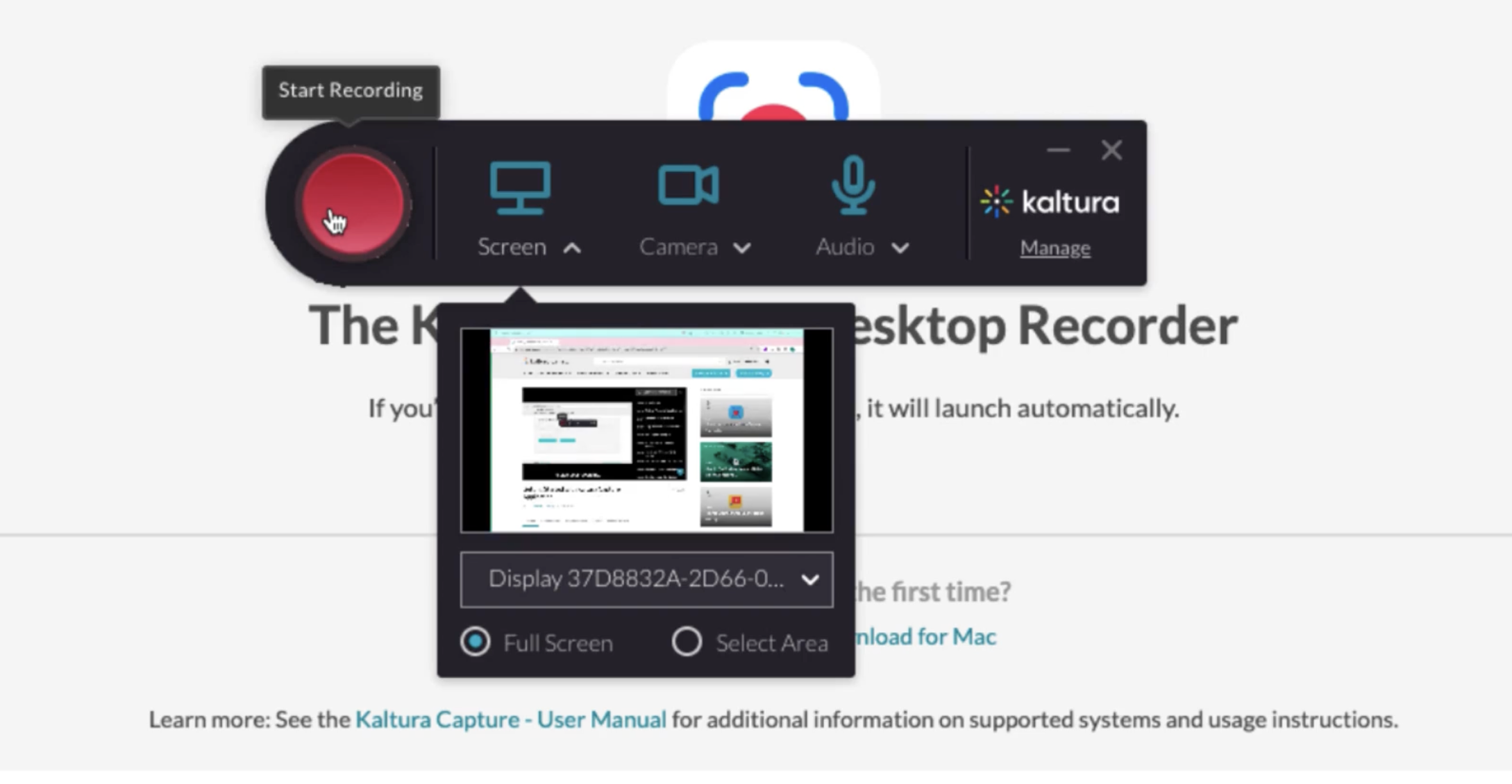
Die Verwendung von Kaltura Capture ist unkompliziert und erfolgt in folgenden Schritten:
- Laden Sie Kaltura Capture Desktop-Recorder herunter und installieren Sie es. Öffnen Sie anschließend die Anwendung von Ihrem Desktop oder LMS aus.
- Wählen Sie Bildschirm, Kamera und Audio aus, klicken Sie dann auf die Schaltfläche „Aufnahme starten“ und beginnen Sie Ihre Sitzung.
- Stoppen Sie die Aufnahme und sehen Sie sich eine Vorschau Ihres Videos an. Schneiden Sie es bei Bedarf zu und laden Sie es direkt in Kaltura MediaSpace hoch.
3. So beheben Sie Startprobleme mit Kaltura Capture ?
Wenn Kaltura Capture beim Start einfriert, liegt das meist an einem beschädigten Cache, veralteten Komponenten oder Konflikten mit anderen Anwendungen. Im Folgenden finden Sie die zuverlässigsten Lösungen.
3.1 Löschen Sie den Kaltura Capture Cache-Ordner
Dies ist die gängigste Lösung. Der Cache wird oft nach einem unvollständigen Upload oder einem erzwungenen Herunterfahren beschädigt.
Windows:
Navigieren Sie zu:
C:\Users\<YourUser>\AppData\Local\Kaltura\Capture\
Löschen Sie den gesamten Ordner mit dem Namen
Erfassen
.
macOS:
Gehe zu:
~/Library/Preferences/Kaltura/
Löschen Sie die
Erfassen
Ordner.
Kaltura Capture neu starten.
3.2 Temporäre Sitzungsdateien entfernen
Kaltura-Protokolle und temporäre Sitzungen können manchmal Konflikte verursachen.
Löschen Sie diese Ordner:
Windows:
%AppData%\Kaltura\Capture%LocalAppData%\Kaltura\Capture
Mac:
~/Library/Application Support/Kaltura/Capture
Starten Sie das Programm anschließend neu.
3.3 Kaltura Capture ordnungsgemäß neu installieren
Durch die Deinstallation werden nicht immer alte Konfigurationsdateien entfernt.
Schritte:
- Kaltura Capture deinstallieren
- Alle verbleibenden Kaltura-Ordner manuell löschen
- Laden Sie die neueste Version von Ihrem LMS oder MediaSpace herunter.
- Installieren Sie neu
3.4 Kaltura-Konfigurationsdatei zurücksetzen
Die Datei config.json speichert Geräteeinstellungen. Ist sie beschädigt, kann die App nicht gestartet werden.
Löschen oder umbenennen:
- config.json im Ordner „Aufnahme“
Kaltura wird es zum Start nachbilden.
3.5 GPU-Hardwarebeschleunigungskonflikte deaktivieren
Bei einigen älteren oder integrierten GPUs kommt es zu Startproblemen.
Fix:
Aktualisieren Sie Ihren Grafiktreiber oder erzwingen Sie bei Laptops, dass die Anwendung mit der integrierten GPU ausgeführt wird.
3.6 Schließen von Hintergrundanwendungen
Apps, die Bildschirmaufnahmen ermöglichen, können mit Kaltura Capture in Konflikt geraten. Dazu gehören:
- Zoom
- Teams
- Webex
- OBS Studio
- Gaming-Overlays (NVIDIA ShadowPlay, Xbox Game Bar)
- Antiviren-Bildschirmschutzmodule
Schließen Sie diese Programme und starten Sie Kaltura Capture neu.
3.7 Als Administrator ausführen (Windows)
Für einige Windows-Umgebungen sind erhöhte Berechtigungen erforderlich.
Rechtsklick Kaltura Capture → Als Administrator ausführen .
3.8 Überprüfung auf fehlende Systemberechtigungen (macOS)
Unter macOS kann die App einfrieren, wenn die erforderlichen Berechtigungen nicht erteilt wurden.
Gehe zu:
Systemeinstellungen → Datenschutz & Sicherheit → Bildschirmaufzeichnung
→
Stellen Sie sicher
KalturaCapture
ist aktiviert.
Verfahren Sie genauso mit:
- Mikrofon
- Kamera
- Vollständiger Festplattenzugriff
3.9 Aktualisieren Sie Ihr Betriebssystem
Kaltura Capture reagiert empfindlich auf Betriebssystemänderungen. Veraltete macOS- und Windows-Versionen führen häufig zu Problemen mit Medienanwendungen. Installieren Sie verfügbare Updates und starten Sie das System neu.
4. Vor- und Nachteile von Kaltura Capture
Pro :
- Tiefe LMS-Integration : Ideal für Universitäten, die Kaltura MediaSpace nutzen.
- Mehrquellenaufzeichnung : Gleichzeitige Aufnahme von Webcam und Bildschirm.
- Automatischer Upload Die Videos landen direkt in Ihrer Bibliothek.
- Kostenlos im Kaltura-Ökosystem Kein zusätzliches Abonnement erforderlich.
Nachteile :
- Häufige Startprobleme Einfrieren und Abstürzen sind häufige Beschwerden von Nutzern.
- Beschränkte Bearbeitungswerkzeuge Nur grundlegender Zuschnitt möglich.
- Hoher Ressourcenverbrauch Nicht ideal für ältere oder leistungsschwache Geräte.
- Langsame Uploads Die Verarbeitung von Videos kann lange dauern.
- Starrer Arbeitsablauf : Konzipiert für Kaltura-Umgebungen; nicht ideal für allgemeine Benutzer.
5. Probieren Sie die einfache, aber leistungsstarke Alternative zu Kaltura Capture aus – Swyshare Recordit
Wenn Sie es leid sind, dass Kaltura Capture einfriert, abstürzt oder langsam ist, Swyshare Recordit ist eine saubere, moderne Alternative, mit der Sie Ihren Bildschirm sofort und ohne Systemkonflikte aufzeichnen können.
Warum Swyshare Recordit ist besser:
- Sofortstart – Keine Abstürze oder Startverzögerungen.
- Leicht und schnell – Läuft auch auf leistungsschwachen Computern reibungslos.
- Flexible Aufnahmeoptionen – Vollbild, Region, Fenster, Webcam und Audio.
- Erweiterte Bearbeitung – Zuschneiden, beschriften und Wasserzeichen oder Hintergrund hinzufügen.
- Mehrere Exportformate – MP4, MOV, MKV, GIF usw.
- Keine LMS-Abhängigkeit – Funktioniert unabhängig von Kaltura oder anderen Plattformen.

6. Abschluss
Kaltura Capture ist für Nutzer innerhalb des Kaltura-Ökosystems nützlich, doch häufige Probleme wie das Einfrieren beim Start können den Arbeitsablauf stören. Das Leeren des Caches, die Neuinstallation der Software, die Aktualisierung der Systemberechtigungen und das Entfernen in Konflikt stehender Anwendungen beheben das Problem oft – aber nicht immer.
Wenn Sie diese ständigen Probleme vermeiden wollen, Swyshare Recordit bietet eine deutlich einfachere, leistungsstärkere und stabilere Alternative. Es startet sofort, zeichnet reibungslos auf, unterstützt mehr Formate und gibt Ihnen die volle Kontrolle über Ihre Dateien.
Für ruckelfreie, stressfreie Videoaufnahmen, Recordit ist das bessere Werkzeug.