Wie kann ich das Problem beheben, dass OBS im Firefox-Browser nicht als Kamera angezeigt wird?

OBS Studio ist eines der beliebtesten Tools für Livestreamer, Lehrkräfte und Kreative, die benutzerdefinierte Videoszenen in Videokonferenz-Apps oder Browsern verwenden möchten. Eine der nützlichsten Funktionen ist die OBS Virtual Camera, mit der Nutzer den OBS-Videostream als Webcam ausgeben können. Firefox-Nutzer stoßen jedoch häufig auf ein frustrierendes Problem: Die OBS Virtual Camera wird nicht in der Kameraliste von Firefox angezeigt.
Zum Glück lässt sich das Problem meist einfach beheben, sobald man weiß, wo man suchen muss. Dieser Artikel erklärt alle zuverlässigen Methoden, um das Problem zu lösen, dass Firefox die virtuelle OBS-Kamera nicht anzeigt, und stellt eine ressourcenschonende Alternative vor – ideal für alle, die eine einfachere und stabilere Bildschirmaufnahmelösung suchen.
1. So beheben Sie das Problem, dass OBS im Firefox-Browser nicht als Kamera angezeigt wird ?
Nachfolgend finden Sie die effektivsten Lösungen, angefangen bei den einfachsten bis hin zu komplexeren Lösungsansätzen.
1.1 Starten Sie die OBS Virtual Camera, bevor Sie Firefox öffnen.
Firefox sucht nur nach neuen Kamerageräten wenn es startet Wenn die virtuelle Kamera von OBS gestartet wird nach Wenn Firefox geöffnet ist, erkennt der Browser ihn oft nicht.
Fix :
Firefox vollständig schließen > OBS Studio öffnen und klicken Virtuelle Kamera starten (unten rechts) > Firefox erneut öffnen > Besuchen Sie Ihre Website, auf der Sie die Kamera nutzen können, erneut und öffnen Sie das Kamera-Dropdown-Menü.
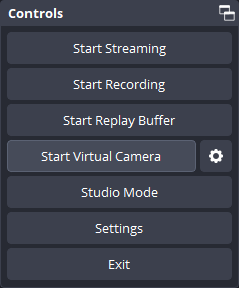
Dies allein löst das Problem für viele Nutzer.
1.2 Firefox-Kameraberechtigungen zurücksetzen
Firefox blendet manchmal Geräte aus, wenn Sie zuvor den Kamerazugriff auf einer Website blockiert haben.
Reset-Methode :
- Öffnen Sie Firefox und geben Sie Folgendes ein: about:preferences#privacy
- Unter Berechtigungen , finden Kamera > Klicken Sie auf Einstellungen…
- Blockierte Seiten entfernen oder klicken Alle Webseiten entfernen .
- Die Kamera-Website wird neu geladen.

Nach dem Zurücksetzen der Berechtigungen sucht Firefox erneut nach verfügbaren Webcams, einschließlich der OBS Virtual Camera.
1.3 Kamerazugriff im Betriebssystem zulassen
Sowohl Windows als auch macOS verfügen mittlerweile über strenge Datenschutzeinstellungen, die Webcam-Geräte – sogar virtuelle – blockieren können.
Unter Windows :
- Gehe zu Einstellungen → Datenschutz → Kamera .
- Sicherstellen Erlauben Sie Apps den Zugriff auf Ihre Kamera ist aktiviert.
- Stellen Sie sicher, dass auch „Desktop-Apps“ Zugriff auf die Kamera haben.
- Starten Sie Firefox neu.
Auf macOS :
- Offen Systemeinstellungen → Datenschutz und Sicherheit → Kamera .
- Stellen Sie sicher, dass Firefox zugelassen ist.
- Scrollen Sie nach unten und prüfen Sie, ob macOS die virtuelle Kameraerweiterung von OBS blockiert.
- Wenn ja, erlauben Sie es und starten Sie Ihr System neu.

macOS-Nutzer sind aufgrund blockierter Kernel-Erweiterungen besonders häufig von diesem Problem betroffen.
1.4 Aktualisieren Sie OBS Studio auf die neueste Version
Ältere OBS-Versionen verwenden möglicherweise veraltete virtuelle Kameratreiber, die von Firefox nicht mehr unterstützt werden.
Vorgehensweise :
- Gehe zu OBS → Hilfe → Nach Updates suchen .
- Installieren Sie die neueste Version.
- Starten Sie Ihren Computer neu.
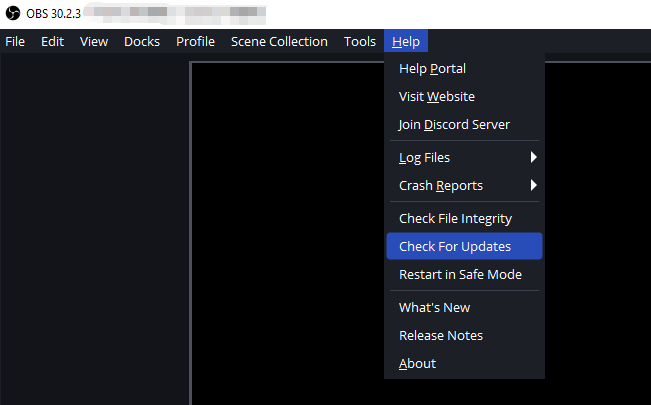
Nach der Aktualisierung sollte die virtuelle Kamera gestartet werden, bevor Firefox geöffnet wird.
1.5 OBS Virtual Camera neu installieren oder reparieren (Windows)
Wenn der Treiber beschädigt ist, erkennt Firefox ihn überhaupt nicht.
Fix :
- Laden Sie den neuesten OBS-Installer von der offiziellen Website herunter.
- Führe es aus und wähle Deinstallieren (Dadurch wird auch der virtuelle Kameratreiber entfernt).
- OBS neu installieren.
- OBS öffnen → Virtuelle Kamera starten .
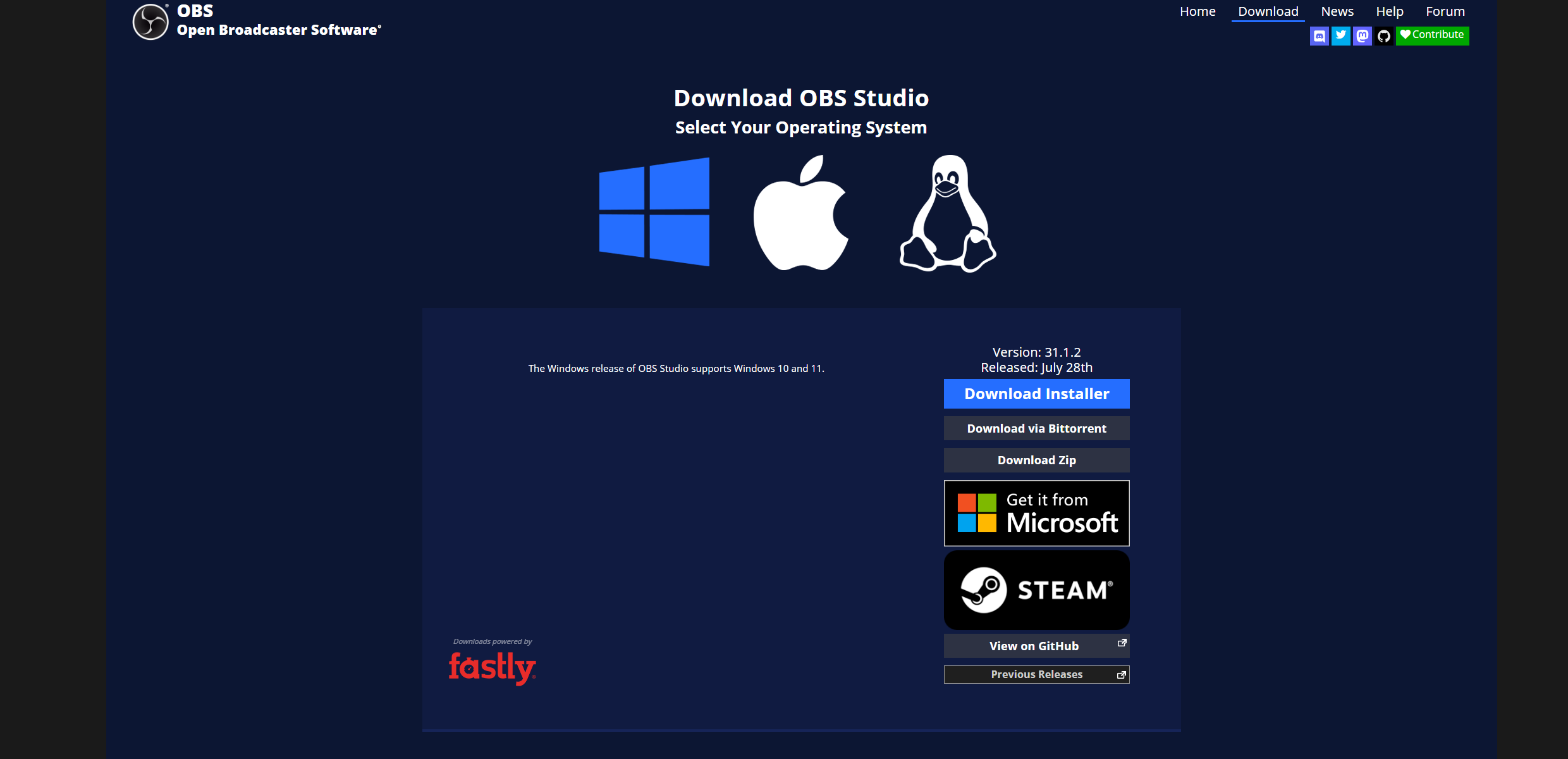
1.6 Schließen Sie andere Apps, die möglicherweise die Kamera verwenden.
In Firefox kann immer nur eine Anwendung gleichzeitig die Kamera als Quelle nutzen.
Apps wie Zoom, Teams, Discord… können den Zugriff auf die virtuelle Kamera blockieren.
Fix :
Schließen Sie alle Anwendungen, die möglicherweise die Kamera verwenden, und starten Sie Firefox neu.

1.7 Den internen Gerätecache von Firefox zurücksetzen
Falls Firefox neue Webcams nicht erkennt, müssen Sie möglicherweise die Liste der versteckten Geräte im Browser löschen.
Vorgehensweise :
- Geben Sie in der Adressleiste Folgendes ein: about:support
- Klicken Firefox aktualisieren .
- Folgen Sie den Anweisungen, um das System zurückzusetzen.
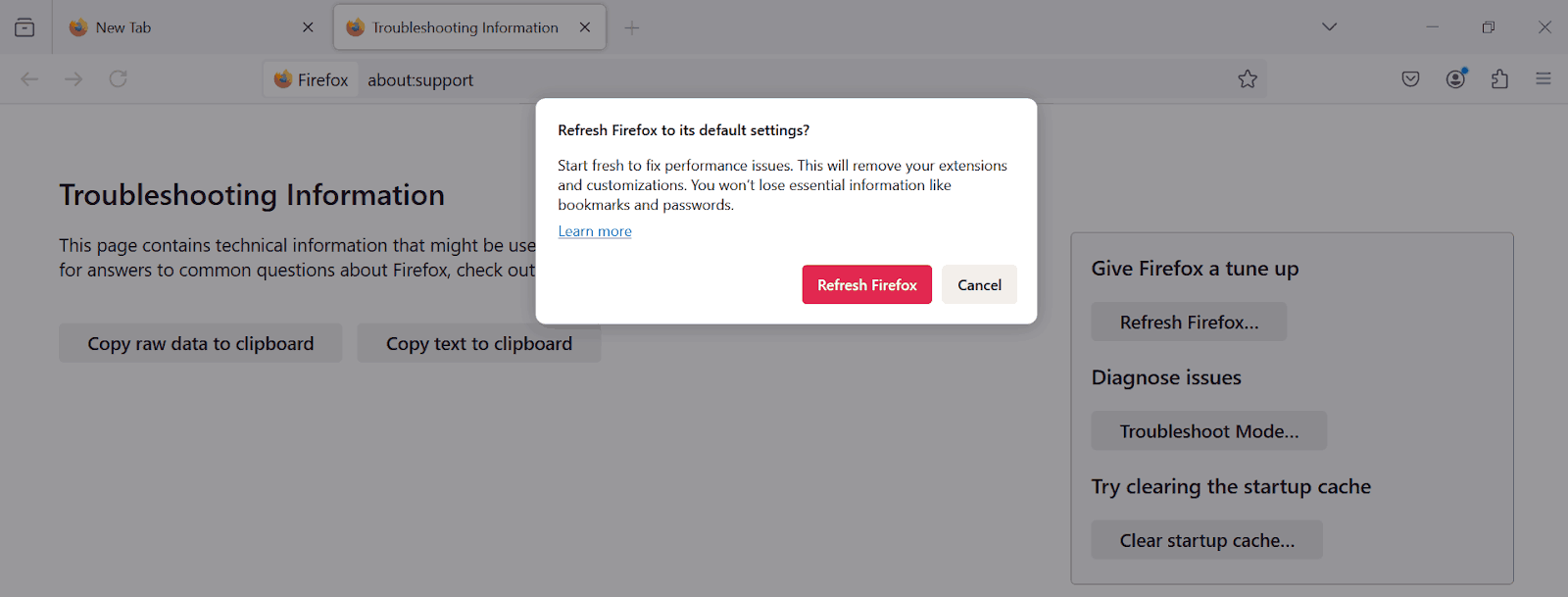
Dadurch bleiben Ihre Lesezeichen und Passwörter erhalten, aber die interne Konfiguration des Browsers wird aktualisiert – einschließlich der Art und Weise, wie er Webcams erkennt.
1.8 Testen Sie die Kamera in einem anderen Browser
Um zu überprüfen, ob die OBS Virtual Camera auf Ihrem System erkannt wird:
- Probieren Sie es aus Chrom
- Probieren Sie es aus Rand
- Probieren Sie es aus Zoom oder Zwietracht
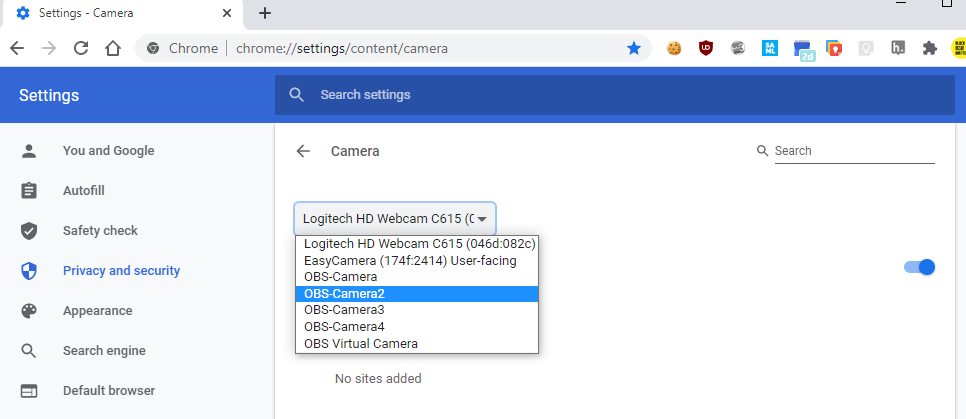
Wenn OBS Virtual Camera auch in anderen Apps angezeigt wird, liegt das Problem spezifisch an Firefox.
Falls es nirgends angezeigt wird, ist der Treiber selbst defekt → OBS neu installieren.
1.9 Versuchen Sie, im Firefox-Problembehandlungsmodus nach Erweiterungskonflikten zu suchen.
Manche Datenschutz-Erweiterungen blockieren virtuelle Webcams.
Vorgehensweise :
- Menü → Helfen → Auswählen Fehlerbehebungsmodus…
- Firefox wird mit deaktivierten Erweiterungen neu gestartet.
- Testen Sie die Kamera-Website.
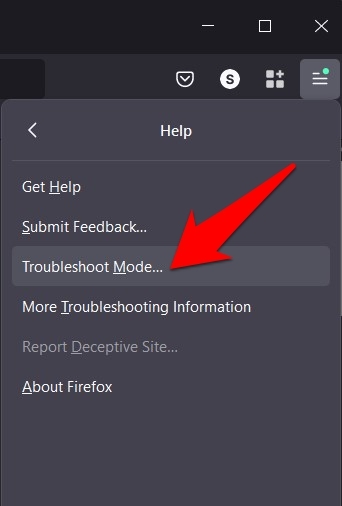
Wenn OBS jetzt auftritt, ist eine Erweiterung die Ursache. Die häufigsten Verursacher sind:
- Datenschutz-Dachs
- uBlock Origin (selten)
- NoScript
- Härtungsverlängerungen
- Zusatzoptionen für Kamera-Hintergrundunschärfe
Deaktivieren Sie die problematische Erweiterung und starten Sie Firefox normal neu.
2. Probieren Sie die einfache OBS-Alternative aus — Swyshare Recordit
OBS ist zwar leistungsstark, kann aber für Benutzer, die lediglich einen übersichtlichen und einfach zu bedienenden Bildschirmrekorder für Browser-Meetings, Unterricht oder Bildschirmpräsentationen wünschen, zu komplex sein.
Wenn Sie eine unkomplizierte Lösung mit weniger technischen Problemen wünschen, Swyshare Recordit ist eine ausgezeichnete, leichtere Alternative.
Was macht Recordit ein guter Ersatz :
- Einfache Einrichtung ohne komplexe Szenenverwaltung
- Bildschirmaufnahme + Webcam
- System- und Mikrofon-Audio auf Mac und Windows aufnehmen
- Mehrere Ausgabeformate (MP4, GIF, MP3 usw.).
- Maus-Hervorhebungs-, Zeichen- und Bearbeitungswerkzeuge für Tutorials
- Benutzerdefinierte Hotkeys für die schnelle Steuerung
Anwendung Recordit :
- Herunterladen und installieren Swyshare Recordit .
- Offen Recordit und wählen Sie Ihren Modus (Bildschirm, Webcam und Audio).
- Stellen Sie Aufnahmeoptionen wie Auflösung, Mauseffekte und Hotkeys ein.
- Klicken Sie auf „Aufnahme starten“ (oder verwenden Sie Ihre Tastenkombination). Wenn Sie fertig sind, klicken Sie auf „Aufnahme stoppen“.
- Aufnahmen finden Sie unter dem Reiter „Dateien“. Bearbeiten Sie das Video mit Recordit Bei Bedarf den integrierten Editor verwenden.

3. Fazit
Die OBS Virtual Camera in Firefox zum Laufen zu bringen, kann frustrierend sein, aber mit der richtigen Vorgehensweise – OBS zuerst starten, Berechtigungen prüfen und Treiber aktualisieren – lässt sich das Problem meist schnell beheben. Für alle, die einen einfacheren und zuverlässigeren Workflow bevorzugen, Swyshare Recordit bietet eine einfach zu bedienende virtuelle Kamera- und Aufnahmelösung, die technische Probleme beseitigt und gleichzeitig leistungsstarke Aufnahme- und Anmerkungsfunktionen bietet.