Wie behebt man das Problem „Beim Abspielen dieser gespeicherten Aufnahme ist ein Fehler aufgetreten“ auf Steam?

Steam hat sich von der weltweit größten PC-Spieleplattform zu einem Zentrum für verschiedene digitale Dienste entwickelt. Viele Nutzer nutzen die integrierten Funktionen von Steam gerne zum Aufzeichnen und Überprüfen von Gameplay-Sitzungen. Manchmal kann es jedoch zu einem frustrierenden Problem kommen: Beim Versuch, eine zuvor gespeicherte Aufnahme abzuspielen, gibt Steam die Fehlermeldung „Beim Abspielen dieser gespeicherten Aufnahme ist ein Fehler aufgetreten.“ Dieser Fehler verhindert, dass Benutzer auf ihre Gameplay-Clips zugreifen können, was enttäuschend sein kann – insbesondere, wenn Sie die Leistung analysieren, epische Momente teilen oder einfach tolle Erinnerungen wieder aufleben lassen wollten.
In diesem Artikel erfahren Sie, warum dieser Steam-Aufzeichnungsfehler auftritt, und erfahren, wie Sie das Problem beheben können.
1. Warum der Steam-Fehler „Beim Abspielen dieser gespeicherten Aufnahme ist ein Fehler aufgetreten“ auftritt
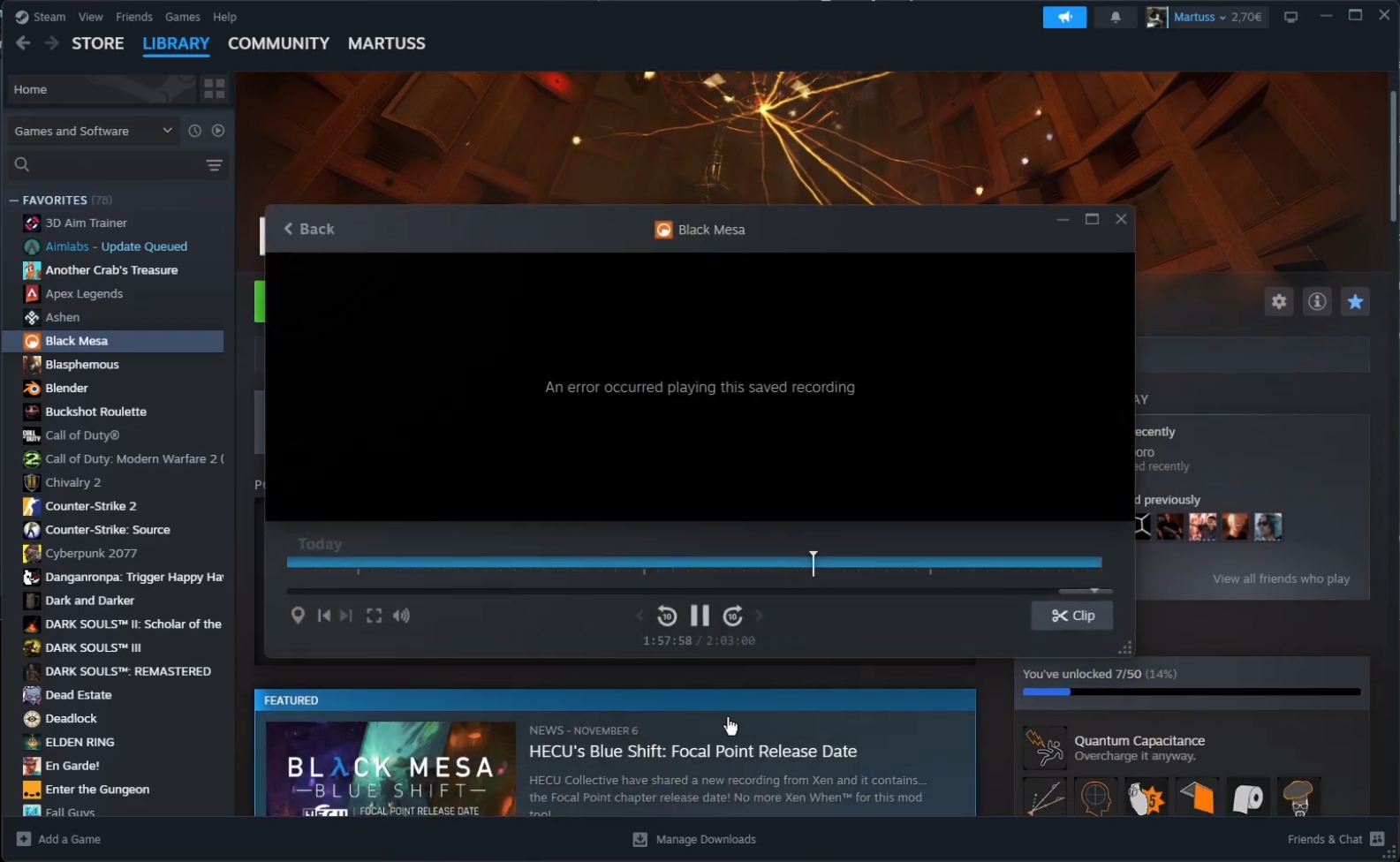
Bevor Sie sich mit den Lösungen befassen, sollten Sie die Ursache des Problems verstehen. Die Fehlermeldung erscheint normalerweise, wenn beim Zugriff auf oder beim Rendern der gespeicherten Videodatei über die integrierten Aufnahme- oder Übertragungstools von Steam ein Problem auftritt. Zu den häufigsten Ursachen gehören:
- Beschädigte Videodatei
Die Aufnahme kann aufgrund eines unerwarteten Absturzes, eines Stromausfalls oder eines unsachgemäßen Herunterfahrens von Steam unvollständig oder beschädigt sein. In solchen Fällen kann der Media Player die Datei nicht korrekt dekodieren oder anzeigen.
- Nicht unterstützter Codec oder Format
Steam hat das Video möglicherweise mit einem Codec gespeichert, den der Mediaplayer Ihres Systems nicht dekodieren kann. Wenn Ihr Gerät nicht über die entsprechenden Video-Codecs verfügt oder wichtige Systemkomponenten fehlen, kann die Wiedergabe fehlschlagen.
- Fehlende oder verschobene Datei
Wenn Sie den Speicherort des Aufnahmeordners geändert oder das Video manuell umbenannt/gelöscht haben, kann Steam die Datei nicht finden und abspielen.
- Veralteter Steam-Client oder Treiber
Ein veralteter Steam-Client, Grafiktreiber oder sogar Windows-Systemupdates können die Medienwiedergabe beeinträchtigen. Kompatibilitätsprobleme führen häufig dazu, dass Steam beim Zugriff auf gespeicherte Aufnahmen fehlschlägt.
- Beschädigte Steam-Bibliothek
Steam verwendet interne Einstellungen und Bibliotheken, um gespeicherte Mediendateien zu verarbeiten. Wenn diese Dateien beschädigt werden, können selbst einwandfreie Aufnahmen möglicherweise nicht wiedergegeben werden.
Nachdem wir nun die Grundursachen kennen, wollen wir untersuchen, wie sich das Problem beheben lässt.
2. Wie behebt man das Problem „Beim Abspielen dieser gespeicherten Aufnahme ist ein Fehler aufgetreten“ bei Steam?
Wenn dieser Fehler auftritt, keine Sorge – er lässt sich in der Regel mit einigen Schritten beheben. Versuchen Sie die folgenden Methoden:
2.1 Aufnahme manuell suchen und abspielen
Möglicherweise liegt das Problem beim integrierten Player von Steam. Suchen Sie in Ihren lokalen Ordnern nach der Videoaufnahme:
- Öffnen Sie den Datei-Explorer.
- Navigieren Sie zum Ordner: C:\Program Files (x86)\Steam\userdata\\760\remote\\videos
- Suchen Sie die .webm- oder .mp4-Datei und versuchen Sie, sie mit einem externen Videoplayer wie VLC Media Player oder PotPlayer zu öffnen.
Wenn es außerhalb von Steam funktioniert, ist die Datei in Ordnung – das Problem liegt beim Steam-Player.
2.2 Fehlende Codecs installieren
Stellen Sie sicher, dass Ihr System alle Standardvideoformate dekodieren kann:
- Installieren Sie ein Codec-Paket wie
K-Lite Codec-Paket
um sicherzustellen, dass Ihr System
.webm,.avi,.mp4und andere Formate.
2.3 Steam- und Grafiktreiber aktualisieren
Veraltete Software kann die Videowiedergabe beeinträchtigen.
- Navigieren Sie zum Hauptmenü von Steam und wählen Sie „Nach Steam-Client-Updates suchen“, um auf dem Laufenden zu bleiben.
- Aktualisieren Sie Ihre GPU-Treiber über die offiziellen Softwaretools von NVIDIA oder AMD.
- Stellen Sie sicher, dass Windows auch auf dem neuesten Stand ist.
2.4 Steam-Spieldateien überprüfen
Manchmal kann das Problem durch die Überprüfung der Integrität der Spieldateien gelöst werden:
Klicken Sie mit der rechten Maustaste auf das Spiel > öffnen Sie „Eigenschaften“ > navigieren Sie zu „Installierte Dateien“ > klicken Sie auf „Integrität überprüfen“, um nach Dateiproblemen zu suchen.
Dadurch können alle dateibezogenen Probleme behoben werden, die die Wiedergabe beeinträchtigen.
2.5 Steam-Download-Cache leeren
Beschädigte Cache-Dateien können die Medienwiedergabe beeinträchtigen:
Gehen Sie in den Steam-Einstellungen zu „Downloads“ > Tippen Sie auf die Schaltfläche „Download-Cache leeren“.
2.6 Steam neu installieren oder die Videodatei verschieben
Wenn keine der oben genannten Möglichkeiten funktioniert, versuchen Sie:
- Sichern Sie Ihre Aufnahmen.
- Deinstallieren und Neuinstallieren von Steam (ohne Ihre Spieldateien zu löschen).
- Verschieben Sie das Video in ein anderes Verzeichnis und spielen Sie es mit einem Player eines Drittanbieters ab.
3. Versuchen Sie Recordit – Der beste einfache und dennoch leistungsstarke Bildschirmrekorder
Die integrierte Aufnahmefunktion von Steam ist zwar praktisch, aber auch eingeschränkt und fehleranfällig – wie die, die wir gerade besprechen. Wenn Sie ernsthaft Gameplay- oder Desktop-Aufnahmen machen möchten, Recordit ist die beste Alternative.
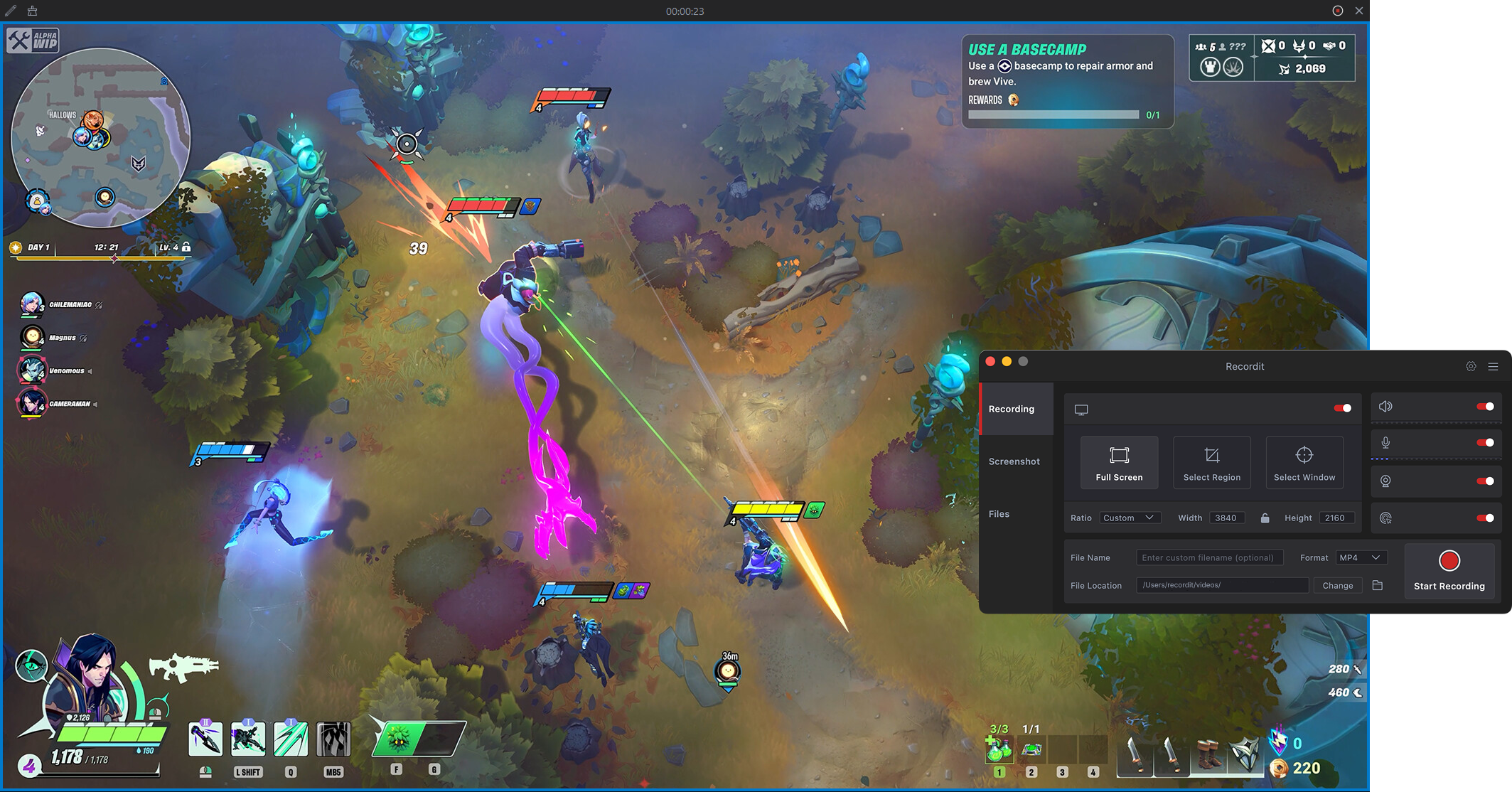
Recordit ist ein leichtes und dennoch funktionsreiches Bildschirmaufzeichnungstool für Gamer, Content-Ersteller und Profis. Im Gegensatz zu Steam, das die Aufzeichnung auf das Gameplay beschränkt und auf interne Speicherpfade angewiesen ist, Recordit bietet volle Kontrolle darüber, was Sie aufzeichnen, wie Sie es speichern und wo Sie es speichern.
Hauptmerkmale von Recordit :
- Nehmen Sie butterweiche 4K-Videos mit 60 FPS ohne Frame-Drops auf.
- Nehmen Sie den gesamten Bildschirm, ausgewählte Fenster oder nur Ihr Spiel auf.
- Nehmen Sie sowohl Mikrofon- als auch Systemton in hoher Qualität auf.
- Hält die Videogröße gering, ohne die Qualität zu beeinträchtigen.
- Speichern Sie Dateien in weit verbreiteten Formaten wie
.mp4,.avi, oder.movunter Verwendung von Standard-Codecs. - Bildschirmaufnahme reibungslos und ohne Probleme wie einen schwarzen Bildschirm.
Wie man verwendet Recordit So zeichnen Sie Ihr Gameplay auf:
- Herunterladen Recordit für Windows oder Mac von der offiziellen Website und schließen Sie die Installation ab.
- Start Recordit um den Aufnahmemodus auszuwählen – Vollbild, ausgewählter Bereich oder bestimmtes Spielfenster.
- Einstellungen anpassen – Stellen Sie Auflösung, Bildrate, Audioeingang und Format ein (optional).
- Starten Sie die Aufnahme, spielen Sie Ihr Spiel und Recordit zeichnet Ihr Gameplay in Echtzeit auf.
- Wenn Sie die Aufnahme beenden, Recordit konvertiert die Datei und zeigt sie im Abschnitt „Dateien“ an.
4. Fazit
Der „Beim Abspielen dieser gespeicherten Aufnahme ist ein Fehler aufgetreten.“ Die Meldung „Steam“ kann sehr frustrierend sein, insbesondere wenn Sie einen wichtigen Gaming-Moment festgehalten haben. Dieser Fehler tritt normalerweise aufgrund beschädigter Daten, fehlender Codec-Unterstützung, veralteter Anwendungen oder Problemen mit dem integrierten Wiedergabesystem von Steam auf.
Obwohl es mehrere Lösungen gibt – vom externen Abspielen von Dateien bis zum Aktualisieren Ihrer Treiber – ist die zuverlässigste langfristige Lösung der Wechsel zu einem besseren Bildschirmrekorder.
Recordit bietet eine einfache und dennoch leistungsstarke Möglichkeit, Aufnahmen störungsfrei aufzuzeichnen, zu verwalten und wiederzugeben. Mit hochwertiger Ausgabe, stabiler Leistung und breiter Formatunterstützung ist es der ideale Ersatz für das fehlerhafte Aufnahmesystem von Steam.