Wie kann eine abgestürzte OBS-Aufnahme wiederhergestellt werden?

OBS Studio ist ein beliebtes, kostenloses Open-Source-Programm, mit dem Bildschirmaufnahmen, Gameplay-Videos, Tutorials und Live-Streams erstellt sowie Videos produziert werden können. Dank seiner umfangreichen Anpassungsmöglichkeiten ist OBS bei Gamern, Content-Erstellern, Lehrkräften und anderen professionellen Anwendern gleichermaßen beliebt. Dennoch kann es vorkommen, dass OBS während der Aufnahme unerwartet abstürzt.
Ein plötzlicher OBS-Absturz kann sehr ärgerlich sein, besonders wenn man lange an wichtigen Aufnahmen gearbeitet hat. Manchmal scheint die Aufnahme verschwunden zu sein, manchmal findet man eine unvollständige oder nicht zu öffnende Videodatei vor. Glücklicherweise bedeutet ein OBS-Absturz nicht immer, dass die Aufnahme endgültig verloren ist. Je nach Aufnahmeformat und Absturzursache lässt sich das Video möglicherweise wiederherstellen oder die beschädigte Datei reparieren.
Dieser Artikel erklärt, warum OBS-Aufnahmen abstürzen und bietet eine schnelle Anleitung zur Wiederherstellung einer abgebrochenen Aufnahme.

1. Warum kommt es zu Abstürzen bei der OBS-Aufnahme?
OBS-Aufnahmeabstürze können aus verschiedenen technischen Gründen auftreten. Zu den häufigsten Ursachen gehören:
- Hohe CPU- oder GPU-Auslastung: Das Aufnehmen von hochauflösenden Videos während des Ausführens anspruchsvoller Spiele oder Anwendungen kann Ihren Computer überlasten.
- Unzureichender Speicherplatz: Lange oder qualitativ hochwertige Aufnahmen können viel Speicherplatz benötigen. Wenn Ihre Festplatte voll ist, kann OBS die Aufnahme stoppen oder abstürzen.
- Veraltete Treiber: Inkompatible oder veraltete Grafiktreiber können während der Aufnahme zu Instabilität führen.
- Übermäßig anspruchsvolle Einstellungen: Zu hohe Aufnahmeeinstellungen können Ihre Hardware überlasten und die Leistung von OBS beeinträchtigen.
- Softwarekonflikte: Konfliktierende Hintergrundanwendungen können manchmal die Aufnahmeleistung von OBS beeinträchtigen.
- Unerwartete Systemunterbrechungen: Stromausfälle, Systemabstürze oder erzwungene Abschaltungen können eine Aufnahme unterbrechen, bevor OBS sie ordnungsgemäß speichern kann.
Das Erkennen der Ursache kann die Wiederherstellung Ihrer OBS-Aufnahme erleichtern und zukünftige Probleme vermeiden.
2. Wie kann eine abgestürzte OBS-Aufnahme wiederhergestellt werden?
Falls OBS während der Aufnahme abstürzt, versuchen Sie die folgenden schnellen Wiederherstellungsmethoden.
2.1 Überprüfen Sie Ihren OBS-Aufnahmeordner
Öffne OBS Studio und gehe zu Datei > Aufnahmen anzeigen Suchen Sie nach einer Datei, die etwa zum Zeitpunkt des Absturzes erstellt wurde.
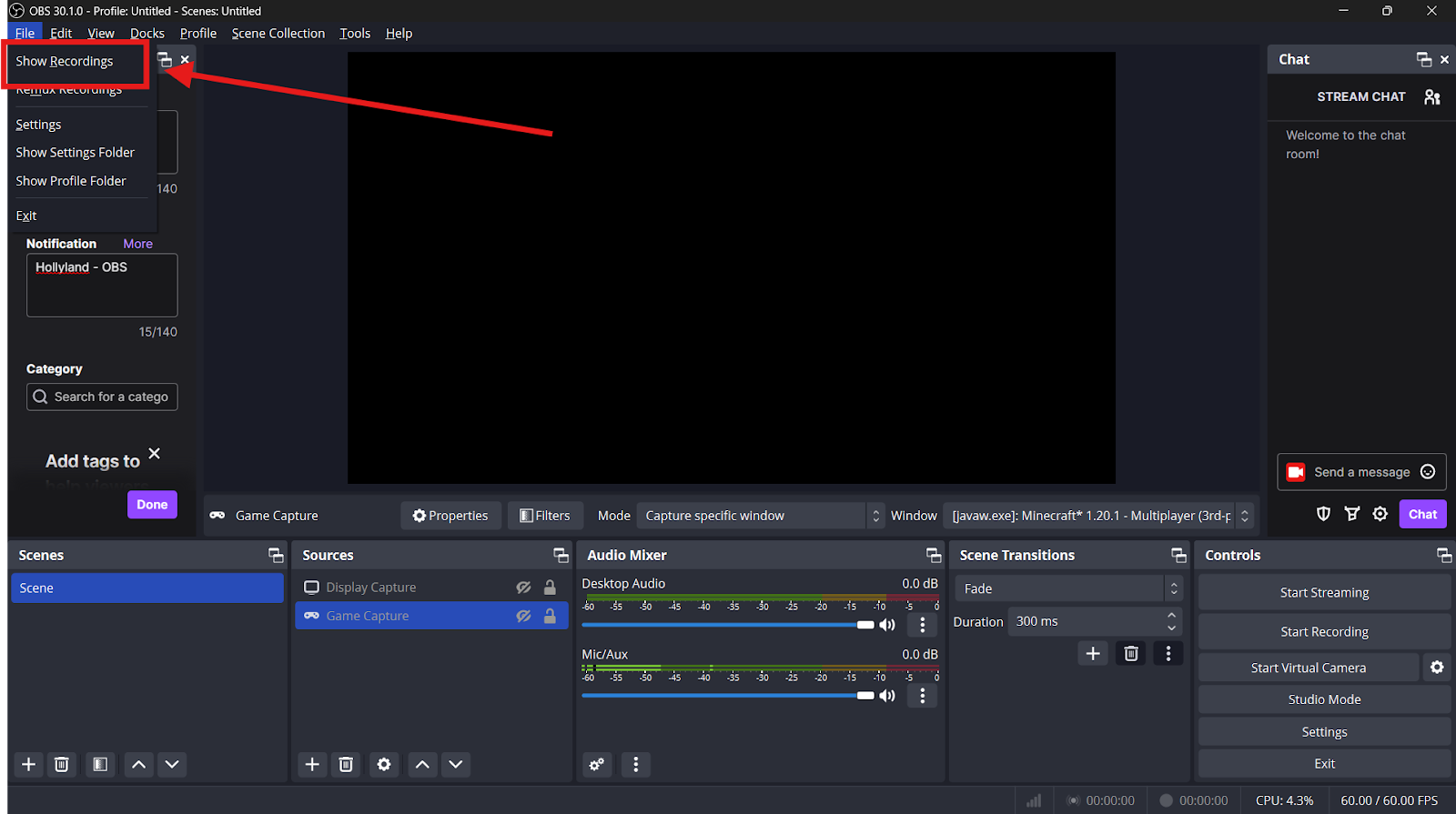
Prüfen Sie die Dateigröße. Sollte die Datei groß sein, enthält Ihre Aufnahme möglicherweise noch den Großteil des aufgezeichneten Materials. Erstellen Sie vor jeglichen Wiederherstellungs- oder Reparaturversuchen eine Sicherungskopie der Originaldatei.
2.2 Versuchen Sie, das Video zu öffnen.
Öffnen Sie die Aufnahme mit Ihrem gewohnten Videoplayer. Falls dies nicht funktioniert, versuchen Sie es mit einem anderen Player wie beispielsweise dem VLC Media Player.
Wenn Ihr Video normal abgespielt wird, erstellen Sie eine Sicherungskopie. Falls es sich nicht öffnen lässt, bewahren Sie die Datei auf – möglicherweise lässt sie sich noch wiederherstellen.
2.3 Wiederherstellen einer MKV-Aufnahme
Wenn Sie im MKV-Format aufgenommen haben, stehen die Chancen besser, dass Sie das Videomaterial nach einem Absturz wiederherstellen können. MKV ist im Allgemeinen weniger anfällig für unerwartete Unterbrechungen als MP4.
Wenn sich die Datei korrekt öffnen lässt, können Sie sie mit OBS in MP4 konvertieren. Gehen Sie zu Datei > Remux-Aufnahmen Wählen Sie die MKV-Datei aus und wählen Sie den Speicherort für die neue MP4-Version.
Für sicherere Aufnahmen verwenden Sie MKV und konvertieren Sie die Datei nach der Aufnahme in MP4.
2.4 Reparatur einer beschädigten MP4
Wenn OBS während einer MP4-Aufnahme abstürzt, wird die Datei möglicherweise nicht korrekt abgeschlossen und kann sich unter Umständen nicht ordnungsgemäß öffnen lassen.
Erstellen Sie zunächst eine Sicherungskopie der beschädigten Datei. Versuchen Sie anschließend, die Datei mit verschiedenen Media-Playern abzuspielen. Sollte die Datei weiterhin nicht abgespielt werden können, verwenden Sie ein seriöses Videoreparaturprogramm, das speziell für beschädigte MP4-Dateien entwickelt wurde.
Eine Wiederherstellung kann nicht garantiert werden, insbesondere wenn einige der Videodaten nie erfolgreich auf Ihr Speichermedium geschrieben wurden.
2.5 Überprüfen Sie Ihren Speicherplatz
Falls die Aufnahme unvollständig ist, prüfen Sie, ob auf Ihrem Computer nicht genügend Speicherplatz vorhanden ist. Verschieben Sie gegebenenfalls alte Dateien auf ein anderes Laufwerk oder in die Cloud.
Um zukünftige Probleme zu vermeiden, stellen Sie sicher, dass Sie vor Beginn einer längeren Aufnahme über genügend freien Speicherplatz verfügen.
3. Bonus-Tipp: Probieren Sie einen zuverlässigeren Bildschirmrekorder aus. Swyshare Recordit Statt OBS
Wenn Sie regelmäßig OBS-Abstürze erleben oder OBS als zu kompliziert empfinden, sollten Sie Folgendes versuchen: Swyshare Recordit als alternativer Bildschirmrekorder.
Swyshare Recordit ist ein spezielles Bildschirmaufnahmetool, das eine unkompliziertere Möglichkeit bietet, Ihren Computerbildschirm aufzunehmen. Im Gegensatz zu OBS, das für Livestreaming und fortgeschrittene Aufnahmen konzipiert ist, Recordit bietet ein einfacheres und zugänglicheres Bildschirmaufnahmeerlebnis.
Einige von Recordit Zu den wichtigsten Merkmalen gehören:
- Flexible Bildschirmaufzeichnung: Den gesamten Bildschirm, ein Fenster oder einen ausgewählten Bereich aufzeichnen.
- Webcam & Ton: Nehmen Sie den Ton Ihrer Webcam/Ihres Systems oder Ihres Mikrofons auf.
- Geplante Aufnahme: Automatische Aufnahme zu festgelegten Zeiten.
- Sofortige Wiederholung: Letzte Bildschirmaktivitäten speichern.
- Mehrere Formate: Exportieren Sie Aufnahmen in Formaten wie MP4, GIF und MP3.
- Eingebauter Editor: Aufnahmen bearbeiten und individuell anpassen mit Funktionen wie Hintergründen und Wasserzeichen.

4. Fazit
Ein OBS-Aufnahmeabsturz kann ärgerlich sein, aber Ihr Video ist möglicherweise nicht verloren. Überprüfen Sie zuerst den OBS-Aufnahmeordner. Wenn Sie im MKV-Format aufgenommen haben, versuchen Sie, die Datei zu öffnen oder sie mit der OBS-Funktion „Aufnahmen wiederherstellen“ in MP4 zu konvertieren. Bei beschädigten MP4-Dateien versuchen Sie es mit verschiedenen Media-Playern oder einem zuverlässigen Videoreparaturprogramm. Erstellen Sie vor der Wiederherstellung unbedingt eine Sicherungskopie der Originaldatei.
Um zukünftige Abstürze zu vermeiden, halten Sie genügend freien Speicherplatz bereit, aktualisieren Sie OBS und Ihre Grafiktreiber, schließen Sie unnötige Anwendungen und verwenden Sie Einstellungen, die Ihr Computer bewältigen kann.
Wenn Sie eine einfachere Aufnahmeerfahrung ohne die komplexen Livestreaming- und Übertragungsfunktionen von OBS wünschen, sollten Sie Folgendes in Betracht ziehen Swyshare Recordit Mit seinem einfachen Arbeitsablauf und den nützlichen Aufnahmewerkzeugen, Recordit ist eine praktische Alternative, mit der Sie sich auf die Erstellung von Inhalten konzentrieren können, anstatt Abstürze zu beheben.