Wie behebt man Probleme mit einem schwarzen Bildschirm auf der Xbox Series X?

Die Xbox Series X ist bekannt für ihre starke Leistung, schnelle Ladezeiten und das immersive 4K-Spielerlebnis. Wie jedes moderne Spielgerät kann sie jedoch gelegentlich technische Probleme aufweisen. Eines der ärgerlichsten Probleme, mit denen Nutzer konfrontiert werden, ist der schwarze Bildschirm der Xbox Series X.
Manche Nutzer erleben beim Einschalten der Konsole einen komplett schwarzen Bildschirm, während das Problem bei anderen während des Spielens, nach Systemaktualisierungen oder beim Aktivieren erweiterter Anzeigeeinstellungen wie HDR und 120 Hz auftritt. In vielen Fällen funktioniert die Konsole selbst weiterhin normal, aber es wird kein Bild auf dem Fernseher oder Monitor angezeigt.
In diesem Leitfaden erklären wir die häufigsten Gründe, warum der Bildschirm Ihrer Xbox Series X schwarz bleibt, und zeigen Ihnen effektive Wege, das Problem zu beheben.
1. Warum ist mein Xbox Series X-Bildschirm schwarz?
Hier sind einige häufige Gründe, warum Ihre Xbox Series X möglicherweise einen schwarzen Bildschirm anzeigt:
- HDMI-Kabel- oder HDMI-Anschlussprobleme
- Falsche TV-Eingangsquelle
- Nicht unterstützte Auflösung oder Bildwiederholfrequenz
- HDR- oder VRR-Kompatibilitätsprobleme
- Beschädigte Anzeigeeinstellungen
- Softwarefehler oder fehlgeschlagene Updates
- Überhitzung oder Hardwarebeschädigung
- Kompatibilitätsprobleme der TV-Firmware
Wenn man weiß, was die Ursache des Problems sein könnte, kann man den schwarzen Bildschirm effizienter beheben.
2. Wie behebt man Probleme mit einem schwarzen Bildschirm auf der Xbox Series X?
2.1 Einen Neustart erzwingen
Ein vorübergehender Softwarefehler kann manchmal verhindern, dass die Xbox ordnungsgemäß funktioniert.
Schritte:
- Halten Sie den Xbox-Ein-/Ausschalter etwa 10 Sekunden lang gedrückt.
- Warten Sie, bis die Konsole vollständig ausgeschaltet ist.
- Ziehen Sie den Netzstecker für 30–60 Sekunden.
- Schließen Sie das Netzkabel wieder an und starten Sie die Xbox neu.
Dadurch werden temporäre Cache-Dateien gelöscht und Probleme mit einem schwarzen Bildschirm beim Start oft schnell behoben.
2.2 HDMI-Anschlüsse prüfen
HDMI-Handshake-Probleme gehören zu den häufigsten Ursachen für schwarze Bildschirme auf der Xbox.
Versuchen Sie Folgendes:
- Trennen Sie das HDMI-Kabel und schließen Sie es anschließend wieder fest an.
- Verwenden Sie einen anderen HDMI-Anschluss an Ihrem Fernseher oder Monitor.
- Ersetzen Sie das HDMI-Kabel durch ein anderes, hochwertiges Kabel.
- Schließen Sie die Xbox direkt an den Fernseher an.
- Entfernen Sie alle HDMI-Splitter oder AV-Receiver.
- Vergewissern Sie sich, dass am Fernseher der richtige HDMI-Eingang ausgewählt ist.
Für optimale Kompatibilität wird die Verwendung des originalen HDMI 2.1-Kabels empfohlen, das mit der Xbox Series X mitgeliefert wurde.
2.3 Xbox im Modus „Niedrige Auflösung“ starten
Wenn Ihre Xbox auf eine nicht unterstützte Auflösung oder Bildwiederholfrequenz eingestellt ist, kann der Bildschirm schwarz bleiben.
Um in den Modus mit niedriger Auflösung zu wechseln:
- Schalten Sie die Xbox vollständig aus.
- Halten Sie die Paar/Bindung Knopf und der Leistung Knöpfe zusammenfügen.
- Halten Sie die Taste gedrückt, bis Sie den zweiten Startton hören.
- Die Konsole sollte im Modus mit niedriger Auflösung starten.
Nach dem Aufrufen des Dashboards:
Gehe zu:
Einstellungen → Allgemein → TV- und Anzeigeoptionen
Dann ändern Sie:
- Auflösung bis 1080p
- Bildwiederholfrequenz auf 60 Hz
Diese Methode ist besonders nützlich nach dem Ändern der Anzeigeeinstellungen.
2.4 HDR, VRR und 120 Hz deaktivieren
Moderne Displaytechnologien können mitunter Kompatibilitätsprobleme mit bestimmten Fernsehern und Monitoren verursachen.
Gehen Sie zu Einstellungen → Allgemein → TV- und Anzeigeoptionen und klicken Sie dann auf Videomodi .
Deaktivieren:
- HDR10
- Dolby Vision
- VRR (Variable Refresh Rate)
- 120 Hz Bildwiederholfrequenz
- Automatischer Modus mit niedriger Latenz
Viele Nutzer berichten, dass das Deaktivieren von HDR das Problem von zufällig auftretenden schwarzen Bildschirmen während des Spielens behebt.
2.5 Xbox-Anzeigeeinstellungen zurücksetzen
Fehlerhafte Videoeinstellungen können dazu führen, dass die Xbox kein korrektes Anzeigesignal ausgibt.
Schritte:
- Schalte die Xbox aus.
- Halten Sie die Paar Knopf und der Leistung gleichzeitig drücken.
- Warten Sie, bis Sie den zweiten Startton hören.
- Lassen Sie die Tasten los.
Die Konsole stellt ihre Anzeigeeinstellungen automatisch auf die Standardeinstellungen zurück.
2.6 Testen Sie einen anderen Fernseher oder Monitor
Das Testen der Xbox an einem anderen Bildschirm hilft festzustellen, ob das Problem durch Folgendes verursacht wird:
- die Xbox,
- der Fernseher
- oder HDMI-Kompatibilität.
Wenn die Konsole auf einem anderen Bildschirm einwandfrei funktioniert, liegt das Problem möglicherweise an den Einstellungen Ihres Fernsehers oder an der Firmware.
2.7 Update der Xbox- und TV-Firmware
Veraltete Firmware kann HDMI-Kompatibilitätsprobleme und HDR-bezogene Fehler verursachen.
Bitte aktualisieren Sie die Seite:
- Xbox-Systemsoftware
- TV-Firmware
- Monitor-Firmware (falls verfügbar)
Firmware-Updates verbessern häufig die Stabilität und die Kompatibilität mit verschiedenen Displays.
2.8 Xbox auf Werkseinstellungen zurücksetzen
Wenn das Problem mit dem schwarzen Bildschirm weiterhin besteht, kann ein Zurücksetzen auf die Werkseinstellungen möglicherweise tieferliegende Softwarefehler beheben.
Gehe zu Einstellungen → System → Konsoleninfo → Konsole zurücksetzen und wählen Sie dann Zurücksetzen und meine Spiele und Apps behalten .
Dadurch wird das Xbox-Betriebssystem neu installiert, ohne Ihre installierten Spiele zu entfernen.
2.9 Auf Hardwareprobleme prüfen
Wenn die bisherigen Methoden das Problem nicht lösen, könnte dies auf ein Hardwareproblem hindeuten.
Häufige Warnzeichen sind:
- Lockerer oder beschädigter HDMI-Anschluss
- Bildschirm flackert, bevor er schwarz wird
- Überhitzung
- Unerwartete Abschaltungen
- Bei jedem Startvorgang bleibt der Bildschirm dauerhaft schwarz.
In diesen Fällen kann eine professionelle Reparatur erforderlich sein.
3. Bonus: Bildschirmaufnahme mit einem Klick Swyshare Recordit
Bei der Fehlersuche in Xbox-Problemen mit schwarzem Bildschirm kann eine Aufzeichnung des Problems äußerst hilfreich sein. Sie sollten beispielsweise Folgendes aufzeichnen:
- Schwarze Bildschirme beim Start,
- flackernde Bildschirme
- HDR-Fehler
- Spielabstürze,
- oder Systemfehlermeldungen.
Gleichzeitig wünschen sich viele Gamer auch eine einfache Möglichkeit, Gameplay-Highlights und Tutorials aufzuzeichnen.
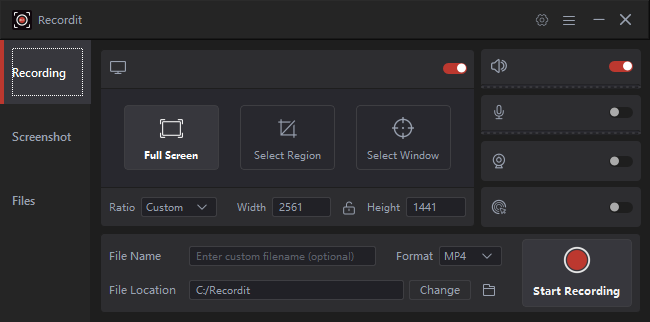
Hier ist der Ort Swyshare Recordit wird zu einer nützlichen Lösung. Swyshare Recordit ist ein leichtgewichtiger Bildschirmrekorder, der für schnelle und einfache Aufnahmen entwickelt wurde. Im Gegensatz zu komplizierten Videobearbeitungsprogrammen, Recordit Fokus auf Bildschirmaufnahme mit einem Klick und sofortigem Export.
Hauptmerkmale von Recordit :
- Zeichnen Sie jegliche Bildschirmaktivitäten mit Ton auf.
- Aufnahmen so planen, dass sie automatisch starten und stoppen
- Videos während oder nach der Aufnahme bearbeiten
- Exportieren Sie Aufnahmen sofort in gängigen Formaten.
- Gameplay ohne Ruckler oder schwarzen Bildschirm aufnehmen
4. Fazit
Schwarze Bildschirme auf der Xbox Series X können ärgerlich sein, werden aber in der Regel eher durch HDMI-Verbindungsprobleme, Konflikte mit den Anzeigeeinstellungen oder vorübergehende Softwarefehler als durch einen schwerwiegenden Hardwaredefekt verursacht. Ein Neustart der Konsole, das Zurücksetzen der Anzeigeeinstellungen, das Deaktivieren von HDR oder der Austausch des HDMI-Kabels können das Problem oft schnell beheben.
Wenn Sie eine einfache Möglichkeit benötigen, Probleme mit schwarzem Bildschirm aufzuzeichnen oder Xbox-Gameplay zu erfassen, Swyshare Recordit wird wärmstens empfohlen. Mit seiner Ein-Klick-Aufnahmefunktion, dem geringen Stromverbrauch, der sofortigen Freigabemöglichkeit und der GIF-Erstellungsfunktion, Recordit bietet eine schnelle und bequeme Lösung für die Fehlersuche, die Aufzeichnung von Spielabläufen und die gemeinsame Nutzung von Inhalten.