Twitch hat sich zur führenden Plattform für Live-Streaming von Spielen, E-Sport, Musik, Talkshows und kreativen Inhalten entwickelt. Millionen von Nutzern verlassen sich täglich auf Twitch, um ihre Lieblingsstreamer in Echtzeit zu sehen. Doch nichts stört das Seherlebnis mehr als ein plötzliches Wiedergabeproblem – insbesondere der berüchtigte Twitch-Fehler 2000.
Dieser Fehler tritt oft unerwartet auf und verhindert das Laden von Streams oder unterbricht die Übertragung mittendrin. Egal, ob du ein spannendes E-Sport-Match oder einen entspannten Livestream anschaust, der Twitch-Fehler 2000 kann verwirrend und frustrierend sein. Glücklicherweise lässt sich das Problem in den meisten Fällen mit wenigen einfachen Schritten beheben.
In diesem Leitfaden erklären wir, was der Twitch-Fehler 2000 bedeutet, warum er auftritt und bieten praktische Lösungen zu seiner Behebung.
1. Was ist der Twitch-Fehler 2000?
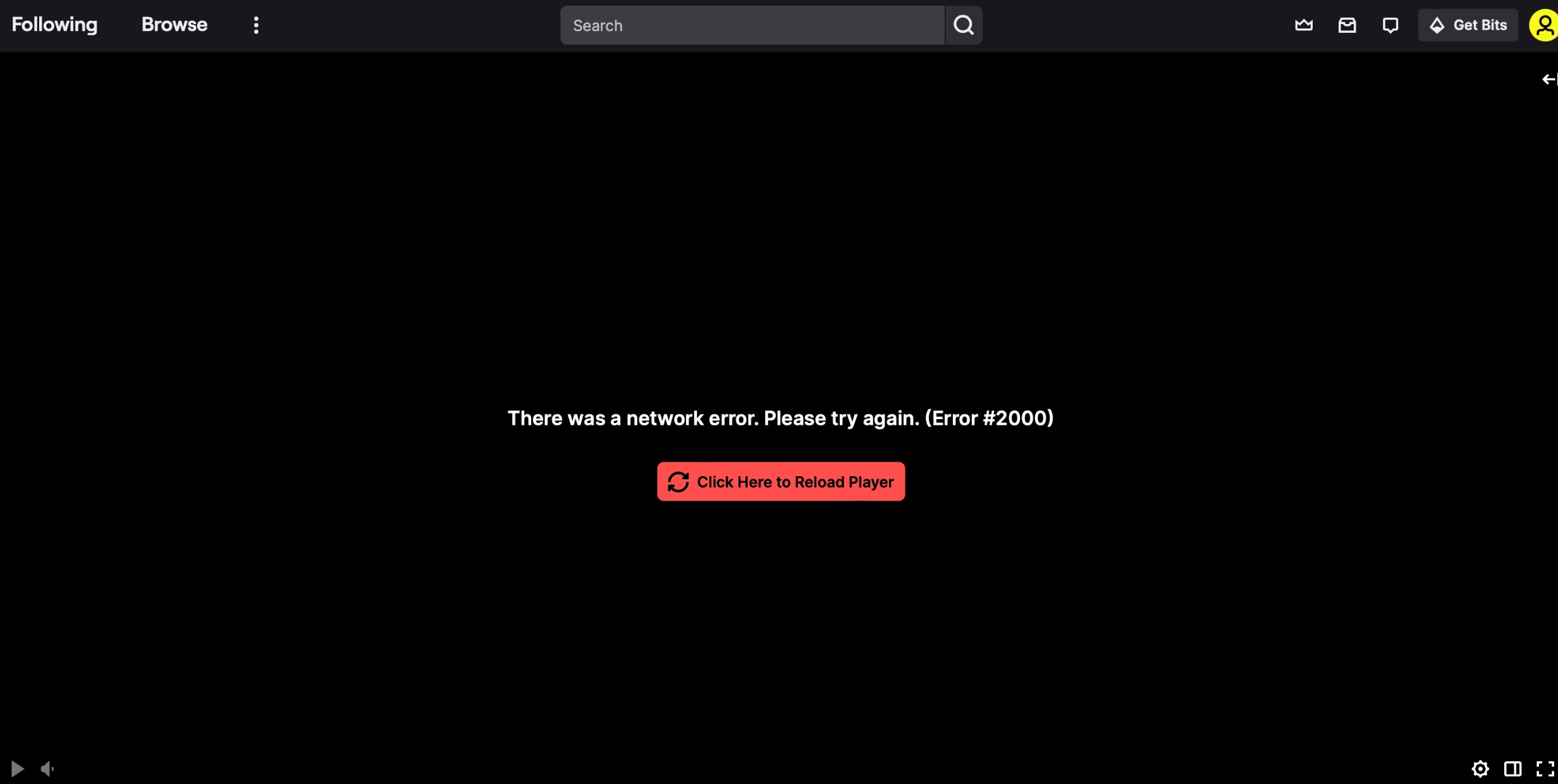
Twitch-Fehler 2000 ist ein häufig auftretender Wiedergabefehler, der normalerweise die folgende Meldung anzeigt:
„Es ist ein Netzwerkfehler aufgetreten. Bitte versuchen Sie es erneut. (Fehler #2000)“
Diese Meldung bedeutet, dass der Twitch-Videoplayer nicht geladen werden kann oder keine stabile Verbindung zum Stream herstellen kann. Obwohl es sich um einen „Netzwerkfehler“ handelt, liegt die Ursache nicht immer an Ihrer Internetverbindung. Tatsächlich kann der Fehler durch verschiedene Faktoren ausgelöst werden, darunter Browserprobleme, Erweiterungen, beschädigte Cache-Dateien, VPNs oder die Server von Twitch selbst.
Häufige Ursachen für den Twitch-Fehler 2000
:
Browser-Werbeblocker stören Twitch-Werbung
Beschädigter oder veralteter Browser-Cache und Cookies
Instabile oder langsame Internetverbindung
Konflikte, die durch Browsererweiterungen verursacht werden
VPNs oder Proxy-Dienste blockieren das CDN von Twitch.
Veraltete Browser- oder Grafiktreiber
Das Verständnis dieser Ursachen erleichtert die Wahl der richtigen Lösung, auf die wir im Folgenden detailliert eingehen werden.
2. Wie behebt man den Twitch-Fehler 2000?
Falls bei Ihnen der Twitch-Fehler 2000 auftritt, versuchen Sie die folgenden Lösungsansätze nacheinander. Bei den meisten Nutzern behebt eine dieser Methoden das Problem vollständig.
2.1 Seite aktualisieren und Stream neu starten
Manchmal wird der Twitch-Fehler 2000 durch eine vorübergehende Störung verursacht.
Klicken Sie auf die Aktualisierungsschaltfläche Ihres Browsers.
Drücken
F5 / Strg + R
(Windows) oder
Cmd + R
(Mac)
Sollte der Fehler weiterhin bestehen, schließen Sie den Tab vollständig und öffnen Sie den Stream erneut.
2.2 Überprüfen Sie Ihre Internetverbindung
Eine schwache oder instabile Internetverbindung ist ein häufiger Auslöser für Wiedergabefehler bei Twitch.
Starten Sie Ihr Modem oder Ihren Router neu.
Wechseln Sie von WLAN zu einer kabelgebundenen Ethernet-Verbindung.
Große Downloads oder Streaming auf anderen Geräten pausieren
Führen Sie einen Geschwindigkeitstest durch, um eine stabile Bandbreite sicherzustellen.
Eine stabile Verbindung ist besonders wichtig für HD- und 60fps-Twitch-Streams.
2.3 Werbeblocker deaktivieren
Werbeblocker sind die häufigste Ursache für den Twitch-Fehler 2000. Das Werbesystem von Twitch gerät oft in Konflikt mit gängigen Werbeblocker-Erweiterungen.
Was zu tun:
Deaktivieren Sie Ihren Werbeblocker (uBlock Origin, AdBlock, AdGuard usw.).
Aktualisiere den Twitch-Stream
Wenn der Stream funktioniert, setze Twitch auf die Whitelist, anstatt den Blocker komplett zu deaktivieren.
Dieser eine Schritt löst das Problem für viele Nutzer.
2.4 Deaktivieren Sie andere Browsererweiterungen
Erweiterungen im Zusammenhang mit Datenschutz, Skripten oder Video-Downloads können den Twitch-Player beeinträchtigen.
Deaktivieren Sie vorübergehend alle Browsererweiterungen
Twitch-Stream neu laden
Schalten Sie die Nebenstellen nacheinander wieder ein, um diejenige zu ermitteln, die das Problem verursacht.
Diese Methode hilft dabei, die genaue Ursache zu ermitteln, falls Erweiterungen beteiligt sind.
2.5 Browser-Cache und Cookies löschen
Beschädigte Cache-Dateien oder Cookies können verhindern, dass Twitch Videodaten korrekt lädt.
Schritte (Chrome-Beispiel):
Offen
Einstellungen
> Gehe zu
Datenschutz und Sicherheit
Klicken
Browserdaten löschen
> Auswählen
Zwischengespeicherte Bilder/Dateien
Und
Kekse
Daten löschen und Browser neu starten
Nach dem erneuten Einloggen in Twitch überprüfen Sie, ob der Fehler behoben ist.
2.6 Versuchen Sie es im Inkognitomodus oder mit einem anderen Browser.
Der Inkognitomodus deaktiviert standardmäßig Erweiterungen und ist daher ein hervorragendes Testwerkzeug.
Öffne Twitch in
Inkognito-/Privatmodus
Oder wechseln Sie zu einem anderen Browser wie Firefox, Edge oder Safari.
Wenn Twitch in einem anderen Browser funktioniert, liegt das Problem wahrscheinlich an den Einstellungen oder Erweiterungen Ihres Hauptbrowsers.
2.7 VPN- oder Proxy-Dienste deaktivieren
VPNs verbessern zwar die Privatsphäre, können aber manchmal das Content Delivery Network von Twitch blockieren.
Schalten Sie Ihr VPN oder Ihren Proxy aus.
Twitch-Stream neu laden
Wenn der Fehler verschwindet, versuchen Sie, zu einem anderen VPN-Server zu wechseln oder Twitch ohne VPN anzusehen.
2.8 Browser- und Grafiktreiber aktualisieren
Veraltete Software kann Kompatibilitätsprobleme mit dem Videoplayer von Twitch verursachen.
Aktualisieren Sie Ihren Browser auf die neueste Version.
Aktualisieren Sie Ihre GPU-Treiber (NVIDIA, AMD oder Intel).
Diese Aktualisierungen verbessern die Stabilität und reduzieren Wiedergabefehler.
2.9 DNS-Cache leeren (Erweiterte Lösung)
Das Leeren des DNS-Caches kann versteckte Netzwerkkonflikte beheben.
Windows-Schritte:
Öffnen Sie die Eingabeaufforderung als Administrator.
Eingeben:
ipconfig /flushdns
Drücken Sie die Eingabetaste und starten Sie Ihren Browser neu.
Dies kann hilfreich sein, wenn der Twitch-Fehler 2000 durch DNS-bezogene Probleme verursacht wird.
3. Bonus: Twitch-Streams speichern mit
Swyshare
Recordit
Selbst nach Behebung des Twitch-Fehlers 2000 können weiterhin unerwartete Wiedergabeprobleme auftreten – insbesondere während der Hauptstreamzeiten oder bei großen Live-Events. Um keine wichtigen Momente zu verpassen, ist die Aufzeichnung von Twitch-Streams eine sinnvolle Alternative.
Swyshare
Recordit
ist ein einfacher, aber leistungsstarker Bildschirmrekorder, der für die Aufnahme von Online-Videos, einschließlich Twitch-Streams, entwickelt wurde.
Wichtigste Vorteile von
Swyshare
Recordit
:
Funktioniert mit allen Video-Hosting- und Streaming-Websites, einschließlich Twitch.
Aufnahmebereich anpassen: Vollbild, Fensterregisterkarte oder bestimmter Bereich.
Zeichnet Systemaudio, Mikrofon und Webcam auf.
Unterstützt Pufferwiedergabe und geplante Aufnahmen.
Exportieren Sie Aufnahmen in Sekundenschnelle in gängigen Formaten.
Unterstützung für die Bearbeitung während oder nach der Aufnahme.
Wie
Recordit
Hilft bei Twitch-Fehler 2000
:
Streams aufzeichnen, bevor Fehler die Wiedergabe unterbrechen
Live-Inhalte für die Offline-Ansicht speichern
Vermeiden Sie Probleme beim Neuladen oder Puffern.
Halten Sie Highlights und unvergessliche Momente für immer fest
4. Fazit
Der Twitch-Fehler 2000 ist ein häufiges, aber behebbares Problem. In den meisten Fällen lässt sich das Problem schnell beheben, indem man Werbeblocker deaktiviert, den Browser-Cache leert, die Internetverbindung überprüft oder den Browser wechselt.
Allerdings können Twitch-Fehler aufgrund von Plattformaktualisierungen oder Serverproblemen, die außerhalb Ihrer Kontrolle liegen, weiterhin unerwartet auftreten. Deshalb ist eine zuverlässige Backup-Lösung unerlässlich.
Swyshare
Recordit
bietet eine einfache und effektive Möglichkeit, Twitch-Streams aufzuzeichnen, sodass Sie nie wichtige Inhalte verpassen – selbst wenn Wiedergabefehler auftreten.
Wenn Sie eine einfache, stabile und anfängerfreundliche Lösung für Probleme beim Twitch-Streaming suchen,
Swyshare
Recordit
ist sehr zu empfehlen.