Wie behebt man das Problem, dass der Ton in OBS angezeigt wird, aber nicht das Videomaterial?

OBS Studio ist ein beliebtes Tool zum Aufzeichnen und Streamen von Bildschirminhalten, das zum Aufzeichnen von Gameplay, Tutorials, Präsentationen und Desktop-Aktivitäten verwendet wird. Ein häufiges Problem ist jedoch, dass OBS zwar den Ton aufzeichnet, das Videobild aber fehlt, schwarz ist oder eingefroren ist. Möglicherweise sehen Sie die Audiopegelanzeigen und hören Ihr Mikrofon oder den Desktop-Sound, nur um dann festzustellen, dass die fertige Aufnahme kein brauchbares Bild enthält. In diesem Leitfaden erklären wir, warum OBS Ton, aber kein Video aufzeichnet, zeigen Ihnen einige schnelle Lösungen und stellen eine einfachere Möglichkeit vor, schnell Video mit Ton aufzunehmen.

1. Warum zeichnet OBS Ton, aber kein Video auf?
Hier sind einige der häufigsten Gründe für dieses Problem:
- Versteckte Videoquelle: Ihre Bildschirmaufnahme, Fensteraufnahme, Spielaufnahme oder Webcam-Quelle ist möglicherweise deaktiviert oder wird von einer anderen Quelle überdeckt.
- Falsches Fenster oder falsche Anzeige: OBS erfasst möglicherweise eine andere Anwendung, ein anderes Fenster oder einen anderen Monitor als den, den Sie aufzeichnen wollten.
- Spielaufnahmekompatibilität: Bei manchen Spielen oder Anwendungen kann es vorkommen, dass sie mit OBS Game Capture nicht richtig funktionieren und es zu einem schwarzen Bildschirm kommt.
- GPU-Konflikt: OBS und die Anwendung, die Sie aufnehmen, laufen möglicherweise auf unterschiedlichen GPUs, was die Videoaufnahme beeinträchtigen kann.
- Falsche Aufnahmeeinstellungen: Wenn die Vorschau funktioniert, die gespeicherte Datei aber nur Audio enthält, liegt das Problem möglicherweise am Aufnahmeformat oder am Encoder.
- Softwareinterferenzen: Gaming-Overlays, Bildschirmrekorder, Grafikprogramme oder andere Anwendungen können manchmal mit OBS in Konflikt geraten.
- Veraltete Software: Eine veraltete Version von OBS oder des Grafiktreibers kann Kompatibilitätsprobleme mit neueren Anwendungen verursachen.
2. Wie behebt man das Problem, dass der Ton in OBS angezeigt wird, aber nicht das Videomaterial?
2.1 Überprüfen Sie die OBS-Vorschau
Die OBS-Vorschau zeigt an, ob das Programm Ihre Videoquelle korrekt empfängt.
Schritte:
- Öffne OBS Studio und sieh dir den Hauptvorschaubereich an.
- Prüfen Sie, ob Ihr Bildschirm, Ihr Spiel oder Ihre Anwendung angezeigt wird.
- Wenn das Vorschaubild schwarz ist, überprüfen Sie Ihre Videoquelle.
- Wenn die Vorschau funktioniert, die Aufnahme aber nicht, überprüfen Sie Ihre Ausgabeeinstellungen.
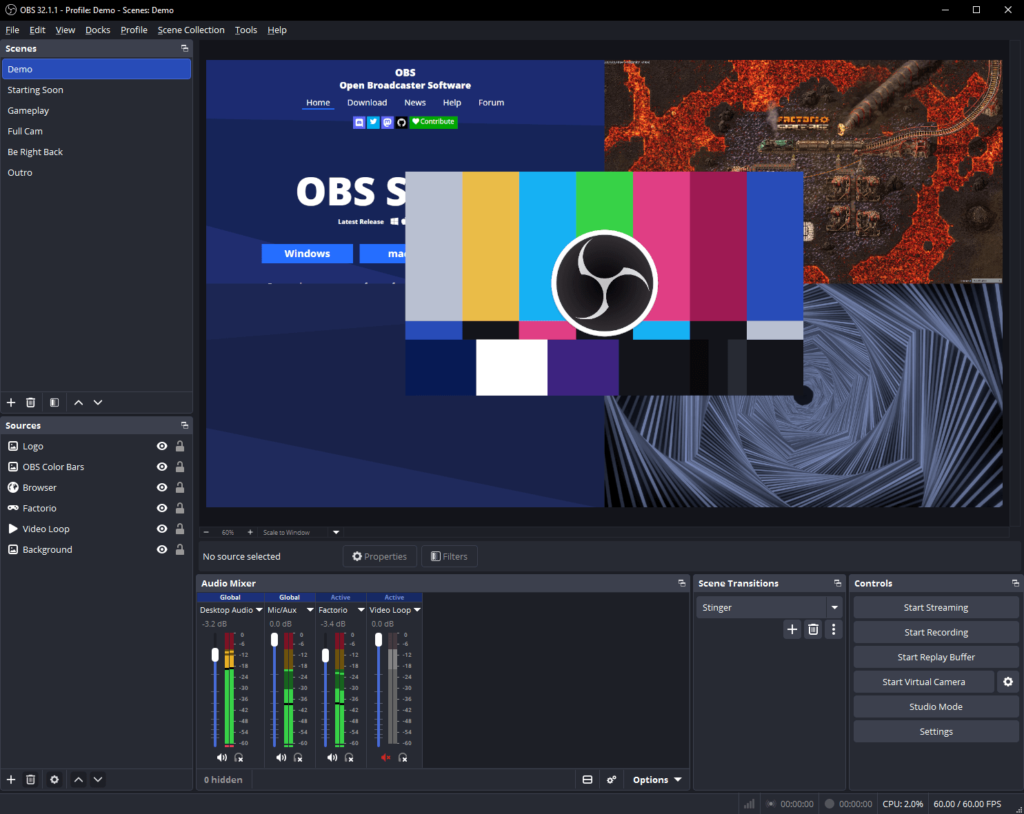
2.2 Stellen Sie sicher, dass Ihre Videoquelle sichtbar ist.
Eine deaktivierte oder ausgeblendete Quelle wird in der Aufnahme nicht angezeigt, selbst wenn Ihre Audioquellen weiterhin funktionieren.
Schritte:
- Finde die Quellen Panel in OBS.
- Suchen Sie Ihre Quelle für Bildschirmaufnahme, Fensteraufnahme oder Spielaufnahme.
- Stellen Sie sicher, dass das Augensymbol aktiviert ist, und überprüfen Sie die Quellreihenfolge.
- Andere Quellen, die das Filmmaterial überdecken könnten, sollten vorübergehend ausgeblendet werden.
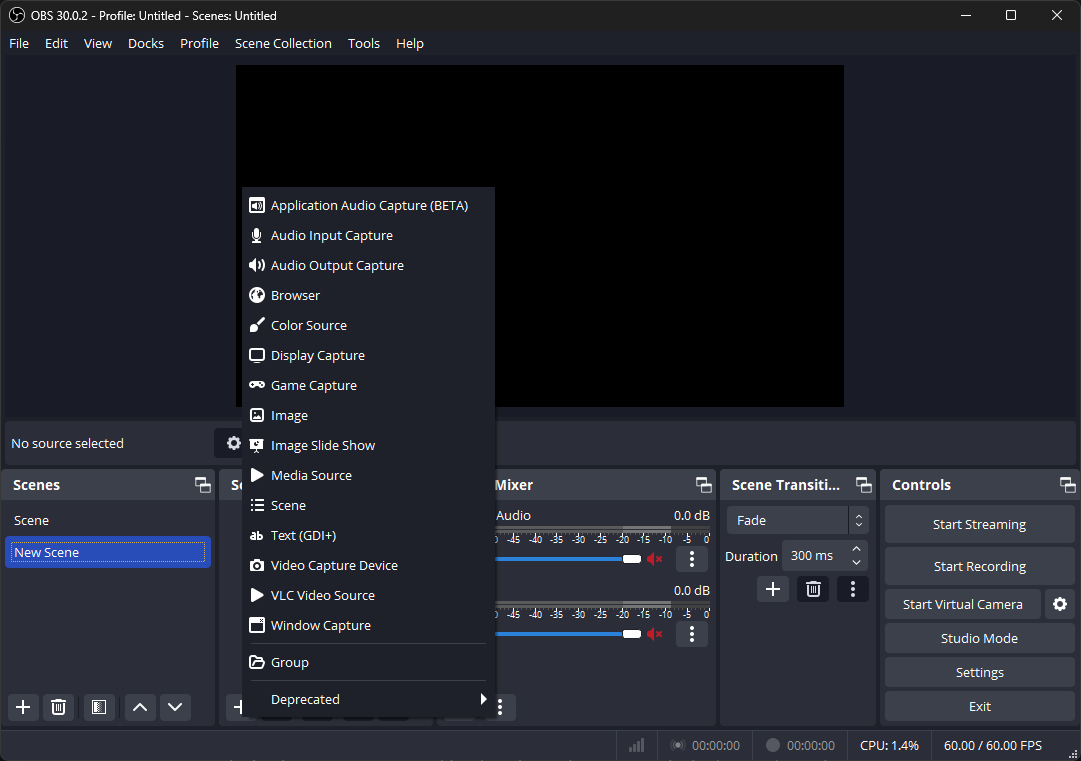
2.3 Überprüfen Sie die Einstellungen der Aufnahmequelle
OBS zielt möglicherweise einfach auf das falsche Display oder die falsche Anwendung ab.
Schritte:
- Klicken Sie mit der rechten Maustaste auf Ihre Videoaufnahmequelle und wählen Sie aus Eigenschaften .
- Wählen Sie das richtige Anzeige- oder Anwendungsfenster.
- Bestätigen Sie die Einstellungen und überprüfen Sie die Vorschau erneut.
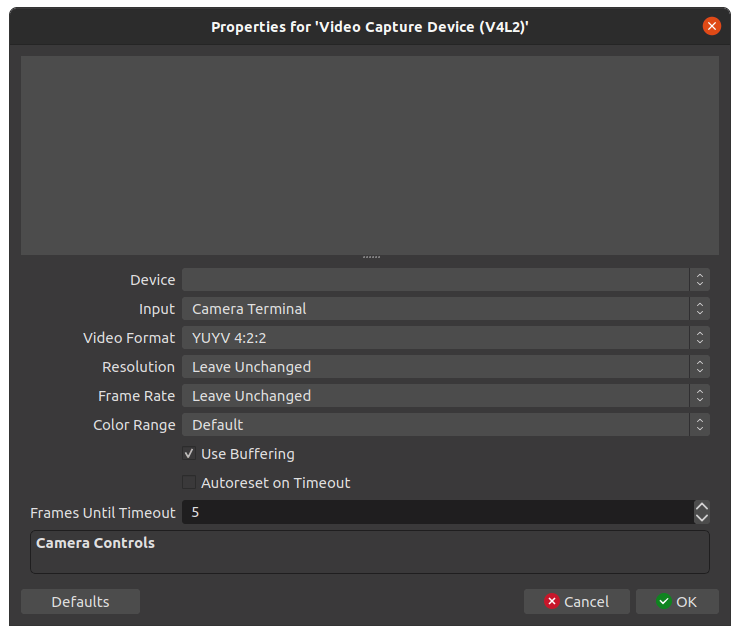
2.4 Wechsel zu einer anderen Aufnahmemethode
Manche Anwendungen funktionieren mit einer bestimmten Aufnahmemethode nicht richtig.
Schritte:
- Wenn Sie die Spielaufnahmefunktion verwenden, versuchen Sie es mit der Fensteraufnahme.
- Falls die Fensteraufnahme fehlschlägt, versuchen Sie es mit der Bildschirmaufnahme.
- Prüfen Sie, ob das Video in der Vorschau angezeigt wird, und machen Sie dann eine kurze Testaufnahme.
Dies ist besonders nützlich, wenn die Spielaufnahme einen schwarzen Bildschirm erzeugt, während der Ton des Spiels weiterhin funktioniert.
2.5 Überprüfen Sie Ihre GPU-Konfiguration
Computer mit integrierten und dedizierten GPUs können manchmal Aufnahmekonflikte verursachen.
Schritte:
- Öffnen Sie die Grafikeinstellungen Ihres Computers.
- Prüfen Sie, welche GPU OBS verwendet.
- Prüfen Sie, welche GPU die Anwendung verwendet, auf der Sie die Aufnahme starten.
- Konfigurieren Sie die Anwendungen entsprechend.
- Starten Sie OBS und die Zielanwendung neu.
2.6 Überprüfung der OBS-Aufnahmeeinstellungen
Wenn in der Vorschau ein Video angezeigt wird, in der endgültigen Aufnahme jedoch nicht, überprüfen Sie Ihre Aufnahmeeinstellungen.
Schritte:
- Offen Einstellungen In OBS auswählen Ausgabe und geh zu Aufnahme .
- Überprüfen Sie das Aufnahmeformat und den Encoder und speichern Sie anschließend alle Änderungen.

Führen Sie vor Beginn einer längeren Session immer eine kurze Testaufnahme durch. So vermeiden Sie, später festzustellen, dass die Aufnahmen nicht aufgezeichnet wurden.
2.7 Andere Aufnahmesoftware und Overlays deaktivieren
Eine andere Anwendung könnte die Fähigkeit von OBS, Videos aufzunehmen, beeinträchtigen.
Schritte:
- Schließen Sie alle anderen Bildschirmaufzeichnungsprogramme.
- Spiele- oder Grafik-Overlays vorübergehend deaktivieren.
- Starten Sie OBS neu und testen Sie Ihre Videoquelle erneut.
Wenn das Problem dadurch behoben ist, öffnen Sie Ihre Anwendungen nacheinander erneut, um die in Konflikt stehende Software zu identifizieren.
2.8 Update für OBS und Grafiktreiber
Kompatibilitätsprobleme können manchmal durch veraltete Software verursacht werden.
Schritte:
- Prüfen Sie, ob Sie die neueste stabile OBS-Version verwenden.
- Aktualisieren Sie gegebenenfalls Ihren Grafiktreiber.
- Starten Sie Ihren Computer neu, öffnen Sie dann OBS und testen Sie die Aufnahme erneut.
3. Einfach Video mit Ton aufnehmen mit Swyshare Recordit
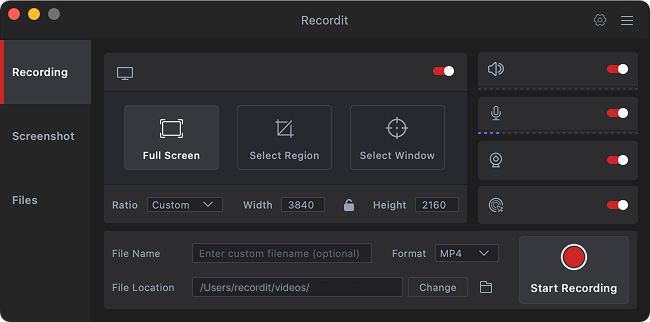
Falls die Fehlersuche in OBS kompliziert erscheint, Swyshare Recordit bietet eine einfachere Möglichkeit, Ihren Bildschirm mit Ton aufzunehmen.
Hauptmerkmale von Recordit :
- Den gesamten Bildschirm, einen ausgewählten Bereich oder eine Anwendung aufnehmen.
- Systemton, Mikrofon und Webcam gleichzeitig aufnehmen.
- Beinhaltet geplante Aufnahmen, Sofortwiedergabe, Mauseffekte und Zeichenwerkzeuge.
- Eingebauter Editor zum Zuschneiden, Skalieren, Hinzufügen von Wasserzeichen, Hintergründen und Webcam-Aufnahmen.
- Exportieren Sie Aufnahmen in Formaten wie MP4, GIF und MP3.
Wie man Videos mit Ton aufnimmt Recordit :
- Offen Swyshare Recordit auf Ihrem Windows- oder Mac-Computer.
- Wählen Sie den Vollbildmodus, ein Fenster oder einen bestimmten Bereich; Aktivieren Sie den Systemton und/oder das Mikrofon, das Sie aufnehmen möchten.
- Klicken Sie auf die Schaltfläche „Aufnahme starten“ und beginnen Sie Ihre Bildschirmaktivität.
- Beenden Sie die Aufnahme nach Abschluss und speichern Sie das Video am gewünschten Speicherort.
4. Fazit
Wenn OBS Ton aufzeichnet, aber kein Videomaterial, liegt das Problem meist an der Videoquelle, der Aufnahmemethode, der GPU-Konfiguration, den Aufnahmeeinstellungen oder Softwarekonflikten. Durch Überprüfen der OBS-Vorschau, der Videoquelle, Wechseln der Aufnahmemethode, Überprüfen der GPU- und Aufnahmeeinstellungen sowie Aktualisieren von OBS und Treibern lässt sich das Problem oft beheben.
Wenn Sie jedoch einfach nur eine schnelle und zuverlässige Möglichkeit suchen, Videos mit Ton aufzunehmen, Swyshare Recordit kann eine praktische Alternative sein. Mit flexibler Bildschirmaufzeichnung, System- und Mikrofon-Audioaufnahme, Webcam-Unterstützung und nützlichen Aufnahmewerkzeugen, Recordit bietet einen unkomplizierten Workflow ohne aufwändige OBS-Konfiguration. Für Anwender, die Einfachheit bevorzugen und schnell mit der Aufnahme beginnen möchten, Recordit Es ist einen Versuch wert.