Wie behebt man das Einfrieren von Videos im Bildschirmrekorder?

Bildschirmaufzeichnungen sind eine leistungsstarke Methode, um Tutorials zu erstellen, Präsentationen zu teilen oder Bildschirmaktivitäten zur Fehlerbehebung aufzuzeichnen. Nichts ist jedoch frustrierender als ein Bildschirmrekorder, der mittendrin einfriert oder ein abgehacktes, unanschaubares Video ausgibt. Wenn Sie mit diesen Problemen konfrontiert sind, führt Sie dieser Artikel durch praktische Lösungen zur Behebung.
1. Warum friert die Bildschirmaufnahme ein?
Bevor wir uns mit den Korrekturen befassen, ist es hilfreich zu verstehen Warum Bildschirmrekorder frieren ein. Häufige Ursachen sind:
- Hohe CPU-/RAM-Auslastung durch andere Apps
- Veraltete Software oder Treiber
- Aufnahmeeinstellungen mit hoher Auflösung oder hoher Bildrate
- Nicht genügend Speicherplatz
- Konflikte mit Ihrer Grafikkarte (GPU)
Diese Probleme betreffen sogar bekannte Bildschirmrekorder, weshalb eine Diagnose und Optimierung Ihres Setups unerlässlich ist.
2. Wie können Sie das Einfrieren von Videos im Bildschirmrekorder schnell beheben?
2.1 Hintergrundanwendungen schließen
Wenn auf Ihrem System zu viele Programme ausgeführt werden, verfügt Ihr Rekorder möglicherweise nicht über genügend CPU oder Speicher, um ordnungsgemäß zu funktionieren.
So beheben Sie das Problem:
- Unter Windows: Starten Sie den Task-Manager, um speicher- oder CPU-intensive Aufgaben zu beenden.
- Auf dem Mac: Verwenden Sie den Aktivitätsmonitor, um alle Programme zu bereinigen, die die Leistung Ihres Systems beeinträchtigen.
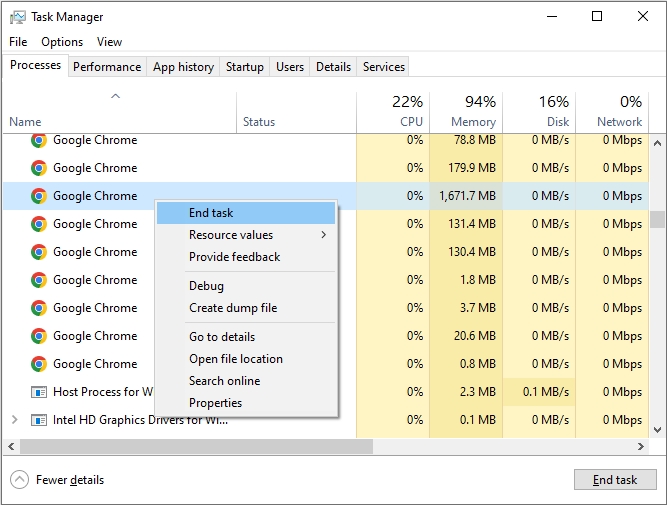
Dadurch werden Ressourcen freigegeben und eine reibungslosere Aufnahme gewährleistet.
2.2 Aktualisieren Sie Ihre Bildschirmaufzeichnungssoftware
Veraltete Software weist häufig Fehler oder Kompatibilitätsprobleme mit Ihrem Betriebssystem auf. So beheben Sie das Problem:
Besuchen Sie die offizielle Website Ihres Bildschirmrekorders oder suchen Sie in der Software nach Updates > Laden Sie die neueste Version herunter und installieren Sie sie.
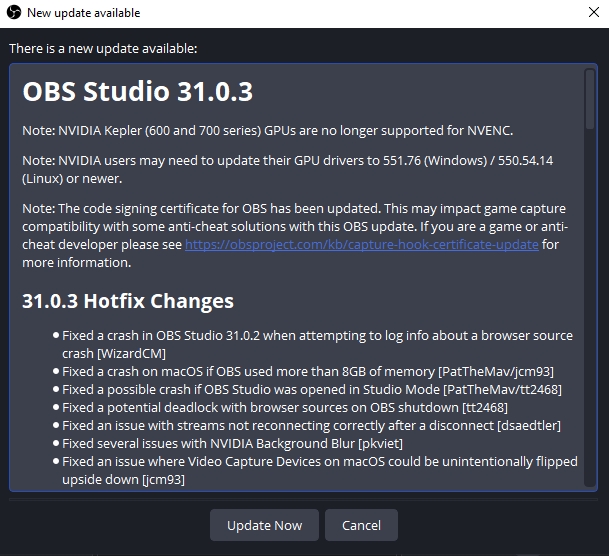
Ein Update kann Leistungsverbesserungen enthalten, die Einfrierprobleme direkt beheben.
2.3 Niedrigere Aufnahmeauflösung und Bildrate
Das Ausführen von Einstellungen mit hoher Qualität kann Ihr System überfordern, insbesondere wenn Sie ältere Hardware verwenden.
So beheben Sie das Problem:
- Stellen Sie die Auflösung auf 720p oder 1080p statt 4K ein.
- Reduzieren Sie die Bildrate auf 30 fps statt 60 fps.
- Verwenden Sie eine variable Bildrate, falls verfügbar.
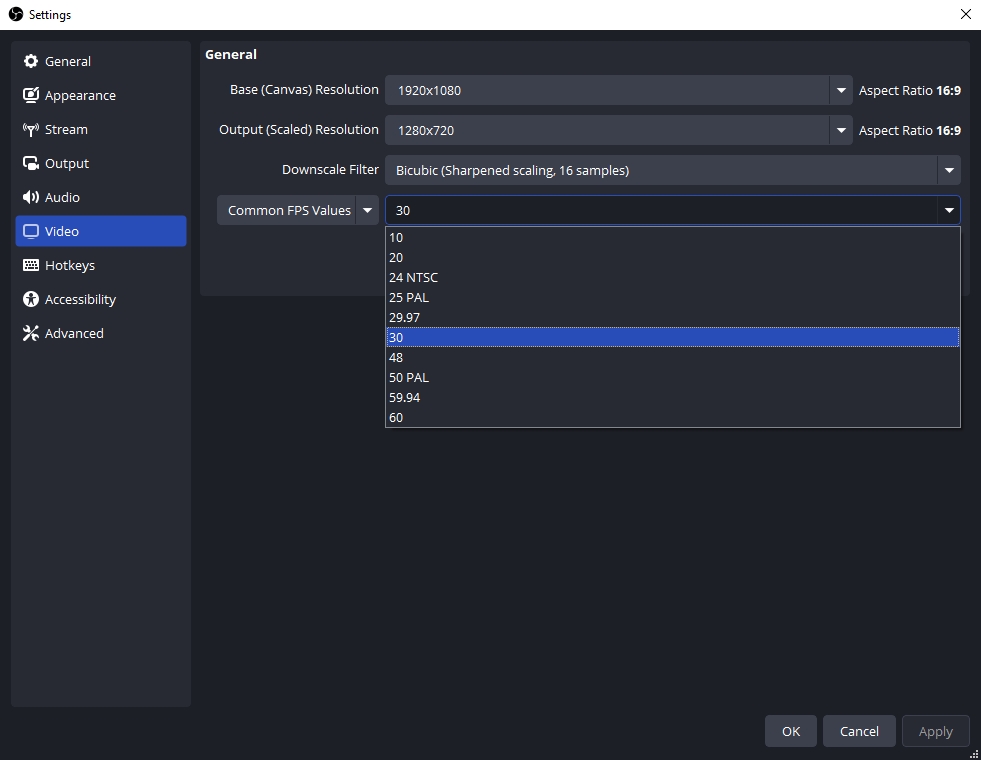
Dadurch wird die Verarbeitungslast reduziert, während die Videoqualität akzeptabel bleibt.
2.4 Überprüfen und Freigeben von Speicherplatz
Wenn Ihre Festplatte fast voll ist, können Bildschirmaufzeichnungen einfrieren oder nicht gespeichert werden.
So beheben Sie das Problem:
- Halten Sie für eine optimale Leistung mindestens 5–10 GB freien Speicherplatz frei.
- Leeren Sie Ihren Papierkorb.
- Löschen Sie große, nicht verwendete Dateien.
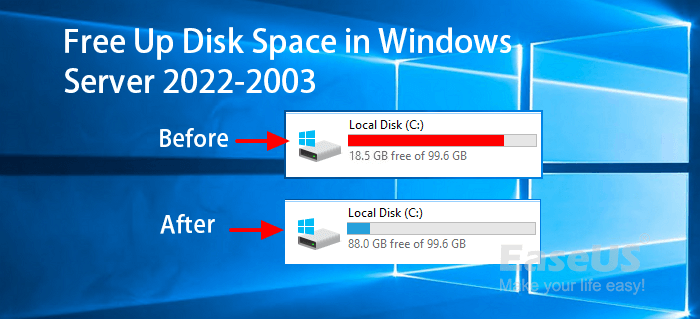
Das Speichern von Aufnahmen auf einer SSD kann die Leistung ebenfalls verbessern.
2.5 Aufnahmeformat ändern
Einige Videoformate und Codecs (wie Raw AVI oder Lossless) sind für den alltäglichen Gebrauch zu anspruchsvoll.
So beheben Sie das Problem:
- Verwenden Sie das MP4-Format mit H.264-Codec.
- Vermeiden Sie verlustfreie Codecs, es sei denn, sie sind für die High-End-Produktion erforderlich.
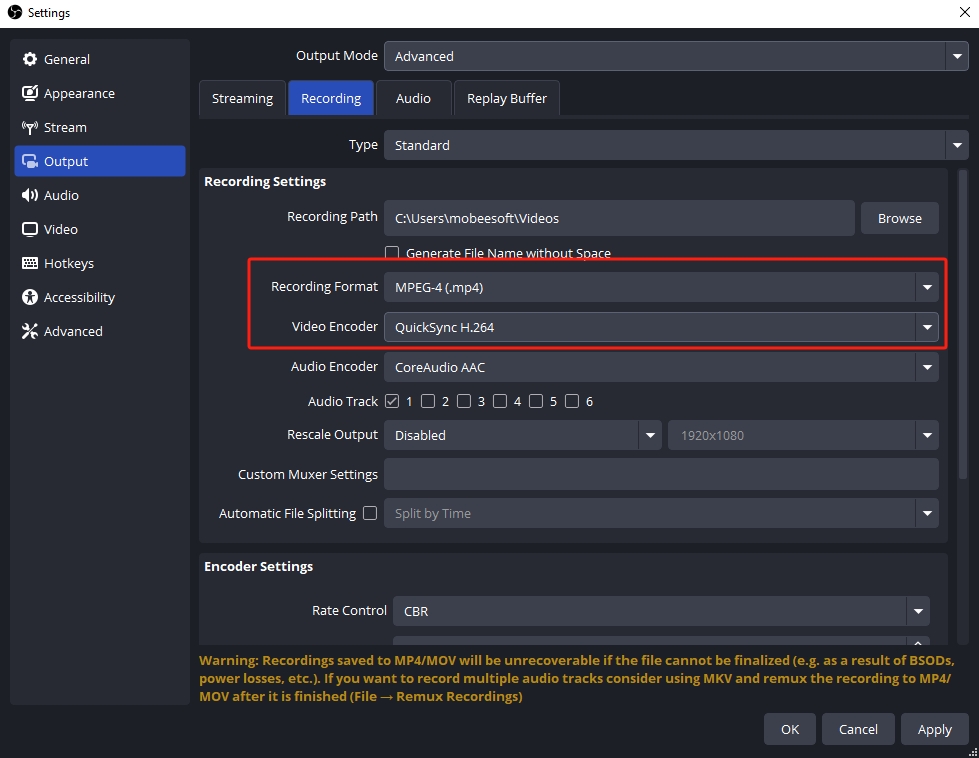
Dadurch werden Dateigröße und Ressourcenverbrauch ohne große Qualitätseinbußen minimiert.
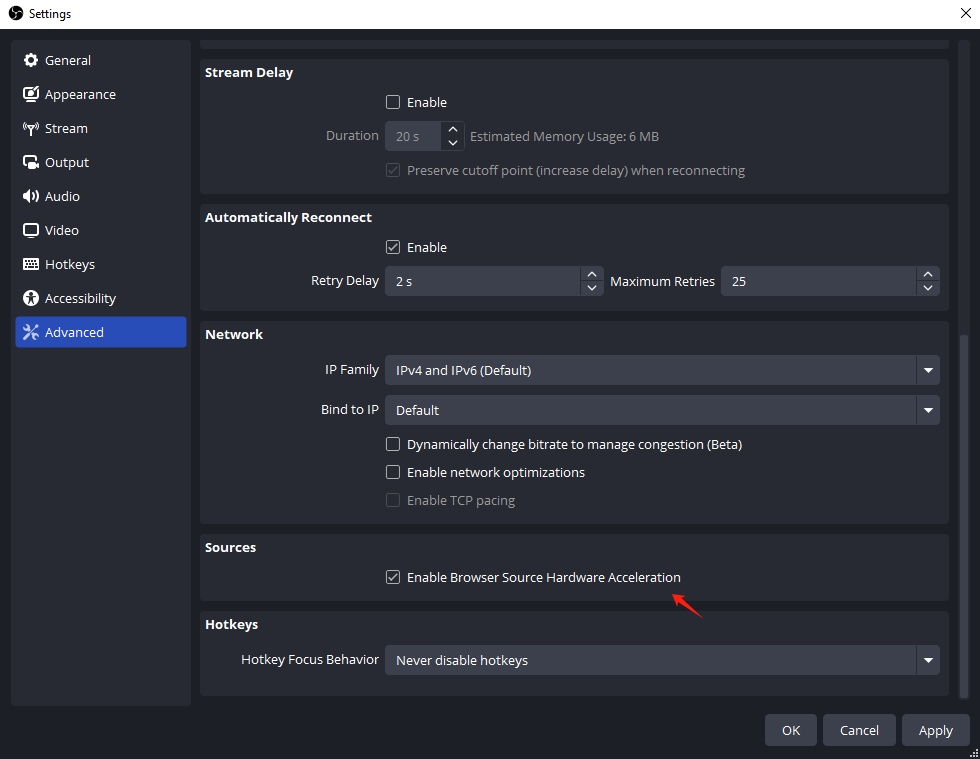
2.6 Hardwarebeschleunigung umschalten
Bei der Hardwarebeschleunigung wird Ihre GPU zur Unterstützung der Aufzeichnung verwendet. Dies kann jedoch manchmal zu Konflikten führen.
So beheben Sie das Problem:
- Gehen Sie zu den Einstellungen Ihres Bildschirmrekorders.
- Versuchen Deaktivieren oder Aktivieren Hardwarebeschleunigung, testen Sie beide Modi und wählen Sie die Option, die für Ihr System am besten geeignet ist.
2.7 Grafiktreiber aktualisieren
Ihre GPU spielt eine Schlüsselrolle bei der Bildschirmaufzeichnung. Alte oder fehlerhafte Treiber können Ihr System ins Chaos stürzen – eine Aktualisierung kann die Situation retten.
So beheben Sie das Problem:
- Unter Windows: Öffnen Sie den Geräte-Manager > Grafikkarten > klicken Sie mit der rechten Maustaste auf GPU > Treiber aktualisieren.
- Alternativ können Sie die neuesten Treiber auch manuell auf den Websites von NVIDIA, AMD oder Intel herunterladen.
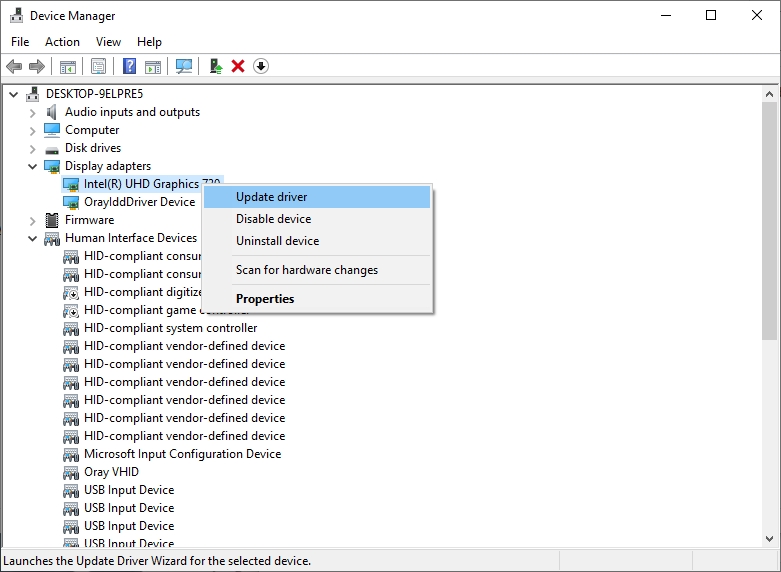
Starten Sie Ihr System nach der Aktualisierung neu.
3. Immer noch frieren? Versuchen Sie Recordit als leichte Alternative
Wenn Sie alles versucht haben und Ihr Bildschirmrekorder immer noch einfriert, sollten Sie über einen Toolwechsel nachdenken. Recordit ist eine minimalistische und benutzerfreundliche Bildschirmaufzeichnungslösung, die direkt auf den Punkt kommt – ideal für schnelle Aufzeichnungen, kurze Demonstrationen und sogar Screenshots.
Recordit Hauptmerkmale:
- Passen Sie Aufnahmeoptionen an, einschließlich Aufnahmemodus, Auflösung, Format, Mauseffekt usw.
- Nehmen Sie Bildschirmaufnahmen auf und konvertieren Sie sie in die Formate GIF, MP4, MP3 und weitere.
- Machen Sie Screenshots von Ihrem Bildschirm.
- Verwendet minimale Systemressourcen.
- Keine Kosten für die Grundfunktionen.
Wie benutzt man Recordit So erfassen Sie den Bildschirm:
- Erhalten Recordit für Ihr Betriebssystem (Windows oder macOS) und befolgen Sie die Einrichtungsanweisungen, um es auf Ihrem Gerät zu installieren.
- Offen Recordit , wählen Sie den aufzuzeichnenden Bildschirmbereich aus und konfigurieren Sie die Einstellungen entsprechend Ihren Wünschen.
- Klicken Sie auf die Schaltfläche Aufnahme starten und Recordit beginnt mit der Aufzeichnung Ihrer Bildschirmaktivität in Echtzeit.
- Wenn Sie fertig sind, klicken Sie auf Aufnahme beenden. Ihre Aufnahme wird dann automatisch unter der Registerkarte „Dateien“ im Recordit Schnittstelle.

4. Fazit
Einfrierende Bildschirmrekorder sind oft auf eine hohe CPU-Auslastung, veraltete Apps oder falsche Einstellungen zurückzuführen. Die gute Nachricht: Diese Probleme lassen sich durch die Optimierung Ihres Setups beheben – durch die Freigabe von Ressourcen, die Reduzierung der Aufnahmeeinstellungen und die Aktualisierung der Treiber.
Wenn Sie jedoch eine schnelle und zuverlässige Lösung für kurze Aufnahmen benötigen, Recordit ist eines der besten verfügbaren Leichtgewicht-Tools. Es ist kostenlos, schnell und ideal zum Aufzeichnen einfacher Bildschirmaktivitäten oder zum Konvertieren von Aufnahmen in GIFs zum mühelosen Teilen.
Geben Recordit Probieren Sie es noch heute aus und verabschieden Sie sich von eingefrorenen Bildschirmaufnahmen.