Wie behebt man „Aufnahme funktioniert nicht – Fehler 0x82323“?

Die Bildschirmaufzeichnung ist für viele Windows-Benutzer eine wichtige Funktion, sei es für Spiele, Tutorials, Streaming oder das Speichern von Momenten aus Apps und Spielen. Wenn Sie jedoch versuchen, Ihren Bildschirm mit Tools wie der Xbox Game Bar oder anderen integrierten Windows-Funktionen aufzuzeichnen, wird die folgende Fehlermeldung angezeigt: „Aufnahme funktioniert nicht – Fehler 0x82323“ , es kann sowohl verwirrend als auch frustrierend sein.
Dieser Fehler tritt oft unerwartet auf und verhindert, dass Benutzer Inhalte erfassen können. Wenn Sie von diesem Problem betroffen sind, erklärt Ihnen diese Anleitung die Ursache des Fehlers 0x82323 und führt Sie Schritt für Schritt durch die Lösung.
1. Was ist der Fehler 0x82323?
Fehlercode Version: 0x82323 ist mit den integrierten Bildschirmaufzeichnungstools von Windows verbunden, insbesondere mit Xbox Game Bar Und Windows Game DVR Die Nachricht lautet normalerweise:
„Die Aufnahme funktioniert nicht. Fehler 0x82323.“
Dieser Fehler bedeutet, dass Windows eine Bildschirmaufnahmesitzung nicht initialisieren oder aufrechterhalten konnte. Er kann auftreten, wenn:
- Sie drücken Win + G um die Xbox Game Bar zu starten und auf die Aufnahmetaste zu klicken.
- Sie versuchen, eine Hintergrundaufzeichnung zu starten.
- Sie versuchen, das Gameplay oder eine Bildschirmaktivität aufzuzeichnen und erhalten sofort die Fehlermeldung.

2. Häufige Ursachen für Fehler 0x82323
Um das Problem effektiv zu beheben, ist es hilfreich zu verstehen, was es auslösen könnte. Häufige Ursachen sind:
- Veraltete oder beschädigte Grafiktreiber : Die Game Bar ist stark von der GPU-Kompatibilität abhängig. Wenn Ihre Grafiktreiber veraltet sind, funktioniert die Aufnahmefunktion möglicherweise nicht ordnungsgemäß.
- Deaktivierte oder falsch konfigurierte Xbox Game Bar : Damit die Game Bar funktioniert, muss sie in den Systemeinstellungen aktiviert sein.
- Datenschutz- und Berechtigungsbeschränkungen : Fehlende Berechtigungen für Mikrofon, Kamera oder Bildschirmaufzeichnung können diesen Fehler auslösen.
- Systemfehler oder Konflikte : Versteckte Fehler oder kollidierende Updates können Ihre Bildschirmaufnahme durcheinanderbringen und dazu führen, dass Funktionen fehlschlagen oder ganz ausfallen.
- Softwarekonflikte im Hintergrund : Andere Anwendungen wie Overlays von Drittanbietern oder Antivirenprogramme können die Bildschirmaufnahme beeinträchtigen.
- Hardwarebeschränkungen : Auf älteren PCs können Hardwareeinschränkungen die Initialisierung des Bildschirmrekorders verhindern.
3. So beheben Sie den Fehler 0x82323: Schritt-für-Schritt-Lösungen
Lassen Sie uns die Lösungen durchgehen, die sich für Benutzer mit diesem Problem als wirksam erwiesen haben.
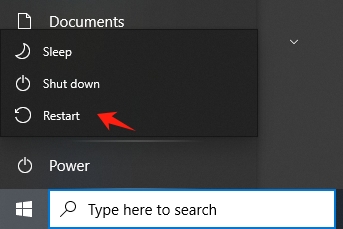
3.1 Starten Sie Ihren Computer neu
Es mag einfach klingen, aber ein Neustart Ihres Computers kann vorübergehende Probleme oder Störungen beheben, die den Fehler 0x82323 verursachen.
3.2 Xbox Game Bar aktivieren
Stellen Sie sicher, dass die Xbox Game Bar aktiviert ist:
- Gehe zu Einstellungen > Gaming > Spielleiste > Stellen Sie sicher, dass der Schalter An .
- Gehen Sie auch zu Einstellungen > Gaming > Aufnahmen und überprüfen Sie, ob Notieren Sie, was passiert ist ist aktiviert.
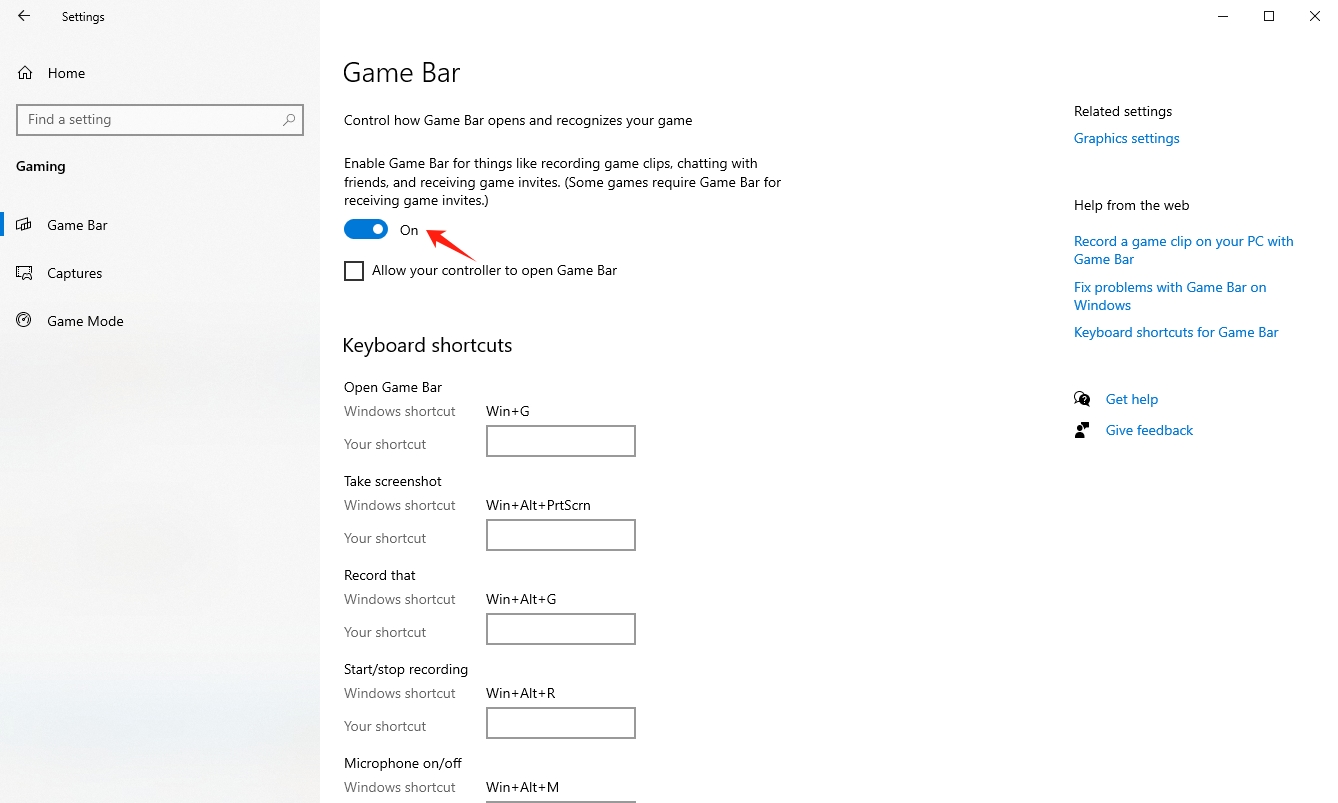
Wenn es deaktiviert ist, können Sie die Aufnahmefunktionen von Windows nicht verwenden.
3.3 Grafiktreiber aktualisieren
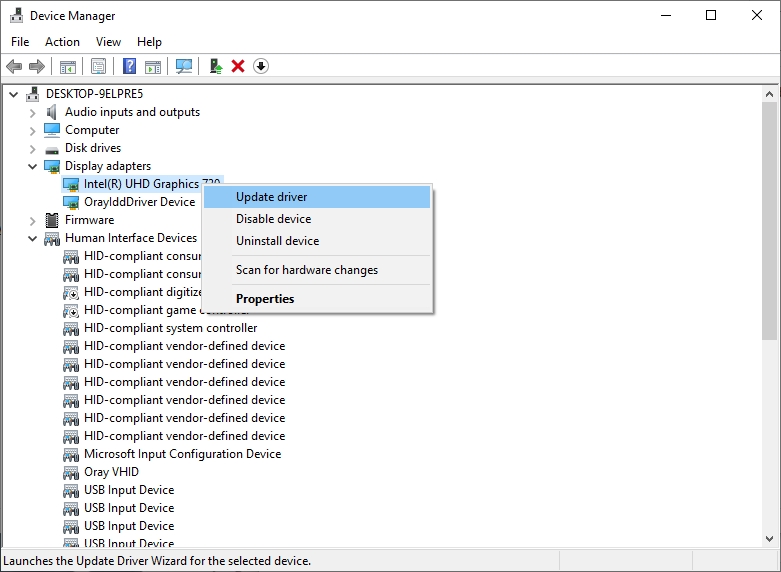
Die häufigste Ursache sind veraltete oder beschädigte Treiber. Nachfolgend erfahren Sie, wie Sie sie aktualisieren:
Drücken Win + X , offen Geräte-Manager , expandieren Anzeigeadapter , klicken Sie mit der rechten Maustaste auf Ihre GPU und wählen Sie „Treiber aktualisieren“ und wählen Sie dann „Automatisch nach Treibern suchen“ damit Windows das neueste Update finden und installieren kann.
3.4 Reparieren und Zurücksetzen der Xbox Game Bar-App
Manchmal wird die Spielleiste selbst beschädigt.
Gehe zu Einstellungen > Apps > Installierte Apps > Suche nach Xbox Game Bar > Klicken Sie auf das Drei-Punkte-Menü > Erweiterte Optionen > Klicken Sie auf Beenden , und wählen Sie dann Reparieren oder Zurücksetzen .
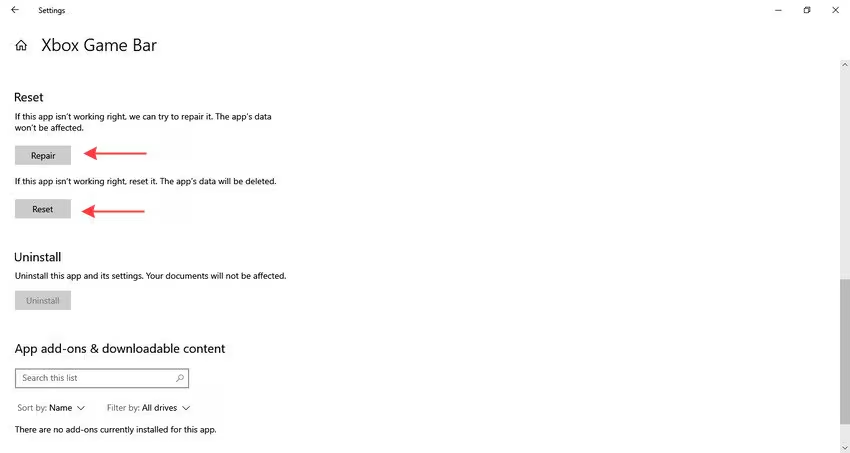
Dadurch wird die Game Bar zurückgesetzt, ohne dass Ihre Aufnahmen gelöscht werden.
3.5 Datenschutzberechtigungen prüfen
Unzureichende Berechtigungen für den Zugriff auf Ihr Mikrofon oder Ihren Bildschirm können dazu führen, dass der Rekorder nicht ordnungsgemäß funktioniert.
- Navigieren Sie zu Einstellungen > Klicken Sie auf Datenschutz und Sicherheit > Wählen Sie Mikrofon um sicherzustellen Spielleiste und andere zugehörige Apps können auf Ihr Mikrofon zugreifen.
- Wiederholen Sie dies für Kamera gegebenenfalls.
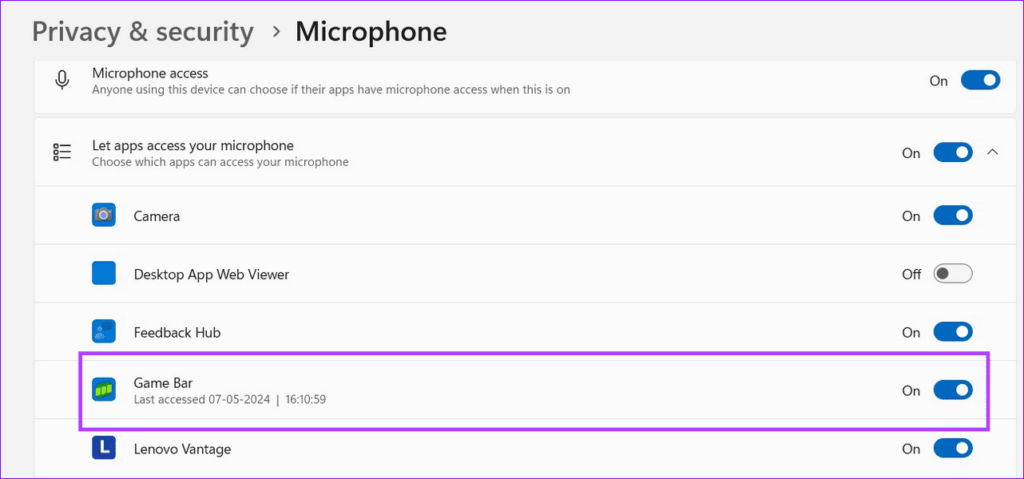
Überprüfen Sie außerdem Einstellungen > Datenschutz und Sicherheit > App-Berechtigungen > Bildschirmaufzeichnung und stellen Sie sicher, dass Apps aufzeichnen dürfen.
3.6 Spielemodus aktivieren
Der Spielemodus hilft bei der Optimierung Ihres Systems, indem er die Leistung priorisiert und die Stabilität bei ressourcenintensiven Aufgaben wie Bildschirmaufzeichnung oder Spielen verbessert.
- Gehe zu Einstellungen > Spiele > Spielemodus und schalten Sie den Schalter dann auf An um den Spielemodus für eine bessere Leistung zu aktivieren.
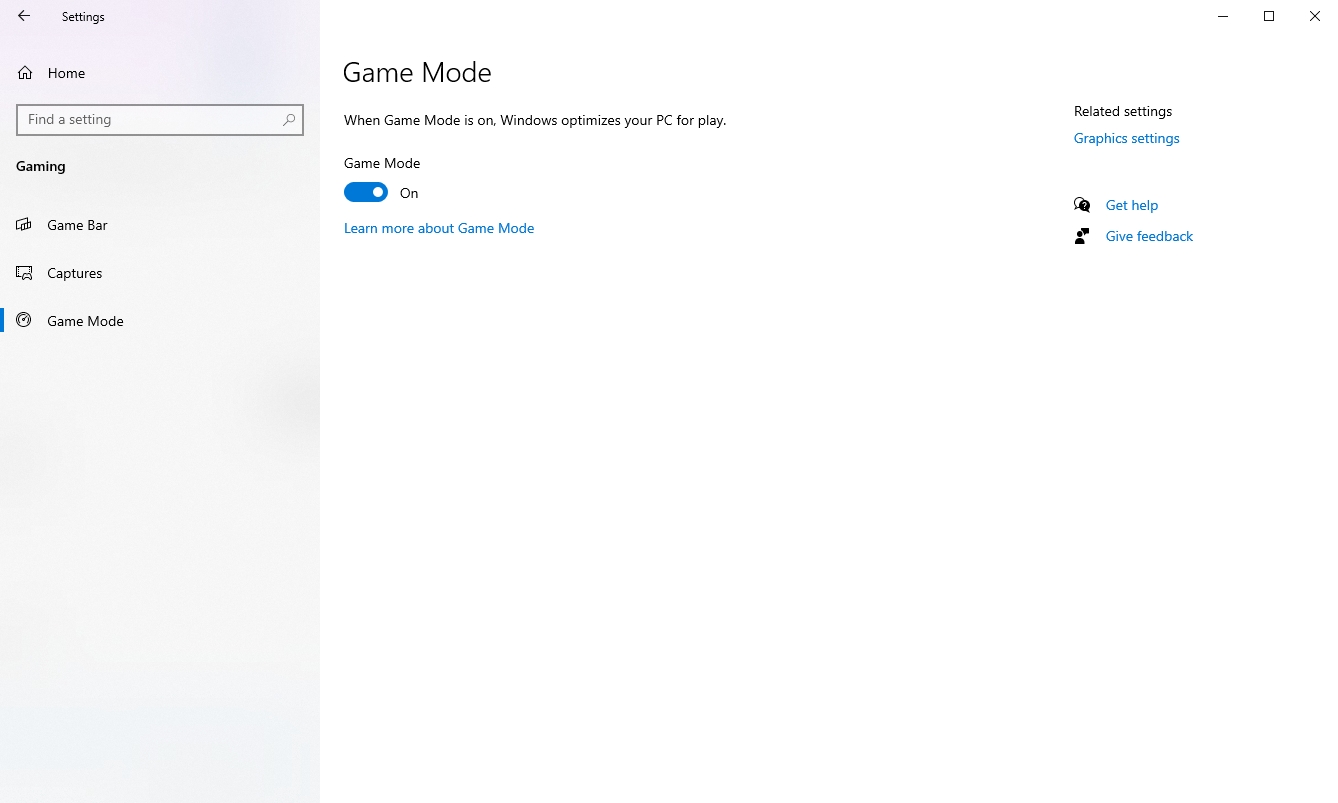
Dies kann helfen, Kompatibilitätsprobleme mit der Xbox Game Bar-Aufzeichnung zu beheben.
3.7 Führen Sie die Windows-Problembehandlung aus
Sie können die in Windows integrierten Problembehandlungsprogramme verwenden:
- Gehe zu Einstellungen > System > Fehlerbehebung > Andere Fehlerbehebungen um auf integrierte Tools zuzugreifen, die bei der Diagnose und Behebung von Aufnahmeproblemen helfen können.
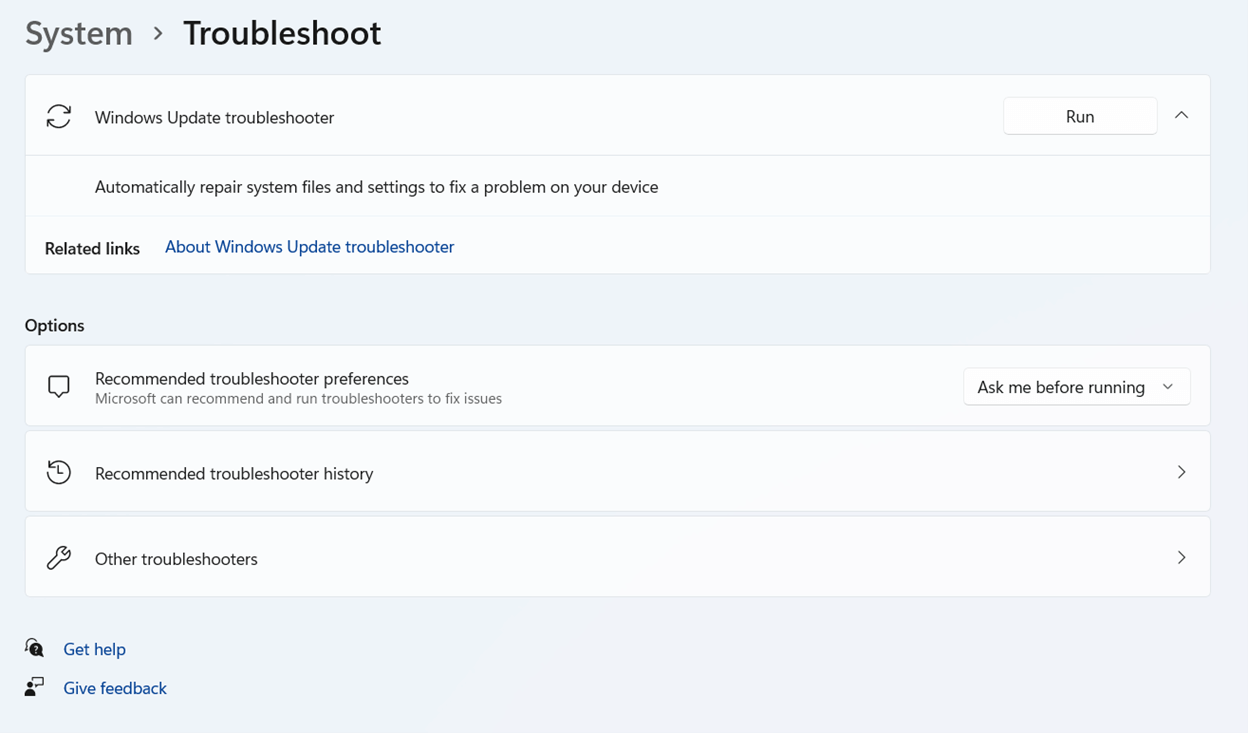
Sie identifizieren möglicherweise Fehlkonfigurationen, die den Fehler verursachen.
3.8 Nach Windows-Updates suchen
Manchmal veröffentlicht Microsoft Fixes für Fehler wie den Fehler 0x82323.
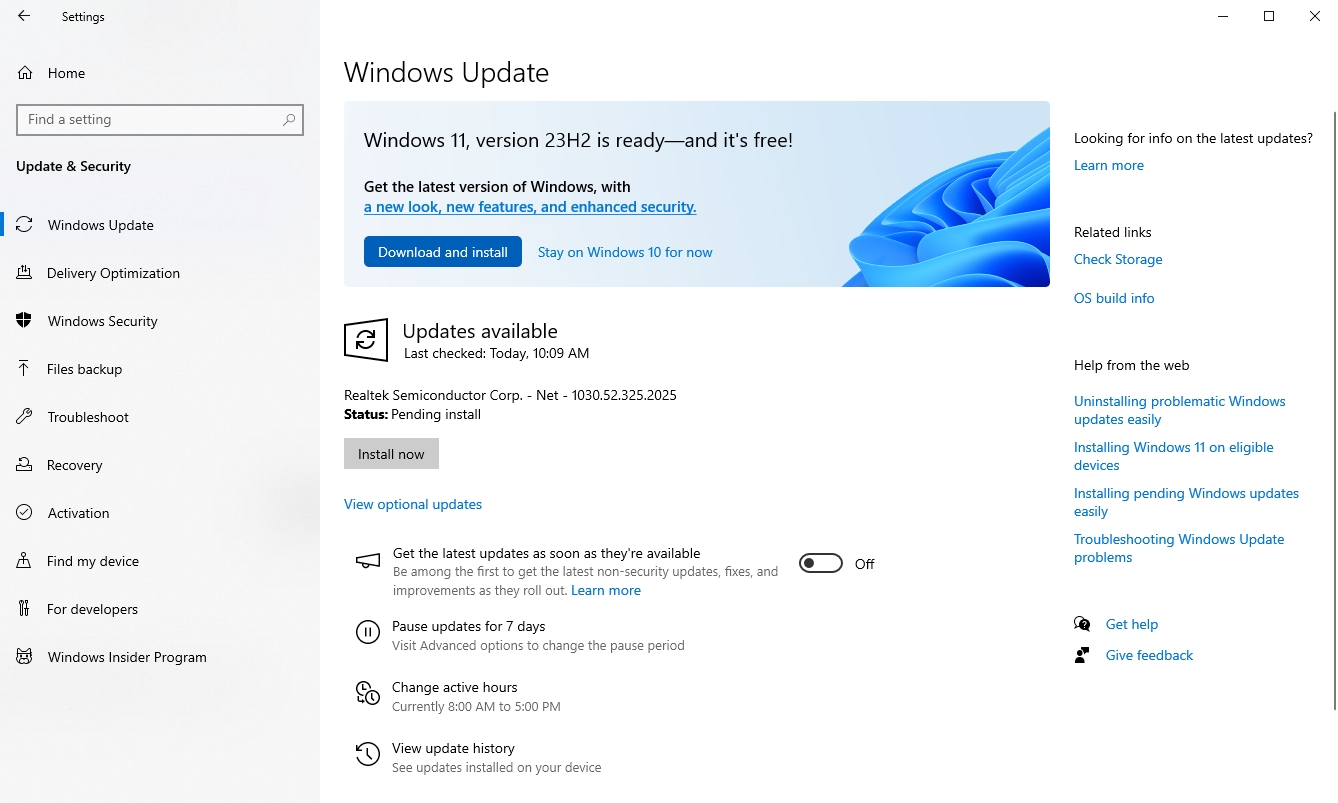
Gehe zu Einstellungen > Windows Update auf Nach Updates suchen , und installieren Sie alle verfügbaren Updates, um sicherzustellen, dass Ihr System auf dem neuesten Stand und mit den Bildschirmaufzeichnungsfunktionen kompatibel ist.
Starten Sie Ihren PC nach der Aktualisierung neu und versuchen Sie die Aufnahme erneut.
3.9 Hintergrund-Apps vorübergehend deaktivieren
Einige Apps, insbesondere Overlays (Discord, NVIDIA GeForce Experience, MSI Afterburner) oder Antivirensoftware, blockieren möglicherweise die Bildschirmaufzeichnungsfunktion.
- Deaktivieren Sie sie vorübergehend und versuchen Sie die Aufnahme erneut.
4. Verwenden Sie den einfachen, aber leistungsstarken Bildschirmrekorder – Recordit
Wenn die Xbox Game Bar nicht aufzeichnet oder weiterhin mit dem Fehler 0x82323 fehlschlägt, sollten Sie Folgendes verwenden: Recordit , eine leichte, einfache und leistungsstarke Alternative. Recordit Ermöglicht die schnelle Erfassung Ihrer Bildschirmaktivität und den Export von Aufzeichnungen in MP3, MP4, GIF oder anderen gängigen Formaten. Es funktioniert sofort und vermeidet frustrierende Fehler wie 0x82323. Mit Recordit , Sie können problemlos Bildschirme in bis zu 4K-Qualität aufzeichnen, ohne dass Frames verloren gehen oder ein schwarzer Bildschirm erfasst wird.
Anwendung Recordit So zeichnen Sie den Bildschirm mit wenigen Klicks auf:
- Herunterladen Recordit für Ihr Betriebssystem und richten Sie die Software auf Ihrem Gerät ein.
- Start Recordit , wählen Sie den Aufnahmebereich und passen Sie alle Aufnahmeoptionen Ihren Anforderungen entsprechend an.
- Klicken Sie auf Aufnahme starten und Recordit zeichnet Ihre Bildschirmaktivität in Echtzeit auf.
- Wenn Sie fertig sind, klicken Sie auf „Aufnahme beenden“ und suchen Sie es auf der Registerkarte „Dateien“ der Software.

5. Schlussfolgerung
Die Fehlermeldung „Aufnahme funktioniert nicht – Fehler 0x82323“ unter Windows ist zwar frustrierend, aber behebbar. Sie wird typischerweise durch veraltete Treiber, falsch konfigurierte Einstellungen oder fehlende Berechtigungen verursacht. Mit diesen Schritten zur Fehlerbehebung können Sie häufige Probleme beheben und Ihre Bildschirmaufnahmefunktion wieder zum Laufen bringen.
Wenn keine der oben genannten Maßnahmen funktioniert, Recordit bietet eine einfache, schnelle und zuverlässige Möglichkeit, Ihren Bildschirm ohne Unterbrechung weiter aufzunehmen. Mit nur wenigen Klicks können Sie die Einschränkungen des Windows-Recorders umgehen und Ihren Workflow fortsetzen. Probieren Sie Recordit noch heute und gestalten Sie Ihre Bildschirmaufnahmen flüssiger.