Wie behebt man den OBS Studio NVENC- oder AMD-Encoder-Fehler?

OBS Studio ist ein unverzichtbares Tool für Streamer, Pädagogen, Gamer und Content-Ersteller, die zuverlässige Bildschirmaufzeichnungs- und Live-Übertragungsfunktionen benötigen. Es ist Open Source, leistungsstark und hochgradig anpassbar – aber es läuft nicht immer reibungslos. Eines der frustrierendsten Probleme, auf die Benutzer stoßen, sind Encoder-Fehler, insbesondere solche mit NVENC (für NVIDIA-GPUs) oder AMF (für AMD-GPUs) .
Wenn Sie Fehlermeldungen wie „Während der Aufnahme ist ein Encoder-Fehler aufgetreten“ , „NVENC konnte nicht initialisiert werden“ , oder „AMF-Encoder nicht verfügbar“ , Sie sind nicht allein. Diese Fehler verhindern, dass OBS Aufnahmen startet oder abschließt, und können Ihren Arbeitsablauf schnell stören.
Dieser Artikel erklärt Ihnen, wie Sie OBS Studio NVENC- oder AMD-Encoder-Fehler beheben. Und falls Sie die Fehlersuche satt haben, stellen wir Ihnen die beste, leichte Alternative zu OBS vor.
1. Was verursacht die OBS NVENC- oder AMD-Encoder-Fehler?
OBS nutzt die Hardware-Encoder Ihres Systems, um Videos effizient zu komprimieren und zu schreiben. Zu diesen Hardware-Encodern gehören:
- NVENC – der NVIDIA-Encoder in GeForce- und Quadro-GPUs.
- AMF – der AMD Multimedia Framework-Encoder für Radeon-GPUs.
Diese sind dafür konzipiert, die Videokodierung von Ihrer CPU auf Ihre GPU zu verlagern, was zu einer reibungsloseren Leistung führt. Wenn der Encoder jedoch ausfällt, kann OBS weder mit der Aufnahme noch mit dem Streaming fortfahren.
Zu den häufigsten Fehlermeldungen gehören:
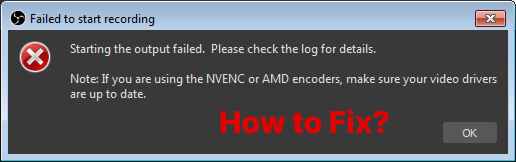
- „Aufzeichnung konnte nicht gestartet werden: Der Start der Ausgabe ist fehlgeschlagen. Weitere Informationen finden Sie im Protokoll.“
- „Initialisierung des NVENC-Encoders fehlgeschlagen.“
- „AMF-Encoder nicht verfügbar.“
- „Während der Aufnahme ist ein Encoderfehler aufgetreten.“
Häufige Ursachen:
- Veraltete oder inkompatible GPU-Treiber
- Konflikte mit GPU-Ressourcen (z. B. laufende Spiele- oder Rendering-Apps)
- Konflikte bei den Windows-Grafikeinstellungen oder der GPU-Planung
- Falsche Ausgabeeinstellungen in OBS
- Hardwarebeschränkungen (ältere GPUs oder Laptops mit Dual-GPU)
2. So beheben Sie den OBS Studio NVENC- oder AMD-Encoder-Fehler
Nachfolgend finden Sie eine Schritt-für-Schritt-Anleitung zum Beheben dieser Kodierungsfehler, unabhängig davon, ob Sie NVIDIA- oder AMD-Grafikkarten verwenden.
2.1 Aktualisieren Sie Ihre Grafiktreiber
Treiberprobleme sind der häufigste Grund für Encoderfehler.
- NVIDIA-Benutzer : Besuchen NVIDIA-Treiber-Download
- AMD-Benutzer : Besuchen AMD-Treiber und Support
Starten Sie Ihr System nach der Installation der neuesten Treiber neu.
2.2 OBS als Administrator ausführen
Das Ausführen von OBS ohne Administratorrechte kann den Zugriff auf den Encoder einschränken. Beheben Sie dies wie folgt:
- Klicken Sie mit der rechten Maustaste auf die OBS-Verknüpfung > Als Administrator ausführen (Dadurch erhält OBS vollen Zugriff auf die Codierungsfunktionen Ihrer GPU.)

2.3 Passen Sie die Encoder-Einstellungen in OBS an
Für NVIDIA (NVENC):
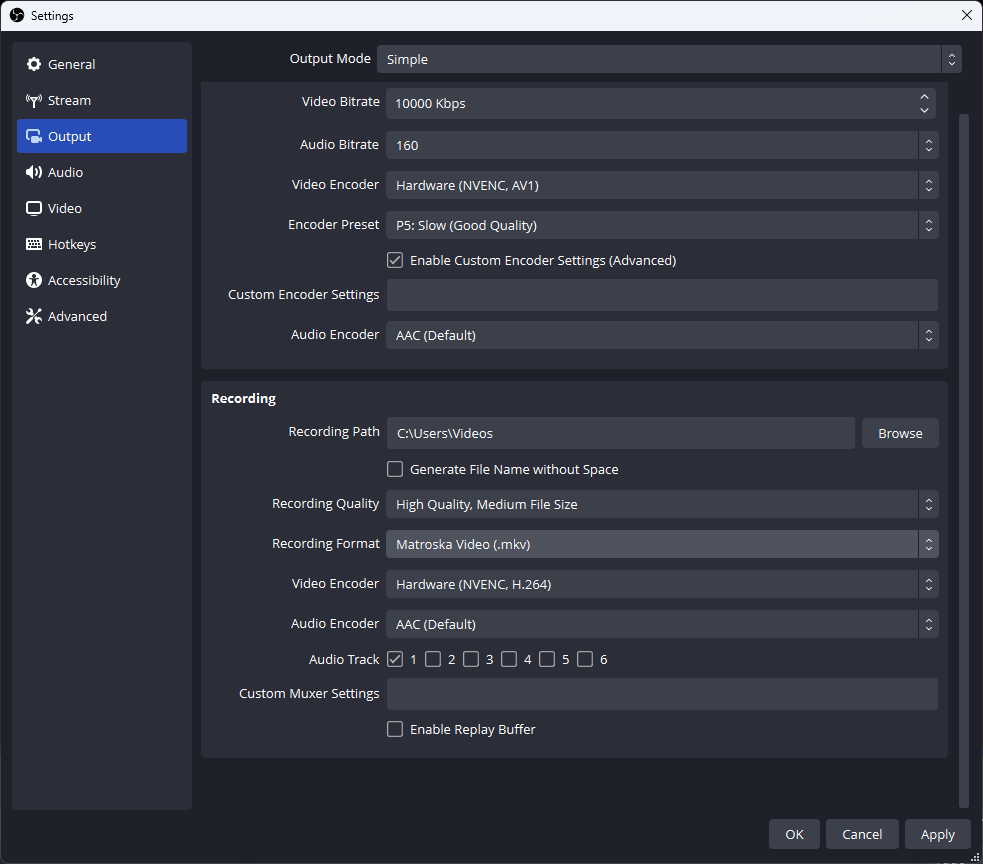
Gehe zu
Einstellungen > Ausgabe > Aufnahme
> Festlegen
Video-Encoder
Zu:
Hardware (NVENC)
Verwenden:
- Ratenkontrolle : CBR
- Bitrate : 6000–10000 kbps für 1080p
- Vorgabe : Qualität oder maximale Leistung
- Profil : Hoch
Deaktivieren:
- Vorausschauend
- Psycho Visual Tuning
Für AMD (AMF):
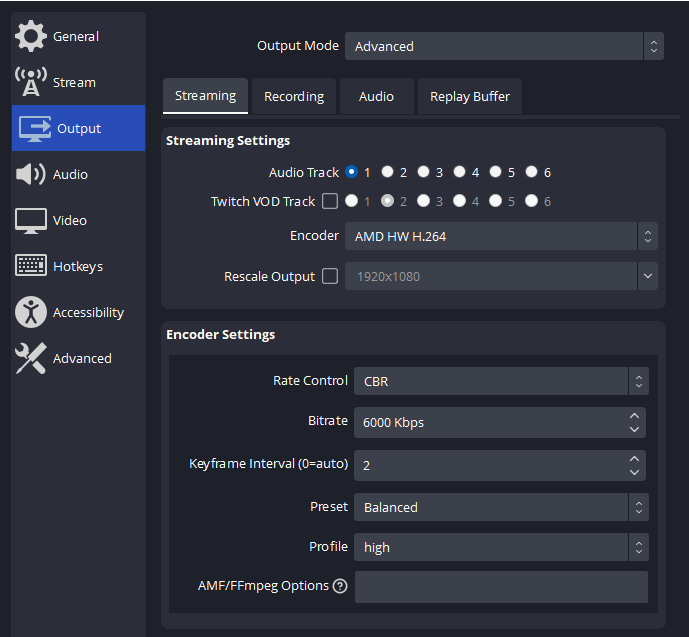
- Encoder:
Hardware (AMF) - Bitrate: 5000–8000 kbps
- Voreinstellung: Ausgeglichen oder Geschwindigkeit
- Profil: Haupt- oder Hochprofil
Wenn OBS weiterhin abstürzt, reduzieren Sie Ihre Ausgabeauflösung und Kodierungsparameter.
2.4 Reduzieren Sie die Ausgabeauflösung und FPS
Eine hohe GPU-Auslastung kann eine Überlastung des Encoders auslösen.
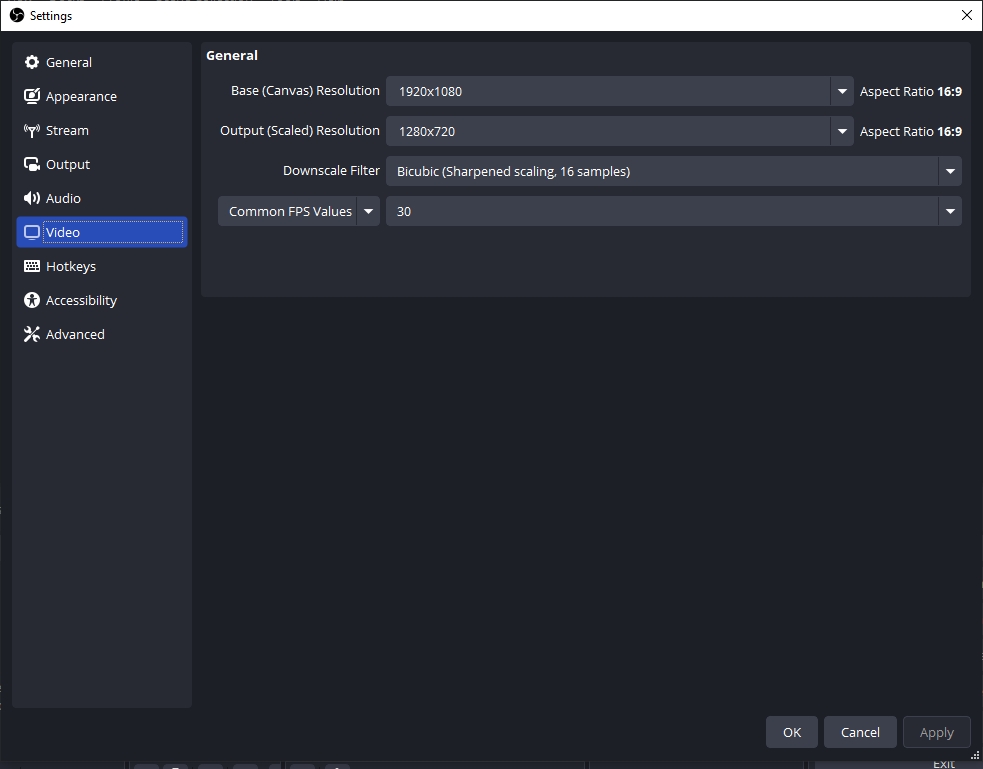
Gehe zu Einstellungen > Video
- Basisauflösung : 1920×1080 oder 1280×720
- Ausgabeauflösung : Bei Bedarf senken
- FPS : Für Stabilität auf 30 senken
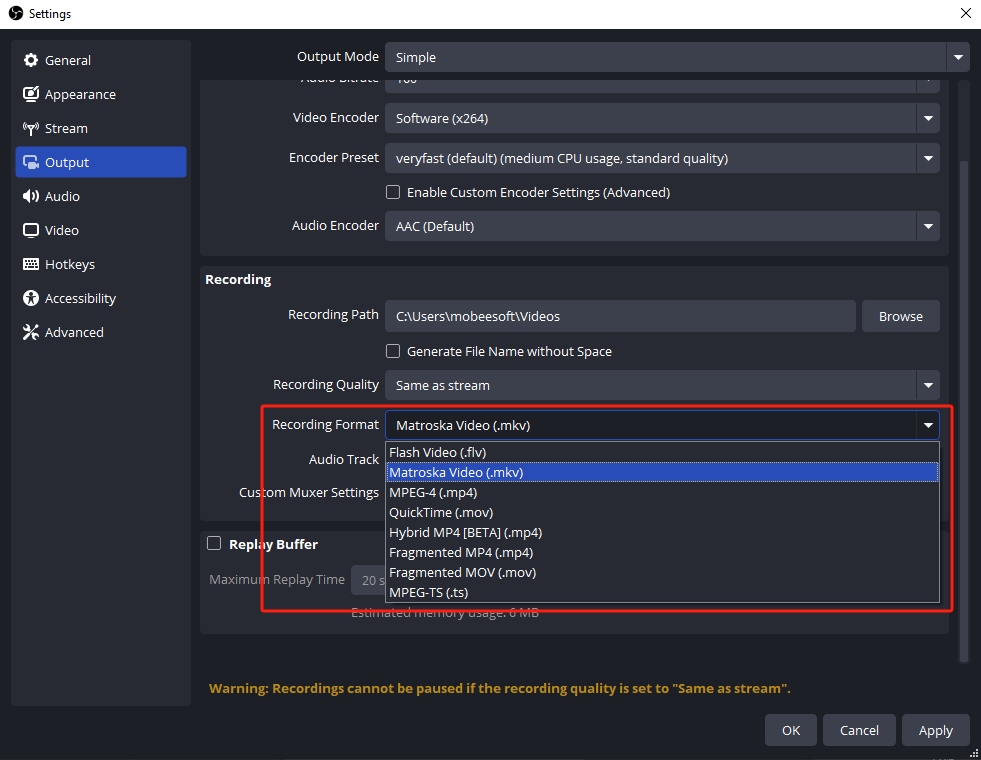
2.5 Aufnahmeformat auf MKV umstellen
MP4 ist empfindlich gegenüber Abstürzen und kann Dateien beschädigen.
- Verwenden MKV als Ihr Aufnahmeformat in Einstellungen > Ausgabe
- Nach der Aufnahme können Sie zu Datei > Remux-Aufnahmen in OBS, um MKV in MP4 zu konvertieren.
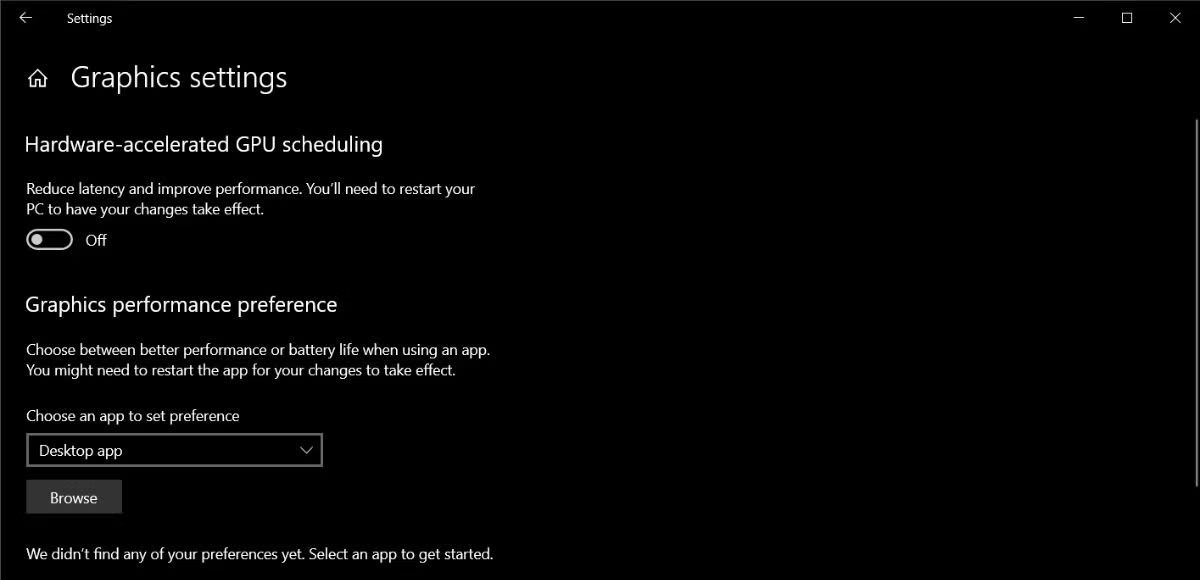
2.6 Hardwarebeschleunigte GPU-Planung deaktivieren (Windows)
Diese Windows-Funktion kann zu Konflikten mit OBS führen.
- Unter Windows Einstellungen gehen Sie zu System > Anzeige > Grafikeinstellungen und schalten Sie das Hardwarebeschleunigte GPU-Planung umschalten.
- Deaktivieren Sie außerdem Spielmodus unter Einstellungen > Spiele
2.7 GPU-intensive Hintergrund-Apps schließen
Stellen Sie sicher, dass kein Spiel, kein Videoeditor und keine andere GPU-lastige App im Hintergrund läuft. Durch die Freigabe von GPU-Ressourcen kann OBS auf den Encoder zugreifen.
2.8 Umstellung auf Software-Encoder als Backup
Wenn die Hardware-Kodierung weiterhin fehlschlägt, verwenden Sie x264 (Software-Encoder) :
- Gehe zu Einstellungen > Ausgabe > Aufnahme
- Satz
Encoder
Zu
Software (x264) - Verringern Sie die Bitrate oder Auflösung, um die CPU-Auslastung zu reduzieren
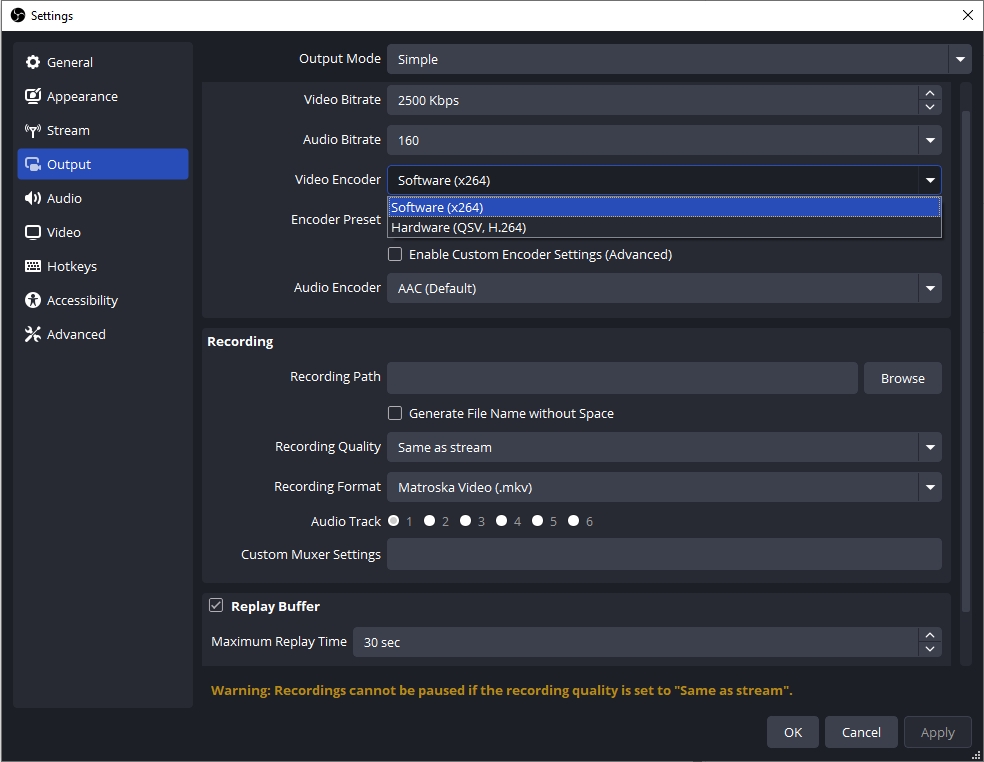
Obwohl die CPU-Kodierung weniger effizient ist, ist sie oft stabiler.
3. Probieren Sie die beste leichte Alternative zu OBS: Swyshare Recordit
Wenn Ihnen all diese Korrekturen zu aufwendig erscheinen – oder wenn OBS auf Ihrem System einfach nicht zuverlässig funktioniert –, ist es an der Zeit, eine bessere Alternative auszuprobieren.
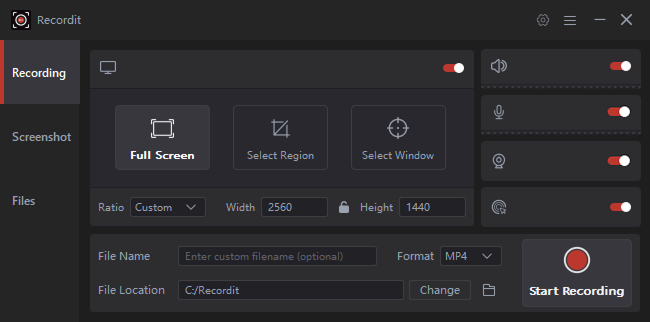
Swyshare Recordit ist ein leistungsstarker und dennoch leichter Bildschirmrekorder, der keine erweiterte Konfiguration oder Fehlerbehebung erfordert. Er ist perfekt für Benutzer, die ihren Bildschirm einfach reibungslos und zuverlässig aufzeichnen möchten.
Warum Swyshare Recordit Ist die beste OBS-Alternative:
- Keine Encoderfehler, keine Verwirrung bei erweiterten Einstellungen
- Stellen Sie mehrere Aufnahmemodi und Eingaberessourcen bereit
- Exportieren Sie die Aufnahme in Sekundenschnelle ohne Qualitätsverlust
- Leichtgewichtig mit geringen Systemanforderungen
- Funktioniert sowohl auf Mac als auch auf Windows
4. Fazit
OBS Studio ist nach wie vor eines der leistungsstärksten kostenlosen Aufnahmetools, erfordert jedoch eine gewisse Einarbeitungszeit und birgt zahlreiche technische Fehler wie NVENC- und AMD-Encoder-Fehler. Mit etwas Technik-Knowhow und Geduld lassen sich die Probleme mit den oben genannten Schritten wahrscheinlich lösen.
Wenn Sie keine Lust mehr auf die Fehlersuche haben, Swyshare Recordit ist die schnelle und einfache Alternative. Es wurde für Benutzer entwickelt, die professionelle Aufnahmeergebnisse ohne technische Hindernisse wünschen.
Egal, ob Sie von OBS-Fehlern frustriert sind oder einfach etwas Einfacheres wollen, geben Sie Recordit Probieren Sie es aus – Sie erhalten zuverlässige Aufnahmen ohne Encoder-Probleme.