Wie behebe ich das Problem, dass der OBS-Stream-Ton in der Vorschau nicht angezeigt wird?

OBS Studio ist eines der meistgenutzten Tools für Live-Streaming und Bildschirmaufnahmen. Es ist kostenlos, Open Source und leistungsstark genug für alles – von Gaming-Streams und Podcasts bis hin zu Online-Kursen und professionellen Webinaren. Eines der häufigsten und frustrierendsten Probleme ist jedoch, dass der Ton des OBS-Streams weder in der Vorschau noch im Audiomixer angezeigt wird.
Wenn das passiert, sieht Ihr Video zwar perfekt aus, aber die Lautstärkeanzeige bewegt sich nicht – Ihre Zuschauer hören also möglicherweise nichts in Ihrem Stream oder Ihrer Aufnahme. In dieser Anleitung zeigen wir Ihnen Schritt für Schritt, wie Sie das Problem beheben, dass der Audio-Stream in OBS in der Vorschau nicht angezeigt wird, und stellen eine einfachere Alternative für Nutzer vor, die zuverlässige Audioaufnahmen ohne komplizierte Einrichtung wünschen.
1. Wie behebe ich das Problem, dass der OBS-Stream-Ton in der Vorschau nicht angezeigt wird?
1.1 Überprüfen Sie das Audiomixer-Bedienfeld
Beginnen Sie damit, sich Folgendes anzusehen: Audiomixer am unteren Rand der OBS-Benutzeroberfläche.
- Wenn Sie sehen, wie sich die Zähler unter Desktop-Audio oder Mikrofon/Aux OBS empfängt Ton.
- Wenn überhaupt keine Bewegung stattfindet, zeichnet OBS keinen Ton auf.
Falls der Audiomixer fehlt:
- Gehe zu Docks → Audiomixer und aktivieren Sie es.
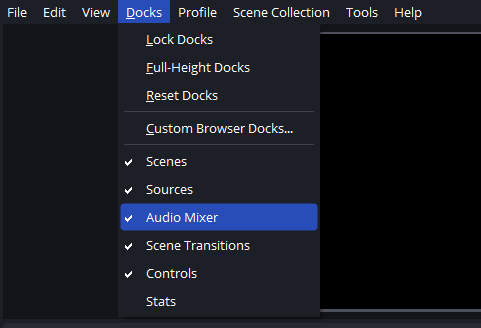
Dieser Schritt hilft Ihnen, schnell festzustellen, ob das Problem beim Audioeingang oder beim Routing liegt.
1.2 Das richtige Desktop-Audiogerät auswählen
Desktop-Audio (Spielsound, Systemsound, Browser-Audio) ist die häufigste Ursache für fehlenden Ton.
Schritte:
- Gehe zu Einstellungen → Audio
- Unter Globale Audiogeräte , Satz Desktop-Audio auf das Gerät, das Sie tatsächlich verwenden (Lautsprecher, Kopfhörer oder Standard)
- Klicken Anwenden und OBS neu starten
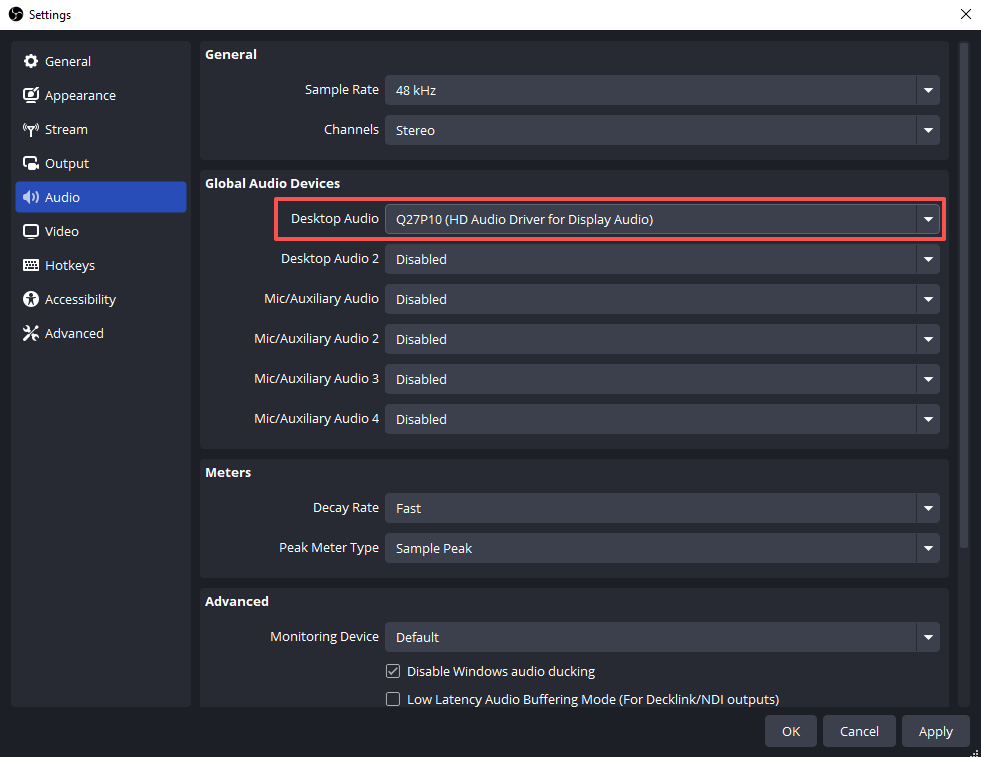
Ein häufiger Fehler ist die Verwendung von Kopfhörern, wenn OBS auf Lautsprecher eingestellt ist, was dazu führt, dass im Vorschaubild kein Ton zu hören ist.
1.3 Konfigurieren Sie den richtigen Mikrofoneingang
Wenn Ihre Stimme nicht zu hören ist:
- Offen Einstellungen → Audio
- Satz Mikrofon/Zusatzaudio an Ihr aktives Mikrofon
- Sprechen Sie in das Mikrofon und beobachten Sie den Audiomixer.
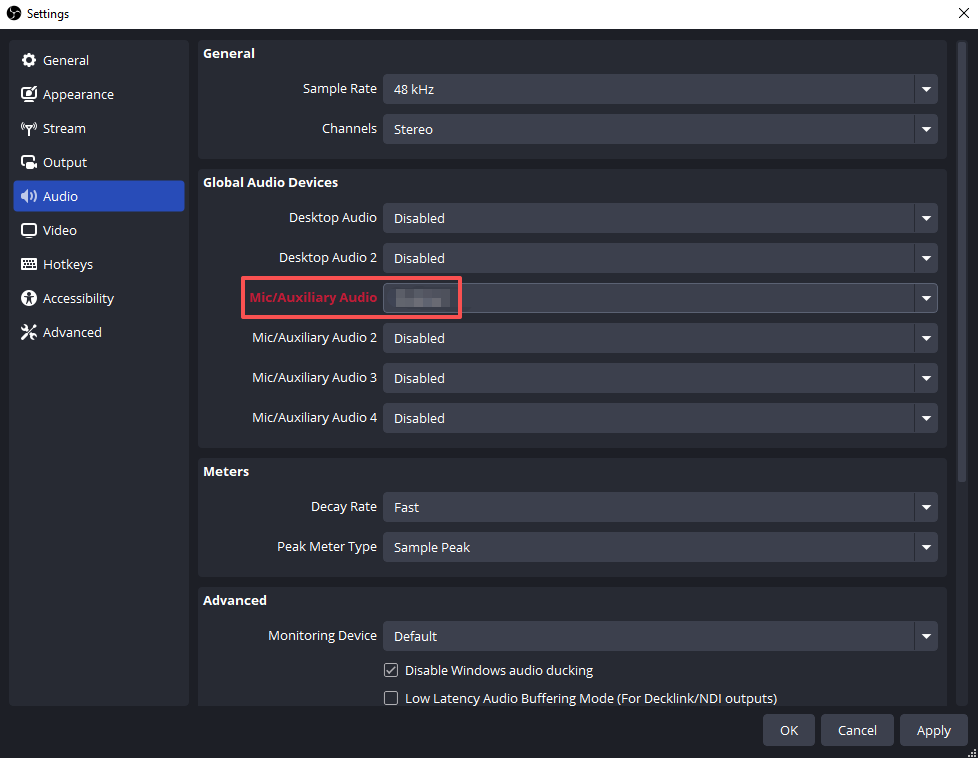
Falls sich immer noch nichts bewegt:
- Rechtsklick Mikrofon/Aux im Audiomixer
- Wählen Eigenschaften
- Wählen Sie das richtige Mikrofongerät manuell aus.
1.4 Überprüfung auf stummgeschaltete oder deaktivierte Audioquellen
Stummgeschaltete Audioquellen werden leicht übersehen.
- Stellen Sie sicher, dass die Stummschalttaste (🔇) nicht aktiviert ist.
- Stellen Sie sicher, dass die Lautstärkeregler nicht auf Null stehen.
Dann öffnen Erweiterte Audioeigenschaften und bestätigen:
- Ihre Audioquellen sind zugewiesen Track 1
- Die Einstellungen für die Audioüberwachung sind nicht falsch eingestellt.
Spur 1 wird standardmäßig für das Streaming verwendet und muss daher aktiviert werden.
1.5 Audio-Spurkonfiguration korrigieren
Der Ton wird zwar in OBS angezeigt, kann aber im Stream oder in der Vorschau nicht abgespielt werden, wenn die falsche Tonspur ausgewählt ist.
Fix:
- Gehe zu Einstellungen → Ausgabe → Streaming
- Satz Audiospur Zu Track 1
- Offen Erweiterte Audioeigenschaften
- Prüfen Sie Spur 1 für Desktop-Audio und Mikrofon/Aux.
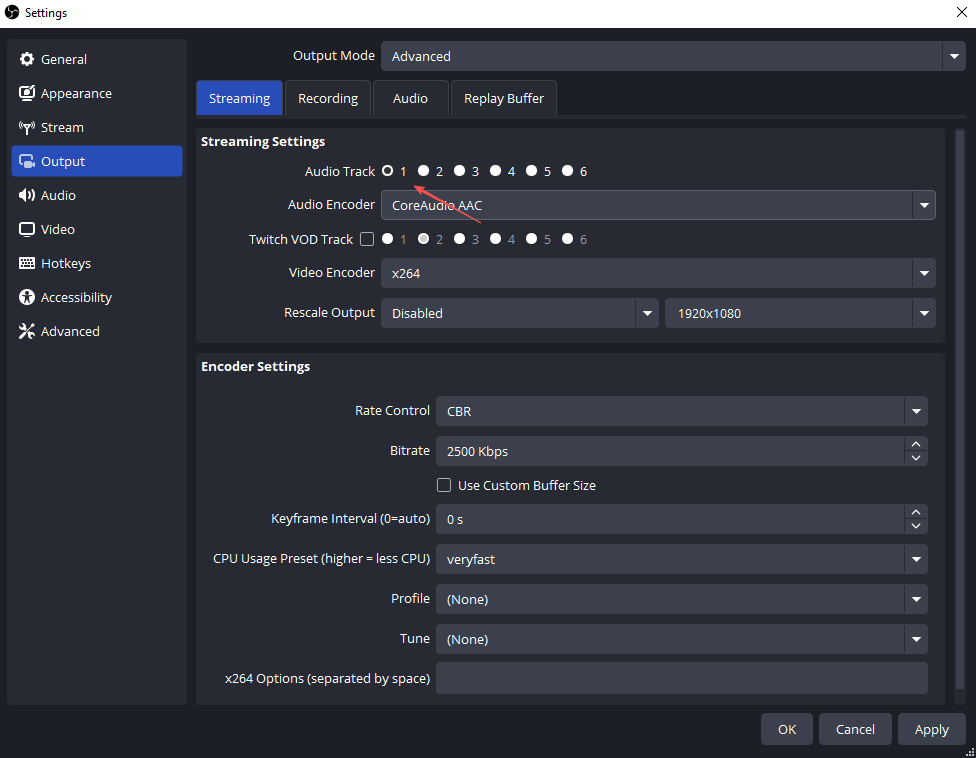
Eine fehlerhafte Gleiskonfiguration ist eine der häufigsten Ursachen für stumme Ströme.
1.6 Audioprobleme mit Browser und Medienquelle
Wenn Sie Audio von YouTube, Twitch-Benachrichtigungen oder eingebetteten Medien aufnehmen:
- Öffnen Sie den Quellcode Eigenschaften
- Aktivieren „Audiosteuerung über OBS“
- Überprüfen Sie die erweiterten Audioeigenschaften und stellen Sie sicher, dass die Quelle nicht stummgeschaltet ist.
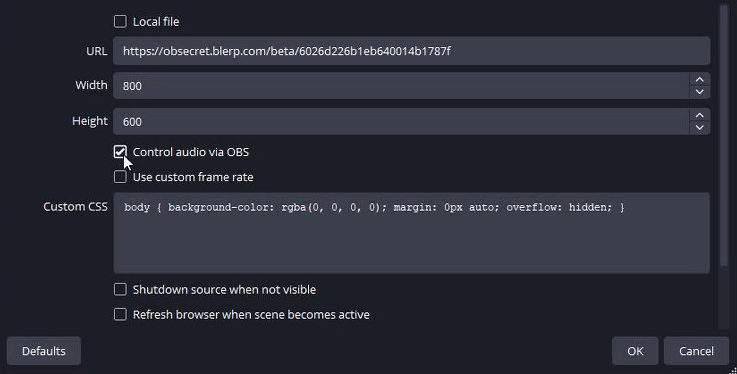
Ohne diese Option wird zwar ein Video in der Vorschau angezeigt, der Ton wird jedoch nicht wiedergegeben.
1.7 Einstellungen für die Abtastrate anpassen
Eine Diskrepanz zwischen Abtastrate und Ton kann die Audioausgabe verhindern.
Schritte:
- Gehe zu Einstellungen → Audio in OBS
- Abtastrate einstellen auf 44,1 kHz oder 48 kHz
- Stellen Sie denselben Wert in den Soundeinstellungen Ihres Systems ein.
- OBS neu starten
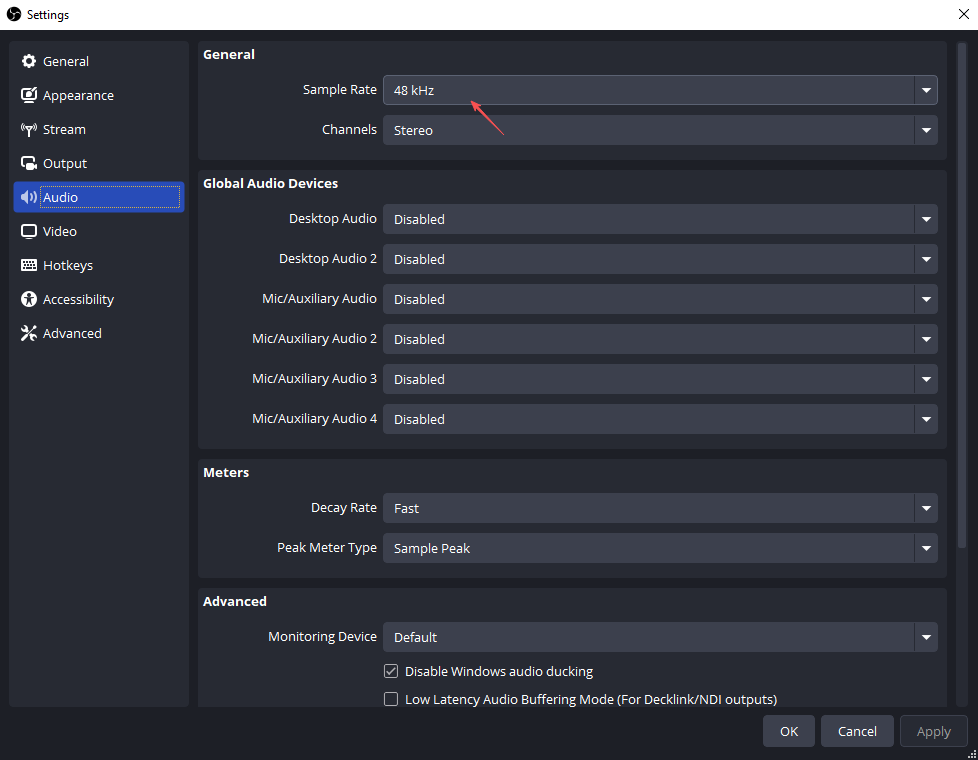
Dieses Problem ist zwar subtil, aber sehr häufig, insbesondere nach dem Wechsel des Audiogeräts.
1.8 Überprüfen Sie die Systemaudioberechtigungen
Ihr Betriebssystem blockiert möglicherweise den Zugriff von OBS auf Audiogeräte.
Windows:
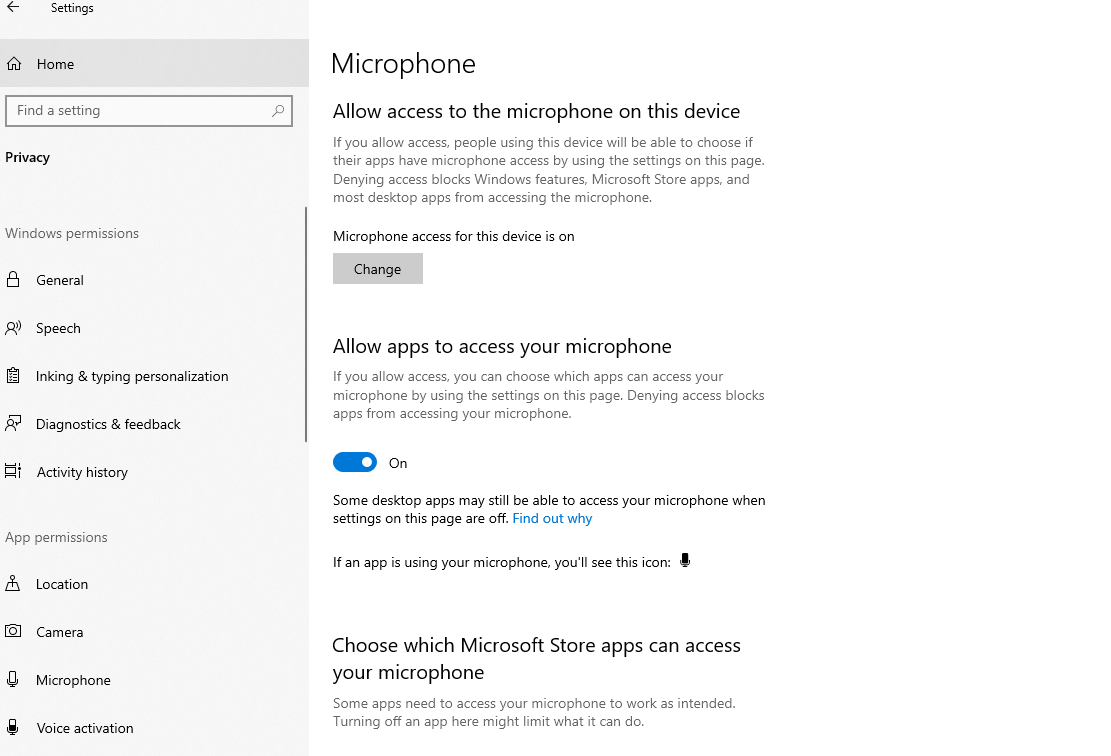
- Gehen Sie zu Ihrem Windows-System Einstellungen → Datenschutz → Mikrofon
- Aktivieren Sie den Mikrofonzugriff und erlauben Sie Desktop-Apps die Nutzung des Mikrofons.
- Stellen Sie sicher, dass OBS aktiviert ist.
macOS:
- Gehe zu Systemeinstellungen → Datenschutz & Sicherheit
- Aktivieren Mikrofon Und Bildschirmaufnahme Zugriff für OBS
1.9 Audio der Aufnahmekarte wird nicht angezeigt
Wenn Sie eine Capture-Karte verwenden, wird der Ton nicht automatisch über Desktop Audio ausgegeben.
Fix:
- Füge einen hinzu Audioeingabeerfassung Quelle
- Wählen Sie Ihre Aufnahmekarte aus
- Oder aktivieren Sie die Audioausgabe in den Eigenschaften des Videoaufnahmegeräts.
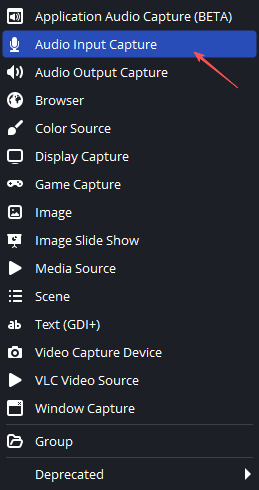
2. Bonus: Verwenden Sie Swyshare Recordit für einfache Audioaufnahmen
OBS ist zwar leistungsstark, kann aber auch überfordernd sein – insbesondere für Nutzer, die lediglich ihren Bildschirm mit klarem Ton aufnehmen möchten. Hier setzt OBS an. Swyshare Recordit wird zu einer hervorragenden Alternative.
Swyshare Recordit ist ein leichtgewichtiger Bildschirmrekorder, der auf Einfachheit und Zuverlässigkeit ausgelegt ist. Er zeichnet automatisch Systemaudio und Mikrofoneingang auf, ohne dass komplexes Routing, Spurauswahl oder erweiterte Konfigurationen erforderlich sind. Dadurch ist er ideal für Einsteiger, Lehrkräfte und Profis, die schnell Ergebnisse erzielen möchten.
Hauptmerkmale von Swyshare Recordit :
- Bildschirm und Webcam gleichzeitig aufnehmen
- System- und Mikrofon-Audio mit klarem, synchronisiertem Klang aufnehmen
- Planen Sie Aufnahmen so, dass sie automatisch zu einer festgelegten Zeit starten und enden.
- Verwenden Sie die Pufferwiedergabe, um die letzten Minuten unerwarteter oder wichtiger Momente zu speichern.
- Videos nach der Aufnahme mit einfachen Werkzeugen bearbeiten
- Exportieren Sie Videos sofort in hoher Qualität ohne komplizierte Einstellungen
- Verfügbar für Windows und macOS
So nehmen Sie Bildschirm und Audio auf mit Recordit :
- Herunterladen und installieren Swyshare Recordit auf Ihrem Computer und starten Sie dann das Programm.
- Wählen Sie den Aufnahmebereich aus, aktivieren Sie bei Bedarf Systemaudio und Mikrofon und legen Sie weitere Aufnahmeoptionen fest.
- Klicken Sie auf „Aufnahme starten“, um die Bildschirm- und Tonaufnahme in hoher Qualität zu beginnen.
- Stoppen Sie die Aufnahme, sehen Sie sich die Aufnahme in der Vorschau an und bearbeiten Sie sie nach Bedarf. Anschließend können Sie Ihr Video sofort exportieren.

3. Fazit
Wenn der OBS-Stream-Ton in der Vorschau nicht angezeigt wird, liegt das Problem meist an einer falschen Geräteauswahl, stummgeschalteten Quellen, falschen Audiospuren oder fehlenden Systemberechtigungen. Durch sorgfältiges Überprüfen der OBS-Audioeinstellungen, der Aktivitäten im Audiomixer, der Abtastratenkonfiguration und der Betriebssystemberechtigungen lassen sich die meisten Audioprobleme schnell beheben.
Wenn Sie jedoch eine reibungslosere und anfängerfreundlichere Benutzererfahrung bevorzugen, Swyshare Recordit ist eine sehr empfehlenswerte Alternative. Sie vereinfacht die Audioeinrichtung und gewährleistet, dass Ihre Aufnahmen stets einen klaren und zuverlässigen Klang liefern.
Ob Sie OBS weiterhin verwenden oder zu Recordit Die Lösung von Audioproblemen ist unerlässlich für die Produktion professioneller, ansprechender Streams und Aufnahmen.