Wie behebe ich das Problem, dass die OBS-Quelle ständig zurückgesetzt wird?

OBS Studio ist eine beliebte Anwendung für Bildschirmaufnahmen und Live-Streaming, mit der Nutzer Gameplay aufzeichnen, Tutorials erstellen und mehrere Videoquellen verwalten können. Einige Nutzer stoßen jedoch auf ein frustrierendes Problem: OBS-Quellen werden ständig zurückgesetzt. Beispielsweise kann eine Fensteraufnahmequelle zu einer anderen Anwendung wechseln, eine Kameraquelle ihre Einstellungen verlieren oder eine Quelle nach einem Neustart von OBS auf ihre Standardkonfiguration zurückkehren.
In diesem Leitfaden erklären wir, warum OBS-Quellen immer wieder zurückgesetzt werden, und stellen Ihnen mehrere praktische Lösungen in einfachen Schritten vor.
1. Warum wird die OBS-Quelle ständig zurückgesetzt?
OBS-Quellen können aus verschiedenen Gründen zurückgesetzt werden:
- Falsche Szenensammlung oder falsches Profil: Durch die Änderung der Konfiguration kann es vorkommen, dass Ihre gewohnten Quellen fehlen oder anders erscheinen.
- Ändern der Geräteverbindungen: Kameras, Mikrofone und Aufnahmekarten können ausfallen oder ihre Gerätenamen ändern.
- Falsche Quelleneinstellungen: Die Fensteraufnahme oder die Spielaufnahme erkennen die beabsichtigte Anwendung möglicherweise nicht.
- Berechtigungskonflikte: OBS kann möglicherweise Schwierigkeiten beim Aufzeichnen von Anwendungen haben, die mit unterschiedlichen Berechtigungen ausgeführt werden.
- Veraltete Software oder inkompatible Plugins: Fehler und Plugin-Konflikte können das Verhalten des Quellcodes beeinträchtigen.
- Beschädigte Konfigurationsdateien: Beschädigte Einstellungen können verhindern, dass OBS Quellkonfigurationen korrekt speichert oder wiederherstellt.
2. Wie behebt man das Problem, dass die OBS-Quelle ständig zurückgesetzt wird?
Probieren Sie die folgenden Lösungsansätze der Reihe nach aus. Testen Sie die betroffene Quelle nach jeder Korrektur, um festzustellen, ob das Problem behoben wurde.
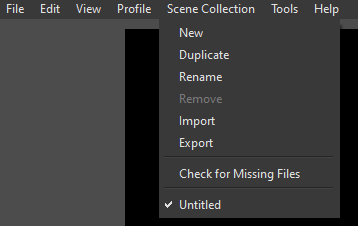
Methode 1: Überprüfen Sie Ihr Profil und Ihre Szenensammlung
OBS verwendet Profile für Ausgabe- und Streaming-Einstellungen, während Szenensammlungen Szenen und deren Quellen speichern. Die Auswahl der falschen Konfiguration kann dazu führen, dass Ihre Quellen zurückgesetzt erscheinen.
Schritte:
- OBS Studio öffnen, klicken Profil und wählen Sie Ihr gewohntes Profil aus.
- Offen Szenensammlung und wählen Sie die Sammlung aus, die Ihre Quellen enthält.
- Überprüfen Sie, ob die gewünschten Quellen im Quellenbereich aufgeführt sind.
- Speichern Sie Ihre Änderungen und starten Sie OBS neu, um zu testen, ob die Konfiguration erhalten bleibt.
Methode 2: Die betroffene Quelle neu konfigurieren
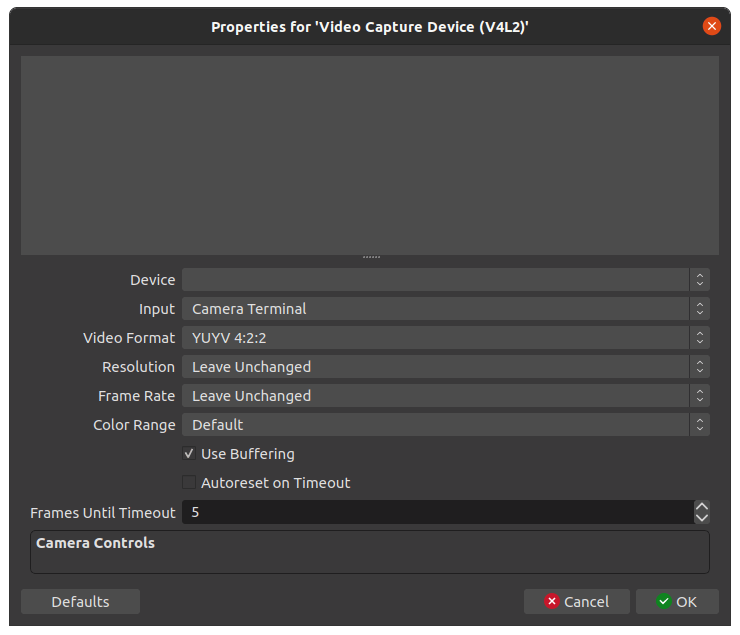
Eine Quelle kann zurückgesetzt werden, weil das ausgewählte Fenster oder Aufnahmegerät nicht mehr verfügbar ist.
Schritte:
- Wählen Sie die problematische Quelle im Quellenbereich aus.
- Klicken Eigenschaften und wählen Sie erneut das richtige Anwendungsfenster, die richtige Kamera oder das richtige Aufnahmegerät aus.
- Klicken OK und überprüfen Sie, ob die Quelle funktioniert.
- Sollte das Problem weiterhin bestehen, erstellen Sie die Quelle neu und konfigurieren Sie sie erneut.
Methode 3: OBS mit den entsprechenden Berechtigungen ausführen
Berechtigungskonflikte können verhindern, dass OBS bestimmte Anwendungen korrekt aufzeichnet, insbesondere Spiele und Programme, die als Administrator ausgeführt werden.
Schritte:
- Schließen Sie OBS Studio, klicken Sie mit der rechten Maustaste auf die OBS-Verknüpfung und wählen Sie aus Als Administrator ausführen , falls angebracht.
- Öffnen Sie Ihre Szene und testen Sie die betroffene Quelle.

Methode 4: OBS aktualisieren und in Konflikt stehende Plugins deaktivieren
Veraltete Software oder inkompatible Plugins können zu unerwartetem Quellcodeverhalten führen.
Schritte:
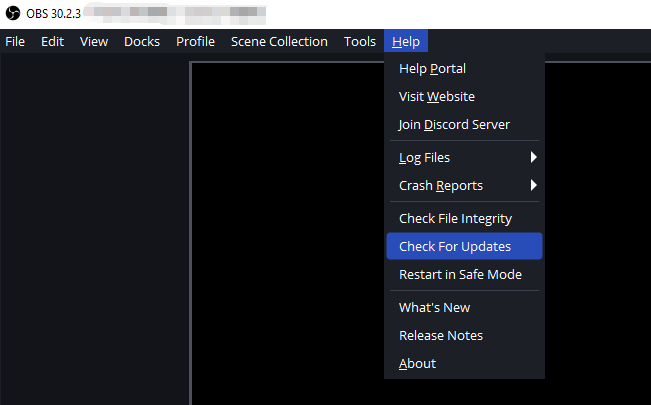
- Überprüfen Sie Ihre OBS-Version und installieren Sie ein verfügbares stabiles Update von der offiziellen OBS-Website.
- Überprüfen Sie alle kürzlich installierten oder aktualisierten Plugins.
- Deaktivieren Sie vorübergehend potenziell in Konflikt stehende Drittanbieter-Plugins gemäß deren Dokumentation.
- Starten Sie OBS neu und testen Sie die Quelle erneut.
- Wenn das Problem nach einem bestimmten Update aufgetreten ist, untersuchen Sie, ob diese Version oder dieses Plugin dafür verantwortlich ist.
Methode 5: Überprüfen Sie Ihr Aufnahmegerät und Ihre Verbindungen
Wenn eine Kamera oder eine Aufnahmekarte sich ständig zurücksetzt, kann das Problem mit ihrer Verbindung oder Verfügbarkeit zusammenhängen.
Schritte:
- Prüfen Sie, ob Windows das angeschlossene Gerät erkennt.
- Trennen Sie die Kamera oder die Aufnahmekarte und schließen Sie sie wieder an, sobald dies gefahrlos möglich ist.
- Öffnen Sie die Quelle Eigenschaften und wählen Sie das richtige Gerät aus.
- Schließen Sie andere Anwendungen, die möglicherweise dieselbe Kamera oder Aufnahmekarte verwenden.
- Testen Sie die Quelle erneut.
Methode 6: Versuchen Sie eine andere Aufnahmemethode
Manche Anwendungen und Spiele funktionieren möglicherweise nicht einwandfrei mit allen Aufnahmemethoden. Ein Wechsel der Aufnahmequelle kann das Problem beheben.
Schritte:
- Öffne die betroffene Szene in OBS.
- Prüfen Sie, welche Erfassungsmethode die Quelle verwendet.
- Falls die Spielaufnahme fehlschlägt, versuchen Sie es gegebenenfalls mit der Fensteraufnahme oder der Bildschirmaufnahme.
- Wählen Sie die richtige Anwendung oder Anzeige aus.
- Sehen Sie sich die Quelle in der Vorschau an und testen Sie eine kurze Aufnahme.

Methode 7: Testen einer neuen OBS-Konfiguration
Wenn keine der bisherigen Lösungen funktioniert, könnte die bestehende Konfiguration beschädigt sein.
Schritte:
- Schließe OBS vollständig.
- Sichern Sie Ihre Profile, Szenensammlungen und andere wichtige Einstellungen.
- Verwenden Sie den von OBS unterstützten portablen Modus oder eine andere dokumentierte Methode, um eine saubere Konfiguration zu testen.
- Erstellen Sie eine neue Szene und fügen Sie die problematische Quelle hinzu.
- Wenn die Quelle korrekt funktioniert, stellen Sie Ihre Einstellungen sorgfältig wieder her, um die Ursache zu ermitteln.
3. Bonus: Probieren Sie die einfache OBS-Alternative aus – Swyshare Recordit
Wenn Sie häufig auf Probleme mit der OBS-Quelle stoßen und hauptsächlich Ihren Bildschirm aufzeichnen müssen, kann der Wechsel zu einem einfacheren Tool Zeit sparen. Swyshare Recordit ist eine Alternative zur Bildschirmaufnahme, die einen unkomplizierteren Aufnahmeablauf bietet, ohne dass Benutzer komplexe OBS-Szenen verwalten müssen.
Hauptmerkmale von Swyshare Recordit :
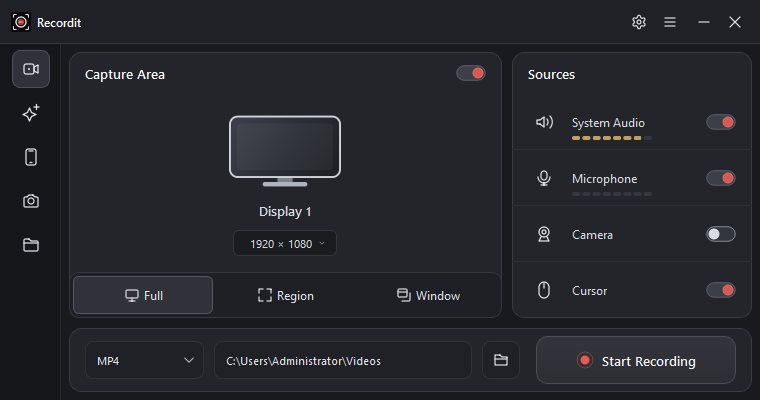
- Wählen Sie je nach Bedarf die Aufnahmemodi Vollbild, Fenster oder regionenbasiert.
- Systemton, Mikrofon und Webcam aufnehmen.
- Bildschirmaufnahmen von iPhones und Android-Geräten auf einem Computer erstellen.
- Bildschirm mit hohen Bildraten aufzeichnen und Aufnahmen als MP4, GIF oder MP3 speichern
- Automatisieren Sie Aufnahmen und nutzen Sie die Sofortwiedergabe.
- Videos kürzen, Wasserzeichen hinzufügen und die Auflösung anpassen.
So zeichnen Sie Ihren Bildschirm auf Recordit
- Herunterladen Recordit von der offiziellen Website herunterladen und auf Ihrem Computer (Windows/Mac) installieren.
- Wählen Sie den verfügbaren Aufnahmemodus, passen Sie die Audioeinstellungen und weitere benötigte Optionen an.
- Öffnen Sie die Inhalte, die Sie aufnehmen möchten, und starten Sie die Aufnahme.
- Schließen Sie die Aufnahme ab und suchen Sie sie im Menüpunkt „Dateien“. Bearbeiten Sie sie gegebenenfalls.
4. Fazit
OBS-Quellen können aufgrund fehlerhafter Szenensammlungen, wechselnder Geräteverbindungen, Berechtigungskonflikten, veralteter Plugins oder beschädigter Einstellungen immer wieder zurückgesetzt werden. Um das Problem zu beheben, überprüfen Sie Ihr aktives Profil, konfigurieren Sie die betroffene Quelle neu, aktualisieren Sie OBS und überprüfen Sie Ihre Aufnahmegeräte und Verbindungen. Sollte das Problem weiterhin bestehen, sichern Sie Ihre Einstellungen und testen Sie eine saubere OBS-Konfiguration.
Wenn Sie jedoch wiederholte Fehlersuche in OBS vermeiden und eine unkompliziertere Methode zur Bildschirmaufnahme bevorzugen, Swyshare Recordit ist eine Alternative, die es wert ist, in Betracht gezogen zu werden. Der einfache Aufnahme-Workflow kann die alltägliche Bildschirmaufnahme für Tutorials, Demos und andere Desktop-Aktivitäten komfortabler gestalten. Für Benutzer, die Wert auf Einfachheit und zuverlässige tägliche Aufnahmen legen und weniger auf fortgeschrittene Streaming-Funktionen, Recordit ist eine praktische Option, die man ausprobieren sollte.