Wie behebt man eine verzögerte OBS-Aufnahme?

OBS Studio (Open Broadcaster Software) ist eine kostenlose Open-Source-Software, die von Millionen von Kreativen für Bildschirmaufnahmen und Live-Streaming genutzt wird. Sie ist leistungsstark, flexibel und bietet zahlreiche Funktionen. Viele Nutzer erleben jedoch ein allzu häufiges Problem: verzögerte Aufnahmen. Nichts ist frustrierender, als beim Aufnehmen von Gameplay, Tutorials oder Präsentationen Ruckler, übersprungene Frames oder eine abgehackte Videowiedergabe festzustellen. Wenn Sie sich gefragt haben: „Warum ist meine OBS-Aufnahme verzögert?“, sind Sie nicht allein.
In diesem Artikel untersuchen wir die Hauptursachen für verzögerte Aufnahmen in OBS und bieten bewährte Lösungen zur Behebung des Problems.
1. Warum ist meine OBS-Aufnahme verzögert?
Es gibt verschiedene Gründe, warum OBS-Aufnahmen abgehackt oder verzögert erscheinen können. Hier sind die häufigsten Ursachen:
1.1 Hohe CPU-Auslastung
OBS ist ressourcenintensiv, insbesondere bei erweiterten Einstellungen oder der Aufnahme hochauflösender Inhalte. Wenn Ihre CPU überlastet ist, verfügt OBS nicht über genügend Rechenleistung für die Echtzeitkodierung, was zu Frameverlusten und Verzögerungen führt.
1.2 Falsche Einstellungen
Die Verwendung falscher OBS-Einstellungen für die Hardware Ihres Systems kann zu Leistungsproblemen führen. Beispielsweise kann der Versuch, auf einem Mittelklasse-PC in 4K mit 60 Bildern pro Sekunde aufzunehmen, zu erheblichen Verzögerungen führen.
1.3 Langsame Festplatte
Wenn OBS Aufnahmen auf eine langsame oder fast volle Festplatte schreibt, kann es die Daten nicht schnell genug speichern, was zu Stottern oder Frame-Drops führt.
1.4 GPU-Überlastung
OBS verwendet die GPU zum Rendern. Wenn Ihre GPU bereits an ihre Grenzen stößt (insbesondere beim Spielen), verfügt sie möglicherweise nicht über genügend Bandbreite für eine reibungslose OBS-Kodierung.
1.5 Hintergrundanwendungen
Hintergrund-Apps (wie Webbrowser, Antivirensoftware oder Dateisynchronisierungstools) können wertvolle Systemressourcen verbrauchen, die OBS benötigt, was zu Verlangsamungen oder Verzögerungen bei Ihren Aufnahmen führen kann.
2. Wie behebt man eine verzögerte OBS-Aufnahme?
Nachdem Sie nun wissen, warum es bei OBS zu Verzögerungen kommen kann, finden Sie hier wirksame Lösungen zur Verbesserung der Leistung und Beseitigung von Verzögerungen bei Ihren Aufnahmen.
2.1 Niedrigere Aufnahmeauflösung und Bildrate
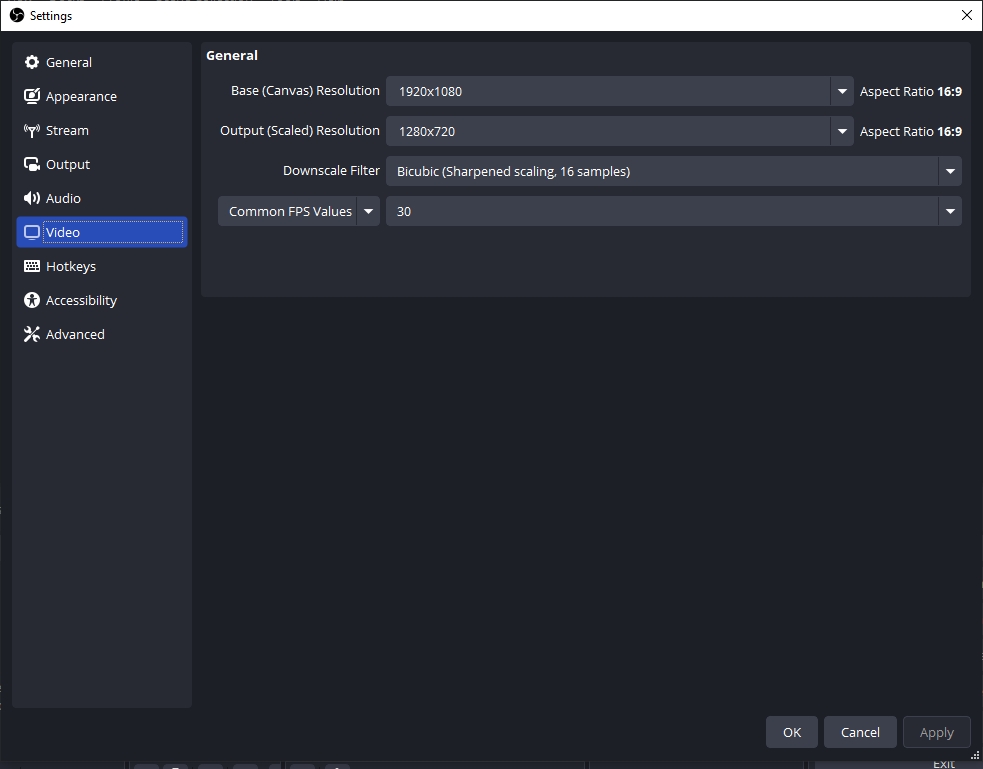
Stellen Sie Ihre Basis- (Leinwand-) und Ausgabeauflösung auf 720p oder 1080p ein, falls Verzögerungen auftreten. Zusätzlich kann eine Reduzierung der Bildrate von 60 fps auf 30 fps die CPU-Auslastung drastisch reduzieren, ohne dass die Qualität zu sehr darunter leidet.
- Gehen Sie zu Einstellungen > Video > Allgemein
- Basisauflösung festlegen:
1280x720oder1920x1080 - Ausgabeauflösung einstellen: Basisauflösung oder niedriger
- FPS einstellen: 30
2.2 Encoder-Einstellungen ändern
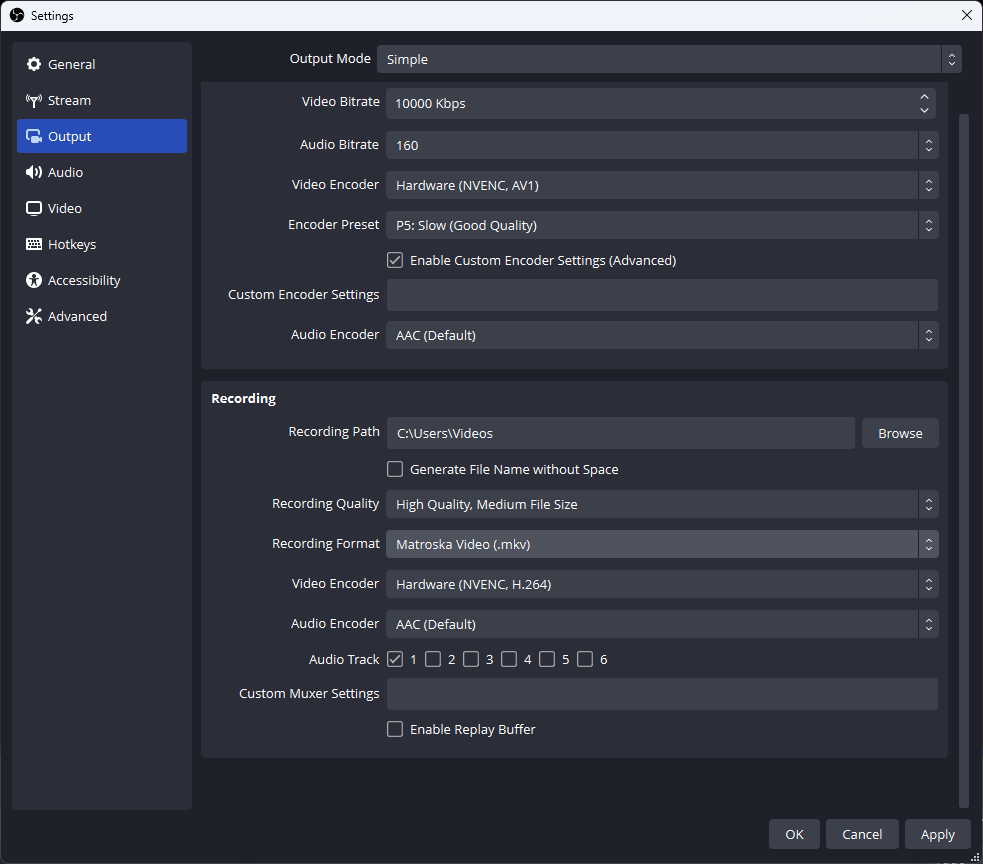
OBS ermöglicht Ihnen die Wahl zwischen Software- (x264) und Hardware-Encodern (NVENC oder AMD). Bei Problemen mit Ihrer CPU wechseln Sie zu einem GPU-basierten Encoder.
- Gehen Sie zu Einstellungen > Ausgabe > Aufnahme > Streaming
- Ändern Sie den Video-Encoder auf NVENC (neu), wenn Sie eine NVIDIA-GPU haben, oder auf AMD HW-Encoder für AMD-Karten
2.3 Bitrate anpassen
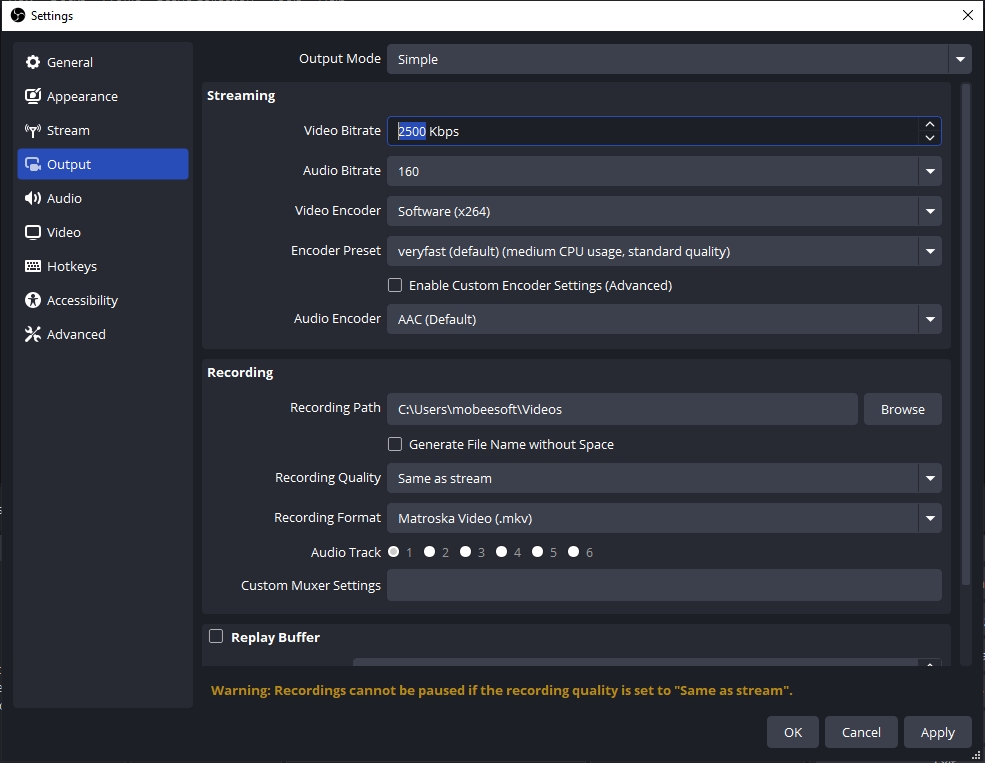
Die Bitrate beeinflusst die Aufnahmequalität und die Dateigröße. Hohe Bitraten können Ihr System oder Ihre Festplatte überlasten.
- Verringern Sie die Aufnahme-Bitrate unter Einstellungen > Ausgabe > Streaming
- Versuchen Sie Werte zwischen 2500 und 6000 kbps für 720p- oder 1080p-Aufnahmen
2.4 Leistungsvoreinstellungen verwenden
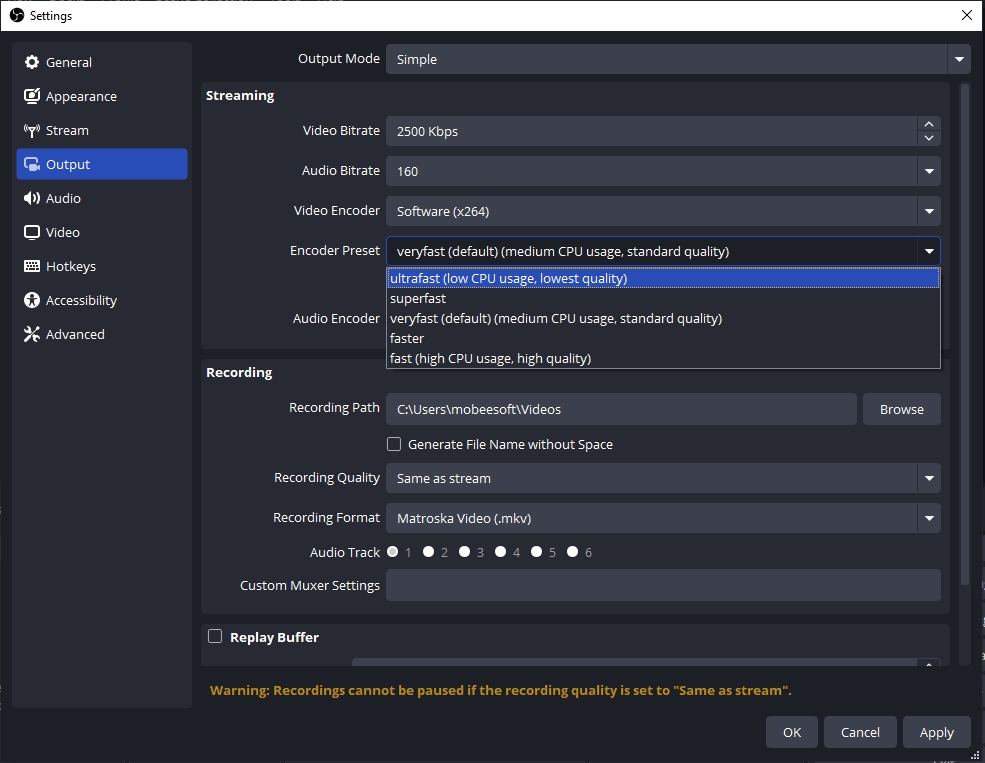
Wenn Sie x264-Kodierung verwenden, wechseln Sie die Voreinstellung für die CPU-Auslastung zu einer schnelleren Option wie „superschnell“ oder „ultraschnell“, um die CPU-Auslastung zu reduzieren und die Verzögerung während der Aufnahme zu minimieren.
- Gehen Sie zu Einstellungen > Ausgabe > Streaming
- Wählen Sie unter Encoder-Voreinstellung „superfast“ oder „ultrafast“
2.5 Geben Sie Systemressourcen frei
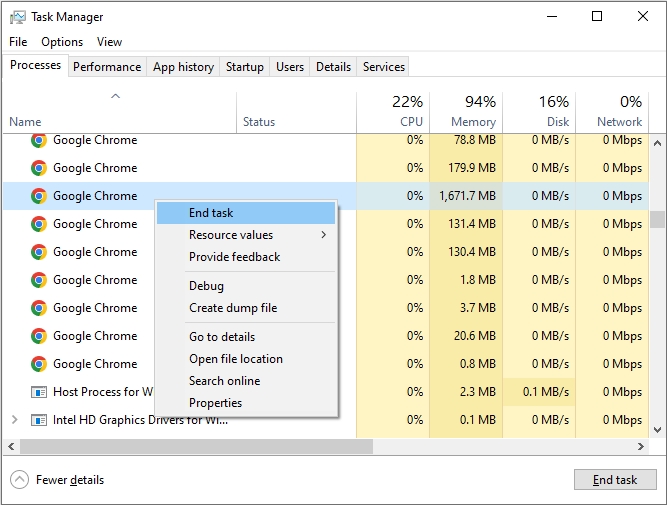
Schließen Sie unnötige Hintergrundanwendungen, bevor Sie OBS starten. Öffnen Sie den Task-Manager, um Programme zu erkennen und zu schließen, die viel CPU, GPU oder Speicher beanspruchen (dadurch werden Ressourcen für OBS freigegeben und Verzögerungen während der Aufnahme vermieden).
2.6 Treiber und OBS aktualisieren
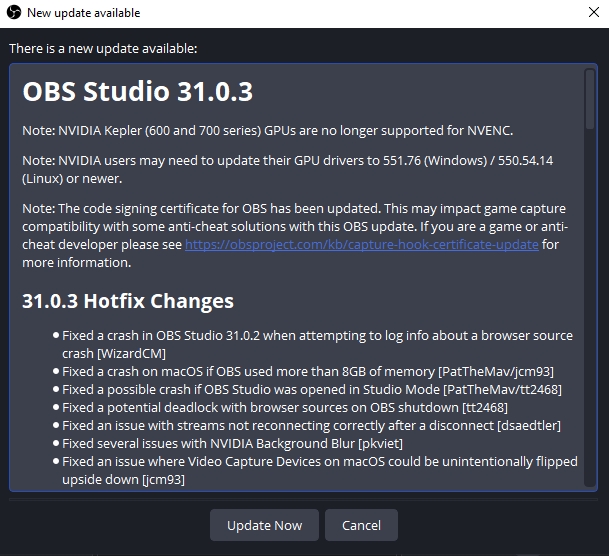
Stellen Sie sicher, dass sowohl Ihre Grafiktreiber als auch OBS Studio vollständig aktualisiert sind. Regelmäßige Updates beinhalten oft Leistungsverbesserungen und wichtige Fehlerbehebungen, die dazu beitragen können, Verzögerungen zu reduzieren und die Aufnahmestabilität zu verbessern.
2.7 Speichern Sie Aufnahmen auf einem schnelleren Laufwerk
Speichern Sie Ihre Aufnahmen auf einer SSD statt auf einer Festplatte, um schnellere Schreibgeschwindigkeiten und eine reibungslosere, stabilere Leistung zu erzielen.
2.8 Aktivieren Sie den Spielemodus in Windows
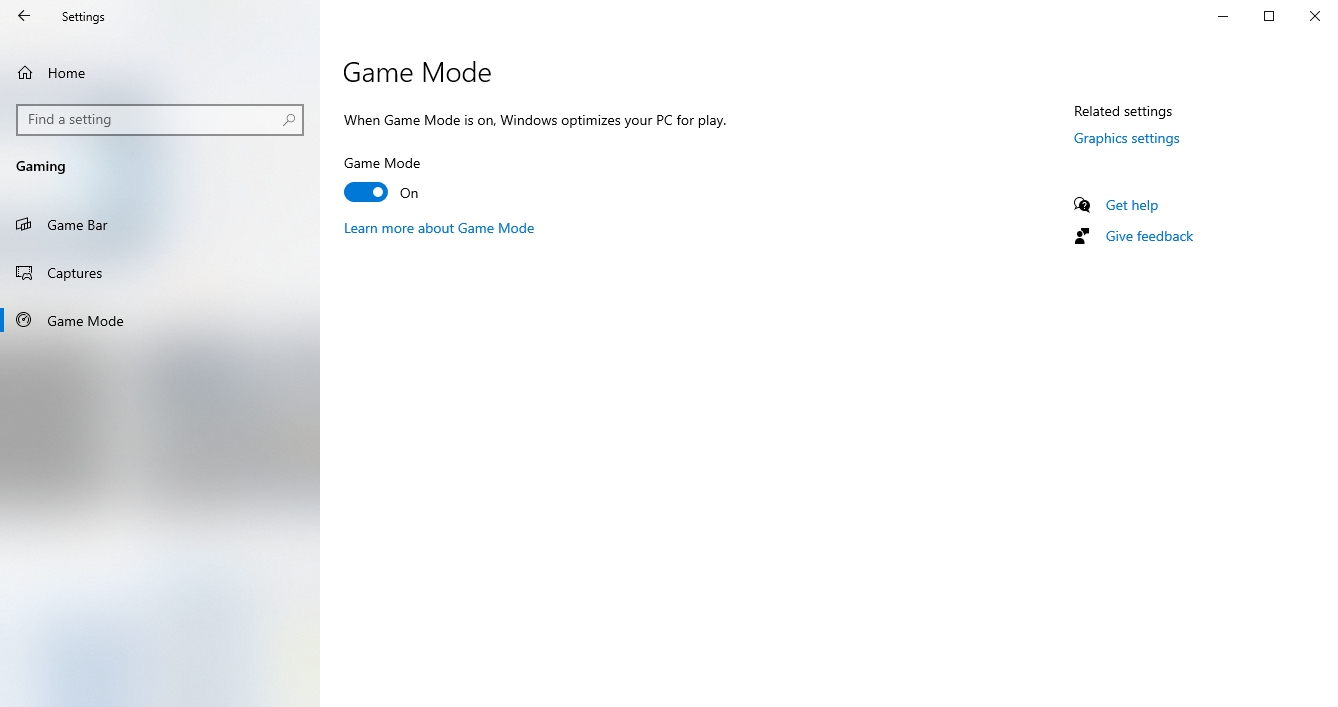
Wenn Sie das Gameplay aufzeichnen, hilft die Aktivierung des Spielemodus in Windows dabei, Ressourcen für Spiele und OBS zu priorisieren.
3. Probieren Sie den einfachsten Recorder für verzögerungsfreie Aufnahmen aus
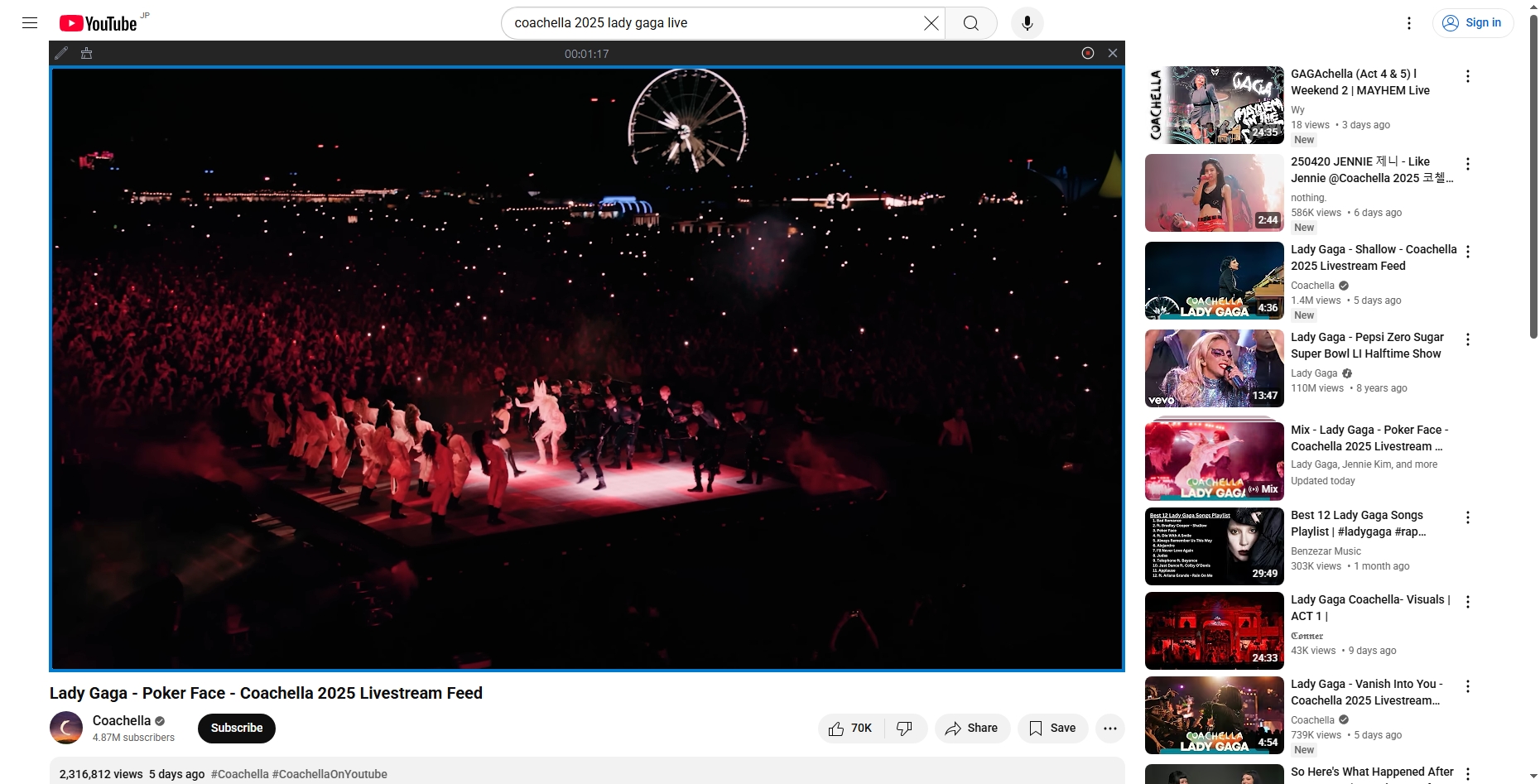
Obwohl OBS ein großartiges Tool ist, kann es für manche Benutzer überfordernd und leistungsintensiv sein. Wenn Sie eine einfachere, verzögerungsfreie Bildschirmaufzeichnung wünschen, versuchen Sie es einfach Recordit .
Recordit ist ein benutzerfreundliches Bildschirmaufzeichnungstool, das auf Einfachheit und Effizienz ausgelegt ist. Es eignet sich perfekt für die Aufzeichnung von Tutorials, Meetings, Browseraktivitäten oder Desktop-Anwendungen ohne die bei OBS häufig auftretenden Leistungsprobleme. Recordut bietet keine komplexen Einstellungen und ermöglicht die hochauflösende Aufzeichnung mit nur einem Klick und den Export in gängige Formate wie MP4.
So nehmen Sie ohne Verzögerung auf mit Recordit :
- Herunterladen und installieren Recordit Windows- oder Mac-Version von der offiziellen Website.
- Offen Recordit und wählen Sie den Bereich aus, den Sie aufzeichnen möchten (Vollbild oder benutzerdefinierter Bereich).
- Klicken Sie auf die Schaltfläche „Aufnahme starten“, um die Bildschirmaktivität in Echtzeit aufzuzeichnen.
- Wenn Sie fertig sind, klicken Sie auf „Aufnahme beenden“ und Ihr Video ist zur Vorschau oder zum Export bereit.
4. Fazit
OBS Studio ist ein fantastischer Rekorder mit vielen Funktionen, aber auch er ist nicht immun gegen Verzögerungen und Leistungsprobleme – insbesondere auf Systemen mit begrenzten Ressourcen oder falsch konfigurierten Einstellungen. Glücklicherweise können Sie Verzögerungen bei der Aufnahme oft vermeiden, indem Sie die Videoauflösung, die Kodierungseinstellungen und die Bitrate anpassen und Ihr System optimieren.
Wenn Sie jedoch eine unkomplizierte Alternative ohne Verzögerungen wünschen, Recordit ist der richtige Weg. Es liefert zuverlässige, hochwertige Aufnahmen in einem schlanken, einsteigerfreundlichen Paket. Egal, ob Sie Tutorials erstellen, Meetings aufzeichnen oder Ihren Bildschirm für alltägliche Aufgaben erfassen, Recordit sorgt für ein reibungsloses Erlebnis ohne technische Hindernisse.