Wie behebt man das Problem, dass OBS bei der Vollbildvorschau beide Bildschirme schwarz anzeigt?

OBS Studio ist eines der beliebtesten kostenlosen Tools für Bildschirmaufnahmen und Live-Streaming und genießt das Vertrauen von Gamern, Pädagogen, Content-Erstellern und Profis weltweit. Seine Flexibilität und die umfangreichen Anpassungsmöglichkeiten machen es zur idealen Lösung für die Aufzeichnung von Gameplay, Tutorials, Webinaren und Live-Events. Diese Leistungsfähigkeit bringt jedoch auch Komplexität mit sich. Ein häufiges Problem ist, dass OBS beim Wechsel in den Vollbildmodus (Vollbildprojektor) beide Bildschirme schwarz anzeigt.
Dieses Problem tritt besonders häufig auf Windows-Systemen mit zwei oder mehreren Monitoren, Laptops mit Hybridgrafik (integrierte und dedizierte GPU) oder Displays mit HDR und variabler Bildwiederholfrequenz auf. In diesem Fall können beide Monitore kurzzeitig schwarz werden, dauerhaft schwarz bleiben oder erst nach dem Beenden von OBS wieder funktionieren – was Aufnahmen, Streams oder Präsentationen unterbricht.
In diesem Leitfaden erklären wir, warum die OBS-Vollbildvorschau schwarze Bildschirme verursacht, und zeigen Ihnen Schritt für Schritt, wie Sie das Problem beheben können.
1. So beheben Sie das Problem, dass OBS bei der Vollbildvorschau beide Bildschirme schwarz anzeigt.
Bevor Sie das Tool wechseln, sollten Sie die folgenden bewährten Lösungen ausprobieren. In den meisten Fällen beheben ein oder zwei dieser Lösungsansätze das Problem.
1.1 OBS die richtige GPU zuweisen
Auf Systemen mit sowohl integrierter als auch dedizierter Grafikkarte kann es vorkommen, dass OBS auf einer anderen Grafikkarte als Ihrem Bildschirm ausgeführt wird. Diese Inkompatibilität führt häufig zu schwarzen Bildschirmen während der Vollbildvorschau.
Schritte (Windows 10/11):
- Schließe OBS und gehe dann zu Einstellungen → System → Anzeige → Grafik .
- Klicken
Durchsuchen
und hinzufügen
obs64.exe. - Wählen Optionen → Hohe Leistung .
- Änderungen speichern und OBS neu starten.
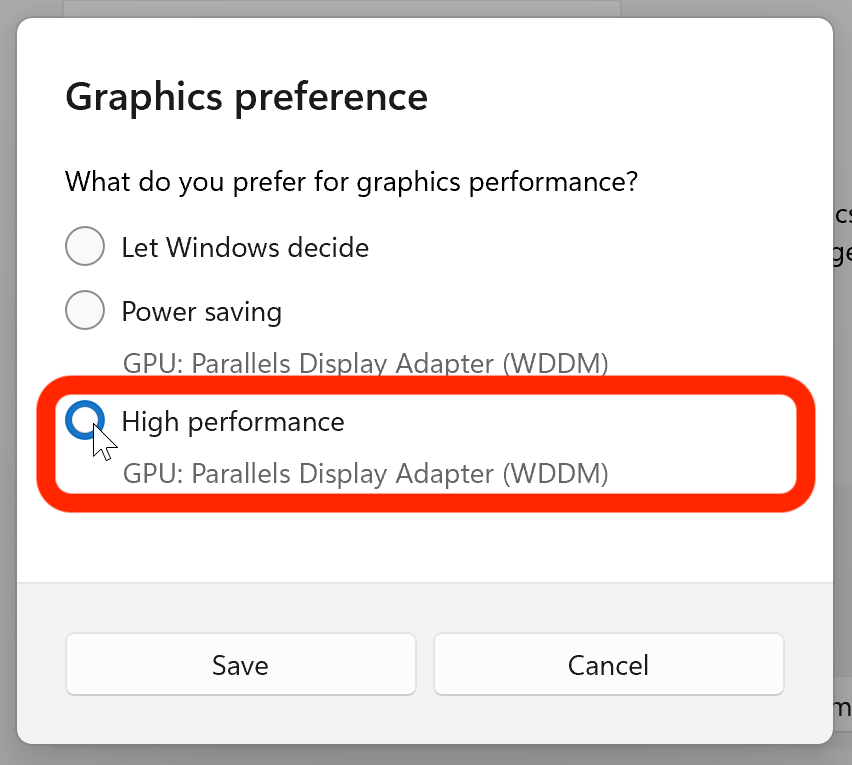
Dadurch wird sichergestellt, dass OBS dieselbe GPU wie Ihre Monitore verwendet.
1.2 Vermeidung von Konflikten zwischen Bildschirmaufnahme und Spielaufnahme
Verwendung Bildschirmaufnahme Und Spielaufnahme in derselben Szene kann es zu Rendering-Konflikten kommen.
Was zu tun:
- Eine Aufnahmequelle vorübergehend entfernen.
- Testen Sie die Vollbildvorschau nur mit Spielaufnahme oder Fenstererfassung .
- Erstellen separate Szenen für verschiedene Erfassungsmethoden.
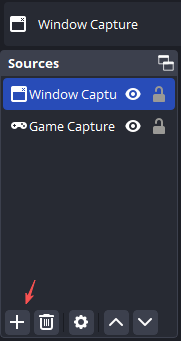
Diese Trennung verhindert Konflikte zwischen GPU und Compositor.
1.3 HDR auf Ihren Monitoren deaktivieren
HDR ist häufig die Ursache für schwarze Bildschirme im OBS-Vollbildprojektormodus.
HDR deaktivieren:
- Gehe zu Einstellungen → System → Anzeige .
- Jeden Monitor auswählen, umschalten HDR → Aus Starten Sie OBS anschließend neu.
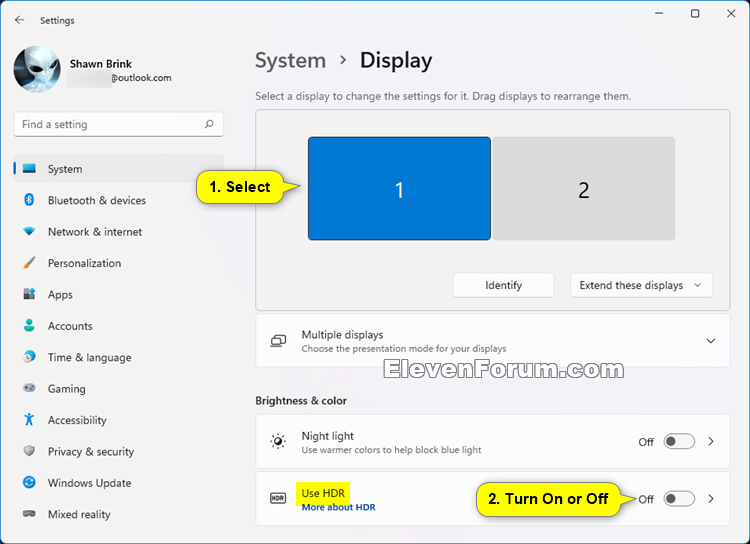
Viele Nutzer berichten, dass diese Lösung das Problem sofort behebt.
1.4 Wechseln Sie den Vollbild-Projektormonitor
Manchmal versucht OBS, die Ausgabe auf einem Bildschirm mit inkompatibler Bildwiederholfrequenz oder Farbkonfiguration anzuzeigen.
Schritte:
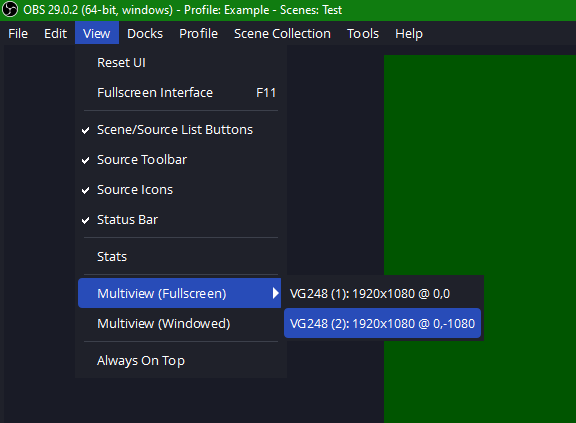
- Rechtsklick in OBS Preview.
- Wählen Vollbildprojektor (Vorschau) .
- Wählen Sie einen anderen Monitor und testen Sie erneut.
1.5 G-SYNC oder FreeSync deaktivieren
Technologien mit variabler Bildwiederholfrequenz können dazu führen, dass beide Bildschirme schwarz werden, wenn OBS in den Vollbildmodus wechselt.
- NVIDIA: Deaktivieren Sie G-SYNC in der NVIDIA-Systemsteuerung.
- AMD: FreeSync in den Radeon-Einstellungen deaktivieren.
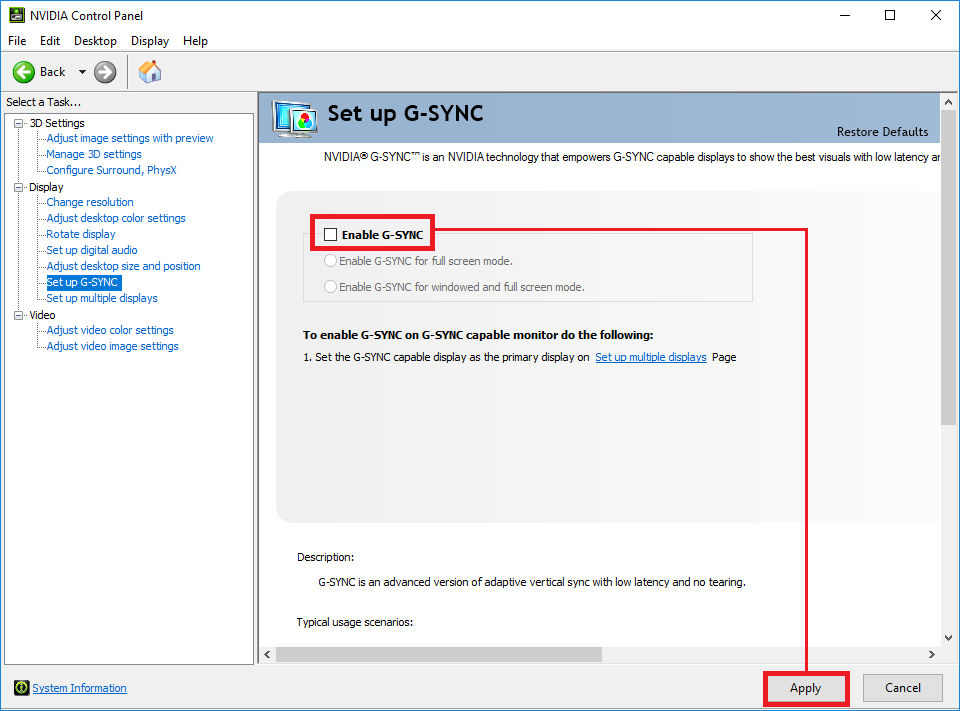
Sie können sie bei Bedarf später wieder aktivieren.
1.6 OBS-Farbeinstellungen anpassen
Falsche Farbformate können zu Problemen bei der Vorschauwiedergabe führen.
Empfohlene Einstellungen:
- Farbformat: NV12
- Farbraum: 709
- Farbspektrum: Voll
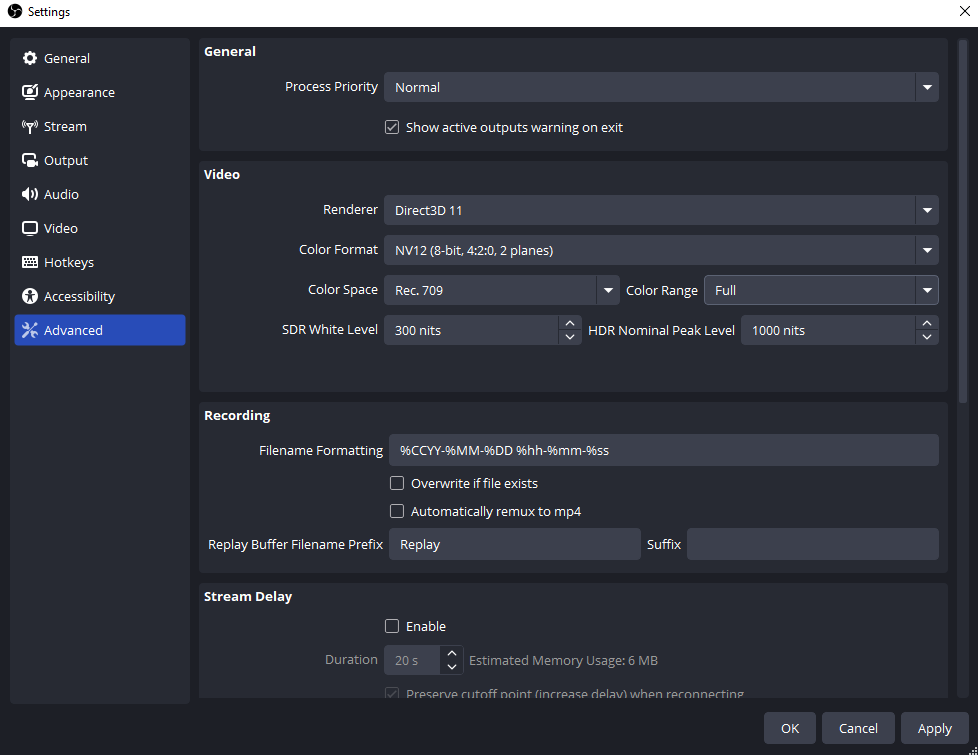
Starten Sie OBS nach der Anwendung der Änderungen neu.
1.7 OBS als Administrator ausführen
Die Ausführung von OBS mit erhöhten Berechtigungen hilft, Konflikte mit Vollbildanwendungen und dem GPU-Zugriff zu vermeiden.

Selbst nach Behebung des Problems mit dem schwarzen Bildschirm stellen viele Benutzer fest, dass OBS:
- Zu komplex für schnelle Aufnahmen.
- Zeitaufwändige Fehlersuche
- Überdimensioniert für einfache Bildschirmaufnahmeaufgaben
Wenn Sie nur Zeichnen Sie Ihren Bildschirm zuverlässig auf Eine Alternative könnte Ihnen Zeit und Ärger ersparen.
2. Probieren Sie die einfache, aber leistungsstarke Alternative zu OBS aus – Swyshare Recordit
Wenn Probleme mit der OBS-Vollbildvorschau Ihren Arbeitsablauf immer wieder stören, Swyshare Recordit bietet eine sauberere, anfängerfreundlichere Lösung.
Swyshare Recordit ist ein leichtgewichtiger Bildschirmrekorder, der für Anwender entwickelt wurde, die qualitativ hochwertige Aufnahmen ohne komplizierte Einrichtung wünschen. Er konzentriert sich auf Stabilität, Benutzerfreundlichkeit und praktische Aufnahmefunktionen anstatt auf fortgeschrittene Streaming-Konfigurationen.
Hauptmerkmale von Swyshare Recordit :
- Mehrere Aufnahmemodi : Vollbild, ein bestimmtes Fenster oder einen benutzerdefinierten Bereich aufzeichnen.
- Stabile Leistung Keine GPU-Konflikte, keine schwarzen Bildschirme und keine Abstürze in der Vorschau.
- Sofortwiederholung : Halten Sie die letzten Sekunden bei Bedarf fest – perfekt für Gameplay-Highlights.
- Geplante Aufnahme Automatische Aufzeichnung von Meetings, Kursen oder Streams.
- Audiosteuerung : Tonaufnahmesystem, Mikrofon oder beides.
- Integrierte Anmerkungswerkzeuge : Fügen Sie während der Aufnahme Zeichnungen, Text oder Markierungen hinzu.
- Anfängerfreundliche Oberfläche : Mit nur wenigen Klicks können Sie die Aufnahme starten.

Wann sollte man OBS wählen? Recordit :
- Wählen Sie OBS, wenn Sie professionelles Live-Streaming, komplexe Overlays oder Multi-Source-Produktion benötigen.
- Wählen Swyshare Recordit Wenn Sie eine schnelle, stabile und problemlose Bildschirmaufnahme wünschen.
3. Fazit
Das Problem, dass OBS während der Vollbildvorschau beide Bildschirme schwarz anzeigt, tritt häufig auf und wird in der Regel durch GPU-Inkompatibilitäten, falsche HDR-Einstellungen oder Konflikte mit der Aufnahmequelle verursacht. Die oben beschriebenen Lösungsansätze können das Problem zwar oft beheben, erfordern jedoch Zeit, technisches Wissen und kontinuierliche Fehlersuche.
Wenn Sie es satt haben, sich mit schwarzen Bildschirmen, komplizierten Einstellungen und unerwarteten Vorschaufehlern herumzuschlagen, Swyshare Recordit ist eine intelligentere Alternative. Die einfache Benutzeroberfläche, die zuverlässige Leistung und die leistungsstarken Aufnahmefunktionen machen es ideal für alle, die sich auf die Erstellung von Inhalten konzentrieren möchten – und nicht auf die Fehlerbehebung in der Software.
Für reibungslose, stressfreie Bildschirmaufnahmen, Swyshare Recordit ist die eindeutige Empfehlung.