Wie behebt man das Problem, dass in OBS aufgrund von Kodierungsverzögerungen Frames übersprungen werden?

OBS Studio ist eines der am weitesten verbreiteten Tools für Bildschirmaufnahmen und Live-Streaming und wird aufgrund seiner Flexibilität und der Kostenfreiheit von Gamern, Pädagogen und Content-Erstellern geschätzt. Viele Nutzer stoßen jedoch auf ein häufiges und frustrierendes Problem: „ Aufgrund von Kodierungsverzögerungen wurden Frames übersprungen. Wenn dieser Fehler auftritt, kann das aufgezeichnete oder gestreamte Video abgehackt oder stotternd wirken oder die Audiosynchronisation verlieren, was das Endergebnis unangenehm anzusehen macht.
In diesem Artikel erklären wir, was Kodierungsverzögerung in OBS bedeutet, listen die Hauptgründe für das Überspringen von Frames in OBS auf, gehen auf bewährte Lösungsansätze ein und stellen eine einfache OBS-Alternative für Benutzer vor, die eine reibungslose Aufnahme ohne komplexe Konfiguration wünschen.
1. Was bedeutet „Encoding Lag“ in OBS?
In OBS tritt eine Verzögerung bei der Kodierung auf, wenn Ihr System zwar Videobilder erfolgreich erfasst, diese aber nicht schnell genug in Echtzeit kodieren kann. Die Kodierung ist der Prozess der Komprimierung von Rohvideodaten in ein abspielbares Format wie H.264 oder HEVC. Wenn der Kodierer nicht hinterherkommt, überspringt OBS absichtlich Bilder, um ein Einfrieren oder Abstürzen zu verhindern.
Es ist wichtig zu wissen, dass Verzögerungen bei der Kodierung nicht mit der Internetgeschwindigkeit zusammenhängen. Viele Nutzer verwechseln sie mit Frame-Verlusten aufgrund von Netzwerkproblemen, aber Verzögerungen bei der Kodierung sind ein lokales Leistungsproblem. Sie deuten in der Regel auf eine überlastete CPU oder GPU oder auf zu anspruchsvolle Kodierungseinstellungen für Ihre Hardware hin.
Sie können die Verzögerung bei der Kodierung in OBS überwachen, indem Sie Ansicht → Statistiken öffnen, wo „Übersprungene Frames (Kodierungsverzögerung)“ als Prozentsatz angezeigt wird.
2. Warum werden OBS-Frames aufgrund von Codierungsverzögerungen übersprungen?
OBS überspringt Frames, wenn Ihr System das Video nicht schnell genug codieren kann. Die häufigsten Gründe dafür sind:
- CPU-Überlastung – Die Verwendung von x264 mit hochwertigen Voreinstellungen belastet die CPU stark, insbesondere beim Spielen oder Multitasking.
- GPU-Überlastung – Selbst Hardware-Encoder wie NVENC oder AMF können Verzögerungen aufweisen, wenn die GPU bereits stark ausgelastet ist.
- Hohe Auflösung oder FPS – Aufnahmen oder Streaming in 1080p60, 1440p oder 4K erhöhen den Kodierungsaufwand erheblich.
- Aggressive Encoder-Voreinstellungen – Die Voreinstellungen Qualität, Maximale Qualität oder Langsam benötigen mehr Rechenleistung.
- Erweiterte Codierungsfunktionen aktiviert – Look-ahead und Psycho Visual Tuning verbessern die Qualität, erhöhen aber die Systemlast.
- Gleichzeitige Aufnahme und Streaming – Die gleichzeitige Codierung beider Komponenten verdoppelt die Anforderungen an Ihre Hardware.
- OBS wird nicht als Administrator ausgeführt – OBS erhält möglicherweise nicht genügend Systempriorität.
- Hintergrund-Apps, die Ressourcen nutzen – Browser, Launcher und Overlays können CPU- oder GPU-Leistung beanspruchen.
3. Wie behebt man das Problem, dass in OBS aufgrund von Kodierungsverzögerungen Frames übersprungen werden?
3.1 Umstellung auf einen Hardware-Encoder
Gehe zu Einstellungen → Ausgabe → Encoder und wählen Sie einen Hardware-Encoder:
- NVIDIA-GPUs: NVENC (neu)
- Intel-Prozessoren: Schnellsynchronisierung (QSV)
- AMD-GPUs: H.264 (AMF)
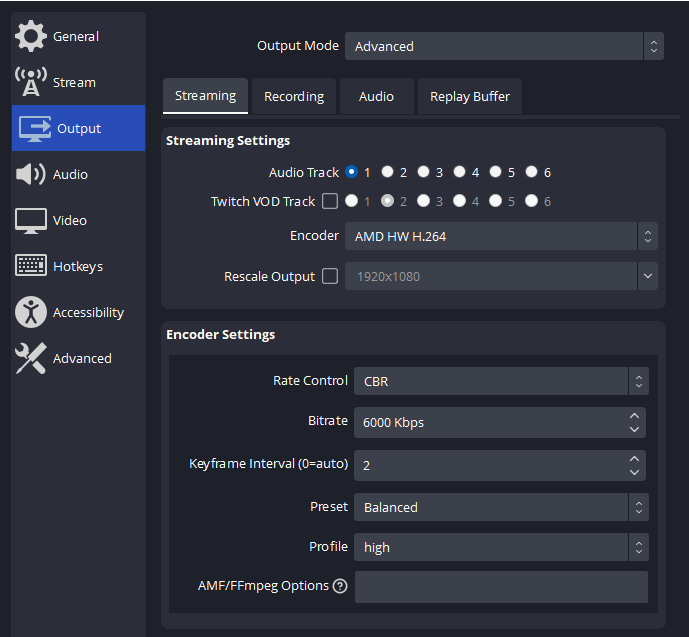
Hardware-Encoder reduzieren die CPU-Auslastung erheblich und sind die effektivste Lösung.
3.2 Niedrigere Ausgabeauflösung
In Einstellungen → Video :
- Grundauflösung (Leinwand): 1920×1080
- Ausgabeauflösung (skaliert): versuchen 1280×720 oder 1600×900
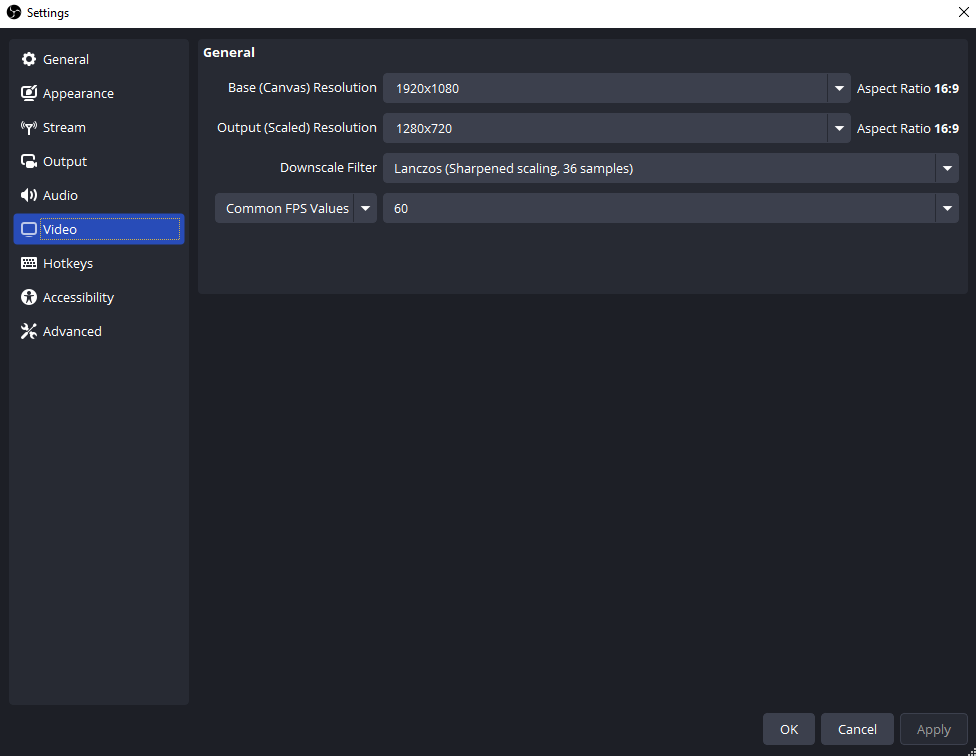
Eine niedrigere Auflösung bedeutet, dass pro Frame weniger Pixel codiert werden müssen.
3.3 Reduzierung der Bildrate
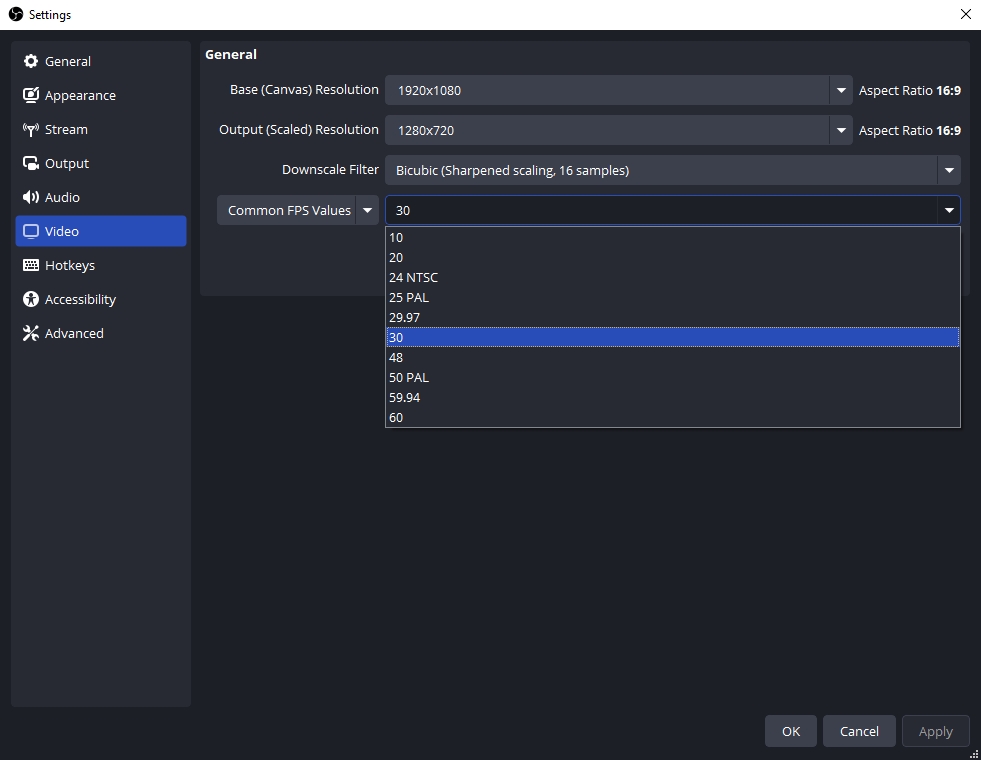
Ändern 60 FPS auf 30 FPS unter Gängige FPS-Werte Dadurch halbiert sich der Kodierungsaufwand und Verzögerungen werden oft sofort beseitigt.
3.4 Encoder-Voreinstellungen anpassen
Verwenden Sie hellere Voreinstellungen:
- x264: Sehr schnell oder Superschnell
- NVENC: Leistung
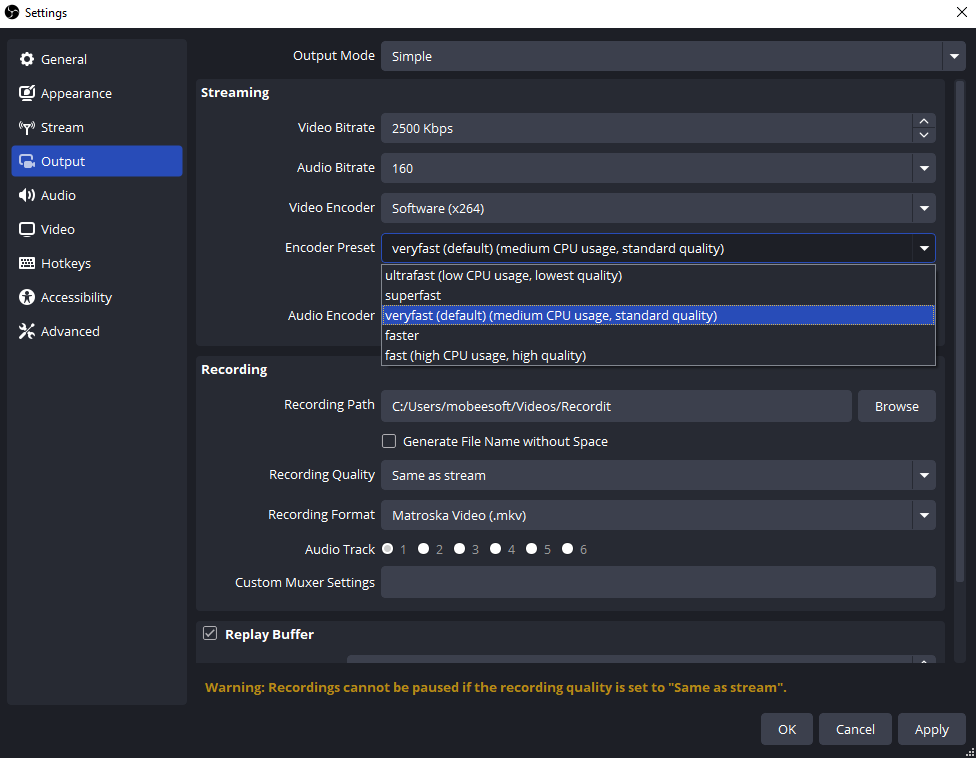
Deaktivieren Sie Look-ahead und Psycho Visual Tuning für eine bessere Stabilität.
3.5 OBS als Administrator ausführen
Klicken Sie mit der rechten Maustaste auf OBS und wählen Sie aus Als Administrator ausführen um sicherzustellen, dass OBS ausreichend CPU- und GPU-Priorität erhält.

3.6 Schließen von Hintergrundanwendungen
Schließen Sie vor der Aufnahme oder dem Streaming unnötige Anwendungen wie Browser, Spiele-Launcher, Video-Editoren und Overlays.
3.7 Aufnahmeeinstellungen optimieren
Wenn Sie nur aufnehmen:
- Vermeiden Sie verlustfreie Qualität.
- Verwenden Sie das MP4- oder MKV-Format.
- Achten Sie auf eine angemessene Bitrate, die Ihrer Auflösung und FPS entspricht.
4. Probieren Sie die einfache Alternative zu OBS aus – Swyshare Recordit
Für Benutzer, denen OBS zu komplex ist oder die ständig mit Verzögerungen bei der Kodierung zu kämpfen haben, Swyshare Recordit ist eine einfache und effektive Alternative. Recordit ist für reibungslose, stabile Bildschirmaufnahmen mit minimalem Einrichtungsaufwand konzipiert und eignet sich daher ideal für Anfänger und Profis gleichermaßen.
Hauptmerkmale von Swyshare Recordit :
- Reibungslose Bildschirmaufnahme bei geringer CPU- und GPU-Auslastung.
- Vollbild, ausgewählter Bereich oder bestimmtes Fenster aufnehmen.
- Hochwertige Videoausgabe ohne komplizierte Einstellungen.
- Systemton- und Mikrofonaufnahmeunterstützung.
- Geplante Aufnahme mit automatischem Start und Stopp.
- Sofortige Wiedergabe und Screenshot-Funktion während der Aufnahme.
- Anfängerfreundliche Oberfläche mit Ein-Klick-Aufnahmefunktion.
Schritte zum Aufnehmen mit Swyshare Recordit :
- Herunterladen und installieren Swyshare Recordit auf Ihrem Computer starten Sie dann das Programm und wählen Sie den Aufnahmemodus (Vollbild, Fenster oder benutzerdefinierter Bereich).
- Wählen Sie die Audioquellen (Systemton und/oder Mikrofon) aus und passen Sie gegebenenfalls die Grundeinstellungen wie Format und Auflösung an.
- Klicken Sie, um die Bildschirmaufnahme zu starten; stoppen Sie die Aufnahme und speichern oder sehen Sie sich das Video sofort in der Vorschau an.

5. Schlussfolgerung
Durch Verzögerungen bei der Kodierung werden in OBS Frames übersprungen. Dies liegt meist an Hardwarebeschränkungen oder zu aggressiven Einstellungen. Durch den Einsatz von Hardware-Encodern, die Reduzierung von Auflösung und Bildrate sowie die Optimierung der OBS-Einstellungen können die meisten Nutzer Verzögerungen bei der Kodierung deutlich verringern oder sogar ganz beseitigen.
Wenn Sie jedoch eine problemlose Aufnahme ohne technische Anpassungen wünschen, Swyshare Recordit wird wärmstens empfohlen. Es liefert reibungslose, qualitativ hochwertige Aufnahmen bei minimaler Systembelastung und ist damit eine hervorragende Alternative zu OBS – insbesondere für Benutzer, die Wert auf Stabilität, Einfachheit und Zuverlässigkeit legen.