Wie behebt man den NVIDIA GeForce Experience-Fehlercode 0x0003?

NVIDIA GeForce Experience ist eines der meistgenutzten Tools für Gamer und Content-Ersteller, die auf reibungslose Treiberaktualisierungen, GPU-Optimierungen und die komfortable Spielaufzeichnung mit NVIDIA ShadowPlay angewiesen sind. Doch wenn die Anwendung plötzlich nicht mehr startet und eine Fehlermeldung anzeigt… „Etwas ist schiefgelaufen. Versuchen Sie, Ihren PC neu zu starten und anschließend GeForce Experience zu öffnen. Fehlercode: 0x0003.“ Alles kommt zum Erliegen. Dieses Problem hindert Nutzer daran, Treiber zu aktualisieren, Spiele zu optimieren oder ShadowPlay-Aufnahmen zu nutzen, was ein großes Hindernis für diejenigen darstellt, die für Spiele oder die Erstellung von Inhalten auf ihre GPU angewiesen sind.
Dieser Leitfaden erklärt, warum der Fehlercode 0x0003 auftritt, und bietet die effektivsten Schritte zur Fehlerbehebung.
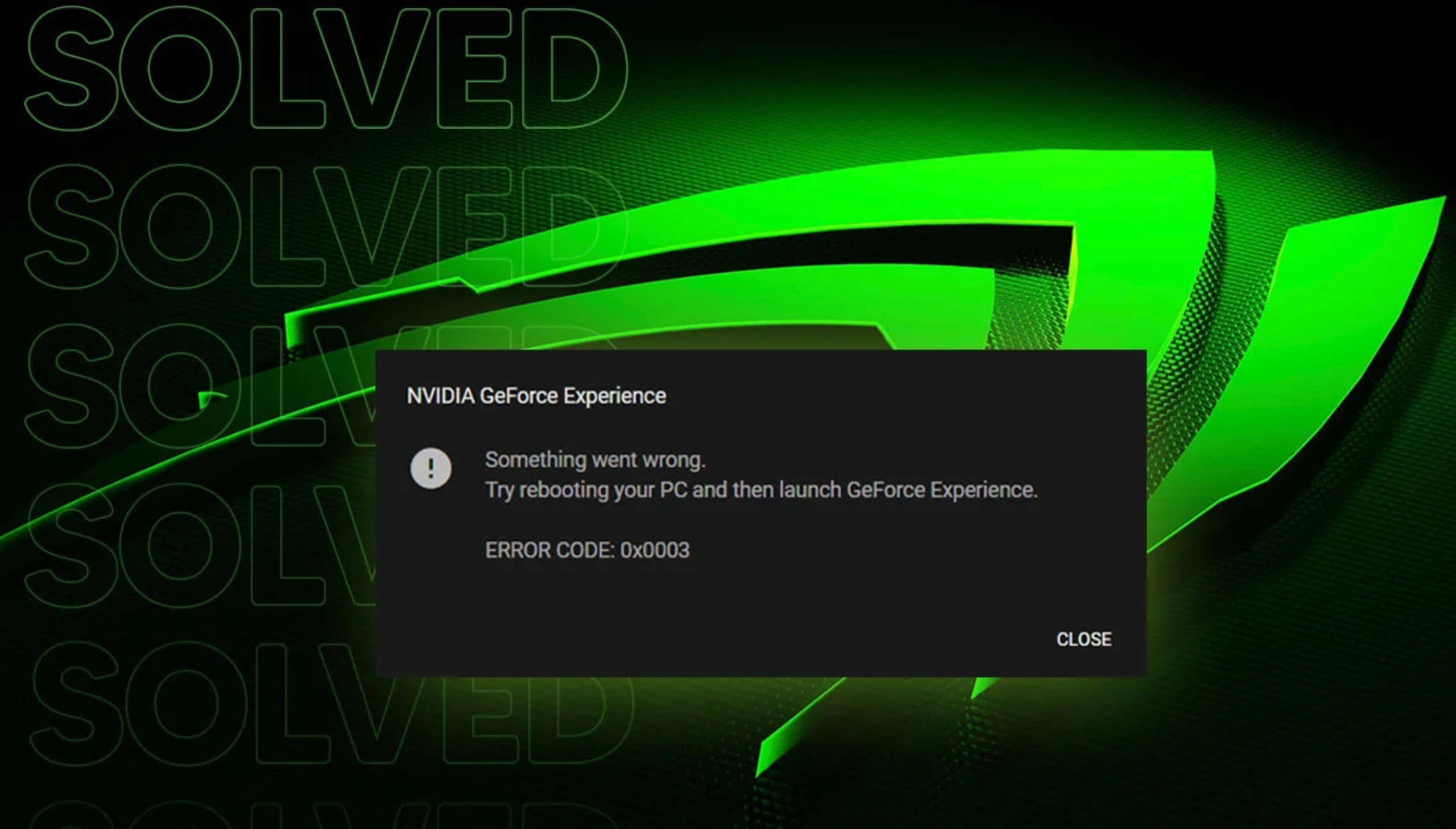
1. Warum Tritt auf NVIDIA GeForce Experience Fehlercode 0x0003?
Der Fehlercode 0x0003 bedeutet, dass wichtige NVIDIA-Dienste nicht ordnungsgemäß funktionieren. Diese Dienste verwalten die Treiberkommunikation, die Anzeigeeinstellungen, die Telemetrie, die Anmeldefunktionen und mehr. Wenn einer oder mehrere dieser Dienste ausfallen, kann GeForce Experience nicht gestartet werden.
Hier die häufigsten Ursachen zusammengefasst:
- NVIDIA-Dienste werden gestoppt oder deaktiviert
(insbesondere Display Container LS, LocalSystem Container und Telemetriedienste) - Beschädigte oder veraltete GPU-Treiber
Häufig verursacht durch fehlgeschlagene Updates, Stromausfälle oder Windows-Patches. - Netzwerkadapter-Konfigurationsprobleme
Winsock-Beschädigungen können die Kommunikationsdienste von NVIDIA blockieren. - Beschädigte GeForce Experience-Dateien
Beschädigte oder fehlende Programmkomponenten verhindern den Start der App. - Konflikte mit VPNs, Firewalls oder Antivirenprogrammen
Diese können NVIDIA-Hintergrundprozesse blockieren.
Da die Ursache in der Regel ein Dienstausfall oder eine Systembeschädigung ist, beheben die folgenden Maßnahmen den Fehler für die meisten Benutzer.
2. Wie behebt man den NVIDIA GeForce Experience-Fehlercode 0x0003?
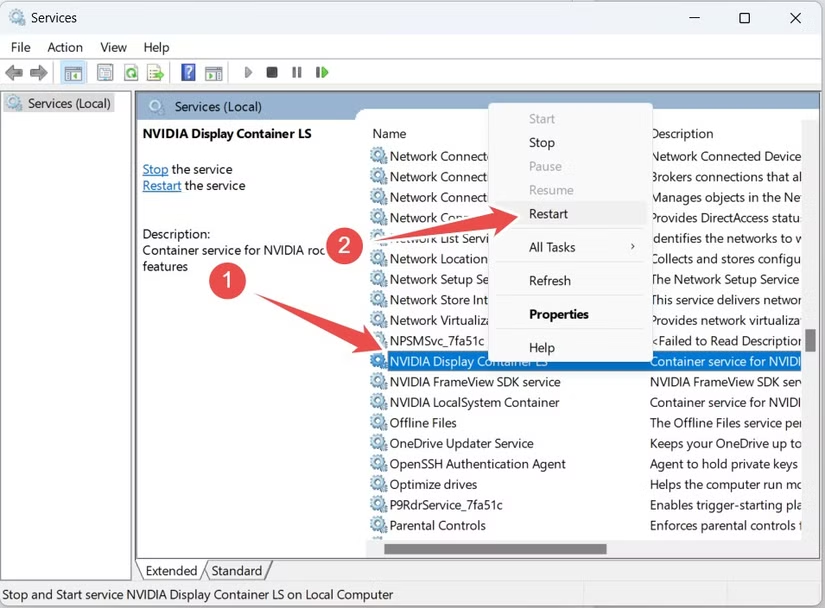
2.1 Alle NVIDIA-Dienste neu starten
Die schnellste Lösung besteht darin, die erforderlichen NVIDIA-Dienste einfach neu zu starten.
- Öffnen Sie den Ausführen-Dialog mit
Win + R
, Typ
services.mscund Presse Eingeben Dienste öffnen. - Halten Sie Ausschau nach diesen Diensten:
- NVIDIA Display Container LS
- NVIDIA LocalSystem Container
- NVIDIA NetworkService Container
- NVIDIA Telemetrie-Container
- Klicken Sie mit der rechten Maustaste auf jedes einzelne → Neustart .
- Stellen Sie sicher, dass sie Startup-Typ ist eingestellt auf Automatisch .
Falls die Telemetrie nicht startet:
- Offen Eigenschaften → Registerkarte „Anmelden“
- Wählen Lokales Systemkonto
- Überprüfen Erlauben Sie dem Dienst die Interaktion mit dem Desktop.
- Klicken Anwenden und den Dienst erneut starten
Allein dieser Schritt behebt den Fehler 0x0003 für viele Benutzer.
2.2 Netzwerkadapter zurücksetzen (Winsock-Reset)
GeForce Experience benötigt eine stabile Netzwerkverbindung; fehlerhafte Netzwerkeinstellungen können den Fehler 0x0003 verursachen.
- Offen Eingabeaufforderung als Administrator
- Geben Sie Folgendes ein: netsh winsock reset
- Starten Sie Ihren PC neu.
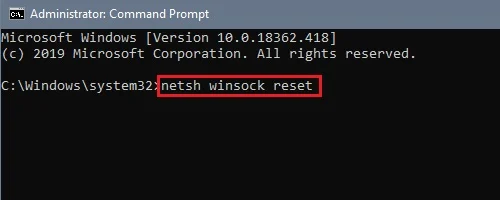
Falls Netzwerkfehler die Ursache des Problems waren, wird dieses nun behoben sein.
2.3 Installieren Sie Ihre NVIDIA-Treiber sauber neu.
Beschädigte Treiber verursachen mehr 0x0003-Fehler als man erwarten würde. Eine Neuinstallation stellt sicher, dass alle defekten Dateien ersetzt werden.
Methode A: Wenn GeForce Experience geöffnet wird
- Gehen Sie zum Fahrer Tab
- Laden Sie den neuesten Treiber herunter
- Wählen Kundenspezifische Installation
- Aktivieren Führen Sie eine saubere Installation durch.
Methode B: Saubere Neuinstallation über den Geräte-Manager
Falls GeForce Experience nicht startet:
- Rechtsklick Start → Geräte-Manager
- Expandieren Displayadapter
- Klicken Sie mit der rechten Maustaste auf Ihre NVIDIA-GPU → Gerät deinstallieren
- Überprüfen Löschen Sie die Treibersoftware für dieses Gerät.
- Starten Sie Ihren PC neu.
- Installieren Sie den neuesten Treiber von der NVIDIA-Website.
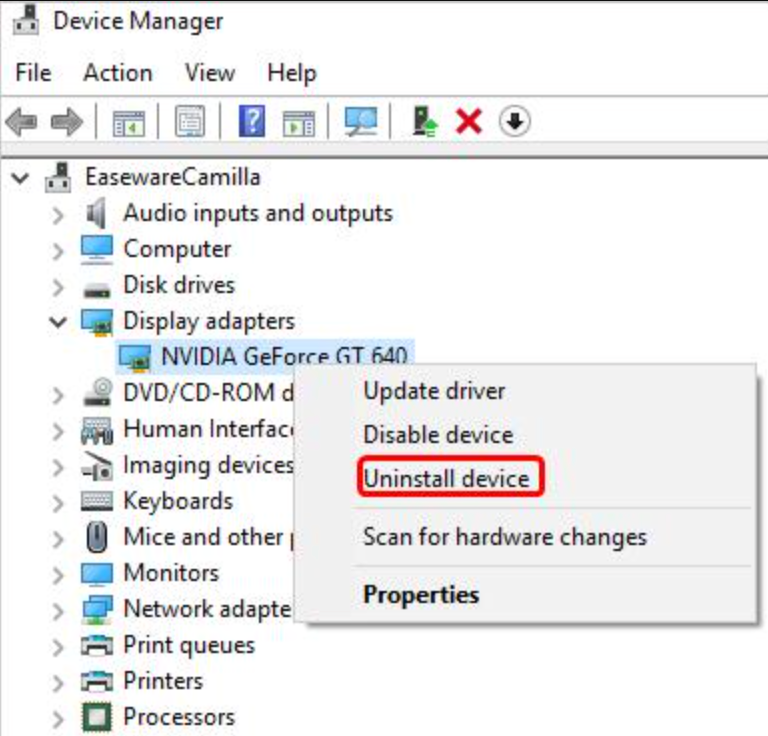
Diese Methode setzt Ihre GPU-Treiberumgebung vollständig zurück.
2.4 NVIDIA GeForce Experience neu installieren
Wenn GeForce Experience selbst beschädigt ist, ist eine Neuinstallation die einfachste Lösung.
- Drücken Win + R → Typ appwiz.cpl
- Deinstallieren NVIDIA GeForce Experience
- Starten Sie Ihren PC neu.
- Laden Sie die neueste Version von der offiziellen NVIDIA-Website herunter.
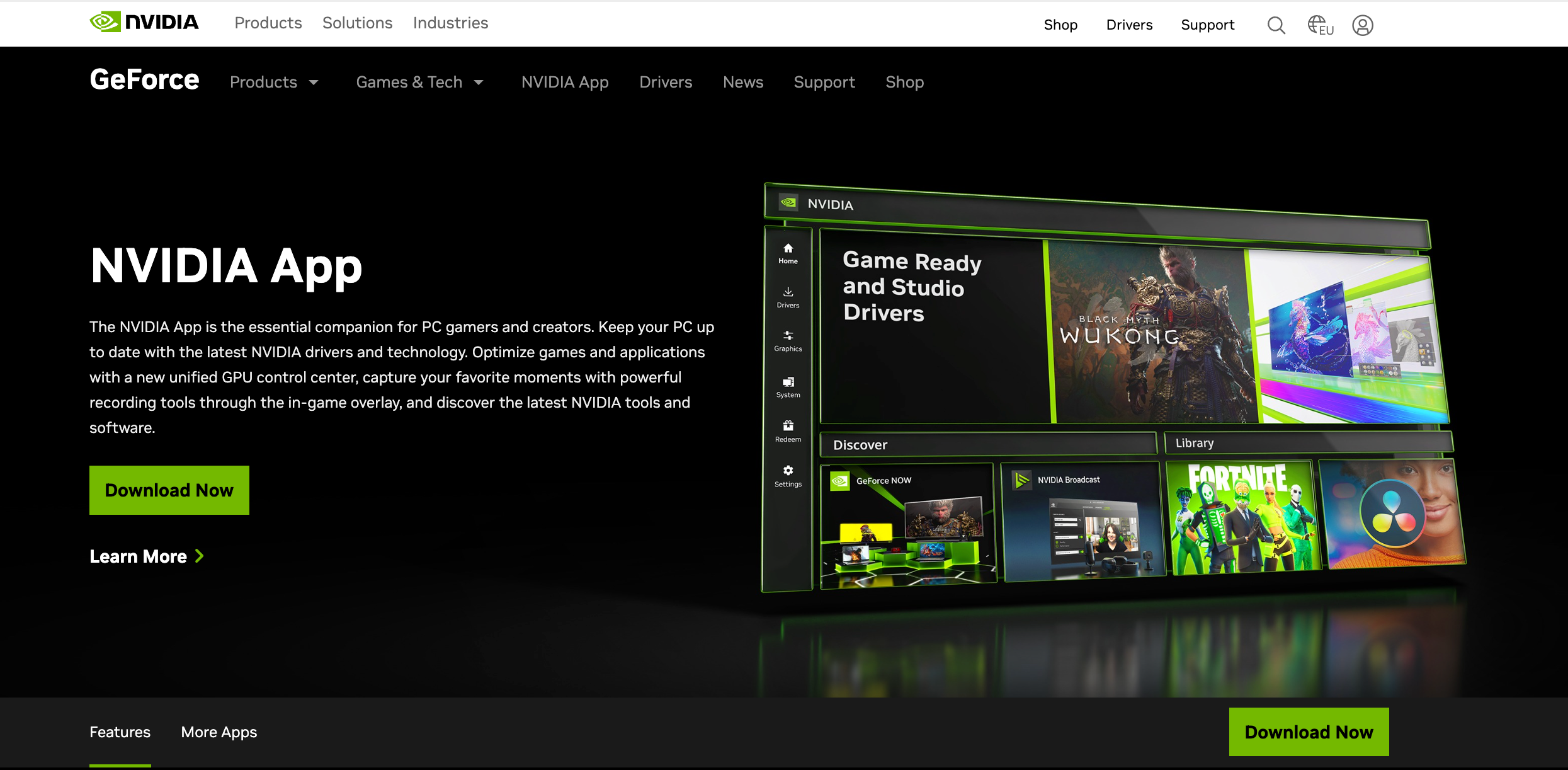
Falls der Fehler durch eine beschädigte Programmdatei oder eine fehlende Abhängigkeit verursacht wurde, behebt diese Korrektur das Problem.
Windows-Update 2.5
Veraltete oder nur teilweise installierte Windows-Updates beeinträchtigen die Funktion von NVIDIA-Komponenten.
Gehe zu:
Einstellungen → Windows Update → Nach Updates suchen
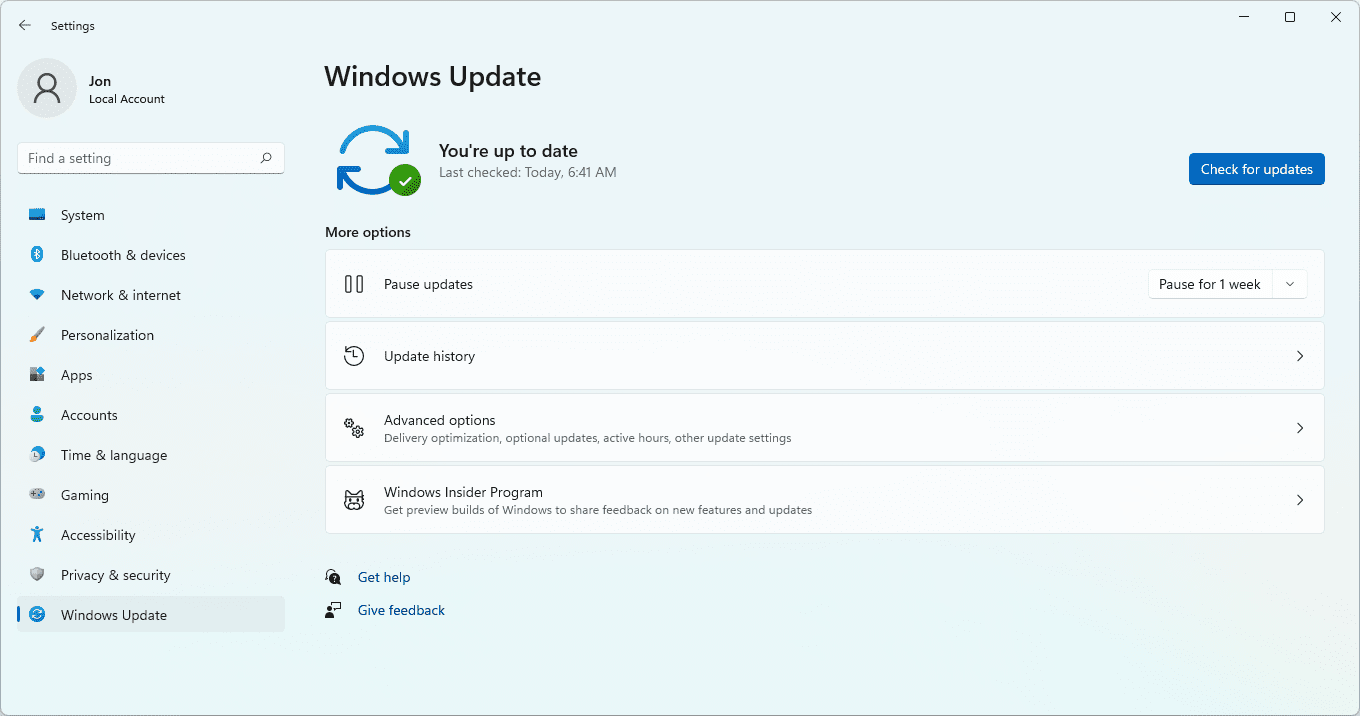
Installieren Sie alles, starten Sie das System neu und versuchen Sie erneut, die App zu starten.
2.6 VPN-, Firewall- oder Antivirus-Konflikte deaktivieren
Einige Drittanbieter-Apps blockieren NVIDIA-Dienste, insbesondere solche, die mit dem Netzwerk zusammenhängen.
Vorübergehend deaktivieren oder beenden:
- Avast
- Bitdefender
- Strenge Firewall-Konfigurationen
- VPN-Dienste wie NordVPN, ExpressVPN oder Surfshark
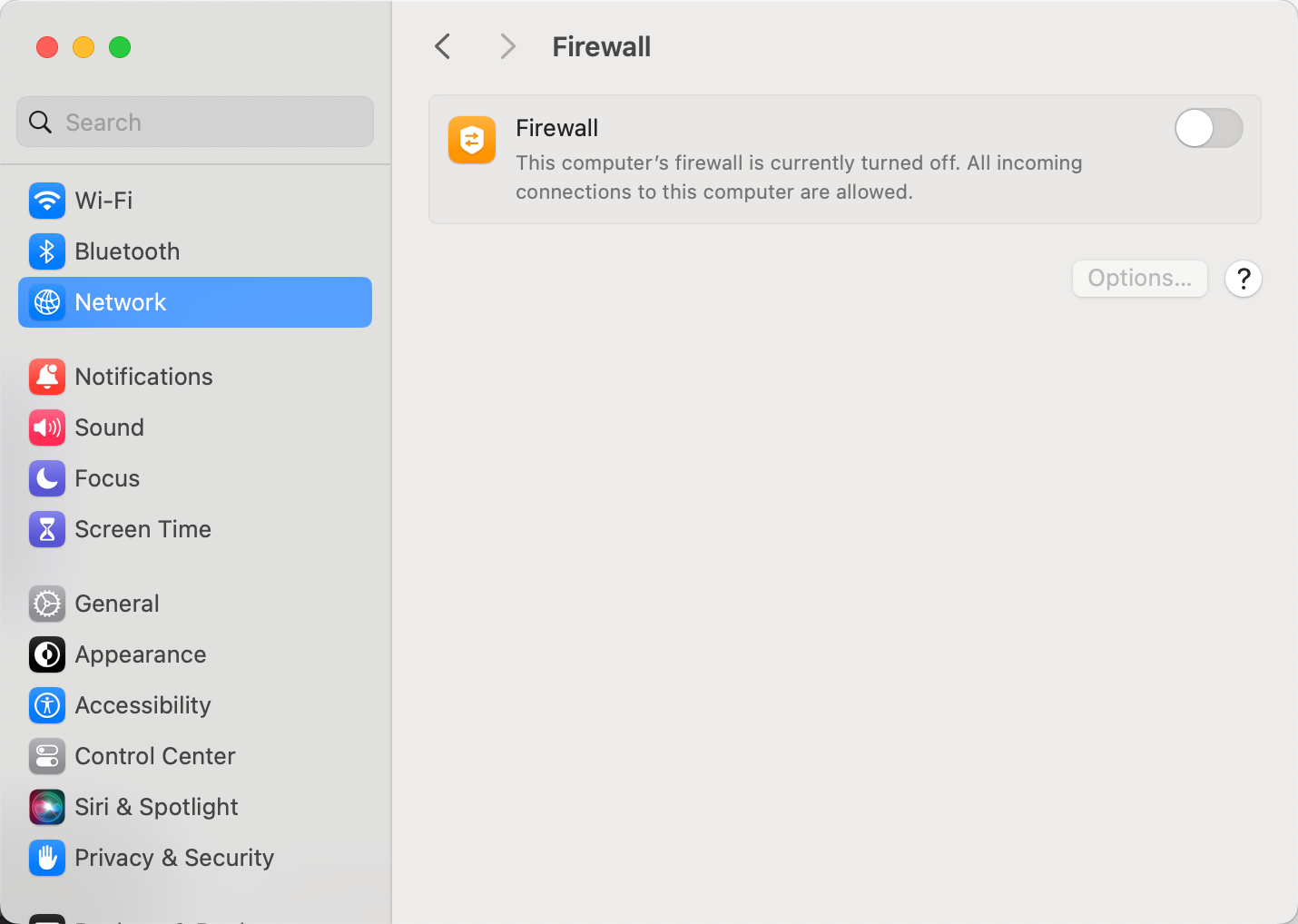
Starten Sie anschließend GeForce Experience neu, um zu überprüfen, ob der Konflikt die Ursache war.
2.7 Ein neues Windows-Benutzerprofil erstellen
Wenn Ihr Benutzerkonto beschädigt ist, verfügen die NVIDIA-Dienste möglicherweise nicht über die erforderlichen Berechtigungen zum Ausführen.
- Offen Einstellungen → Konten → Familie & andere Nutzer → Füge eine weitere Person zum PC hinzu.
- Erstellen Sie einen neues lokales Konto
- Melden Sie sich an und testen Sie GeForce Experience.
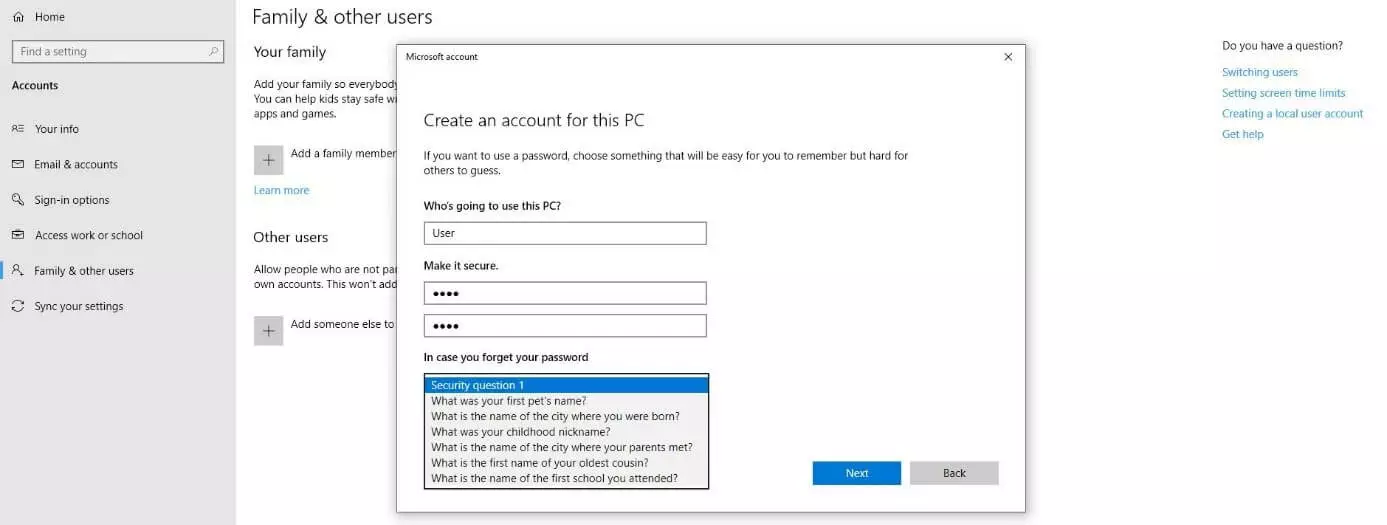
Wenn es auf dem neuen Konto funktioniert, hat Ihr altes Profil fehlerhafte Berechtigungen.
3. Gameplay einfach und ohne NVIDIA-Fehler aufzeichnen – Jetzt ausprobieren! Swyshare Recordit
Der Fehlercode 0x0003 ist besonders problematisch, wenn Sie ShadowPlay für die Spielaufzeichnung nutzen. Wenn die NVIDIA-Dienste ausfallen, funktioniert ShadowPlay überhaupt nicht mehr – und wenn der Fehler wiederholt auftritt, wird die Aufzeichnung unzuverlässig.
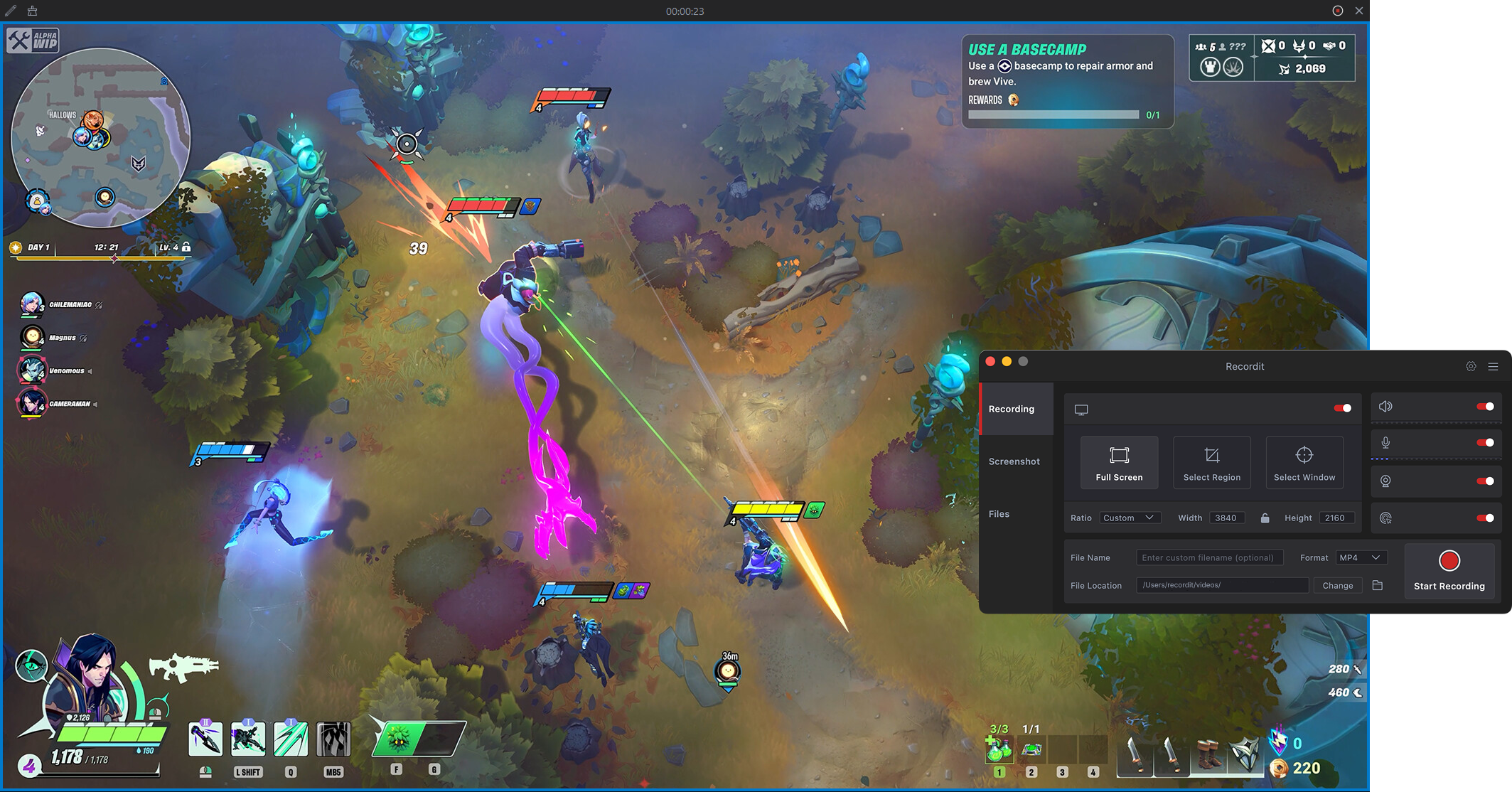
Deshalb nutzen viele Gamer und Kreative sie. Swyshare Recordit , ein leichtgewichtiger Bildschirmrekorder, der Ihren Bildschirm jedes Mal reibungslos aufzeichnet – keine komplizierte Einrichtung, keine dienstbedingten Fehler und keine Systemkonflikte.
Hauptmerkmale von Recordit :
- Extrem einfach zu bedienen – ein Klick zum Starten
- Vollbild-, Fenster- oder Bereichsaufzeichnung
- Audioaufnahmesystem + Mikrofon
- Webcam-Overlay für Tutorials oder Reaktionen
- Geplante Start-/Stoppzeiten der Aufnahme
- Sofortwiederholungsfunktion „Letzte X Sekunden aufzeichnen“
- Speichert hochwertige MP4-Dateien, die Sie überall verwenden können.
- Läuft ohne NVIDIA-Dienste oder -Treiber
Wie benutzt man Recordit :
- Installieren Swyshare Recordit Laden Sie die Windows- oder Mac-Version herunter und starten Sie sie auf Ihrem Gerät.
- Öffne dein Spiel und verwende dann Recordit Aufnahmemodus auswählen, Audio aktivieren, Webcam hinzufügen und Ausgabeparameter festlegen.
- Klicken Sie auf „Aufnahme starten“, um die Aufnahme Ihres Spielbildschirms zu beginnen.
- Drücken Sie auf „Aufnahme stoppen“ oder verwenden Sie die entsprechende Tastenkombination, um die Aufnahme zu beenden. Anschließend können Sie das Video im Menü „Dateien“ suchen und in der Vorschau ansehen.
4. Abschluss
Der NVIDIA GeForce Experience-Fehlercode 0x0003 mag zunächst beunruhigend wirken, doch die meisten Ursachen – wie beendete Dienste, veraltete Treiber, fehlerhafte Netzwerkeinstellungen oder beschädigte Programmdateien – lassen sich leicht beheben, sobald man weiß, wo man suchen muss. Durch einen Neustart der NVIDIA-Dienste, das Zurücksetzen von Winsock, die Neuinstallation der Treiber und das Aktualisieren von GeForce Experience lässt sich die App in der Regel innerhalb weniger Minuten wiederherstellen.
Wenn Sie jedoch auf Gameplay-Aufnahmen angewiesen sind und ein einfacheres, stabileres Tool wünschen, das auch nach Treiberaktualisierungen nicht mehr funktioniert, Swyshare Recordit ist eine starke Alternative. Es funktioniert auf jedem PC, umgeht NVIDIA-Probleme vollständig und liefert stets flüssige, hochwertige Aufnahmen. Für Gamer und Kreative, die Wert auf Zuverlässigkeit ohne lästige Fehlersuche legen, Recordit ist oft die bessere Wahl.