Wie behebt man das Problem, dass der Desktop-Ton in OBS nicht funktioniert?

OBS Studio ist ein leistungsstarkes Tool für Bildschirmaufnahmen, Streaming und Content-Erstellung, doch seine vielen Einstellungen können mitunter Audioprobleme verursachen. Ein häufiges Problem ist, dass OBS Videos ohne Desktop-Ton aufnimmt, selbst wenn der Computersound einwandfrei funktioniert.
Glücklicherweise gibt es mehrere einfache Möglichkeiten, das Problem zu beheben. In diesem Leitfaden erklären wir, warum der Desktop-Audio in OBS möglicherweise nicht funktioniert und bieten einige schnelle Lösungen.

1. Warum funktioniert Desktop-Audio in OBS nicht?
Es gibt mehrere mögliche Gründe, warum OBS den Desktop-Ton nicht aufzeichnet. Die häufigsten sind:
- Falsches Audiogerät: OBS verwendet möglicherweise einen anderen Lautsprecher, Kopfhörer oder ein anderes Ausgabegerät.
- Stummgeschalteter Desktop-Sound: Die Desktop-Audioquelle wurde möglicherweise im OBS-Audiomixer stummgeschaltet.
- Falsche Systemausgabe: Möglicherweise gibt Ihr Computer den Ton über ein Gerät wieder, das OBS nicht zur Tonaufnahme konfiguriert hat.
- Audiospureinstellungen: Der Desktop-Audio ist möglicherweise nicht der Aufnahmespur zugewiesen, die Sie wiedergeben.
- Audiotreiberprobleme: Veraltete oder fehlerhafte Treiber können verhindern, dass OBS ordnungsgemäß auf Ihr Audiogerät zugreift.
- Anwendungskonflikte: Andere Programme oder virtuelle Audiogeräte können die Audioaufnahme auf dem Desktop stören.
- OBS-Konfigurationsprobleme: Falsche Audioeinstellungen können dazu führen, dass der Systemton nicht aufgenommen wird, selbst wenn ansonsten alles normal erscheint.
Die genaue Ursache zu ermitteln, kann einige Versuche erfordern. Daher ist es am besten, die folgenden Lösungsansätze nacheinander durchzugehen.
2. Wie behebt man das Problem, dass der Desktop-Ton in OBS nicht funktioniert?
2.1 Überprüfen Sie das Desktop-Audiogerät
Stellen Sie zunächst sicher, dass OBS das richtige Wiedergabegerät verwendet.
Offen OBS Studio > Einstellungen > Audio und finden Desktop-Audio Unter „Globale Audiogeräte“ wählen Sie die Lautsprecher, Kopfhörer oder das andere Ausgabegerät aus, das Ihr Computer derzeit verwendet.
Klicken Anwenden Und OK Spielen Sie anschließend etwas Audio ab. Beobachten Sie die Desktop-Audioanzeige in OBS, um zu sehen, ob sie reagiert.
2.2 Stellen Sie sicher, dass der Desktop-Audioausgang nicht stummgeschaltet ist.
Die Desktop-Audioquelle kann einfach stummgeschaltet werden.
Schau dir das an Audiomixer in OBS und finden Desktop-Audio Wenn das Lautsprechersymbol anzeigt, dass es stummgeschaltet ist, klicken Sie darauf, um die Quelle wieder zu aktivieren.
Überprüfen Sie auch den Lautstärkeregler. Falls er ganz heruntergedreht ist, erhöhen Sie ihn auf ein angemessenes Niveau.
2.3 Überprüfen Sie das Ausgabegerät Ihres Computers.
Ihr Betriebssystem sendet den Ton möglicherweise an ein anderes Gerät als das in OBS ausgewählte.
Unter Windows öffnen Einstellungen > System > Sound Überprüfen Sie das aktuelle Ausgabegerät. Stellen Sie sicher, dass es mit dem in OBS für Desktop-Audio ausgewählten Gerät übereinstimmt.
2.4 Wählen Sie das Audiogerät in OBS erneut aus.
Manchmal kann es vorkommen, dass ein Audiogerät die Verbindung verliert oder nicht korrekt initialisiert wird.
Zurück zu OBS > Einstellungen > Audio Ändern Sie vorübergehend das Desktop-Audiogerät auf eine andere Option. Übernehmen Sie die Änderung und stellen Sie es anschließend wieder auf das richtige Gerät zurück.
Dadurch kann OBS gezwungen werden, die Verbindung zum Audiogerät wiederherzustellen.
2.5 Erweiterte Audioeigenschaften prüfen
OBS bietet Ihnen zusätzliche Steuerelemente für jede Audioquelle.
Im Audiomixer Klicken Sie auf das Dreipunkt-Menü neben Desktop-Audio und wählen Sie Erweiterte Audioeigenschaften Überprüfen Sie, ob die Quelle korrekt konfiguriert und der entsprechenden Aufnahmespur zugewiesen ist.
Wenn Sie mehrere Audiospuren verwenden, stellen Sie sicher, dass Desktop-Audio in der Spur enthalten ist, die Sie während der Wiedergabe hören.
2.6 Überprüfen Sie die aufgenommenen Audiospuren
Manchmal nimmt OBS tatsächlich den Desktop-Ton auf, aber man hört ihn nicht, weil eine andere Audiospur abgespielt wird.
Gehe zu Einstellungen > Ausgabe > Aufnahme und überprüfen Sie die ausgewählten Audiotracks. Öffnen Sie dann Erweiterte Audioeigenschaften und überprüfen Sie, welche Spuren dem Desktop-Audio zugewiesen sind.
2.7 Überprüfen Sie den Windows-Lautstärkemixer.
Öffnen Sie die Fenster Lautstärkemixer um sicherzustellen, dass die Ton erzeugende App und OBS nicht stummgeschaltet, zu leise oder dem falschen Ausgabegerät zugewiesen sind.
2.8 OBS neu starten
Starten Sie OBS neu, nachdem Sie Audiogeräte angeschlossen oder gewechselt haben. Sollte das Problem weiterhin bestehen, starten Sie Ihren Computer neu, um die Audioverbindungen und -dienste zu aktualisieren.
2.9 Aktualisieren Sie Ihre Audiotreiber
Ein veralteter oder beschädigter Audiotreiber kann verhindern, dass OBS den Systemton korrekt aufnimmt.
Unter Windows öffnen Geräte-Manager und suchen Sie Ihr Audiogerät unter Sound-, Video- und Gamecontroller Prüfen Sie, ob ein Treiberupdate verfügbar ist.
2.10 Deaktivieren Sie in Konflikt stehende Audio-Software.
Schließen Sie vorübergehend virtuelle Audiogeräte und andere Programme, die mit Ton zu tun haben, um zu überprüfen, ob diese die Desktop-Audioaufnahme von OBS stören.
2.11 Überprüfen Sie die OBS-Berechtigungen und die Kompatibilität
Aktualisieren Sie OBS auf die neueste Version und versuchen Sie, es unter Windows als Administrator auszuführen, um mögliche Berechtigungs- oder Kompatibilitätsprobleme zu beheben. Machen Sie anschließend eine kurze Testaufnahme.
2.12 Erstellen Sie eine kurze Testaufnahme
Machen Sie vor Beginn einer längeren Sitzung eine kurze Testaufnahme mit Desktop-Audio, um sicherzustellen, dass sowohl Video als auch Ton ordnungsgemäß erfasst werden.
3. Probieren Sie einen zuverlässigeren und benutzerfreundlicheren Bildschirmrekorder aus – Swyshare Recordit
Wenn Sie bereits verschiedene OBS-Fixes ausprobiert haben, die Audioaufnahme am Desktop aber immer noch unnötig kompliziert finden, sollten Sie vielleicht über eine einfachere Bildschirmaufnahmeanwendung nachdenken.
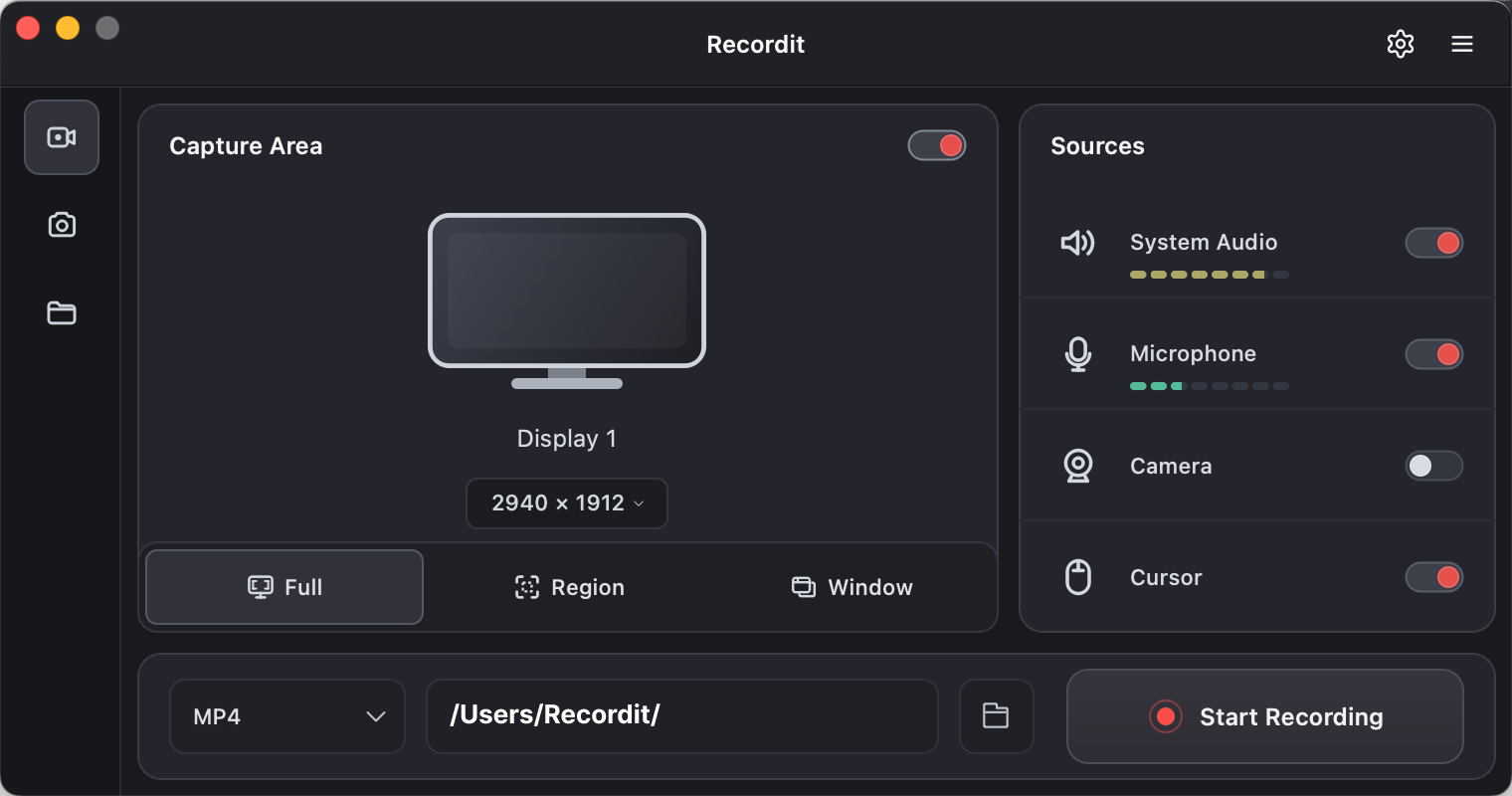
Swyshare Recordit ist für Benutzer konzipiert, die eine einfachere Möglichkeit suchen, ihren Computerbildschirm aufzuzeichnen, ohne sich mit den umfangreichen Konfigurationsoptionen von OBS auseinandersetzen zu müssen.
Hauptmerkmale von Recordit :
- Nehmen Sie Ihren gesamten Bildschirm, ein Fenster oder einen ausgewählten Bereich auf.
- Systemaudio, Mikrofonton oder beides aufnehmen.
- Füge deinen Bildschirmaufnahmen eine Webcam-Einblendung hinzu.
- Nehmen Sie Videos in Auflösungen bis zu 4K auf.
- Aufnahmen kürzen und Effekte, Wasserzeichen oder Anmerkungen hinzufügen.
- Stellen Sie ein, dass Aufnahmen automatisch starten und stoppen.
- Kompatibel mit Windows und macOS.
4. Fazit
Zusammenfassend lässt sich sagen, dass Audioprobleme mit OBS Desktop oft durch Überprüfung der Audiogeräte, der Mixer-Einstellungen und der Aufnahmespuren behoben werden können. Wenn Sie jedoch eine einfachere Lösung bevorzugen, Swyshare Recordit ist eine zuverlässige und benutzerfreundliche Alternative. Mit seinen unkomplizierten Aufnahmefunktionen, Recordit macht das Aufnehmen von Bildschirm und Ton wesentlich komfortabler.