Wie behebt man den Fehler „Anwendung kann nicht aufgenommen werden“ in OBS?

OBS Studio ist ein beliebtes Tool zum Aufzeichnen von Bildschirmen, Anwendungen, Spielen und Live-Streams. Manchmal kann es jedoch vorkommen, dass OBS eine bestimmte Anwendung nicht aufzeichnet. Anstatt die Anwendung normal anzuzeigen, bleibt die Vorschau schwarz, zeigt ein leeres Fenster an oder es erscheint eine Fehlermeldung wie „Anwendung kann nicht aufgezeichnet werden“. In diesem Leitfaden erklären wir kurz, warum OBS eine Anwendung möglicherweise nicht aufzeichnet und stellen verschiedene Lösungsansätze vor.

1. Warum kann die Anwendung nicht in OBS aufgenommen werden?
Es gibt mehrere mögliche Gründe, warum OBS eine Anwendung nicht aufzeichnen kann:
- Falsche Aufnahmequelle: Die Fensteraufnahme funktioniert möglicherweise nicht ordnungsgemäß mit bestimmten Anwendungen.
- Berechtigungskonflikte: OBS und die Zielanwendung werden möglicherweise mit unterschiedlichen Administratorrechten ausgeführt.
- GPU-Konflikte: OBS und die Anwendung verwenden möglicherweise unterschiedliche Grafikprozessoren.
- Hardwarebeschleunigung: Manche Anwendungen nutzen Hardwarebeschleunigung, die die Aufzeichnung beeinträchtigen kann.
- Vollbildmodus: Bei manchen Spielen und Anwendungen funktioniert die Fensteraufnahme im Vollbildmodus möglicherweise nicht korrekt.
- Veraltete Software: Ältere Versionen von OBS oder Grafiktreibern können Kompatibilitätsprobleme verursachen.
Sobald Sie die mögliche Ursache kennen, können Sie die folgenden Lösungsansätze ausprobieren.
2. Wie behebt man den Fehler „Anwendung kann nicht aufgenommen werden“ in OBS?
2.1 OBS und die Anwendung neu starten
Beginnen Sie mit der einfachsten Lösung. Schließen Sie sowohl OBS als auch die Anwendung, die Sie aufnehmen möchten. Öffnen Sie dann zuerst die Anwendung und anschließend OBS. Fügen Sie die Aufnahmequelle erneut hinzu und prüfen Sie, ob die Anwendung angezeigt wird.
Dadurch lassen sich vorübergehende Erfassungs- oder Erkennungsprobleme beheben, ohne dass Einstellungen geändert werden müssen.
2.2 Versuchen Sie eine andere Aufnahmequelle
OBS bietet verschiedene Aufnahmeoptionen, darunter Fensteraufnahme, Bildschirmaufnahme und Spielaufnahme Falls die Fensteraufnahme nicht funktioniert, versuchen Sie es stattdessen mit der Bildschirmaufnahme.

Für Spiele oder Anwendungen mit 3D-Rendering eignet sich die Spielaufnahme möglicherweise besser. Fügen Sie einfach eine neue Quelle hinzu und wählen Sie die Aufnahmemethode aus, die zum aufzuzeichnenden Inhalt passt.
2.3 OBS als Administrator ausführen
Falls OBS nicht über ausreichende Berechtigungen für den Zugriff auf die Zielanwendung verfügt, kann es helfen, es als Administrator auszuführen.
Schließen Sie OBS, klicken Sie mit der rechten Maustaste auf die Verknüpfung und wählen Sie aus Als Administrator ausführen Fügen Sie anschließend die Anwendungserfassungsquelle erneut hinzu.

Für optimale Ergebnisse sollten OBS und die Zielanwendung mit ähnlichen Berechtigungsstufen ausgeführt werden.
2.4 Ändern der Fenstererfassungsmethode
Wenn Sie Window Capture verwenden, öffnen Sie die Eigenschaften der Quelle und suchen Sie nach dem/der/das Erfassungsmethode Einstellung.
Probieren Sie die verfügbaren Aufnahmemethoden nacheinander aus. Manche Anwendungen funktionieren mit der einen Methode besser als mit der anderen; durch Ändern dieser Option lässt sich möglicherweise ein schwarzes oder fehlendes Vorschaubild beheben.
2.5 Überprüfen Sie Ihre GPU-Einstellungen
GPU-Konflikte können zu Aufnahmeproblemen führen, insbesondere bei Laptops mit integrierter und dedizierter Grafik.
Überprüfen Sie Ihre Windows-Grafikeinstellungen und stellen Sie sicher, dass OBS und die Anwendung, die Sie aufnehmen, korrekt konfiguriert sind. Falls sie auf unterschiedlichen GPUs laufen, ändern Sie die Grafikeinstellungen und starten Sie beide Programme neu.
2.6 Hardwarebeschleunigung deaktivieren
Einige Browser und Desktop-Anwendungen nutzen Hardwarebeschleunigung zur Leistungssteigerung. In manchen Fällen kann dies dazu führen, dass OBS die Anwendung nicht korrekt aufzeichnet.
Öffnen Sie die Einstellungen der Anwendung und suchen Sie nach einem Hardwarebeschleunigung Deaktivieren Sie diese Option, falls verfügbar, starten Sie die Anwendung neu und versuchen Sie erneut, die Aufnahme in OBS durchzuführen.
2.7 Wechseln Sie die Anwendung in den Fenstermodus.
Der Vollbildmodus kann gelegentlich die Anwendungsaufnahme beeinträchtigen.
Wenn Sie ein Spiel oder ein anderes Vollbildprogramm aufnehmen möchten, schalten Sie es um auf Fenster oder rahmenlos Modus. Starten Sie anschließend die Spielaufnahme- oder Fensteraufnahmequelle in OBS neu.
2.8 Bildschirmaufnahme verwenden
Wenn andere Methoden nicht funktionieren, ist die Bildschirmaufnahme eine nützliche Alternative. Sie erfasst alles, was auf einem ausgewählten Monitor angezeigt wird, anstatt zu versuchen, ein einzelnes Anwendungsfenster aufzunehmen.
Füge ein Bildschirmaufnahme Wählen Sie in OBS die Quelle aus und den Monitor, auf dem die Anwendung läuft. Beachten Sie, dass auch andere auf dem Monitor sichtbare Inhalte aufgezeichnet werden.
2.9 Update für OBS und Grafiktreiber
Kompatibilitätsprobleme können manchmal durch veraltete Software verursacht werden. Stellen Sie sicher, dass OBS Studio auf die neueste verfügbare Version aktualisiert ist und prüfen Sie, ob für Ihre Grafikkarte ein aktuellerer Treiber verfügbar ist.
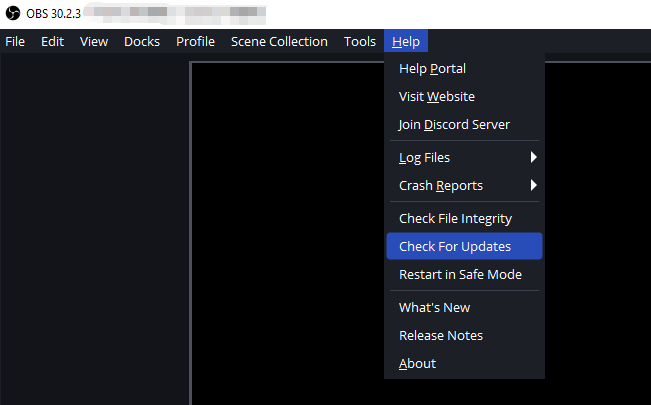
Starten Sie nach dem Update Ihren Computer neu und versuchen Sie die Aufnahme erneut.
2.10 Die Aufnahmequelle neu erstellen
Falls die bestehende Quelle falsch konfiguriert ist, kann es helfen, sie zu löschen und eine neue zu erstellen.
Entfernen Sie die problematische Fenster- oder Spielaufnahmequelle aus OBS, fügen Sie eine neue Quelle hinzu und wählen Sie die Zielanwendung erneut aus. Dies ist eine schnelle Lösung, die Sie ausprobieren sollten, bevor Sie erweiterte Einstellungen ändern.
3. Probieren Sie den einfachen Bildschirmrekorder aus – Swyshare Recordit
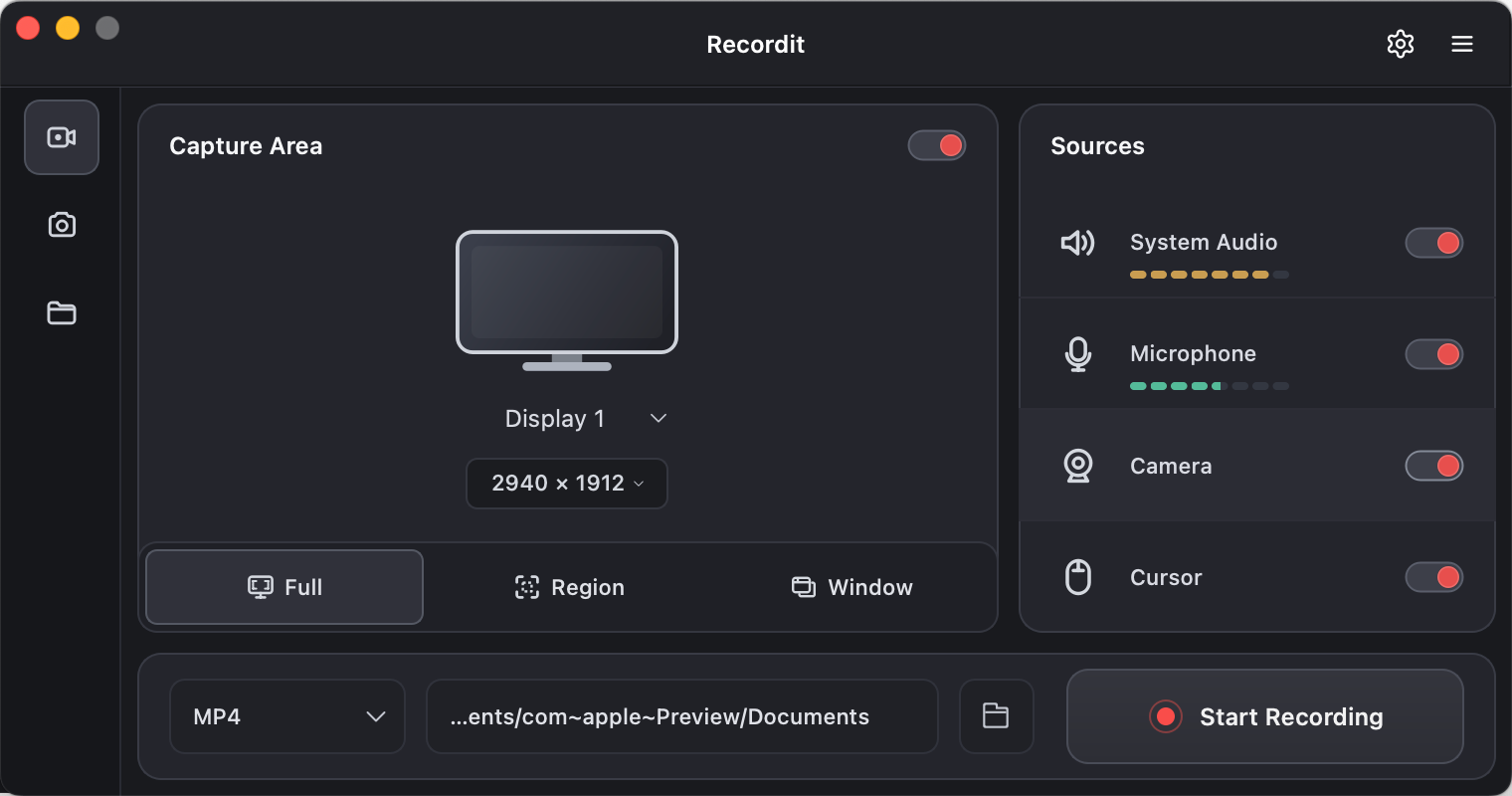
Falls Sie die oben genannten Lösungen ausprobiert haben und OBS Ihre Anwendung immer noch nicht aufzeichnen kann, Swyshare Recordit bietet eine einfachere Option für Bildschirmaufnahmen. Anstatt mehrere OBS-Aufnahmequellen zu konfigurieren, Recordit bietet einen unkomplizierten Arbeitsablauf zum Aufzeichnen Ihres Bildschirms, eines ausgewählten Bereichs oder eines Anwendungsfensters.
Hauptmerkmale von Recordit :
- Bieten Sie flexible Bildschirmaufzeichnung am PC/Mobilgerät, Webcam-Aufnahmen und Audioaufzeichnung über System/Mikrofon.
- Nehmen Sie Ihren Bildschirm in HD- oder bis zu 4K-Auflösung auf.
- Exportieren Sie Aufnahmen in Formaten wie MP4, GIF und MP3.
- Speichern Sie bei Bedarf die letzten Sekunden der Bildschirmaktivität.
- Legen Sie eine bestimmte Uhrzeit fest für Recordit Automatisches Starten und Stoppen der Aufnahme.
- Integrierter Video-Editor zum Ändern der Leinwandgröße, Anpassen der Auflösung, Hinzufügen von Hintergründen oder Wasserzeichen.
4. Fazit
Die Fehlermeldung „Anwendung kann nicht aufgenommen werden“ in OBS kann durch falsche Aufnahmequellen, Berechtigungskonflikte, GPU-Einstellungen, Hardwarebeschleunigung, Vollbildmodus oder veraltete Software verursacht werden. Glücklicherweise lässt sich das Problem oft durch Lösungen wie das Ändern der Aufnahmemethode, das Ausführen von OBS als Administrator, das Deaktivieren der Hardwarebeschleunigung, den Wechsel in den Fenstermodus und die Verwendung der Bildschirmaufnahme beheben.
Wenn Sie jedoch einen einfacheren Ansatz bevorzugen, Swyshare Recordit ist eine praktische Alternative für die alltägliche Bildschirmaufnahme. Mit Unterstützung für Vollbild-, Bereichs- und Fensteraufnahmen sowie für die Aufzeichnung von Systemaudio, Mikrofon, Webcam und Mauszeiger bietet es einen einfacheren Workflow mit weniger Konfigurationseinstellungen. Falls die Fehlersuche in OBS zu viel Zeit in Anspruch nimmt, Recordit ist eine praktische Bildschirmaufnahmeoption, die man ausprobieren sollte.