Vollständiger Leitfaden zur Fehlerbehebung bei Nvidia Instant Replay, das sich ständig abschaltet

Die Instant-Replay-Funktion von Nvidia ist eines der praktischsten Tools, um unerwartete Highlights, entscheidende Spielmomente oder wichtige Ereignisse festzuhalten, die vor dem manuellen Starten der Aufnahme passieren. Doch viele Nutzer haben ein wiederkehrendes Problem: Instant Replay schaltet sich ständig von selbst ab. Das kann frustrierend sein, besonders wenn man glaubt, einen Moment aufgenommen zu haben – nur um dann festzustellen, dass Instant Replay Minuten zuvor deaktiviert wurde.
Glücklicherweise wird dieses Problem meist durch wenige, vorhersehbare Faktoren verursacht und lässt sich mit den richtigen Schritten in den meisten Fällen leicht beheben. Dieser Leitfaden erklärt, warum sich Nvidia Instant Replay immer wieder abschaltet, und bietet eine vollständige Anleitung zur Fehlerbehebung, damit Sie es wieder zuverlässig nutzen können.
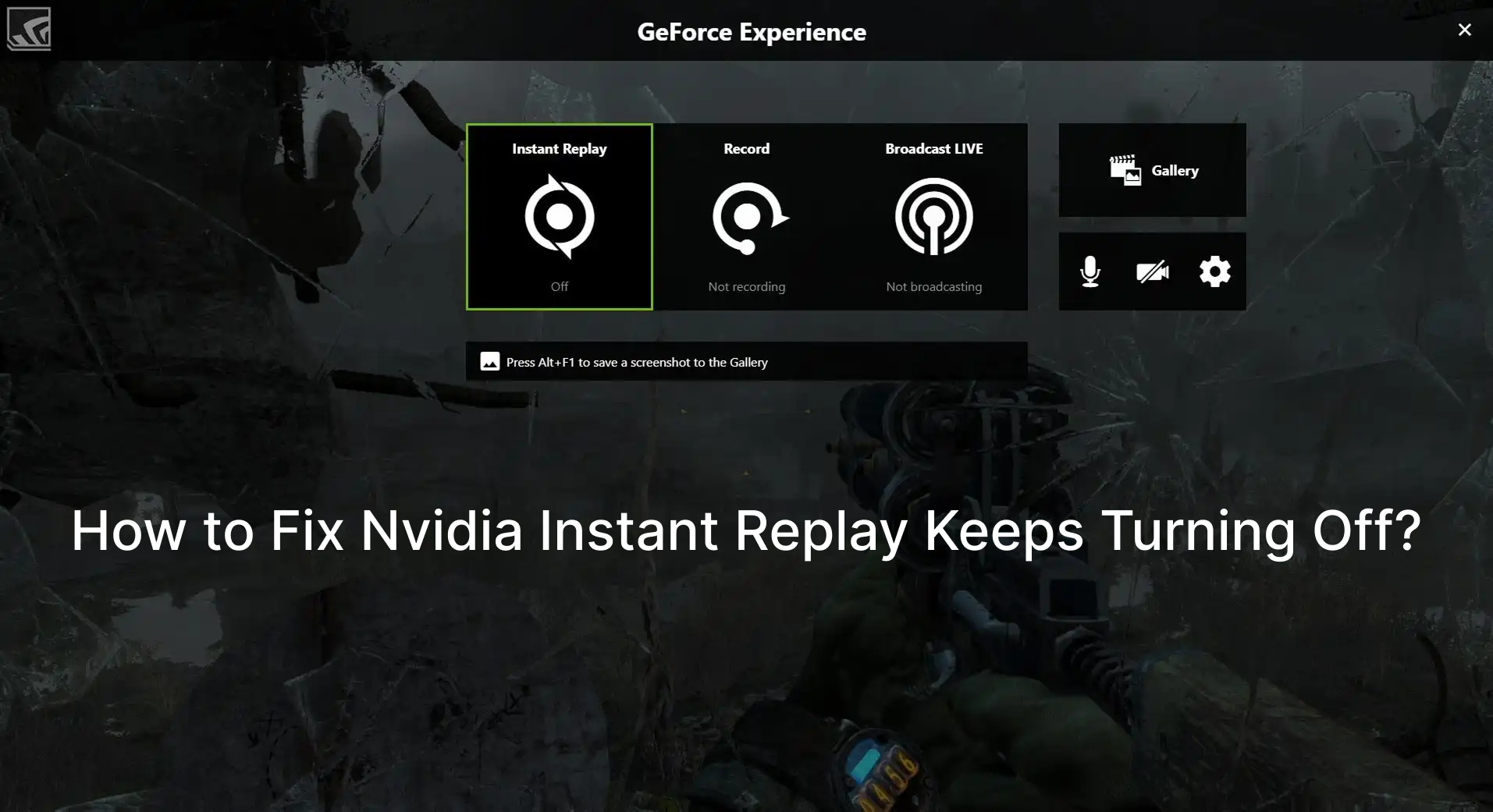
1. Warum schaltet sich Nvidia Instant Replay immer wieder ab?
Hier die häufigsten Ursachen zusammengefasst:
- Absturz oder Fehler im In-Game-Overlay
- Nicht genügend Speicherplatz auf dem Aufnahmelaufwerk
- Nvidia-Dienste laufen nicht.
- Treiberfehler oder beschädigte GeForce Experience-Installation
- HDR-/Auto-HDR-Probleme mit ShadowPlay
- GPU-Energiesparmodus insbesondere auf Laptops
- Nicht unterstützter Anzeigemodus (z. B. exklusive Vollbildausgaben)
- Zu hohe Aufnahmeeinstellungen führt zu einer GPU-Überlastung
- Windows-Berechtigungskonflikte
Jeder dieser Punkte kann dazu führen, dass die Sofortwiederholung stillschweigend deaktiviert wird. Im Folgenden werden die Schritte zur Behebung jedes einzelnen Problems erläutert.
2. Wie behebt man das Problem, dass sich Nvidia Instant Replay immer wieder ausschaltet?
2.1 In-Game-Overlay neu starten (Schnelllösung)
Die Overlay-Funktion ist für die Sofortwiederholung zuständig; stürzt sie ab, schaltet sich die Sofortwiederholung automatisch ab.
So setzen Sie es zurück:
Offen GeForce Experience > Umschalten In-Game-Overlay AUS → dann wieder EIN > Drücken Alt + Z um zu bestätigen, dass die Überlagerung angezeigt wird > Erneut aktivieren Sofortwiederholung .
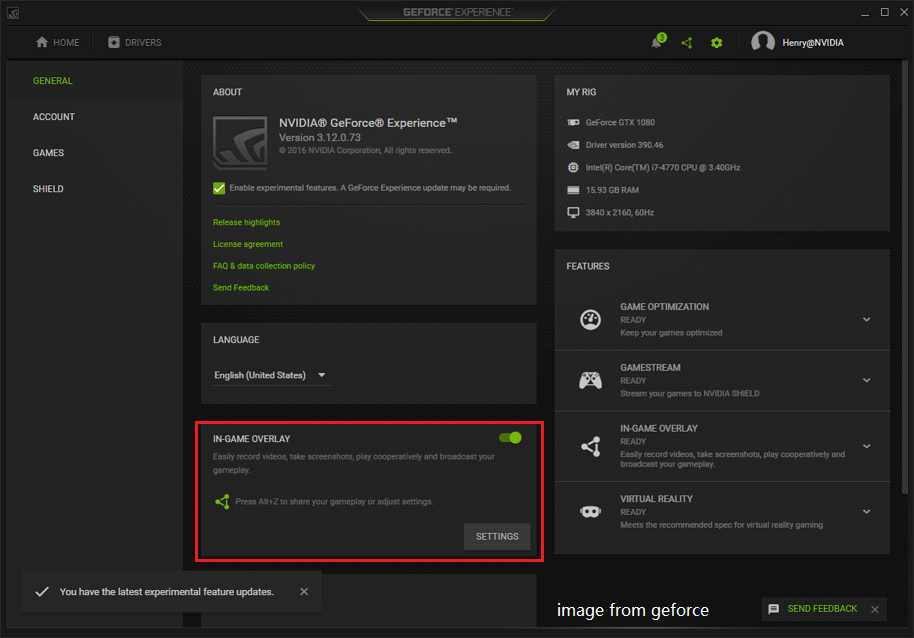
Dieser einfache Reset löst das Problem für viele Benutzer.
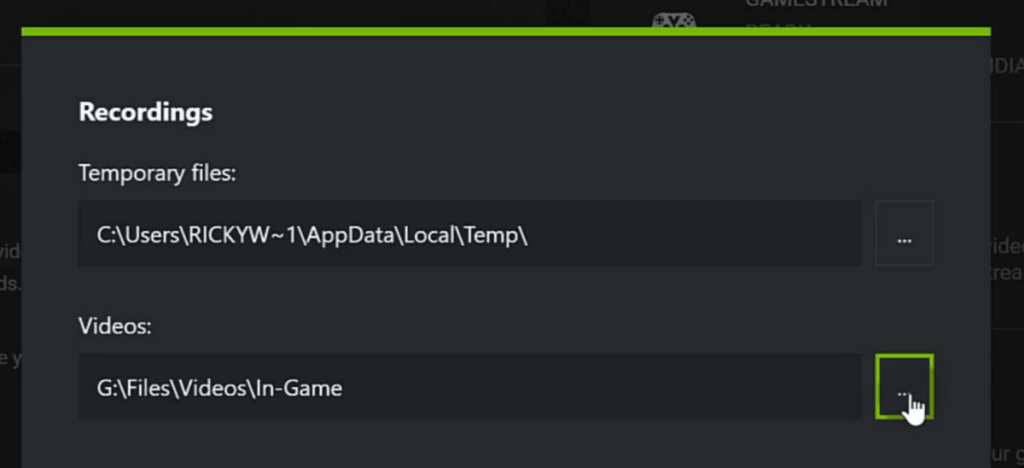
2.2 Überprüfen Sie den Speicherplatz auf dem Aufnahmelaufwerk
ShadowPlay erfordert kontinuierliches Schreiben. Wenn Ihre Festplatte voll ist, deaktiviert sich Instant Replay automatisch.
Schritte:
- Gehe zu GeForce Experience > Einstellungen > Aufnahmen .
- Überprüfen Sie die Videos Standort und stellen Sie sicher, dass Sie mindestens 3–5 GB frei , idealerweise mehr.
- Verschieben Sie die Aufnahmen bei Bedarf auf ein anderes Laufwerk.
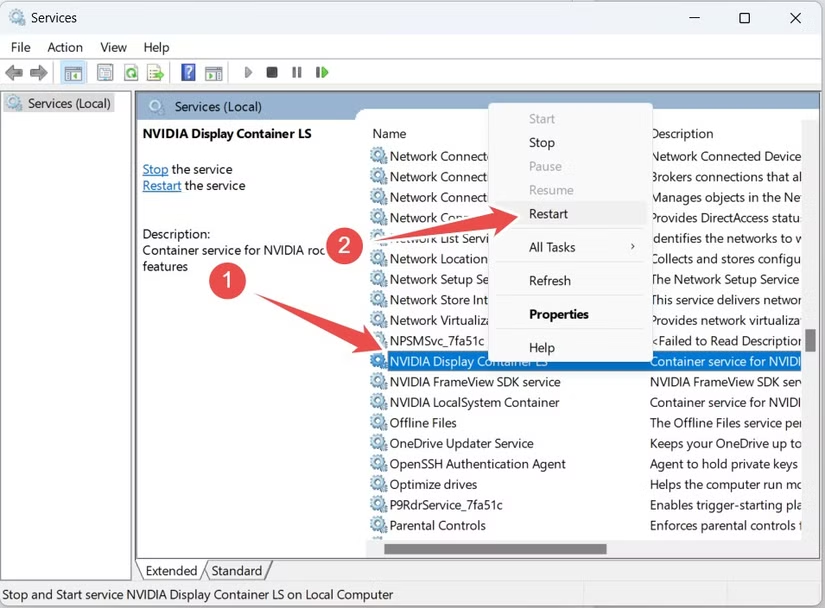
2.3 Erforderliche Nvidia-Dienste neu starten
Wenn die Hintergrunddienste von Nvidia ausfallen, funktionieren Funktionen wie Instant Replay nicht mehr ohne Weiteres.
Stellen Sie sicher, dass diese Dienste ausgeführt werden:
- NVIDIA Display Container LS
- NVIDIA LocalSystem Container
- NVIDIA FrameView SDK-Dienst
So prüfen Sie es:
Drücken
Win + R
→ Typ
services.msc
> Jeden Nvidia-Dienst suchen > Einstellen
Starttyp: Automatisch
> Klicken Sie auf
Neustart
.
2.4 GPU-Treiber aktualisieren
Treiberfehler führen häufig zu Fehlfunktionen von ShadowPlay.
So aktualisieren Sie:
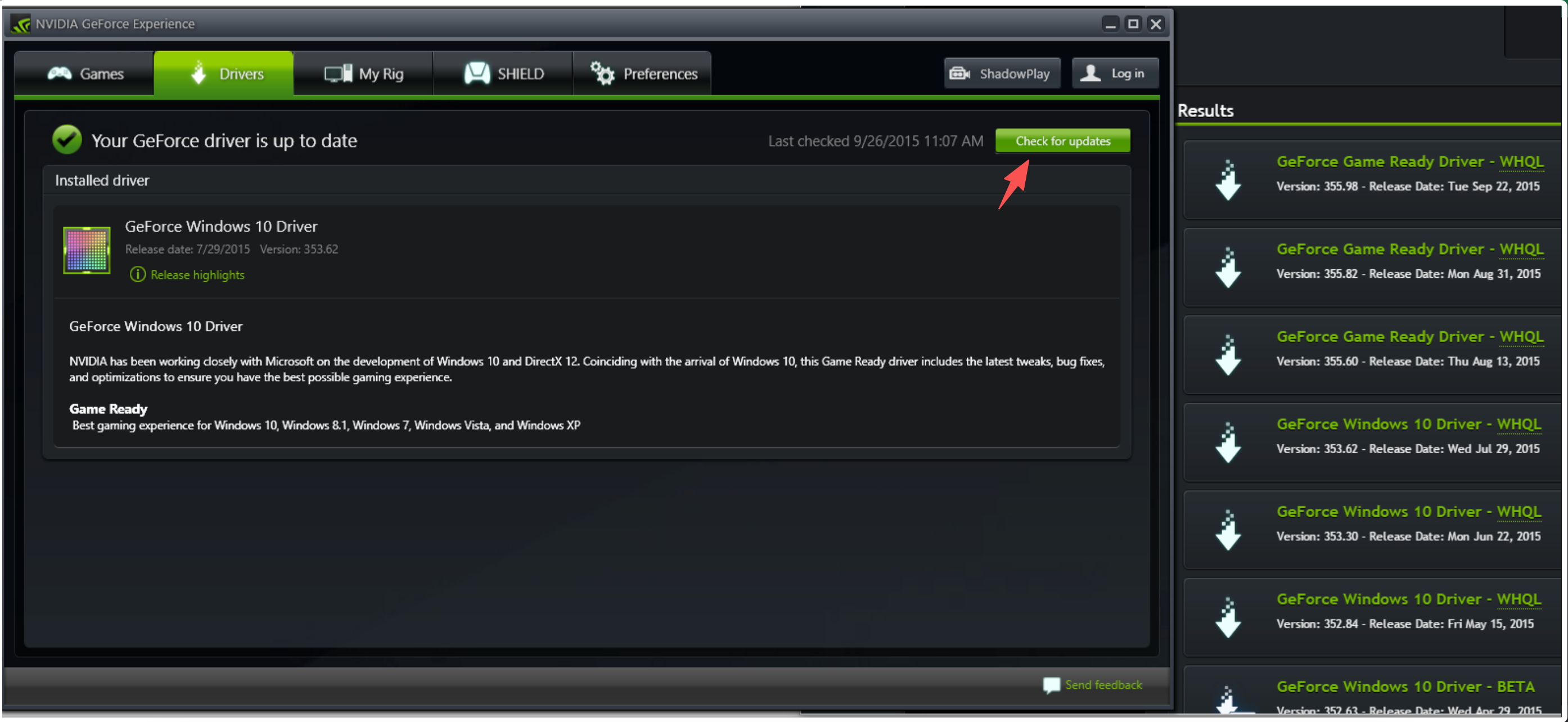
- Offen GeForce Experience > Treiber .
- Klicken Nach Updates suchen .
- Laden Sie den neuesten Game Ready-Treiber herunter.
2.5 HDR oder Auto-HDR deaktivieren
ShadowPlay hat oft Probleme mit HDR-Aufnahmen, was zu Abstürzen oder Problemen mit der automatischen Deaktivierung führt.
Versuchen Sie, Folgendes zu deaktivieren:
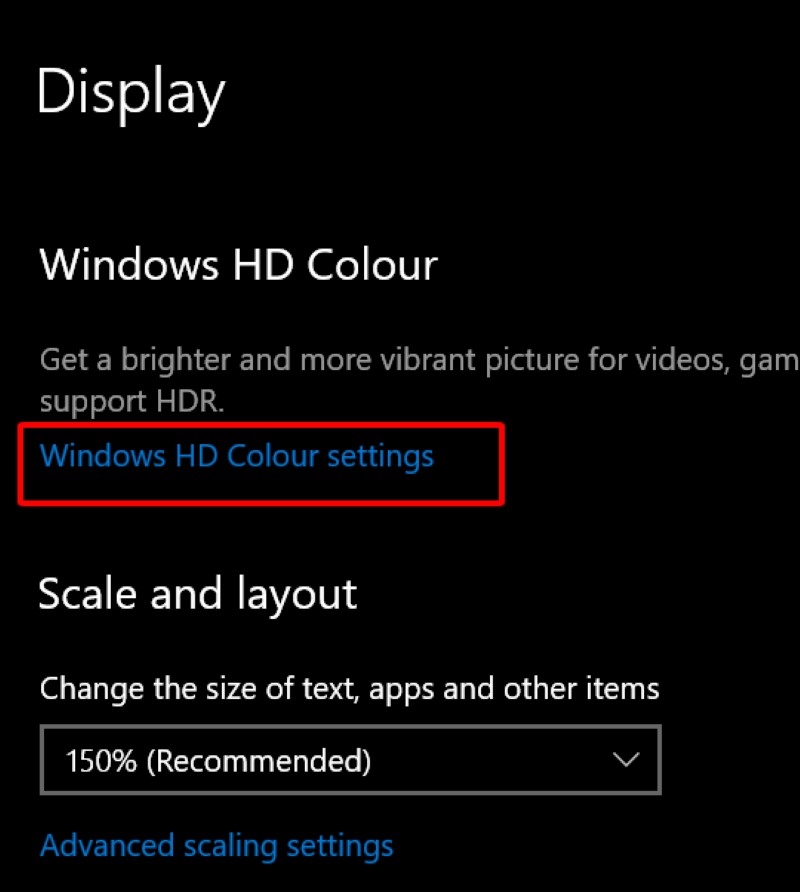
- Windows HDR
- Auto HDR
- Nvidia HDR-Overlays
Weg:
Einstellungen > System > Anzeige > HDR-/Windows-HD-Farbeinstellungen
> Deaktivieren Sie sie und starten Sie Instant Replay neu.
2.6 Anzeigemodi umschalten
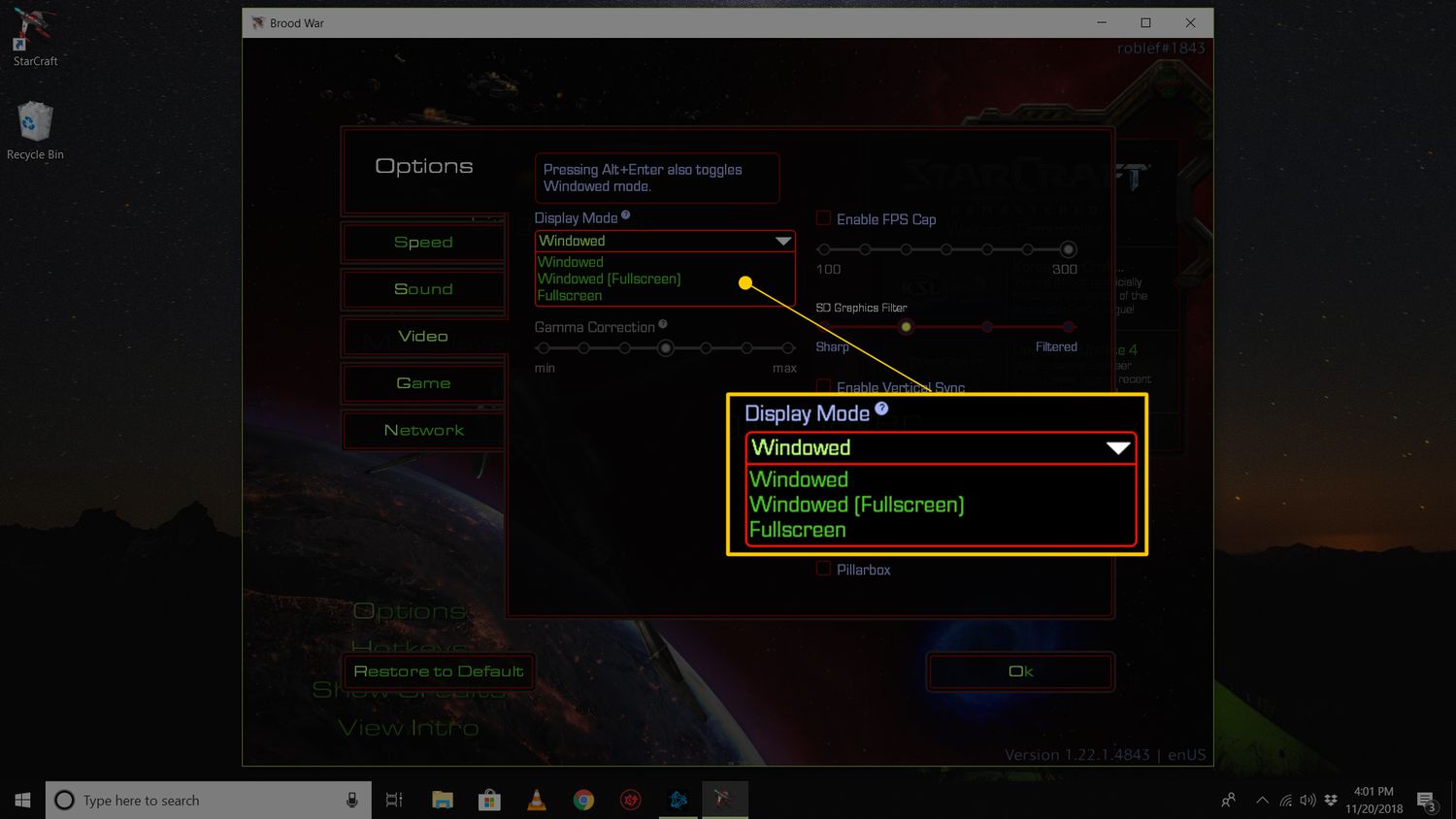
Bei manchen Spielen wird die Einblendung in bestimmten Modi blockiert.
Versuchen Sie Folgendes:
- Randlos , oder
- Vollbild (nicht exklusiv)
Aktivieren Sie anschließend die Sofortwiederholung erneut. Alt + Z .
2.7 Reduzierung der Kodierungslast
Wenn Ihre GPU stark ausgelastet ist, kann Nvidia Instant Replay automatisch deaktivieren.
Niedrigere Aufnahmeeinstellungen:
- Alt + Z → Einstellungen > Gehe zu Videoaufnahme
- Senken Sie einen oder mehrere:
- Auflösung (1080p → 720p)
- Bildrate (60 → 30 FPS)
- Bitrate
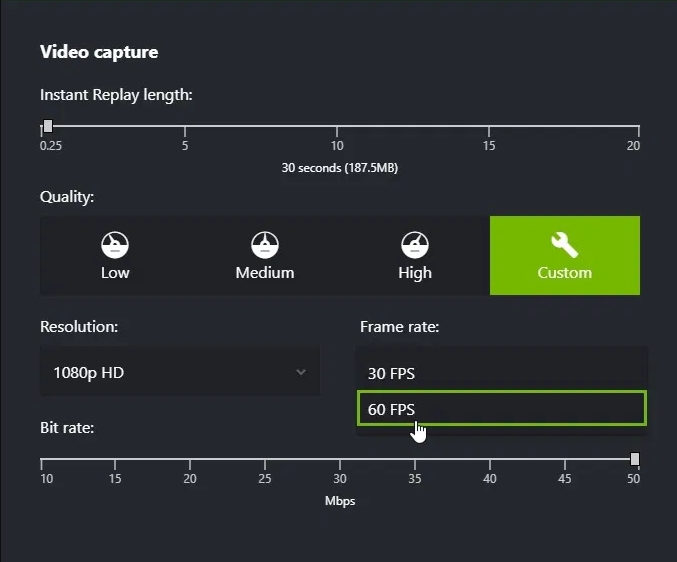
Dadurch wird verhindert, dass die Sofortwiederholung während intensiver Spielsituationen unterbrochen wird.
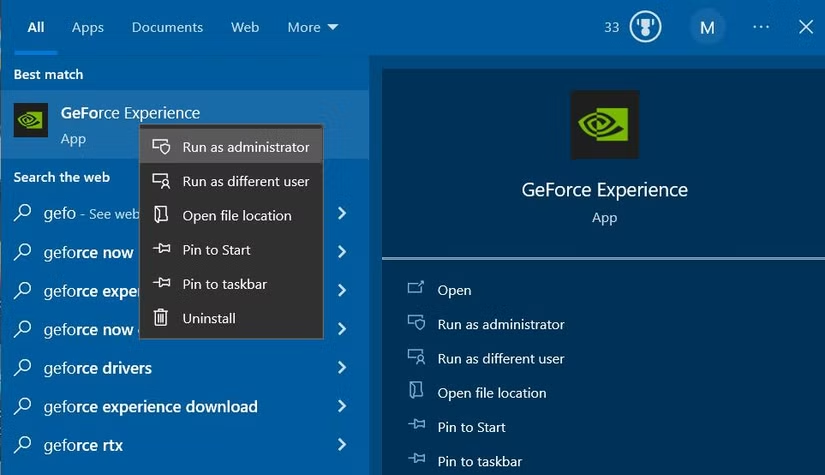
2.8 GeForce Experience als Administrator ausführen
Windows-Berechtigungen können die Hintergrundaufzeichnung von ShadowPlay beeinträchtigen.
Fix:
- Rechtsklick GeForce Experience → Als Administrator ausführen .
- Sofortwiederholung wieder aktivieren.
2.9 Energiesparmodus oder GPU-Energiesparmodus deaktivieren (Laptop-Problembehebung)
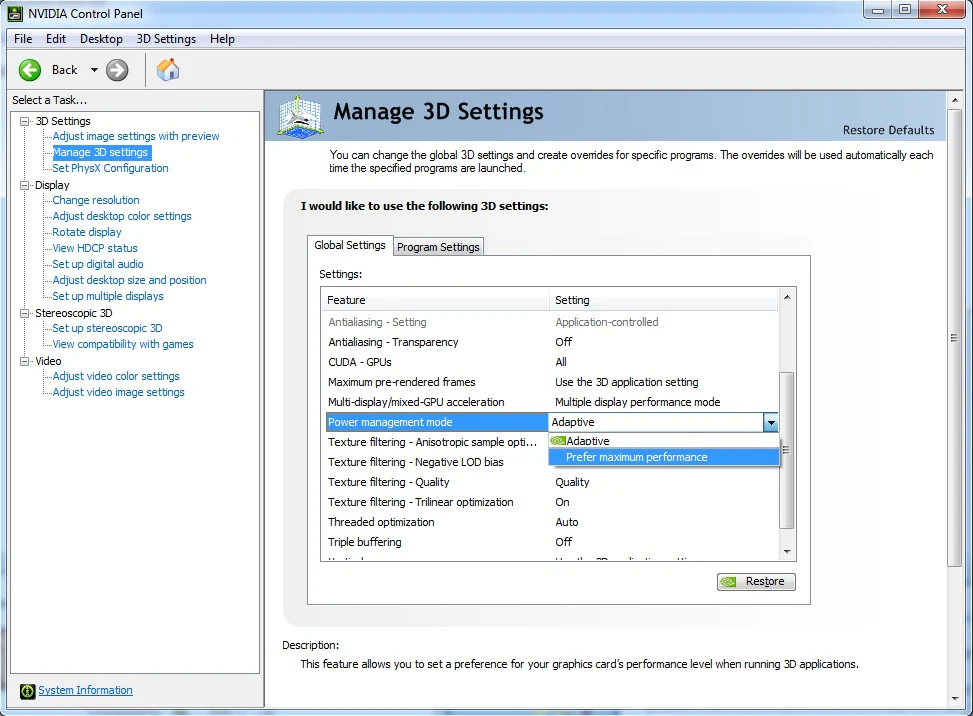
ShadowPlay kann automatisch gestoppt werden, wenn die GPU in den Energiesparmodus wechselt.
Führen Sie folgende Schritte aus:
- Schließen Sie Ihren Laptop an.
- Offen NVIDIA Systemsteuerung > 3D-Einstellungen verwalten .
- Satz Energieverwaltungsmodus: Maximale Leistung bevorzugen .
Starten Sie anschließend die Sofortwiederholung neu.
2.10 GeForce Experience neu installieren
Sollte alles andere fehlschlagen, ist möglicherweise Ihre GFE-Installation beschädigt.
Schritte:
- Deinstallieren GeForce Experience von Windows-Apps.
- Laden Sie die neueste Version von Nvidia herunter.
- Installieren Sie Instant Replay neu und richten Sie es erneut ein.
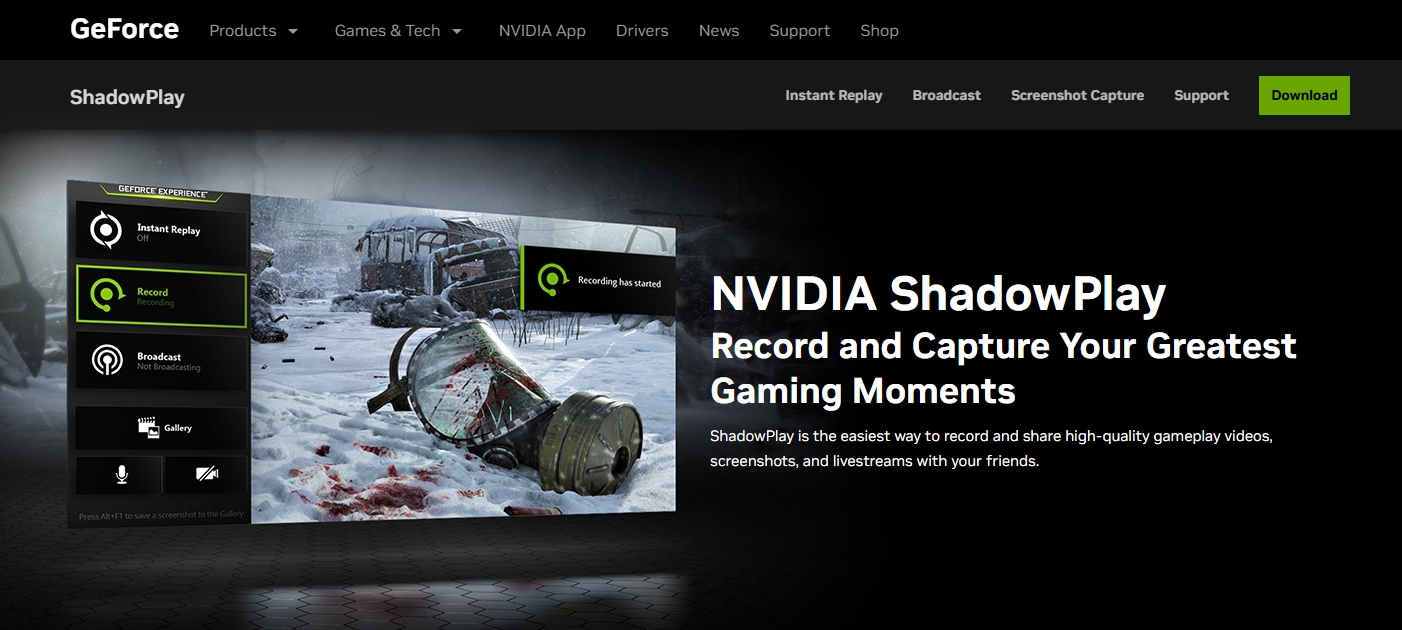
Dadurch werden tiefgreifende oder hartnäckige Probleme gelöst.
3. Probieren Sie die Sofortwiedergabefunktion eines zuverlässigen Bildschirmrekorders aus. Recordit
Falls Nvidia Instant Replay immer noch nicht funktioniert oder Sie keine Lust mehr auf die Fehlersuche haben, sollten Sie sich nach einer zuverlässigeren Alternative umsehen. Swyshare Recordit bietet eine stabile und ressourcenschonende Wiedergabefunktion, die nicht auf das GPU-Overlay oder Nvidia-Dienste angewiesen ist – wodurch alle oben genannten Probleme vermieden werden.
Hauptmerkmale von Recordit :
- Aufnahme im Stil von Instant Replay – die letzten Sekunden jederzeit festhalten
- Vollbild-, Fenster- oder benutzerdefinierte Bereichsaufnahme
- Systemaudio + Mikrofonaufnahme
- Unterstützung für Webcam-Overlay
- Schnelle Screenshots in hoher Qualität
- Anmerkungen & Mausklick-Effekte & Logo/Wasserzeichen hinzufügen
- Stabile Leistung ohne GPU-Overlay-Probleme
Wie man das Recordit Sofortwiederholung:
- Herunterladen Recordit von der offiziellen Website und öffnen Sie die App.
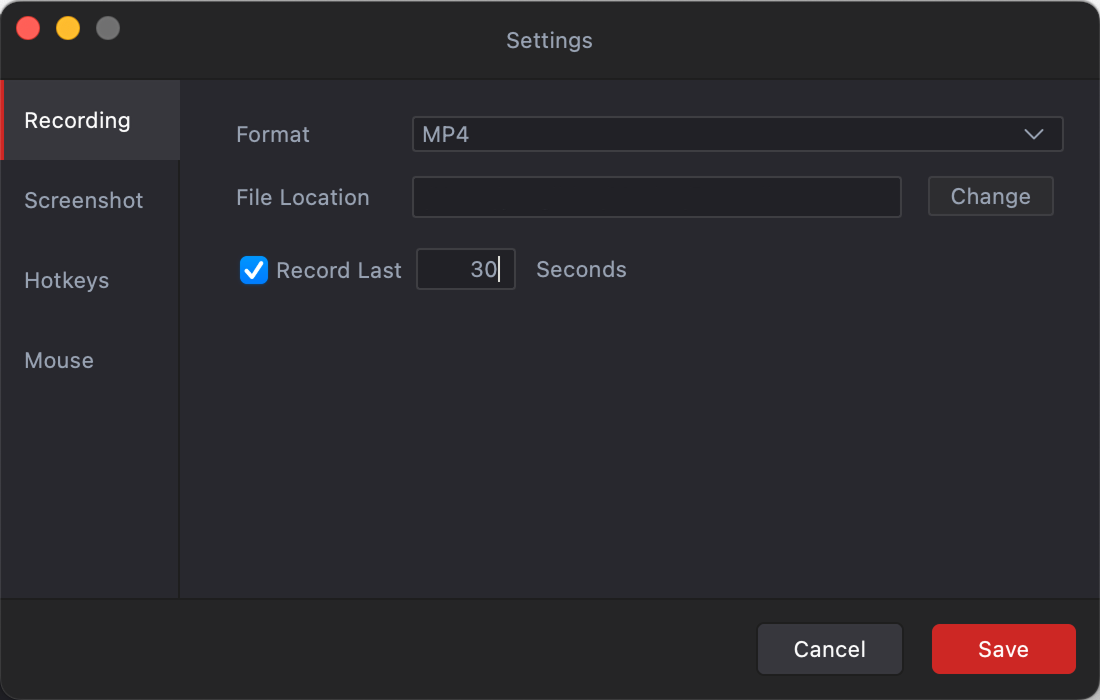
- Gehen Sie zu Einstellungen → Suchen Sie nach "Letzte ** Sekunden aufzeichnen" → Stellen Sie die gewünschte Aufzeichnungsdauer ein (z. B. letzte 15 Sekunden, 30 Sekunden oder mehr).
- Spiele dein Spiel, starte die Aufnahme und Recordit speichert kontinuierlich die letzten X Sekunden im Speicher.
- Wenn etwas Bemerkenswertes passiert, beenden Sie die Aufnahme. Recordit Die letzten paar Sekunden, die Sie angegeben haben, werden gespeichert und im Tab „Dateien“ angezeigt.
4. Abschluss
Nvidia Instant Replay ist ein leistungsstarkes Tool zum Aufzeichnen unerwarteter Spielmomente, kann aber frustrierend sein, wenn es sich ständig abschaltet. Die meisten Probleme lassen sich auf vorhersehbare Ursachen wie Overlay-Abstürze, Treiberkonflikte, Speicherplatzmangel oder fehlerhafte Systemeinstellungen zurückführen. Die oben genannten Schritte zur Fehlerbehebung beheben in der Regel das Problem.
Für alle, die eine zuverlässigere Benutzererfahrung ohne ständige Fehlersuche wünschen, Recordit bietet eine stabile und ressourcenschonende Alternative zur Sofortwiedergabe. Mit Funktionen wie anpassbarer Wiedergabelänge, Audio- und Webcam-Aufnahme, Anmerkungen und kontinuierlicher Hintergrundaufzeichnung, Recordit So verpassen Sie garantiert keinen wichtigen Moment – und sind damit die ideale Wahl für Gamer, Content-Ersteller und alle, die Wert auf problemlose Bildschirmaufnahmen legen.