Wie kann ich JPEG-Bilder ohne Qualitätsverlust komprimieren?

Im digitalen Zeitalter spielen Bilder eine entscheidende Rolle in Kommunikation, Branding und Benutzererlebnis. JPEG (oder JPG) ist dank seines hervorragenden Verhältnisses zwischen Dateigröße und Bildqualität eines der am häufigsten verwendeten Bildformate. Für die Weboptimierung, den E-Mail-Austausch oder die Speicherplatzersparnis auf Geräten ist es jedoch unerlässlich, die Dateigröße von JPEG-Bildern zu reduzieren. Die Herausforderung besteht darin, dies ohne Einbußen bei der Bildqualität zu erreichen.
JPEG-Komprimierung ist typischerweise verlustbehaftet, d. h., es werden Bilddaten verworfen, um die Dateigröße zu reduzieren. Moderne Tools und Techniken ermöglichen es jedoch, JPEG-Bilder ohne sichtbaren Qualitätsverlust zu komprimieren – ein wichtiger Unterschied, der sowohl für Profis als auch für Gelegenheitsanwender von Bedeutung ist.
In diesem Artikel untersuchen wir die zuverlässigsten Möglichkeiten, JPEG-Bilder ohne Qualitätsverlust zu komprimieren.
1. Verwenden Sie Online-JPEG-Komprimierungsdienste
Online-JPEG-Kompressoren bieten eine schnelle, unkomplizierte und oft kostenlose Möglichkeit, die Bilddateigröße zu reduzieren. Sie erfordern keine Installation und funktionieren direkt in Ihrem Webbrowser. Diese Tools nutzen intelligente Algorithmen, um Bilder zu analysieren und die Dateigröße ohne spürbare Qualitätseinbußen zu reduzieren.
🔹 Swyshare Online-Bildkompressor
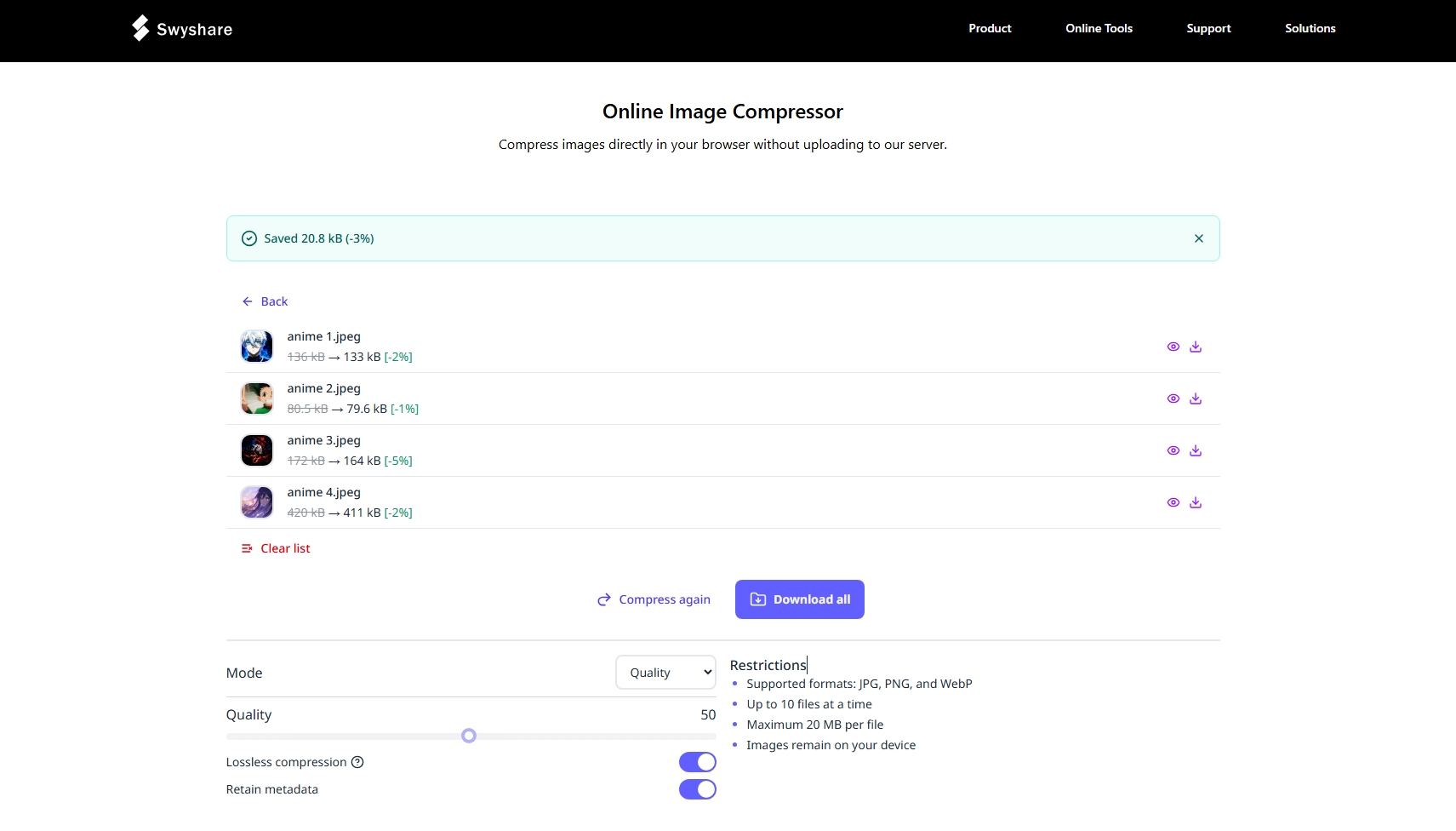
Swyshare Bildkompressor ist ein leistungsstarkes und dennoch benutzerfreundliches Online-Tool, das JPEG und andere Bildformate kostenlos komprimiert und dabei fortschrittliche Algorithmen verwendet, um die Dateigröße ohne Qualitätsverlust zu reduzieren.
Schritt-für-Schritt-Anleitung zum Komprimieren von JPEG-Bildern ohne Qualitätsverlust auf Swyshare
- Gehen Sie zum Swyshare Bildkompressor , ziehen Sie Ihre JPEG-Datei(en) per Drag & Drop oder klicken Sie zum Hochladen.
- Stellen Sie sicher, dass die verlustfreie Komprimierung ausgewählt ist, und klicken Sie dann auf die Schaltfläche „Komprimieren“, um fortzufahren.
- Swyshare wendet automatisch die besten Komprimierungseinstellungen an. Anschließend können Sie eine Vorschau Ihrer komprimierten JPEGs anzeigen und sie im ZIP-Format herunterladen.
Andere Online-Dienste:
- WinzigesJPG – Einfacher Drag-and-Drop-Kompressor.
- CompressJPEG.com – Ermöglicht Stapel-Uploads.
- Kraken.io – Bietet sowohl verlustbehaftete als auch verlustfreie Komprimierungsoptionen, um Ihren Anforderungen gerecht zu werden.
2. Verwenden Sie verlustfreie Komprimierungstools
Bei der verlustfreien Komprimierung bleiben alle Bilddaten erhalten und es wird sichergestellt, dass keine Pixel verändert oder verworfen werden. Diese Tools optimieren JPEG-Dateien, indem sie redundante Daten, Metadaten und andere nicht visuelle Komponenten entfernen.
Empfohlene verlustfreie Komprimierungstools:
- JPEGmini : Verkleinert JPEGs um bis zu 80 % ohne merklichen Qualitätsverlust. Ideal für Fotografen und Designer.
- FileOptimizer : Ein kostenloses Windows-Dienstprogramm zum Komprimieren mehrerer Dateitypen ohne Qualitätsverlust.
- ImageOptim (Mac): Bietet tiefe Komprimierung und entfernt Metadaten, während die Bildschärfe erhalten bleibt.
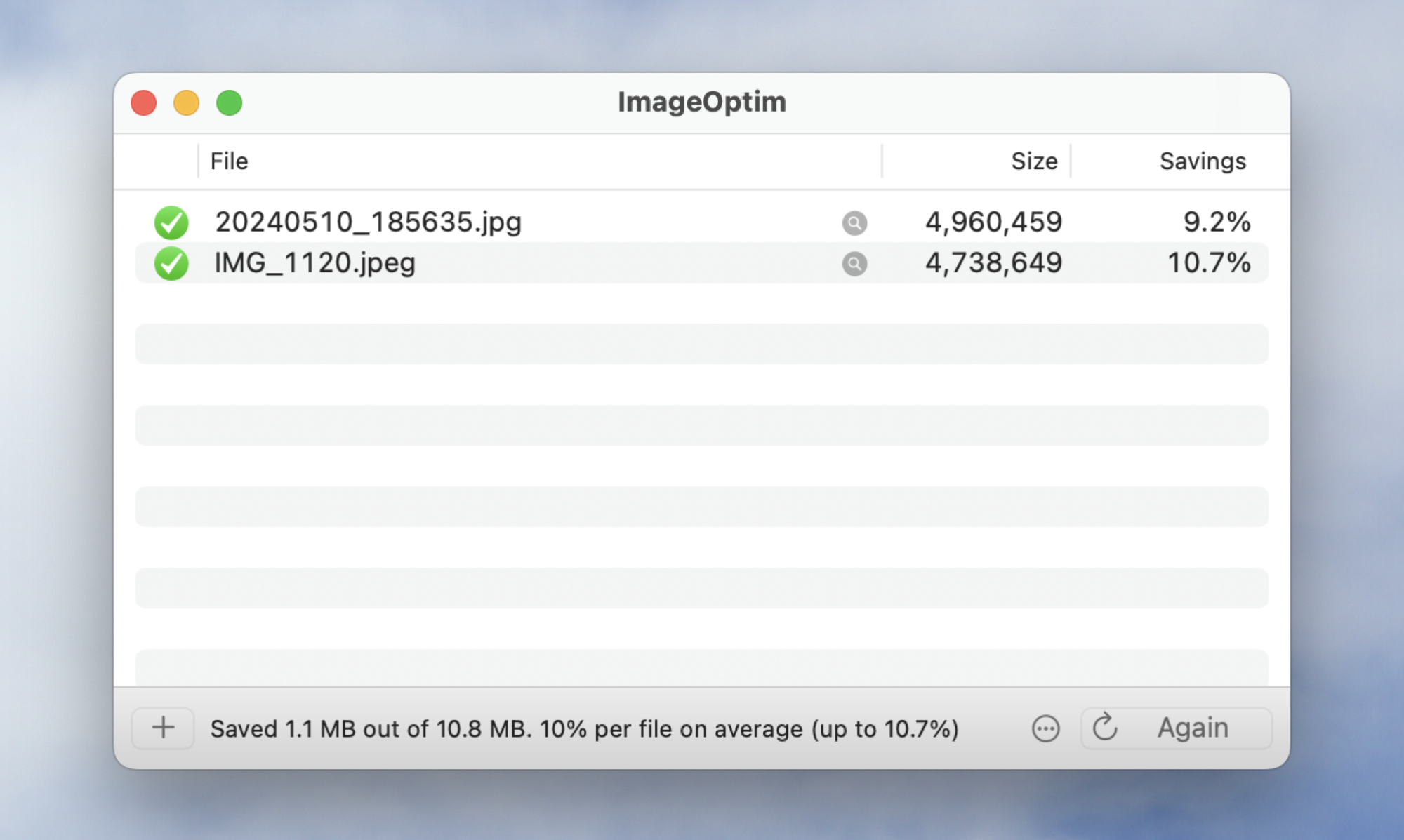
Diese Tools eignen sich für Profis, die maximale Kontrolle über die Komprimierung benötigen, ohne die Originalqualität zu beeinträchtigen.
3. Passen Sie die Komprimierungsstufe mit Bildbearbeitungsprogrammen an
Viele gängige Bildbearbeitungsprogramme ermöglichen die Steuerung der Qualitätseinstellungen beim Exportieren oder Speichern von JPEG-Dateien. Durch manuelles Anpassen der Komprimierungsstufen können Sie die Dateigröße reduzieren und gleichzeitig eine optisch konsistente Qualität gewährleisten.
Beliebte Editoren:
- Adobe Photoshop
:
- Verwenden Sie die „Für Web speichern (Legacy)“ Besonderheit.
- Stellen Sie die JPEG-Qualität zwischen 70–80 um die Übersichtlichkeit bei reduzierter Dateigröße zu wahren.
- GIMP
:
- Exportieren Sie JPEG und verwenden Sie die Qualitätsschieberegler .
- Um 75 % bietet normalerweise einen idealen Kompromiss.
- Affinity Photo
:
- Unterstützt die Feinabstimmung der Komprimierung und des Qualitätsniveaus während des Exports.
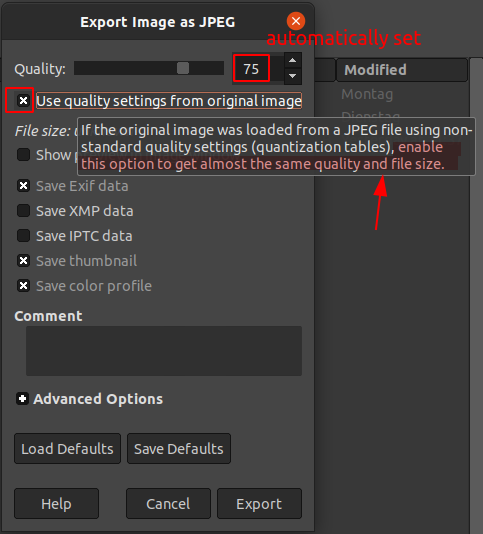
📌 Tipp : Vermeiden Sie es, die Qualität unter 60 % einzustellen, da sonst Artefakte und Unschärfe auftreten können.
Der Export mit der richtigen Komprimierungsstufe ermöglicht eine präzise Kontrolle über Bildgröße und -qualität, ideal für Designer, Inhaltsersteller und Webentwickler.
4. Passen Sie die Größe der Bilder entsprechend an
JPEG-Bilder sind manchmal unnötig groß. Ein Bild mit 4000 x 3000 Pixeln ist zu groß, wenn es nur in 800 x 600 Pixeln angezeigt werden soll. Durch die Größenanpassung von Bildern an die tatsächlichen Anwendungsmaße kann die Dateigröße drastisch reduziert werden, ohne die wahrgenommene Qualität zu beeinträchtigen.
Beispiel:
- Original : 4000x3000px, 2,5 MB
- Größe geändert : 1200x900px, 350 KB
Sie entfernen keine Bilddetails, sondern skalieren das Bild lediglich auf eine geeignete Auflösung. Diese Methode eignet sich besonders für die Verwendung im Internet, für Miniaturansichten und Social-Media-Beiträge.
Werkzeuge zum Ändern der Größe:
- Photoshop – Bild > Bildgröße
- Paint.NET – Einfache und leichte Option zur Größenänderung
- Online-Tools – Pixlr bietet auch Optionen zur Größenänderung
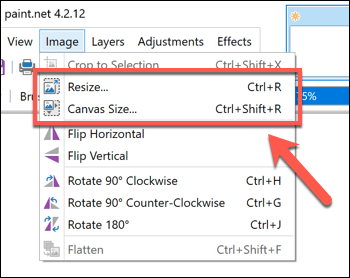
Durch die Kombination einer Größenänderung mit einer Komprimierung erzielen Sie sowohl hinsichtlich der Darstellung als auch der Leistung die besten Ergebnisse.
5. Metadaten und EXIF-Daten entfernen
JPEG-Bilder enthalten oft Metadaten wie:
- Kameramarke und -modell
- GPS-Koordinaten
- Datum und Uhrzeit
- Miniaturansichten
- Softwaredetails bearbeiten
Metadaten haben zwar ihren Zweck (insbesondere für Fotografen), tragen jedoch zur Dateigröße bei und können auch datenschutzrelevante Informationen preisgeben.
So entfernen Sie Metadaten:
- ExifTool (Befehlszeilentool zum Entfernen von Metadaten im Stapelbetrieb)
- ImageOptim (entfernt automatisch Metadaten)
- Andere Dienstleistungen wie ExifCleaner
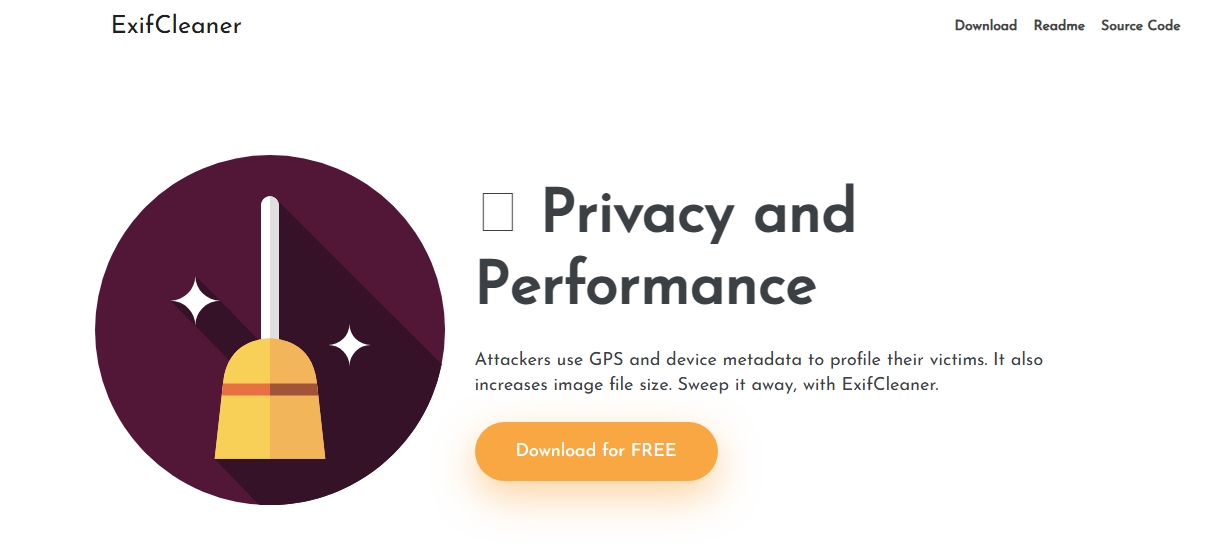
Durch das Entfernen von Metadaten können einige Kilobyte oder mehr eingespart werden, was sich bei der Optimierung mehrerer Bilder für das Web summiert.
6. Fazit
Das Komprimieren von JPEG-Bildern ohne Qualitätsverlust ist nicht nur möglich – es ist auch notwendig, um Websites zu optimieren, Bilder online zu teilen, Speicherplatz zu sparen und schnellere Ladezeiten zu gewährleisten.
Zusammenfassend können Sie JPEG-Fotos verkleinern, ohne die Qualität zu beeinträchtigen, indem Sie:
- Durch die Verwendung kostenloser Online-Komprimierungstools wie Swyshare .
- Einsatz verlustfreier Komprimierungssoftware.
- Anpassen der Exporteinstellungen in Bildbearbeitungsprogrammen.
- Größenanpassung von Bildern auf geeignete Abmessungen.
- Entfernen von Metadaten und EXIF-Daten.
Zu diesen Optionen gehören Swyshare Online Image Compressor zeichnet sich durch seine Geschwindigkeit, Benutzerfreundlichkeit und hervorragende Komprimierungsleistung aus.
👉 Versuchen Swyshare Bildkompressor Machen Sie Ihre Bilder noch heute kleiner, schneller und webfreundlicher – ohne Abstriche bei der Qualität.