Willkommen zum CleanBee-Leitfaden! CleanBee findet Caches, temporäre Dateien, Protokolle und Datenreste, die Ihre Festplatte belegen, zeigt Ihnen deren Inhalt an und entfernt die von Ihnen ausgewählten Dateien. Alle entfernten Dateien landen im Papierkorb, sodass Sie sie jederzeit wiederherstellen können. Auf einem Mac zeigt CleanBee außerdem den Inhalt des Ordners „Systemdaten“ an und hilft Ihnen, diese wiederherzustellen. Dieser Leitfaden führt Sie durch die Installation von CleanBee, die Festplattenbereinigung, das Auffinden großer Dateien, die Einstellungen und das Upgrade auf CleanBee Pro.
1. CleanBee herunterladen und installieren
1.1 CleanBee herunterladen
CleanBee läuft unter Windows 11 und Windows 10 (64-Bit) sowie unter macOS 12. Monterey oder später, sowohl auf Apple Silicon- als auch auf Intel-Macs. Klicken Sie auf Kostenfreier Download Die Schaltfläche für Ihren Computer finden Sie unten.
1.2 Installation unter Windows
- Öffne dein Downloads Ordner und Doppelklick cleanbee.exe .
- Folgen Sie dem Installationsprogramm. Es dauert weniger als eine Minute und fügt CleanBee dem Startmenü hinzu.
- Öffnen Sie CleanBee über das Startmenü oder die Desktopverknüpfung.
1.3 Installation auf dem Mac
- Öffnen Sie das CleanBee-Disk-Image von Ihrem Downloads Ordner. Die Downloadseite wählt den passenden Ordner für Ihren Mac aus, egal ob Apple Silicon (M1 oder neuer) oder Intel.
- Ziehen CleanBee auf Anwendungen Ordner.
- Öffnen Sie CleanBee über die Programme-App oder Launchpad.
Um alles auf einem Mac zu messen und zu reinigen, benötigt CleanBee Folgendes: Vollständiger Festplattenzugriff Wenn Sie dazu aufgefordert werden, klicken Sie Systemeinstellungen öffnen Schalten Sie CleanBee ein unter Datenschutz & Sicherheit › Vollständiger Festplattenzugriff Öffnen Sie CleanBee erneut. Sie können diesen Schritt überspringen: CleanBee löscht trotzdem alles, was es lesen kann, und markiert den Rest als „Benötigt vollen Festplattenzugriff“.
2. Führen Sie einen intelligenten Scan durch.
CleanBee eröffnet am Smart Scan Klicken Scan In etwa einer Minute wird angezeigt, wie viel Speicherplatz Sie freigeben können, wie voll Ihre Festplatte ist und welche Dateien am meisten Speicherplatz belegen. Top-Empfehlungen .
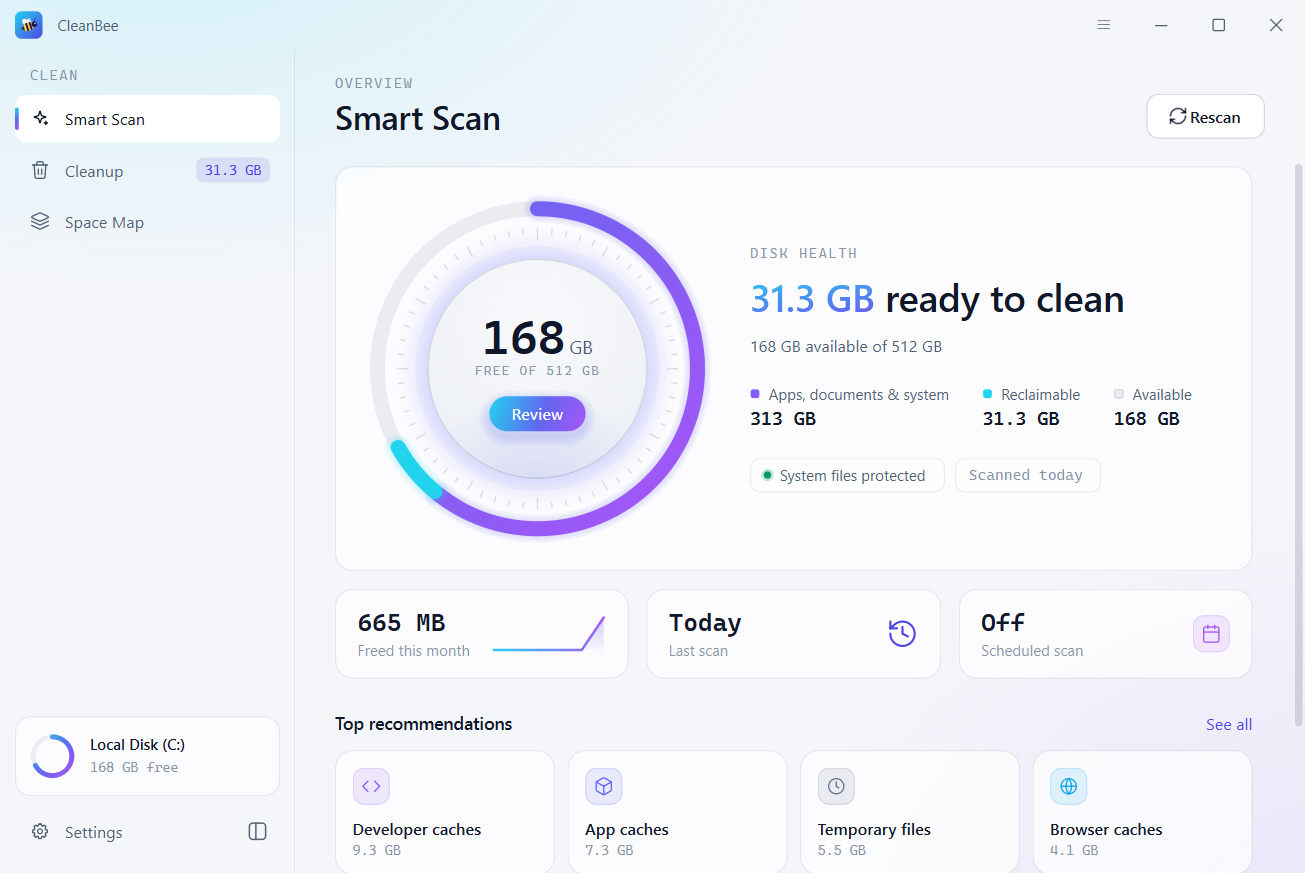
- Festplattenzustand : der freie Speicherplatz auf Ihrer Festplatte, was Sie freigeben können und was Apps, Dokumente und das System belegen.
- Diesen Monat freigelassen , Letzter Scan Und Geplanter Scan : ein kurzer Blick darauf, wie es Ihnen geht.
- Rezension oder Alle anzeigen Öffnen Sie „Aufräumen“, um alle Kategorien anzuzeigen.
Smart Scan listet niemals Ihre Dokumente, Fotos oder andere persönliche Dateien auf. Es durchsucht lediglich Caches, temporäre Dateien, Protokolle und Überbleibsel, die Apps und Ihr System bei Bedarf erneut erstellen.
3. Überprüfen und Reinigen
Klicken Rezension , oder Aufräumen In der Seitenleiste finden Sie alle Ergebnisse des Scans, sortiert in drei Gruppen:
- Sicher zu reinigen Temporäre Dateien, App-Caches, Browser-Caches, Protokolle und Absturzberichte sowie der Miniaturansicht-Cache (QuickLook-Cache auf einem Mac) sind bereits ausgewählt.
- Vor der Reinigung prüfen. Überbleibsel von Windows Update (alte Installationsdateien auf einem Mac) und Entwickler-Caches wie npm, pip und Gradle. Diese können gefahrlos entfernt werden, es empfiehlt sich jedoch, sie zu behalten, damit sie nicht als Option markiert sind.
- Kann nicht rückgängig gemacht werden Der Papierkorb oder der Restmülleimer selbst. Das Leeren kann nicht rückgängig gemacht werden, daher markiert CleanBee dies nie für Sie.
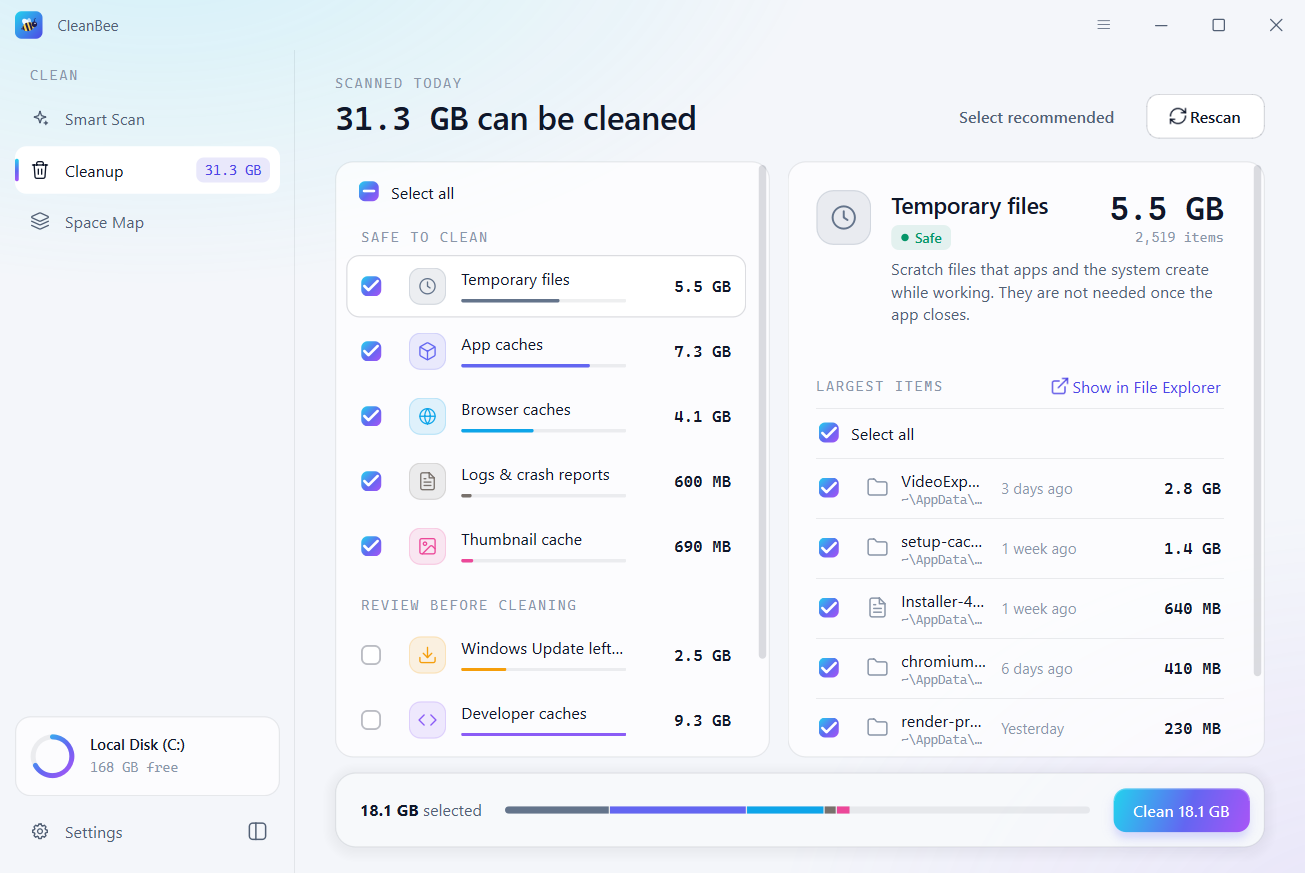
Klicken Sie auf eine Kategorie, um rechts deren Inhalt und die größten Elemente anzuzeigen. Entfernen Sie das Häkchen bei Elementen, die Sie behalten möchten. Alle auswählen um sie alle erneut anzukreuzen und zu klicken Mehr anzeigen um weitere aufzulisten. Im Datei-Explorer anzeigen ( Im Finder anzeigen (auf einem Mac) öffnet den Ordner. Empfohlene Auswahl auswählen Ganz oben findet man wieder die Empfehlungen von CleanBee.
Wenn Sie bereit sind, klicken Sie Sauber Ganz unten und bestätigen Sie. CleanBee unternimmt einige Dinge, um Ihre Sicherheit zu gewährleisten:
- Die Caches laufender Anwendungen bleiben unberührt. CleanBee zeigt Ihnen an, welche Anwendungen Sie beenden müssen, falls Sie diese einbeziehen möchten.
- Dateien, die gerade verwendet werden, werden übersprungen, und Systemordner werden nie verändert.
- Passwortmanager, Eingabemethoden, VPNs und Sicherheitssoftware sind geschützt: Ihre Daten werden niemals gelöscht.
- Unter Windows benötigen Reste von Windows Update Administratorrechte. Klicken Sie hier. Als Administrator neu starten um sie einzubeziehen.
4. Nach der Reinigung
Wenn CleanBee den Vorgang abgeschlossen hat, zeigt es an, wie viel Speicherplatz Sie zurückgewonnen haben und wie viel vorher und jetzt verfügbar war.
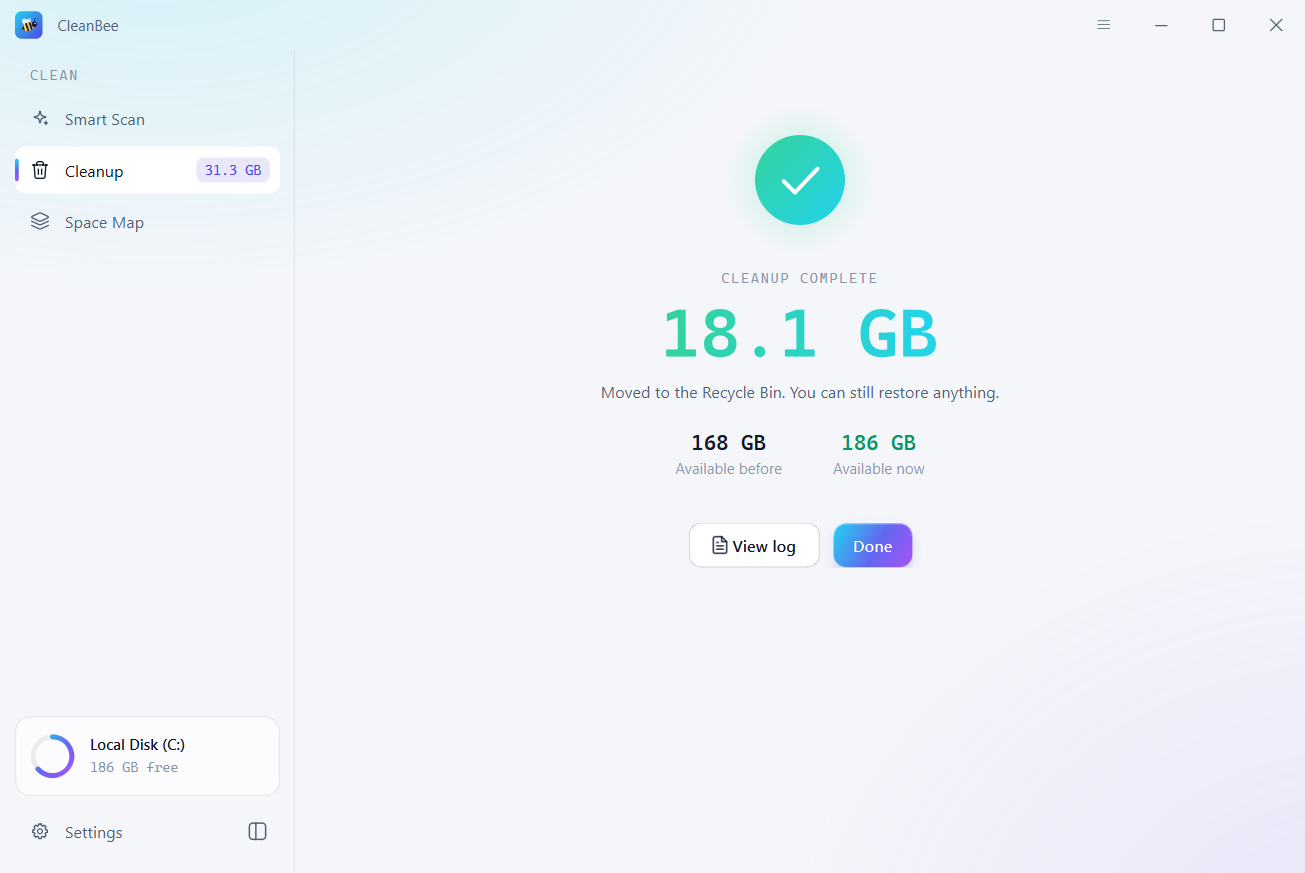
- Alles wurde in den Papierkorb oder den Mülleimer verschoben, sodass Sie alles von dort wiederherstellen können.
- Protokoll anzeigen öffnet eine Liste mit allem, was gereinigt oder übersprungen wurde, und den jeweiligen Gründen.
- Klicken Erledigt Zurückgehen. Die bereinigten Kategorien sind verschwunden, die übrigen bleiben für ein anderes Mal erhalten.
5. Große Dateien mit Space Map finden
Große Downloads, alte Videos und vergessene Backups belegen oft mehr Speicherplatz als alle Caches zusammen. Klicken Sie hier. Weltraumkarte In der Seitenleiste. CleanBee durchsucht Ihren Home-Ordner und zeigt Ihre größten Dateien als Karte an: Je größer die Kachel, desto größer die Datei.
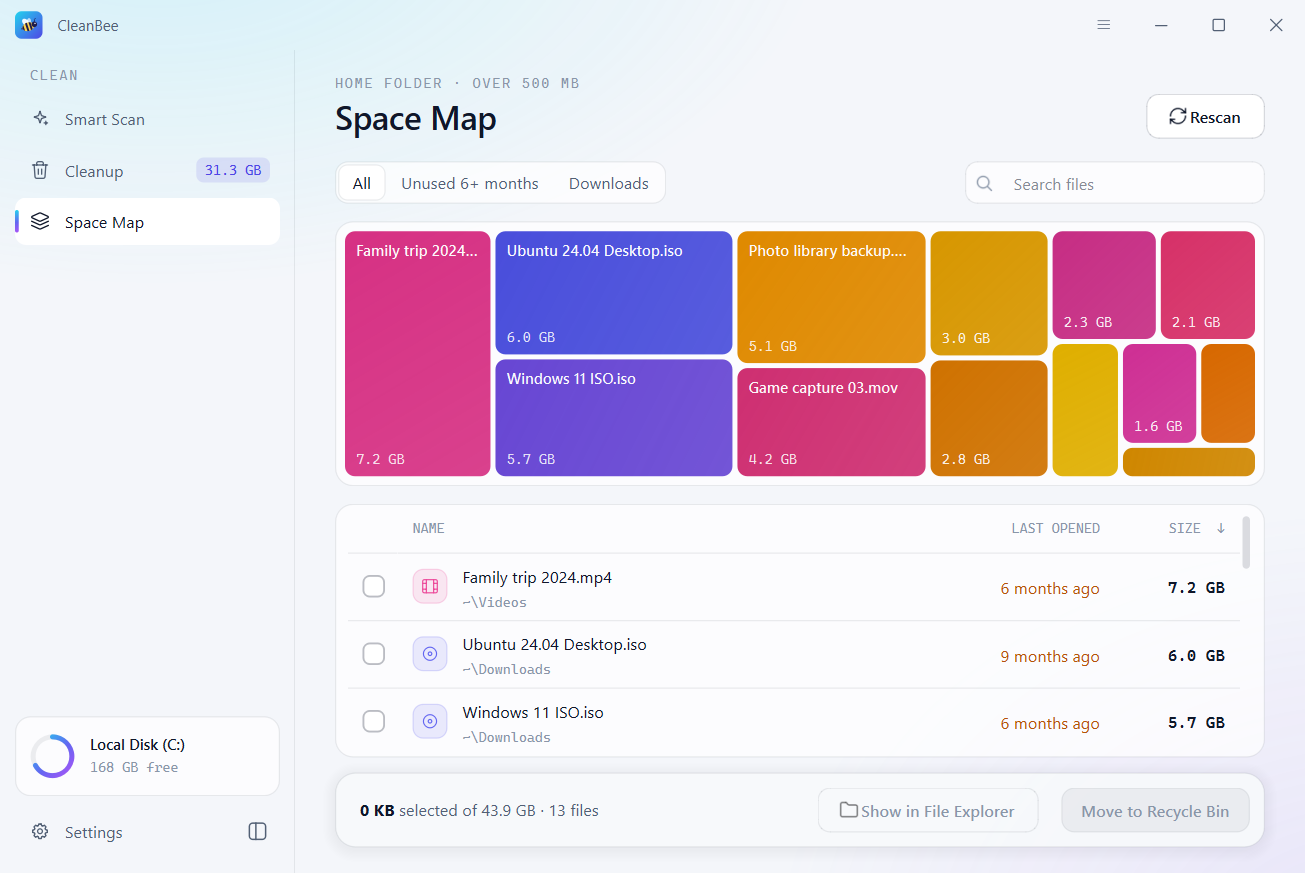
- Alle oder Unbenutzt : Alle großen Dateien anzeigen oder nur diejenigen, die Sie seit Monaten nicht mehr geöffnet haben.
- Dateien durchsuchen : Eine Datei anhand ihres Namens suchen.
- Klicken Sie auf eine Kachel oder eine Zeile, um sie auszuwählen, und Im Datei-Explorer anzeigen (oder Finder), um zu sehen, wo es sich befindet.
- Mit CleanBee Pro wählen Sie Dateien aus und klicken auf „Anklicken“. In den Papierkorb verschieben (oder Müll). Rückgängig machen legt sie zurück.
Space Map verschiebt ausschließlich die von Ihnen ausgewählten Dateien. Sie entscheiden, was verschoben wird.
6. Mac-Systemdaten wiederherstellen
Auf einem Mac werden in den Speichereinstellungen viele Daten unter „Systemdaten“ zusammengefasst. Klicken Sie Systemdaten In der Seitenleiste können Sie sehen, was sich darin befindet, Stück für Stück vermessen.
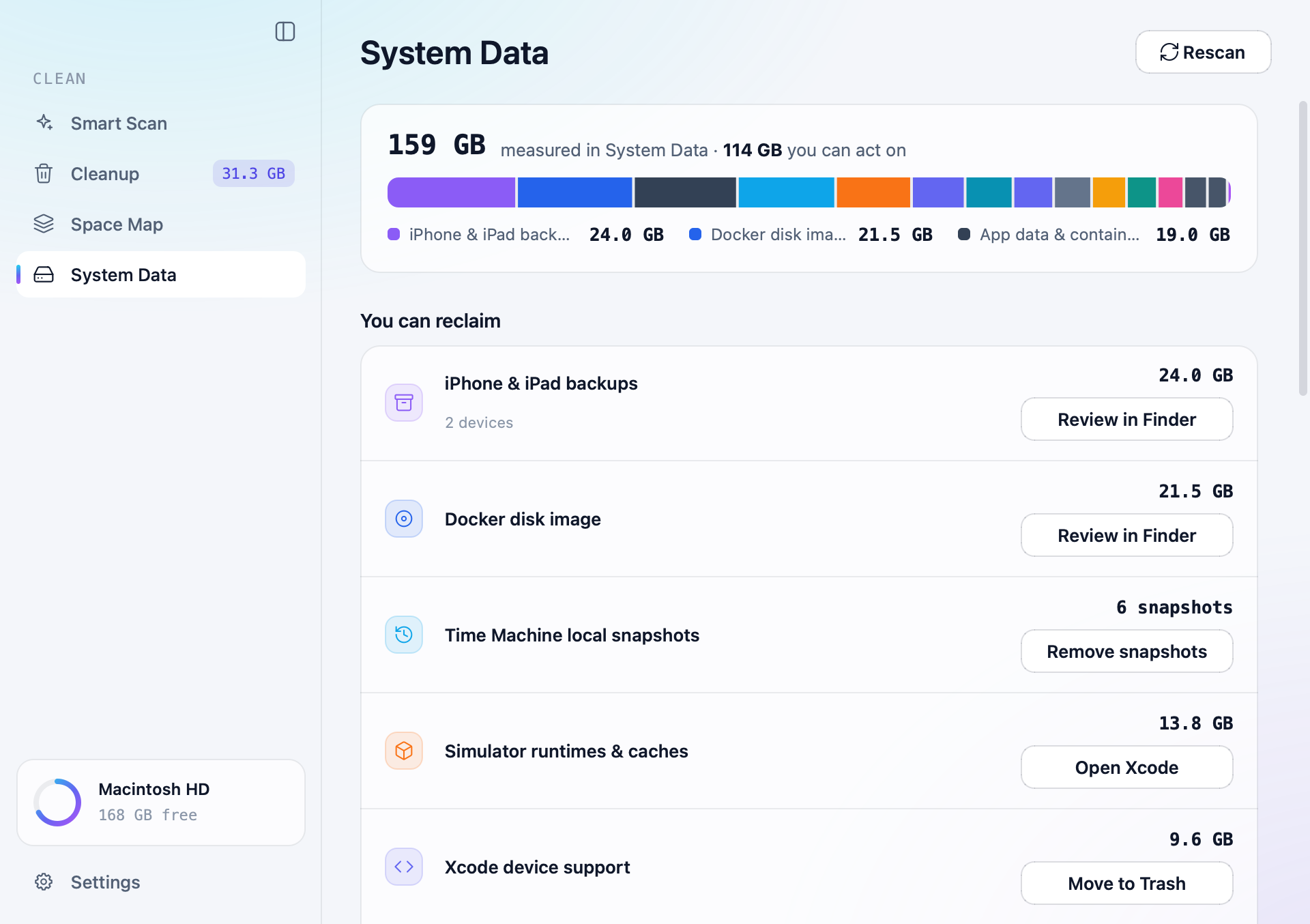
Sie können zurückfordern listet auf, worauf Sie reagieren können:
- Time Machine lokale Snapshots : Snapshots entfernen Sie werden gelöscht (macOS fragt nach Ihrem Passwort). Dieser Vorgang kann nicht rückgängig gemacht werden, daher fragt CleanBee vorher nach.
- Xcode-Geräteunterstützung : In den Papierkorb verschieben .
- iOS-Simulatorgeräte : Löscht die Simulatoren, die nicht mehr verfügbar sind.
- Simulator-Laufzeitumgebungen und Caches : Öffne Xcode um die Laufzeitumgebungen zu entfernen, die Sie nicht mehr benötigen.
- iPhone- und iPad-Backups , Xcode-Archive , Docker-Disk-Image , versteckte Ordner und Post Und Nachrichtenanhänge : Rezension im Finder öffnet sie, damit Sie entscheiden können.
- Ihre App-Caches : wurde wie auf jedem Computer über die Systembereinigung entfernt.
Darunter erklärt CleanBee die von macOS selbst verwalteten Bereiche wie Systemcaches, Protokolle, Auslagerungsdateien und macOS-Ressourcen. Sie sehen deren Größe, aber es gibt dort nichts zu bereinigen. Die Rückgewinnung von Systemdaten ist Bestandteil von CleanBee Pro.
7. Einstellungen
Klicken Einstellungen am unteren Rand der Seitenleiste.
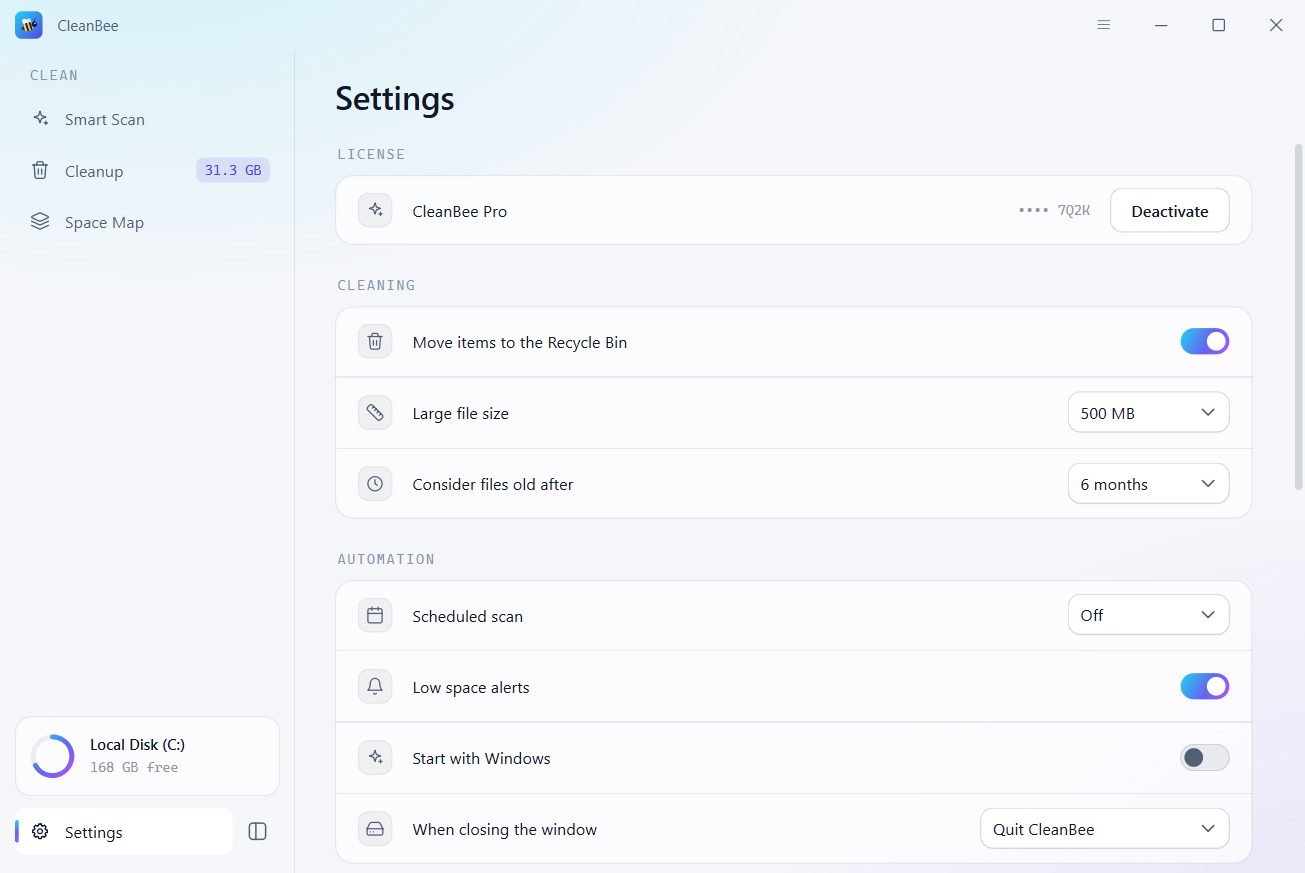
- Reinigung : Gegenstände in den Recyclingbehälter legen Der Papierkorb ist standardmäßig aktiviert; deaktivieren Sie ihn, um Dateien endgültig zu löschen. Sie können außerdem festlegen, ab welcher Dateigröße (ab 100 MB) und ab welcher Dateigröße (ab 3 Monaten) eine Datei als alt gilt.
- Automatisierung : A Geplanter Scan (Wöchentliche oder monatliche) Scans werden beim Start von CleanBee durchgeführt, falls der letzte Scan älter als [Datum einfügen] ist. CleanBee reinigt niemals von selbst. Warnungen bei Platzmangel Sie werden gewarnt, wenn der freie Speicherplatz unter 10 % sinkt, und Beim Anmelden öffnen CleanBee startet im Hintergrund, damit diese Prozesse ausgeführt werden können.
- Beim Schließen des Fensters : Lassen Sie CleanBee im Systemtray (der Menüleiste auf einem Mac) laufen oder beenden Sie es.
- Aussehen Hell, dunkel oder folgen Sie dem System und der Sprache. CleanBee spricht Englisch, Vereinfachtes Chinesisch, Traditionelles Chinesisch, Japanisch, Koreanisch, Spanisch, Französisch, Deutsch, Portugiesisch und Russisch.
- Ausnahmen : klicken Ordner hinzufügen Hier können Ordner oder Muster hinzugefügt werden, die CleanBee niemals bearbeiten soll. Geschützte Systemverzeichnisse und geschützte Apps werden dort ebenfalls aufgelistet.
- Berechtigungen & Informationen : Vollständiger Festplattenzugriff auf einem Mac, Administratorzugriff unter Windows, Protokolle öffnen Und Nach Updates suchen .
8. CleanBee Free und Pro
CleanBee kann kostenlos heruntergeladen werden. Die kostenlose Version scannt alles, zeigt alle Elemente und die Systemdaten Ihres Macs an und entfernt bis zu 500 MB Speicherplatz. CleanBee Pro hebt diese Beschränkung auf, ermöglicht das Verschieben großer Dateien aus der Speicherkarte in den Papierkorb und gibt Systemdaten auf Ihrem Mac frei. Die Kosten beginnen bei 9,95 $ pro Monat oder 39,95 $ einmalig, mit einer 30-Tage-Geld-zurück-Garantie. Preise ansehen .
9. CleanBee registrieren
Sie erhalten Ihren Lizenzschlüssel direkt nach dem Kauf per E-Mail. So aktivieren Sie CleanBee Pro:
- Klicken Sie unter Windows auf die Menüschaltfläche (☰) oben rechts in CleanBee und wählen Sie aus Upgrade auf CleanBee Pro… Auf einem Mac wählen Sie CleanBee › Upgrade auf CleanBee Pro… in der Menüleiste. Sie können auch klicken Upgrade wenn die kostenlose Version an ihre Grenzen stößt.
- Fügen Sie Ihren Schlüssel darunter ein Sie besitzen bereits einen Lizenzschlüssel?
- Klicken Aktivieren CleanBee meldet „CleanBee Pro ist aktiv“ und das Limit ist aufgehoben.
Um Ihre Lizenz auf einen anderen Computer zu übertragen, öffnen Sie Einstellungen › Lizenz und klicken Deaktivieren Dadurch wird der Platz auf diesem Computer frei, sodass Sie den Schlüssel auf dem anderen aktivieren können.
10. Hilfe holen
Wählen Helfen Klicken Sie im Menü (☰ unter Windows, in der Menüleiste auf einem Mac), um diese Anleitung, die FAQ oder den Protokollordner zu öffnen. Falls etwas nicht stimmt, Kontaktieren Sie uns und hängen Sie das Protokoll an von Protokollordner öffnen Es hilft uns zu verstehen, was passiert ist.