Die vollständige Anleitung zum Erstellen von Screenshots von Instagram-Posts

Instagram ist eine der beliebtesten Social-Media-Plattformen zum Teilen von Fotos, Videos, Kunstwerken, Memes und inspirierenden Inhalten. Obwohl Instagram das Speichern von Beiträgen innerhalb der App ermöglicht, bevorzugen viele Nutzer weiterhin Screenshots, um schnell darauf zugreifen, sie nachschlagen, teilen oder archivieren zu können. Ob Sie ein Rezept speichern, ein Lieblingsfoto sichern, einen geschäftlichen Beitrag dokumentieren oder Inhalte sichern möchten, bevor sie verschwinden – Screenshots sind oft die schnellste Lösung.
Viele Nutzer haben jedoch Fragen, bevor sie Screenshots anfertigen. Kann man Instagram-Beiträge screenshotten? Wird Instagram die andere Person benachrichtigen? Gibt es Nachteile? Gibt es bessere Möglichkeiten, Instagram-Inhalte zu speichern?
Dieser Leitfaden erklärt alles, was du über Screenshots von Instagram-Posts wissen musst. Los geht's!
1. Kann man Screenshots von Instagram-Posts machen?
Ja, man kann Screenshots von Instagram-Beiträgen machen.
Instagram hindert Nutzer nicht daran, Screenshots von öffentlichen oder privaten Beiträgen in ihrem Feed zu erstellen (sofern sie Zugriff darauf haben). Ob Fotobeitrag, Karussell, Bildunterschrift, Profilseite, Kommentarbereich oder Reel-Vorschaubild – Sie können alles mit der integrierten Screenshot-Funktion Ihres Geräts erfassen.
Screenshot-Erstellung wird unterstützt auf:
- Windows-PCs
- Mac-Computer
- iPhones und iPads
- Android-Smartphones und -Tablets
Instagram deaktiviert die Screenshot-Funktion nicht, sodass Nutzer bei Bedarf problemlos Inhalte erfassen können.
2. Wie kann man Screenshots von Instagram-Beiträgen erstellen?

Befolgen Sie die für Ihr Gerät passenden Anweisungen anhand der Screenshots.
2.1 Screenshots von Instagram-Posts auf dem iPhone
- Öffne Instagram und navigiere zum gewünschten Beitrag.
- Stellen Sie sicher, dass der gesamte Beitrag auf Ihrem Bildschirm sichtbar ist.
- Drücken Sie die Seitentaste + Lautstärketaste gleichzeitig.
- Lassen Sie beide Tasten schnell los.
- Sobald der Screenshot aufgenommen wurde, ist er in Ihrer Fotos-App verfügbar.
2.2 Screenshots von Instagram-Posts auf Android
- Öffne den Instagram-Beitrag.
- Drücken und halten Sie die Leistung Und Lautstärke verringern Drücken Sie die Tasten gleichzeitig und lassen Sie sie dann los.
- Der Screenshot wird in Ihrer Galerie-App gespeichert.
2.3 Screenshots von Instagram-Posts unter Windows
Wenn Sie Instagram in einem Webbrowser nutzen:
Verwendung des Snipping Tools
- Öffne den Instagram-Beitrag.
- Starten Sie das Snipping Tool und klicken Sie auf Neu .
- Wählen Sie den Bereich des Bildschirms aus, den Sie aufnehmen möchten, und speichern Sie ihn.
Verwendung der Druck-Bildschirmaufnahme
- Öffne den Beitrag und drücke Druck .
- Fügen Sie den Screenshot in Paint oder ein anderes Bildbearbeitungsprogramm ein.
- Speichern Sie das Bild.
2.4 Screenshot von Instagram-Posts auf dem Mac
- Öffne Instagram in deinem Browser.
- Drücken Befehl + Umschalt + 4 .
- Ziehen Sie den Cursor, um den Beitragsbereich auszuwählen.
- Lassen Sie die Maustaste los.
- Nach der Aufnahme des Screenshots steht dieser auf Ihrem Desktop zur Verfügung.
3. Erhalte ich eine Benachrichtigung von Instagram, wenn ich einen Screenshot von einem Beitrag mache?
Nein, Instagram benachrichtigt die Nutzer nicht, wenn man einen Screenshot von einem Beitrag anfertigt.
Sie können frei Screenshots von Folgendem anfertigen:
- Feed-Beiträge
- Karussell-Beiträge
- Profilseiten
- Kommentare
- Reels-Thumbnails
- Seiteninhalt erkunden
- Geschichten-Highlights
Der Urheber des Inhalts erhält keine Benachrichtigung.
4. Vor- und Nachteile des Erstellens von Screenshots von Instagram-Posts
Vorteile:
- Schnell und einfach.
- Es wird keine zusätzliche Software benötigt.
- Speichert Inhalte sofort zur Offline-Ansicht.
- Nützlich, um wichtige Informationen oder Inspirationen festzuhalten.
Nachteile:
- Die Bildqualität kann geringer sein als beim Original.
- Screenshots können Ihre Fotogalerie unübersichtlich machen.
- Erfordert manuelles Zuschneiden und Organisieren.
- Beiträge, Bildunterschriften und Metadaten werden nicht beibehalten.
- Ineffizient zum Speichern mehrerer Beiträge.
5. Instagram-Beiträge archivieren statt Screenshots erstellen
Während Screenshots für schnelles Speichern nützlich sind, bietet das Archivieren von Instagram-Posts eine organisiertere und effizientere Lösung.
ArchiveKit ist darauf ausgelegt, Benutzern bei der effizienten Archivierung von Online-Inhalten zu helfen, einschließlich Social-Media-Seiten und Webinhalten.
Zu den wichtigsten Vorteilen von ArchiveKit gehören:
- Speichern Sie jede Webseite genau so, wie sie online angezeigt wird.
- Mehrere Seiten gleichzeitig archivieren durch Importieren von URLs.
- Schnell speichern, organisieren und verwalten.
- Wichtige Inhalte zur besseren Übersicht hervorheben.
- Nutzen Sie den Lesemodus für ein ungestörtes Leseerlebnis.
So speicherst du Instagram-Beiträge mit ArchiveKit:
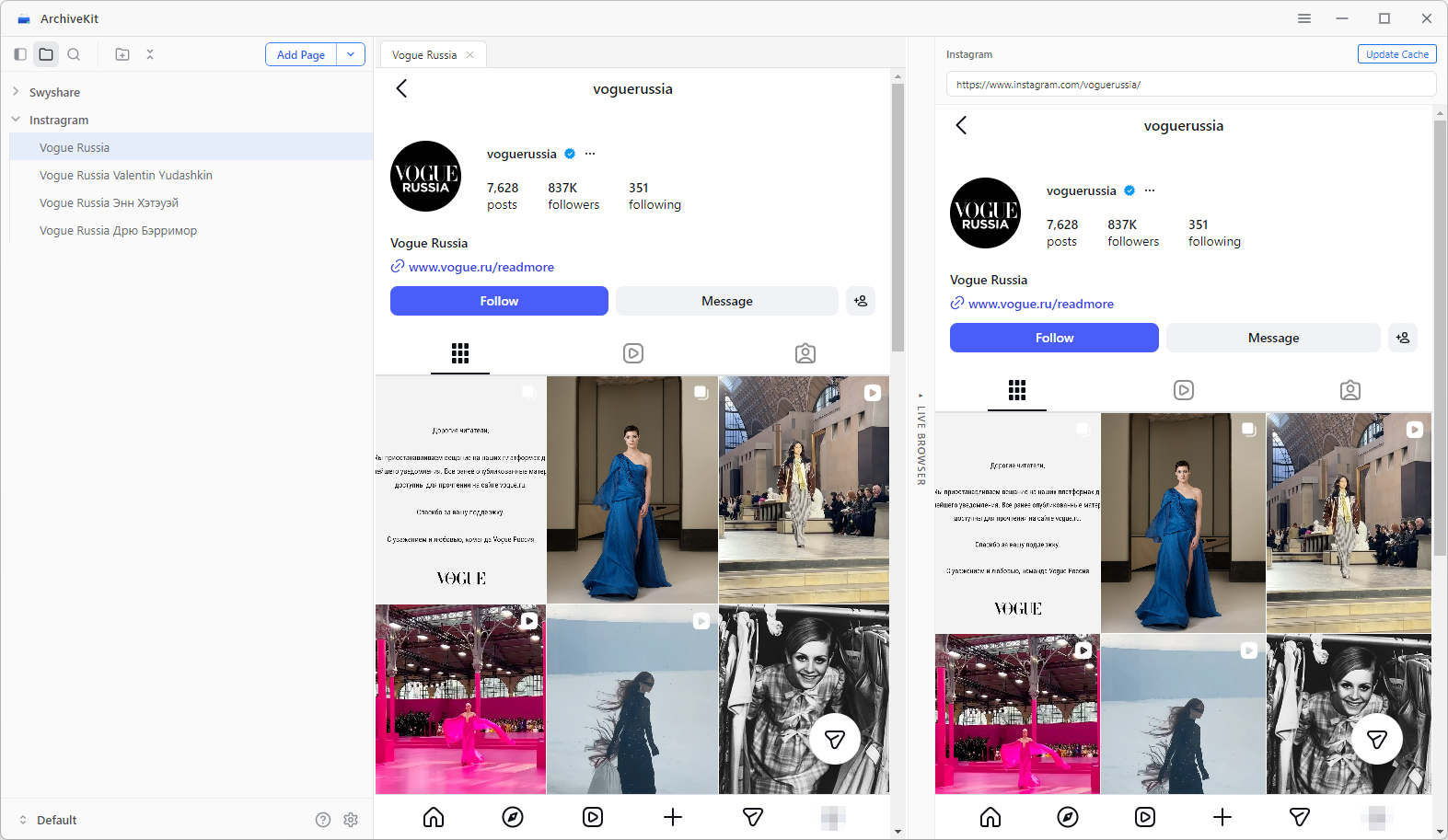
- Starten Sie ArchiveKit und verwenden Sie den Live-Browser-Modus, um die Instagram-Seite aufzurufen, die Sie speichern möchten (ggf. anmelden).
- Scrollen Sie die gesamte Seite durch, klicken Sie auf „Seite hinzufügen“ und wählen Sie „Tiefenarchiv“, um den Beitrag und seinen Inhalt zu erfassen.
- Fügen Sie bei Bedarf Markierungen hinzu und aktivieren Sie den Lesemodus.
- Über ArchiveKit können Sie jederzeit auf Ihre gespeicherten Instagram-Beiträge zugreifen, diese durchsuchen und verwalten.
6. Fazit
Screenshots von Instagram-Posts lassen sich schnell und einfach erstellen und werden von nahezu allen Geräten unterstützt. Sie können Beiträge, Profile und andere sichtbare Instagram-Inhalte erfassen, ohne den Ersteller in den meisten Fällen zu benachrichtigen. Für den gelegentlichen Gebrauch sind Screenshots nach wie vor eine praktische Möglichkeit, Informationen und Bilder zu speichern.
Screenshots haben jedoch ihre Grenzen: Sie weisen eine geringere Bildqualität, fehlende Metadaten und eine schlechte Organisation bei einer großen Anzahl von Beiträgen auf. Wenn Sie regelmäßig Instagram-Inhalte für Recherchen, Inspiration, geschäftliche Zwecke oder zur persönlichen Archivierung speichern, ist eine spezielle Archivierungslösung oft die bessere Wahl.
Für eine organisiertere und zuverlässigere Speicherung von Instagram-Beiträgen, Bildunterschriften und zugehörigen Informationen, ArchiveKit wird wärmstens empfohlen. Es hilft Ihnen, Inhalte effizient zu archivieren, alles durchsuchbar zu halten und die Unordnung zu vermeiden, die durch die Verwaltung unzähliger Screenshots entsteht.