Die Save Page WE-Erweiterung erklärt: So funktioniert sie

Das Speichern von Webseiten für die Offline-Nutzung ist unerlässlich für Forschung, Dokumentation und die Archivierung von Inhalten. Webseiten können sich im Laufe der Zeit verändern, den Zugriff einschränken oder sogar ganz verschwinden. Daher ist es wichtig, zuverlässige Kopien zu erstellen. Browsererweiterungen wie Save Page WE bieten eine schnelle Möglichkeit, Seiten lokal zu speichern – aber wie gut funktionieren sie tatsächlich?
In diesem Artikel erklären wir, was Save Page WE ist, wie es in Chrome funktioniert, seine Stärken und Schwächen und stellen eine fortgeschrittenere Alternative für die ernsthafte Webarchivierung vor.
1. Was ist Save Page WE?
Save Page WE ist eine Browsererweiterung, mit der Benutzer eine komplette Webseite als einzelne HTML-Datei speichern können. Diese Datei kann dann offline in jedem Browser ohne Internetverbindung geöffnet werden.
Im Gegensatz zu Lesezeichen, die nur Links speichern, versucht Save Page WE, den eigentlichen Inhalt der Seite zu erhalten.
Hauptmerkmale:
- Speichern Sie vollständige Webseiten als eine einzige HTML-Datei
- Offline-Ansicht ohne Internetverbindung
- Behält Text, Bilder und das grundlegende Layout bei.
- Speichern mit einem Klick über die Browser-Symbolleiste
- Kein Cloud-Upload erforderlich (datenschutzfreundlich)
- Funktioniert auf den meisten Standard-Websites
2. Wie verwende ich die Funktion „Seite speichern“ (WE), um Seiten in Chrome zu speichern?
Die Nutzung von Save Page WE ist schnell und anfängerfreundlich.
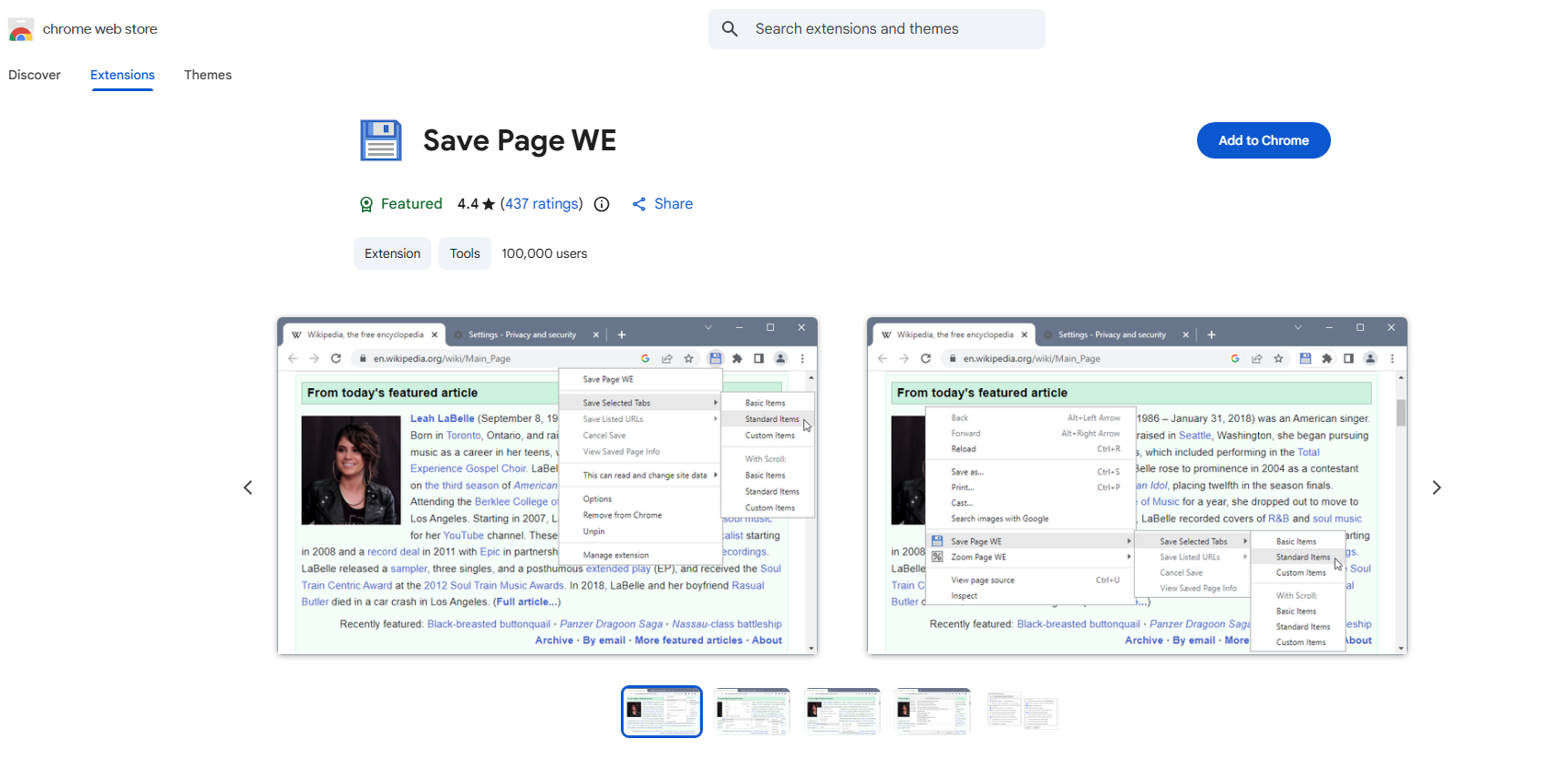
Schritt 1: Besuchen Sie den Chrome Web Store, suchen Sie nach „Save Page WE“ und klicken Sie auf „Zu Chrome hinzufügen“.
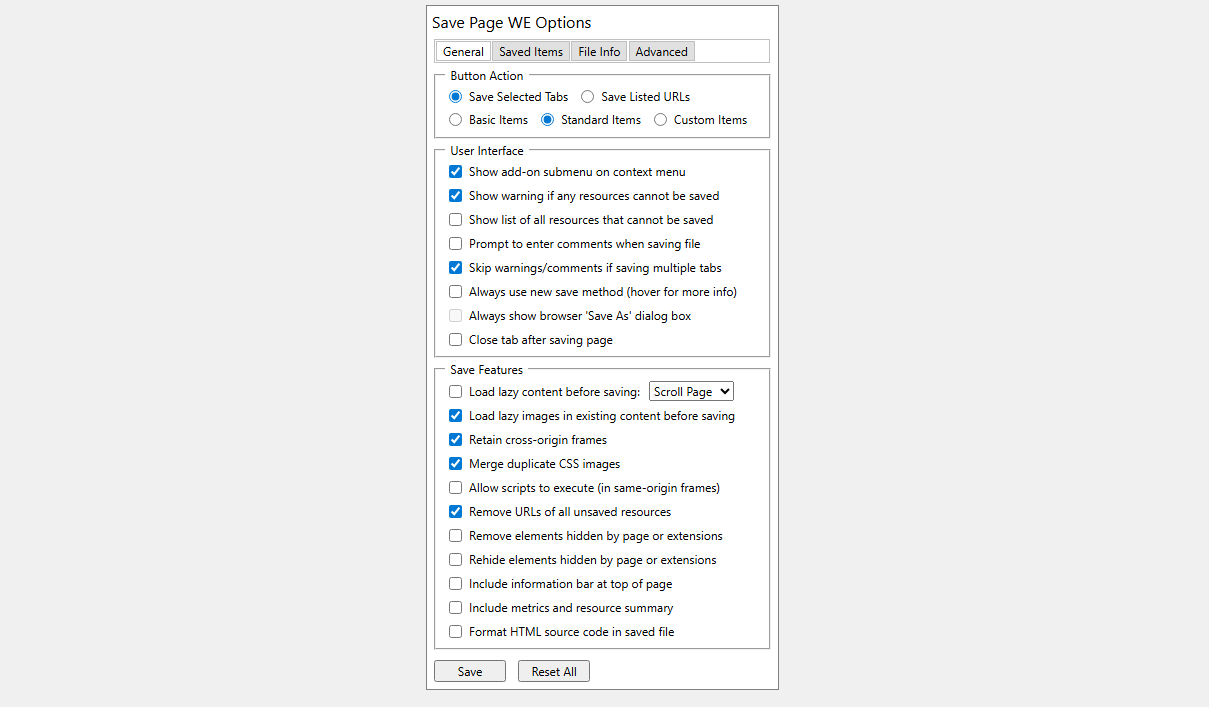
Schritt 2: Klicken Sie mit der rechten Maustaste auf das Erweiterungssymbol, um Optionen festzulegen.
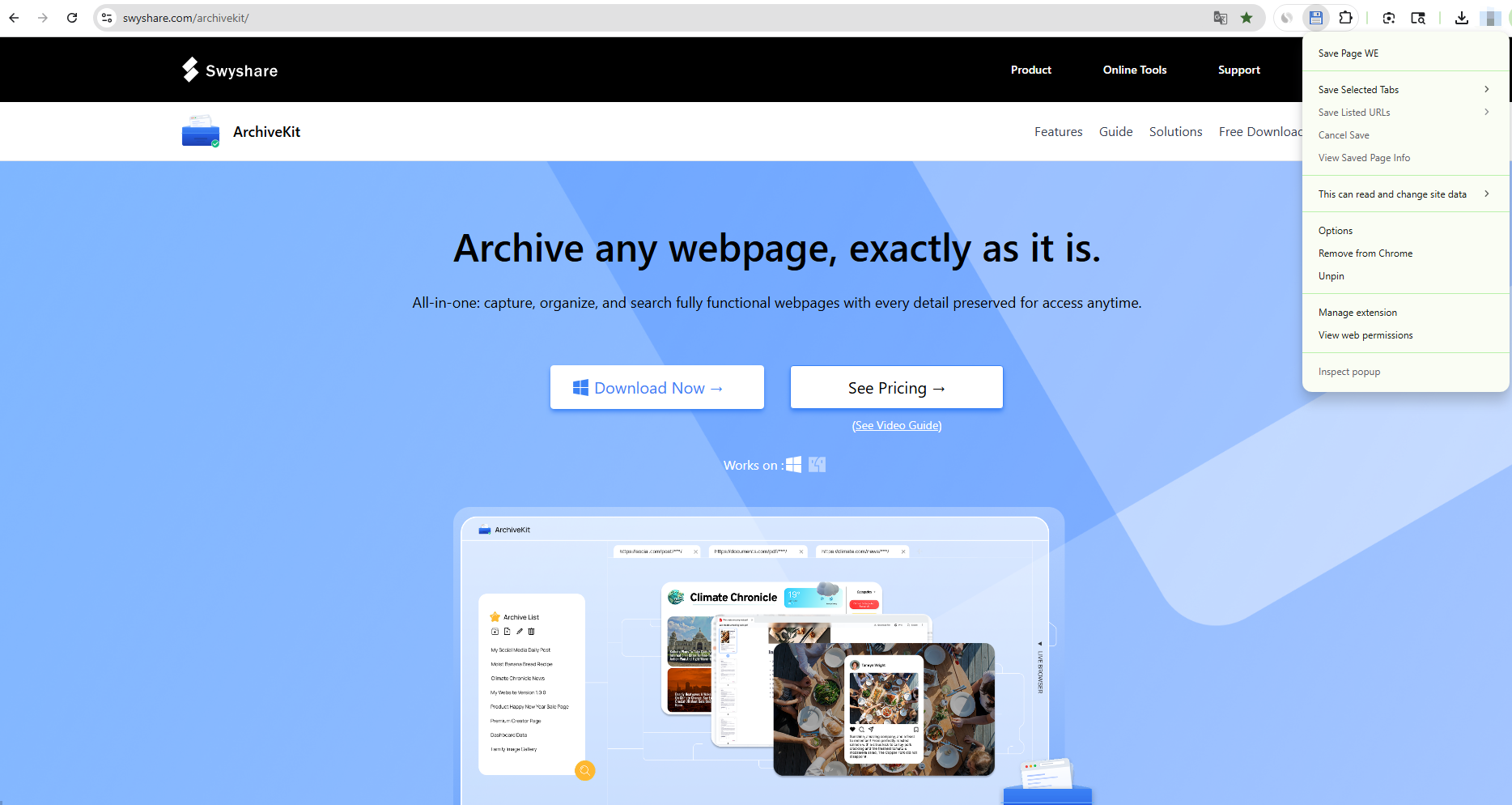
Schritt 3: Rufen Sie eine beliebige Webseite auf und tippen Sie in Ihrer Symbolleiste auf das Symbol „Seite speichern“. Die Erweiterung beginnt mit der Verarbeitung der Seite, anschließend wird automatisch eine vollständige HTML-Datei heruntergeladen.
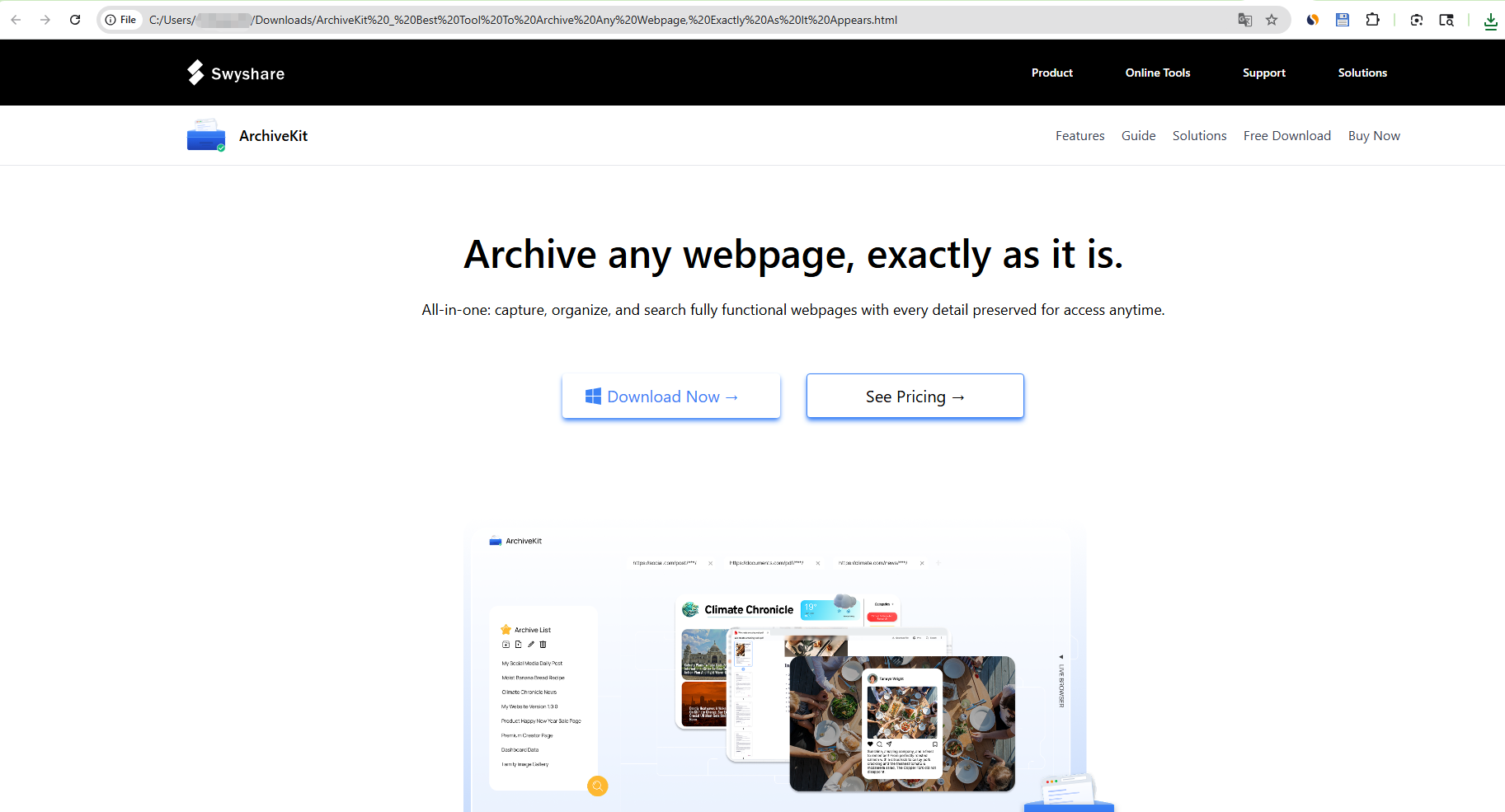
Schritt 4: Suchen Sie die gespeicherte Datei und öffnen Sie sie in Ihrem Browser, um die Seite offline anzuzeigen.
3. Vor- und Nachteile von Save Page WE
Vorteile:
- Einfach und schnell zu bedienen – Speichern mit einem Klick
- Kostenlos nutzbar – Kein Abonnement erforderlich
- Offline-Zugriff – Gespeicherte Seiten jederzeit ansehen
- Datenschutzfreundlich – Keine externen Server beteiligt
- Leichte Erweiterung – Minimale Systemauswirkung
Nachteile :
- Angemeldete Inhalte können nicht gespeichert werden
Seiten hinter einem Login (z. B. Social-Media-Profile, private Dashboards) werden oft nicht korrekt erfasst. - Kein Verwaltungssystem für gespeicherte Seiten
Die Dateien werden lokal gespeichert, ohne integrierte Organisations-, Such- oder Tagging-Funktionen. - Unvollständige Erfassung dynamischer Inhalte
JavaScript-intensive oder interaktive Elemente werden offline möglicherweise nicht geladen oder funktionieren nicht korrekt. - Keine Stapelspeicherfunktion
Seiten müssen einzeln gespeichert werden, was für die Archivierung großer Datenmengen ineffizient ist.
Aufgrund dieser Einschränkungen eignet sich Save Page WE eher für den gelegentlichen Gebrauch als für professionelle oder umfangreiche Archivierungsaufgaben.
4. Probieren Sie den besten Webseitenarchivierer aus – Swyshare ArchiveKit
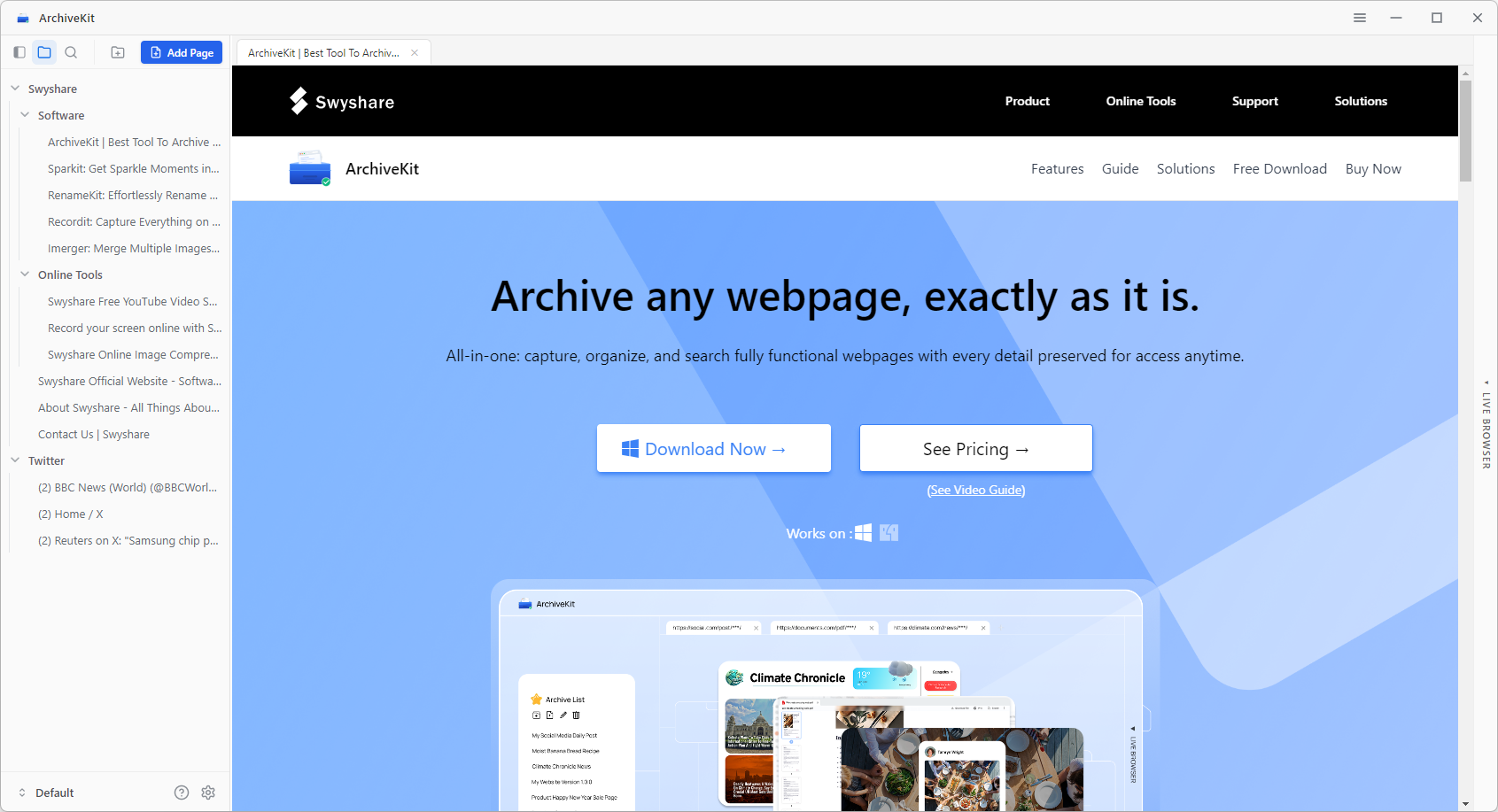
Für Benutzer, die mehr als nur das einfache Speichern von Seiten benötigen, ist ein spezielles Archivierungstool die bessere Wahl. Ein solches Tool ist Swyshare ArchiveKit Im Gegensatz zu Browsererweiterungen wurde ArchiveKit speziell für die präzise, skalierbare und organisierte Webarchivierung entwickelt.
Wichtigste Vorteile von ArchiveKit:
- Speichern Sie vollständige, funktionsfähige Webseiten genau so, wie sie angezeigt werden.
- Bessere Erfassung dynamischer und interaktiver Inhalte
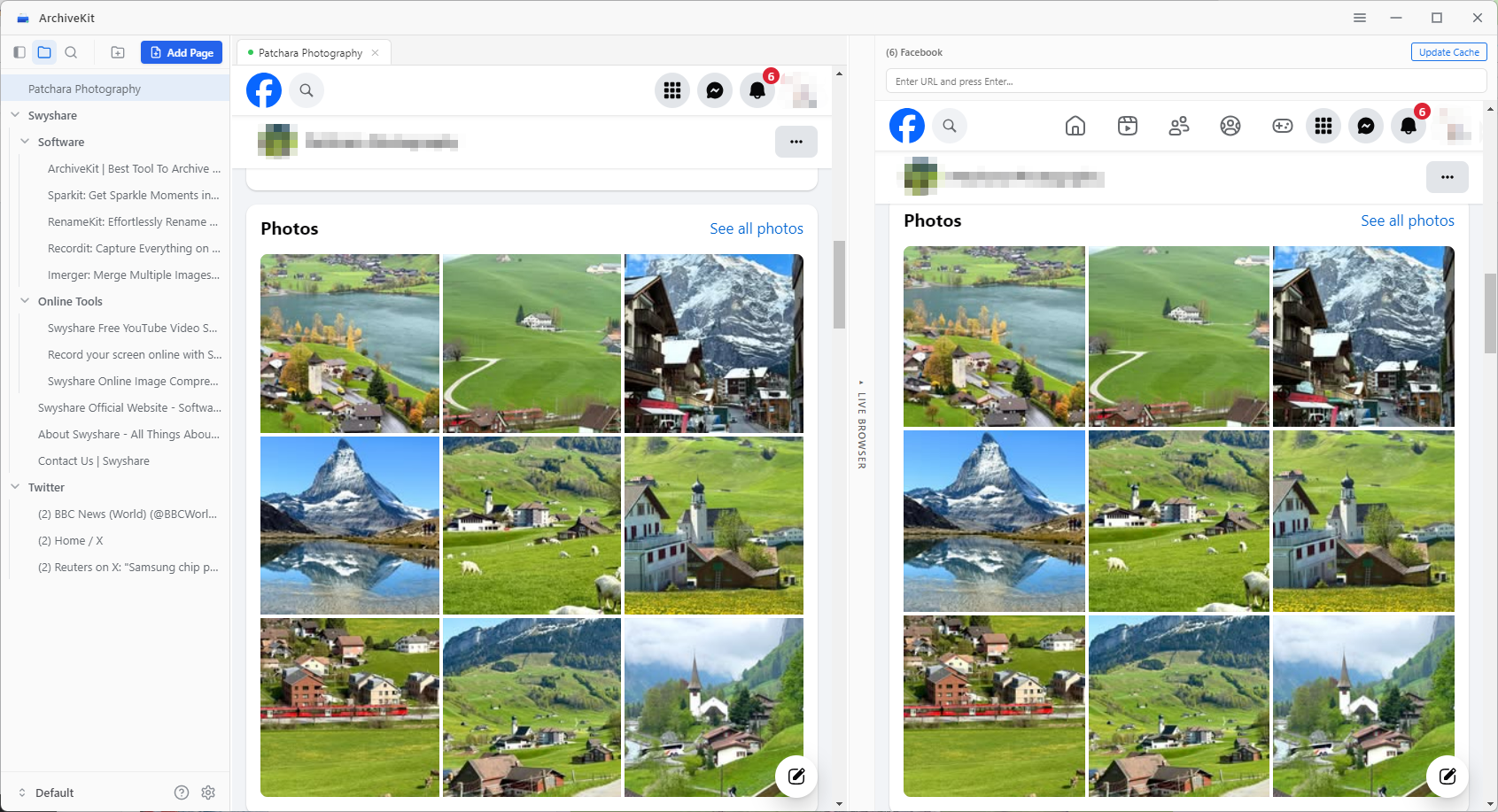
- Unterstützt das Speichern von Seiten im eingeloggten Zustand mithilfe eines integrierten Browsers.
- Mehrere Seiten archivieren und in Ordnern organisieren
- Durchsuchen Sie archivierte Inhalte, um schnell bestimmte Texte, Seiten oder Informationen zu finden.
- Integrierter Viewer für den einfachen Zugriff auf archivierte Seiten
So verwenden Sie ArchiveKit zum Speichern von Seiten:
- Herunterladen, installieren und starten Swyshare ArchiveKit auf Ihrem Windows- oder Mac-Gerät.
- Kopieren Sie die URL der Seite, die Sie speichern möchten, und kehren Sie dann zu ArchiveKit zurück, indem Sie auf „Seite hinzufügen“ klicken.
- Scrollen Sie die Seite durch, um sicherzustellen, dass alle Inhalte vollständig geladen sind, bevor Sie speichern.
- Bei mehreren Seiten fügen Sie einfach alle URLs in ArchiveKit zur Stapelarchivierung hinzu.
- Sie können gespeicherte Seiten in Ordnern organisieren und die integrierte Suchfunktion nutzen, um schnell bestimmte Inhalte zu finden.
Wenn Sie Inhalte hinter einer Anmeldung speichern möchten (z. B. Social-Media-Profile, Foren oder private Seiten), melden Sie sich direkt im „Live-Browser“-Modus an.
5. Schlussfolgerung
Save Page WE ist ein praktisches und ressourcenschonendes Tool zum Speichern einfacher Webseiten für die Offline-Nutzung. Es eignet sich ideal für schnelle Aufgaben wie das Speichern von Artikeln oder Referenzmaterialien. Aufgrund seiner Einschränkungen – wie der fehlenden Möglichkeit, angemeldete Inhalte zu speichern, fehlenden Organisationsfunktionen, der unvollständigen Erfassung dynamischer Inhalte und dem Fehlen einer Stapelspeicherung – ist es jedoch für fortgeschrittene Anforderungen weniger geeignet.
Für eine leistungsstärkere und zuverlässigere Lösung, Swyshare ArchiveKit erweist sich als die bessere Wahl. Mit seiner Fähigkeit, komplexe Seiten zu archivieren, Stapelverarbeitung zu unterstützen, eine strukturierte Verwaltung zu ermöglichen und die Inhaltssuche zu gewährleisten, bietet es eine Komplettlösung für die moderne Webarchivierung.
Wenn Ihnen die Erhaltung von Webinhalten wirklich am Herzen liegt, ArchiveKit ist ein Werkzeug, das man in Betracht ziehen sollte.