Wie erstellt man einen Screenshot einer langen Webseite auf dem Mac?

Das Erstellen von Screenshots gehört zu den häufigsten Aufgaben von Mac-Nutzern. Ob Sie Online-Belege speichern, Webinhalte dokumentieren, Recherchematerialien sammeln oder Informationen mit Kollegen teilen möchten – Screenshots bieten eine schnelle und bequeme Möglichkeit, das Gesehene festzuhalten.
Die Standard-Screenshot-Tools unter macOS sind jedoch so konzipiert, dass sie nur den sichtbaren Teil einer Webseite erfassen. Bei längeren Artikeln, Produktseiten, Social-Media-Feeds oder Online-Dokumentationen benötigen Nutzer oft eine Möglichkeit, die gesamte Webseite zu erfassen, anstatt mehrere Screenshots anzufertigen und diese manuell zusammenzufügen.
In diesem Leitfaden behandeln wir verschiedene Methoden zum Erfassen langer Webseiten auf einem Mac und besprechen eine umfassendere Lösung zum Speichern von Webseiten in ihrer Gesamtheit.
1. Wie man auf dem Mac einen Screenshot einer langen Webseite erstellt
Methode 1: Verwenden Sie den in Safari integrierten PDF-Export.
Safari bietet zwar keine direkte Schaltfläche für einen „Screenshot der gesamten Seite“, aber eine einfache Möglichkeit, eine komplette Webseite als PDF zu speichern.
Schritte:
Webseite in Safari öffnen > Klicken Datei > Als PDF exportieren Wählen Sie einen Speicherort und klicken Sie auf Speichern .
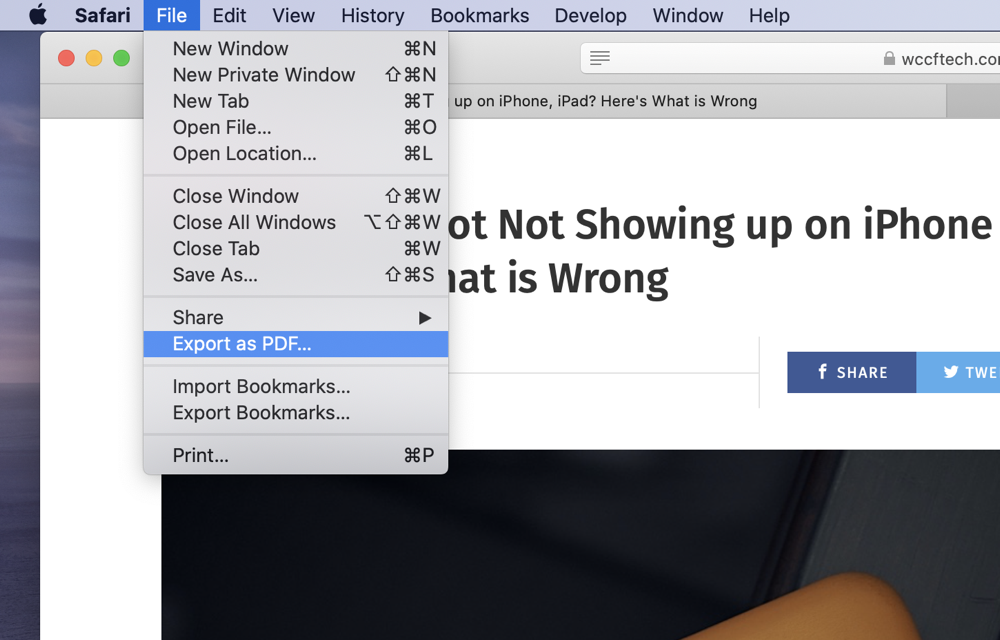
Die resultierende PDF-Datei enthält die vollständige Webseite, einschließlich Inhalten, die über den sichtbaren Bildschirmrand hinausgehen.
Pro :
- In macOS integriert.
- Es wird keine zusätzliche Software benötigt.
- Behält Text und Layout bei.
Nachteile :
- Speichert als PDF anstatt als Bild.
- Die Formatierung einiger Webseiten kann sich ändern.
- Interaktive Inhalte funktionieren möglicherweise nicht ordnungsgemäß.
Methode 2: Verwenden Sie die Funktion „Vollbild-Screenshot“ von Google Chrome.
Google Chrome enthält eine versteckte Funktion, mit der Benutzer eine ganze Webseite als Bild aufnehmen können.
Vorgehensweise :
Öffnen Sie die Webseite in Chrome und drücken Sie Befehl + Option + I Entwicklertools öffnen > Drücken Befehl + Umschalt + P > Typ Screenshot in voller Größe aufnehmen und wählen Sie dann den Befehl aus dem Menü aus.
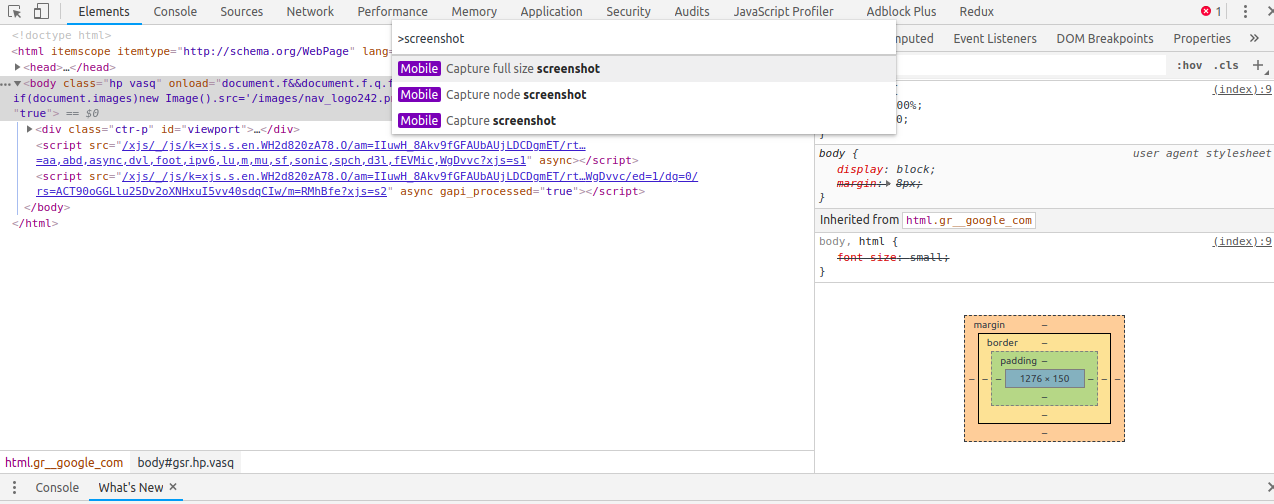
Chrome erfasst automatisch die gesamte Webseite und speichert sie als PNG-Bild.
Pro :
- Erzeugt ein echtes ganzseitiges Bild.
- Es werden keine Browsererweiterungen benötigt.
- Hochwertige Ausgabe.
Nachteile :
- Nicht leicht herauszufinden.
- Erfordert den Zugriff auf die Entwicklertools.
- Große Seiten können sehr große Bilddateien erzeugen.
Methode 3: Verwenden Sie das in Firefox integrierte Screenshot-Tool
Firefox bietet eine der einfachsten Methoden zum Aufzeichnen langer Webseiten.
Schritte:
- Öffnen Sie die Webseite in Firefox und klicken Sie mit der rechten Maustaste an eine beliebige Stelle auf der Seite.
- Wählen Screenshot erstellen und klicken Sie dann auf Seite speichern und speichere den Screenshot.
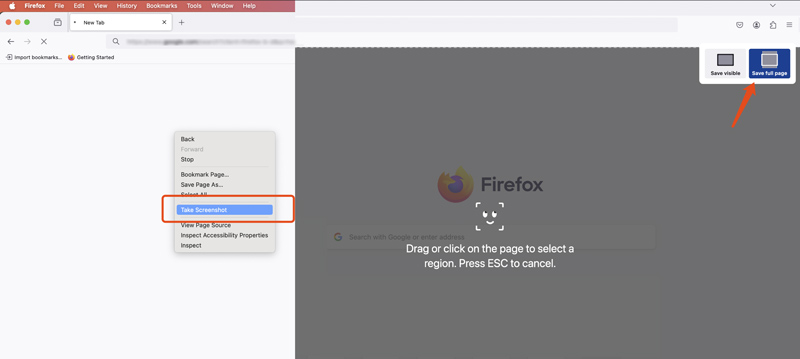
Firefox scrollt automatisch durch die Seite und erzeugt ein vollständiges Bild.
Vorteile:
- Extrem einfach zu bedienen.
- Direkt in Firefox integriert.
- Erfasst ganze Seiten mit einem Klick.
Nachteile:
- Erfordert die Installation von Firefox.
- Große Webseiten können große Dateien erzeugen.
Methode 4: Screenshot-Erweiterungen verwenden
Mehrere Browsererweiterungen sind darauf spezialisiert, Screenshots ganzer Seiten zu erstellen.
Beliebte Optionen sind:
- GoFullPage
- Toller Screenshot
- Nimbus-Screenshot
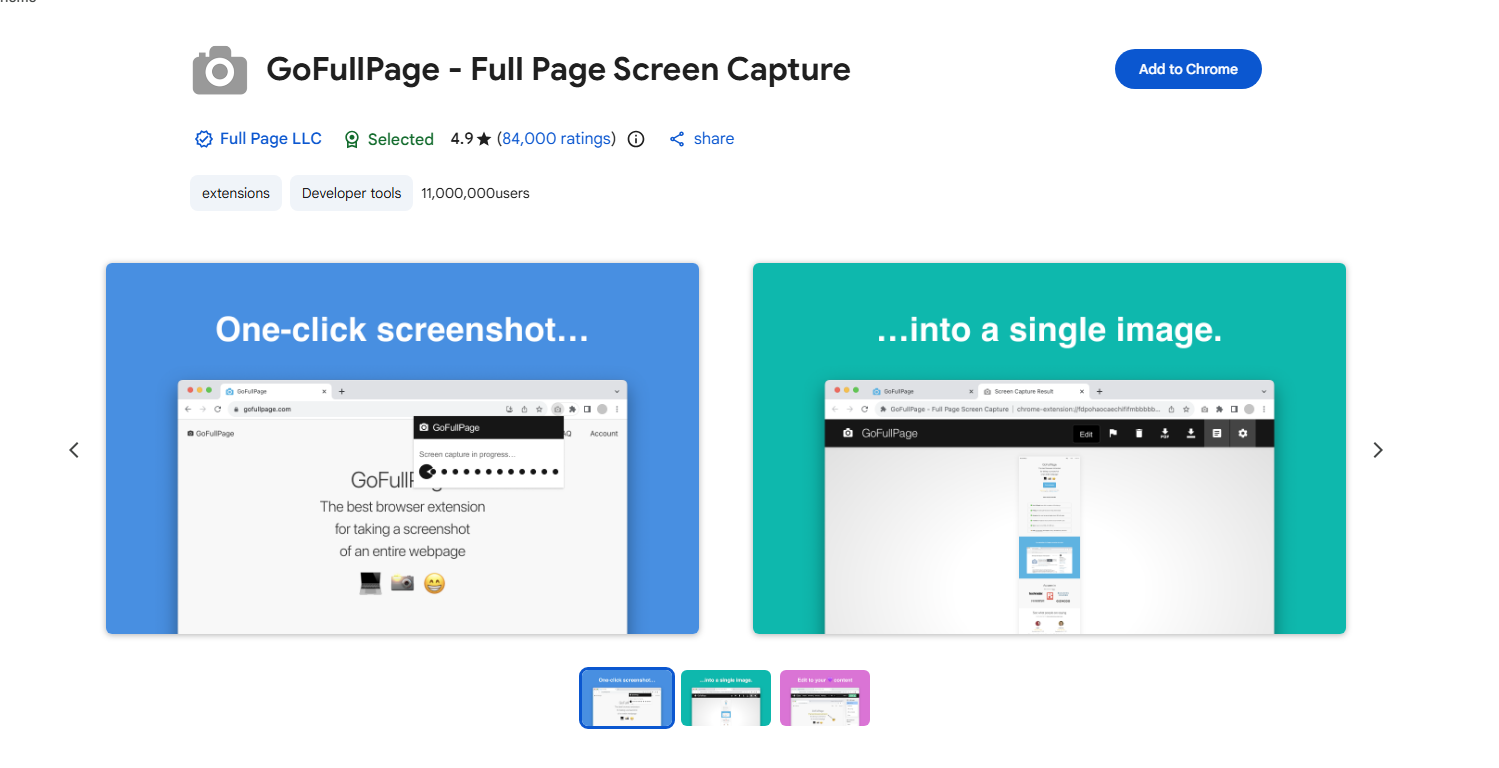
Diese Erweiterungen fügen typischerweise eine Schaltfläche in der Symbolleiste hinzu, die automatisch durch die Webseite scrollt und die gesamte Seite erfasst.
Pro :
- Komfortable Ein-Klick-Bedienung.
- Zusätzliche Annotationswerkzeuge.
- Unterstützt mehrere Browser.
Nachteile :
- Für einige Funktionen ist ein kostenpflichtiges Abonnement erforderlich.
- Browserberechtigungen können Bedenken hinsichtlich des Datenschutzes aufwerfen.
- Die Ergebnisse können je nach Komplexität der Webseite variieren.
Methode 5: Screenshot-Anwendungen von Drittanbietern verwenden
Spezielle Screenshot-Software bietet oft erweiterte Aufnahmefunktionen.
Beispiele hierfür sind:
- Snagit
- CleanShot X
- Shottr
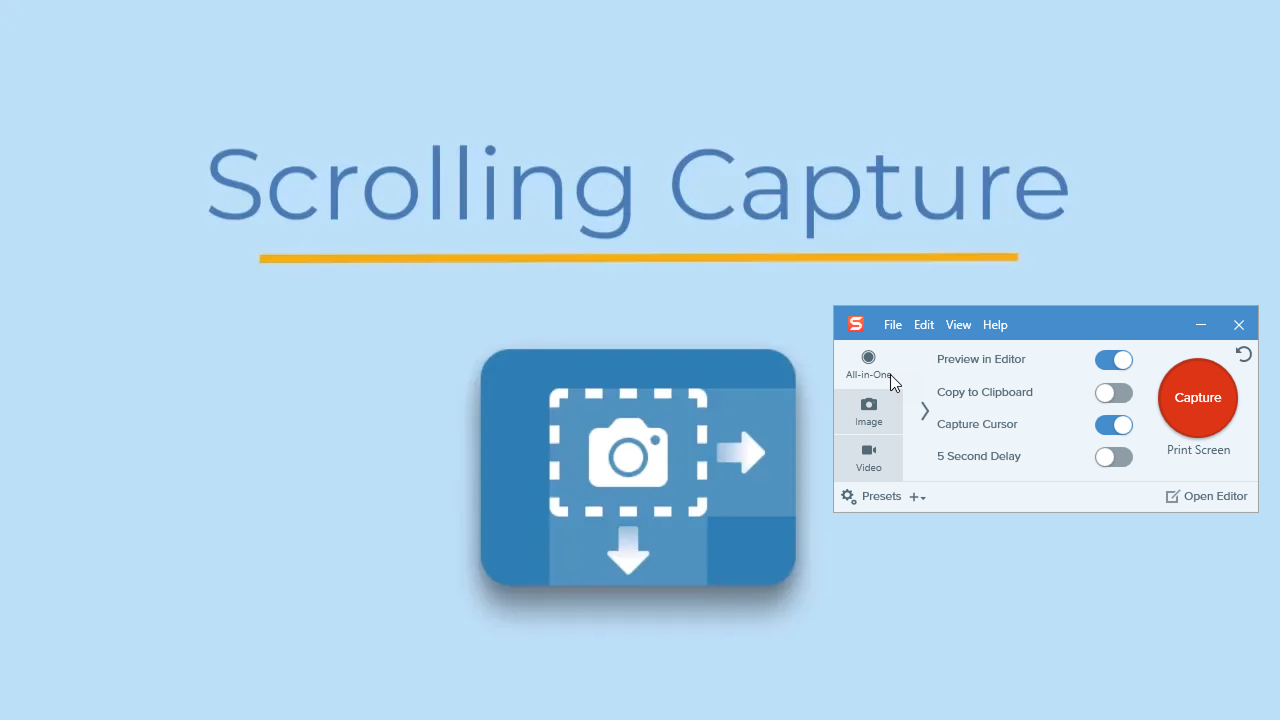
Diese Tools können scrollende Webseiten erfassen, Screenshots mit Anmerkungen versehen und Bilder in verschiedenen Formaten exportieren.
Vorteile:
- Funktionen in Profiqualität.
- Annotations- und Bearbeitungswerkzeuge.
- Bessere Kontrolle über die Ausgabequalität.
Nachteile:
- Zusätzliche Kosten.
- Installation und Einrichtung erforderlich.
2. Archivieren Sie eine Seite mit ArchiveKit, anstatt auf dem Mac einen Screenshot zu erstellen.
Screenshots sind zwar nützlich, um visuelle Inhalte zu sichern, aber nicht immer die beste Lösung. Ein Screenshot ist im Grunde ein statisches Bild. Nach der Aufnahme können Sie nicht mehr mit Links interagieren, Texte durchsuchen, Inhalte einfach kopieren oder dynamische Webseitenelemente beibehalten.
Für Nutzer, die Webseiten zu Forschungszwecken, zur Dokumentation, zur Einhaltung von Vorschriften, zur Offline-Ansicht oder zur Langzeitarchivierung speichern müssen, bietet die Webseitenarchivierung eine wesentlich leistungsfähigere Alternative.
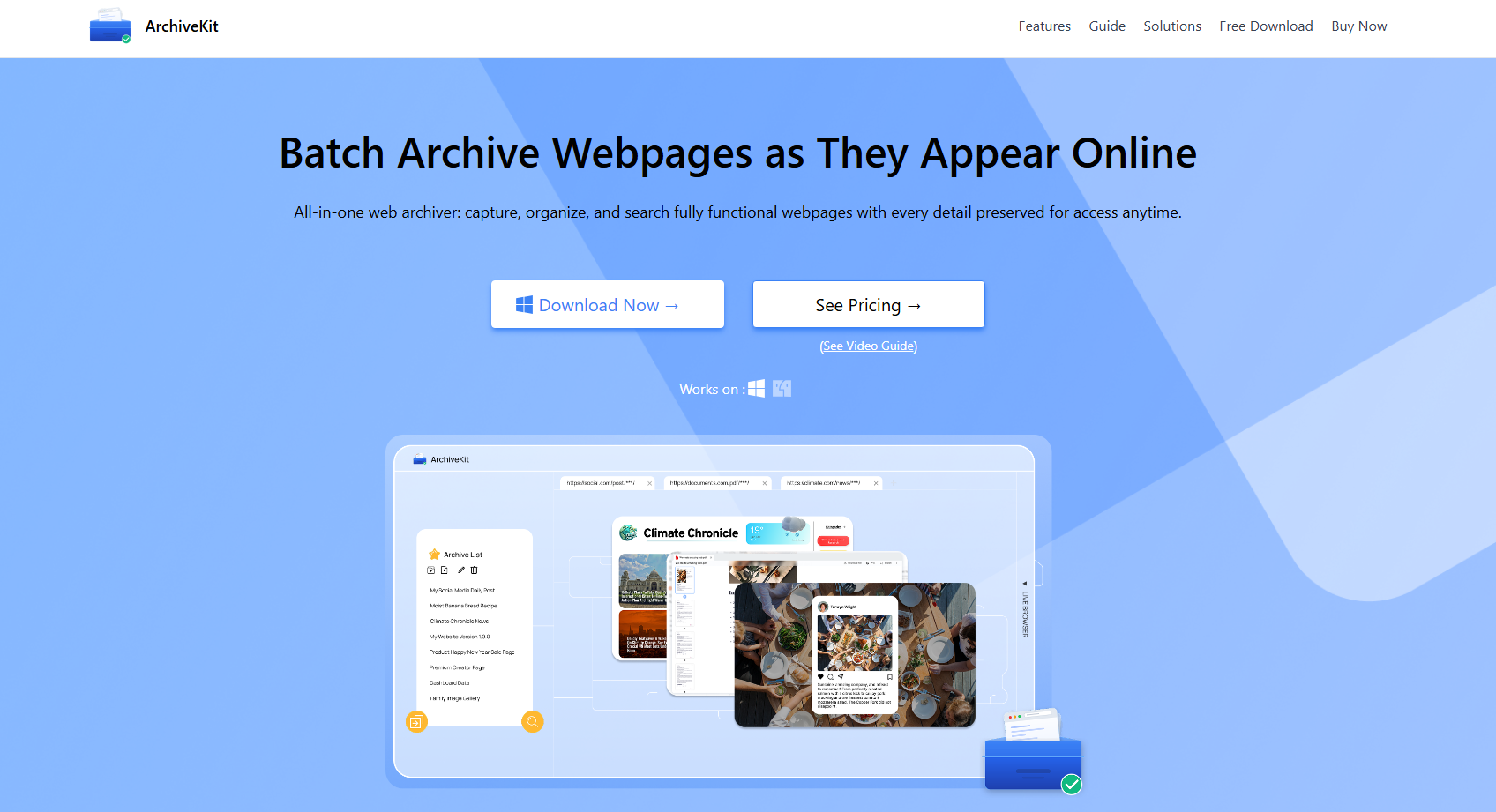
ArchiveKit ArchiveKit ist ein Webseitenarchivierungstool, das entwickelt wurde, um vollständige Webseiten für den Offline-Zugriff zu speichern. Anstatt nur ein einfaches Bild aufzunehmen, bewahrt ArchiveKit den Inhalt der Webseite und ermöglicht es Nutzern, Seiten auch dann wieder aufzurufen, wenn diese online nicht mehr verfügbar sind.
ArchiveKit hilft Benutzern:
- Stapelarchivierung kompletter Webseiten, so wie sie online erscheinen.
- Live-Browser-Modus zum Aufrufen von Inhalten auf angemeldeten Webseiten.
- Wichtige Textstellen zur leichteren Überprüfung und Recherche hervorheben.
- Artikel im übersichtlichen Lesemodus lesen
- Archivierte Seiten einfach durchsuchen und verwalten.
- Aktualisiert die gespeicherten Seiten, wenn sich die Website ändert.
3. Fazit
Das Erstellen von Screenshots langer Webseiten auf dem Mac ist dank integrierter Browserfunktionen, Browsererweiterungen und spezieller Screenshot-Programme einfacher denn je. Ob Sie den PDF-Export von Safari, das Screenshot-Tool für ganze Seiten in Chrome, die integrierte Aufnahmefunktion von Firefox oder eine Drittanbieterlösung wählen – Sie können ganze Webseiten sichern, ohne mehrere Screenshots manuell zusammenfügen zu müssen.
Screenshots haben jedoch ihre Grenzen, da sie lediglich ein statisches Bild einer Webseite erfassen. Links, durchsuchbarer Text, dynamische Inhalte oder das ursprüngliche Surfverhalten bleiben nicht erhalten. Wenn Sie Webseiten für später speichern möchten, ist deren Archivierung in der Regel die bessere Option als das Erstellen von Screenshots.
ArchiveKit bietet eine umfassendere Möglichkeit, Webinhalte zu archivieren, indem ganze Webseiten für den Offline-Zugriff gespeichert werden. Mit Funktionen wie der Stapelarchivierung von Webseiten, dem Live-Browser-Modus für angemeldete Inhalte, dem Lesemodus für ungestörtes Lesen, Textmarkierung für Recherchen und leistungsstarken Such- und Organisationswerkzeugen geht ArchiveKit weit über die Möglichkeiten herkömmlicher Screenshots hinaus. Wenn Sie häufig wichtige Online-Inhalte auf Ihrem Mac speichern, ArchiveKit ist eine intelligente und effiziente Alternative, die dazu beiträgt, dass wertvolle Informationen jederzeit verfügbar bleiben.