Wie kann ich alle Tabs in Chrome speichern?

Wer regelmäßig Dutzende Webseiten gleichzeitig besucht, kennt das Problem: Wichtige Tabs gehen verloren, wenn man Chrome versehentlich schließt, den Computer neu startet oder einfach die Recherche für später organisieren möchte. Zum Glück bietet Google Chrome mehrere einfache Möglichkeiten, alle geöffneten Tabs zu speichern und bei Bedarf schnell wiederherzustellen.
Das Speichern von Tabs ist nützlich für Studierende, die Recherchematerialien sammeln, Berufstätige, die mehrere Projekte gleichzeitig verwalten, Online-Shopper, die Produkte vergleichen, und alle, die ihre Browsersitzungen übersichtlich gestalten möchten. Chrome bietet integrierte Funktionen wie Lesezeichen und Tab-Gruppen, während Tools von Drittanbietern helfen können, ganze Webseiten für den dauerhaften Offline-Zugriff zu archivieren.
In diesem Leitfaden lernen Sie verschiedene Methoden kennen, um alle Tabs in Chrome zu speichern, sowie eine zusätzliche Lösung zum Archivieren ganzer Webseiten.
1. Wie speichere ich alle Tabs in Chrome?
Methode 1: Alle geöffneten Tabs als Lesezeichen speichern
Eine schnelle und bequeme Möglichkeit, alle geöffneten Tabs in Chrome zu speichern, besteht darin, die Funktion „Alle Tabs als Lesezeichen speichern“ zu verwenden.
Schritte zum Speichern aller Tabs als Lesezeichen :
Öffnen Sie alle Tabs, die Sie speichern möchten > Klicken Sie mit der rechten Maustaste auf einen beliebigen Tab oben in Chrome > Wählen Sie Alle Tabs als Lesezeichen speichern > Erstellen Sie einen neuen Ordner und geben Sie ihm einen Namen > Klicken Speichern .
Chrome speichert alle Ihre geöffneten Tabs in einem Lesezeichenordner.
So öffnen Sie gespeicherte Tabs wieder :
Öffnen Sie die Chrome-Lesezeichen > Suchen Sie den erstellten Ordner > Klicken Sie mit der rechten Maustaste auf den Ordner > Wählen Sie Alle in neuem Tab öffnen .
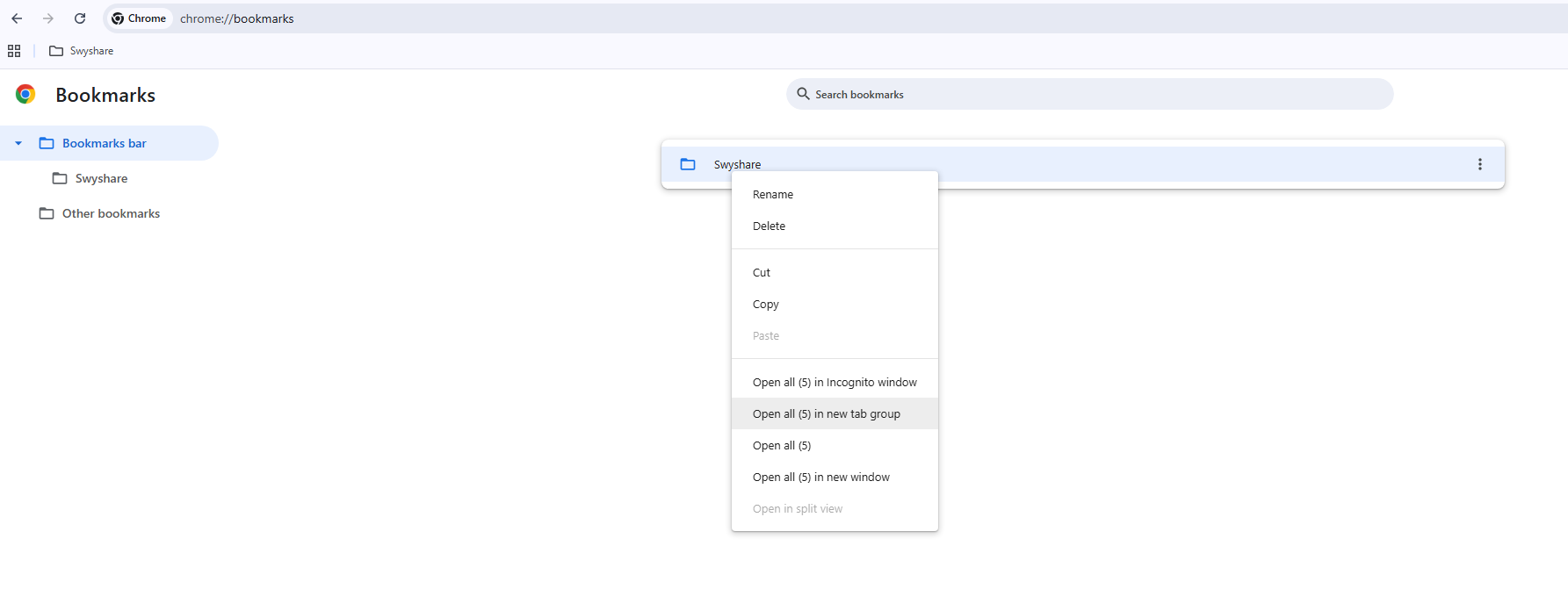
Alle gespeicherten Tabs werden sofort wieder geöffnet.
Vorteile :
- Schnell und einfach
- In Chrome integriert
- Einfach zu organisieren mit Ordnern
Einschränkungen :
- Speichert nur Links, nicht den Inhalt der Webseite.
- Seiten können sich später ändern oder verschwinden.
- Dynamische Webseitenzustände können nicht gespeichert werden
Diese Methode eignet sich am besten für die temporäre Tab-Verwaltung und die grundlegende Organisation.
Methode 2: Verwenden Sie die Chrome-Funktion „Dort weitermachen, wo Sie aufgehört haben“.
Chrome kann zuvor geöffnete Tabs nach einem Neustart des Browsers automatisch wieder öffnen.
Schritte zur Aktivierung :
Chrome-Einstellungen öffnen > Navigieren Sie zu Beim Start > Auswählen Machen Sie dort weiter, wo Sie aufgehört haben. .
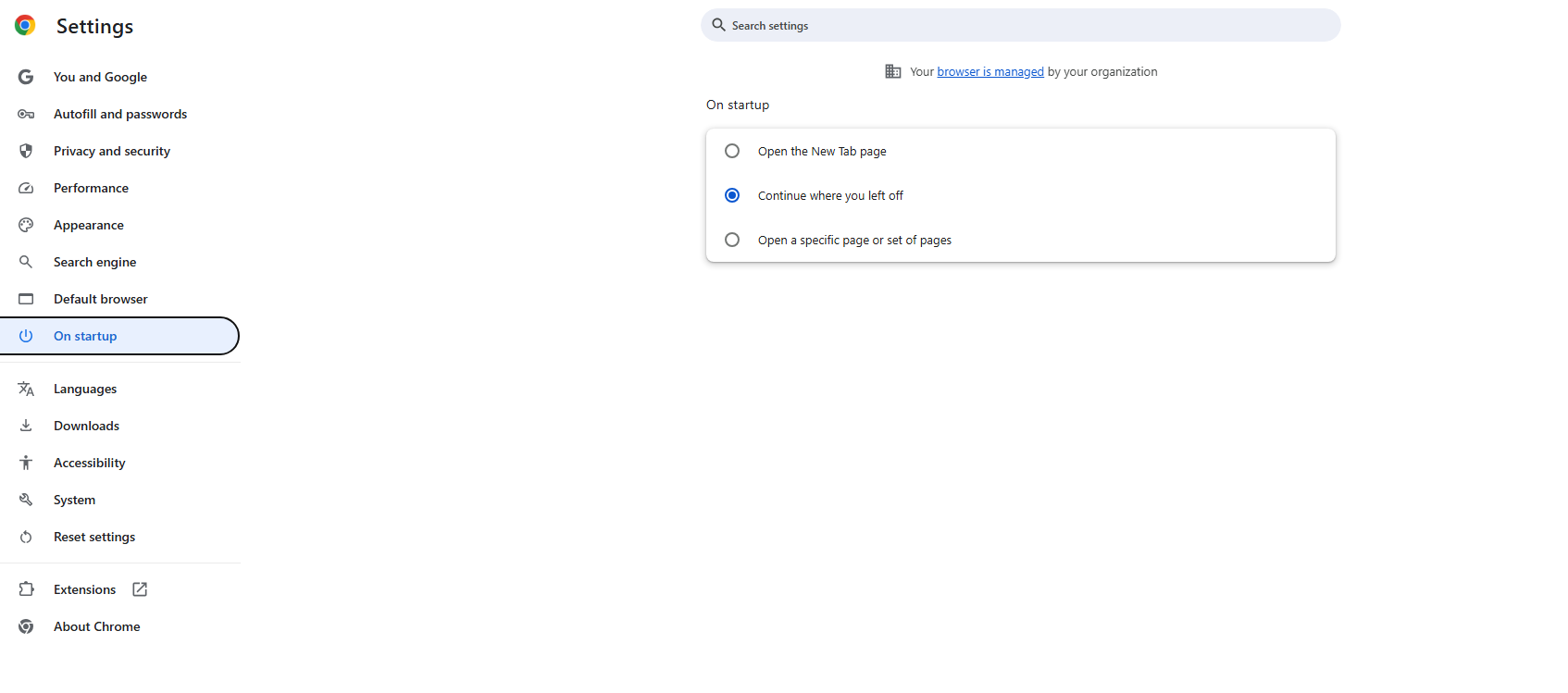
Beim nächsten Start von Chrome werden Ihre vorherigen Tabs automatisch wieder geöffnet.
Vorteile:
- Vollautomatisch
- Manuelles Speichern nicht erforderlich
- Ideal für den täglichen Arbeitsablauf
Einschränkungen:
- Tabs können nach Abstürzen verloren gehen.
- Nicht geeignet für die Langzeitlagerung
- Es können nicht mehrere Sitzungen organisiert werden.
Diese Option ist ideal für Benutzer, die möchten, dass Chrome ihre letzte Browsersitzung automatisch wiederherstellt.
Methode 3: Speichern von Registerkarten mithilfe von Registerkartengruppen
Die Tab-Gruppen von Chrome helfen dabei, Tabs nach Kategorie oder Projekt zu organisieren.
Schritte zum Erstellen einer Registerkartengruppe :
Klicken Sie mit der rechten Maustaste auf einen Tab > Auswählen Registerkarte zu neuer Gruppe hinzufügen > Benennen Sie die Gruppe und wählen Sie eine Farbe. > Ziehen Sie weitere Registerkarten in die Gruppe.
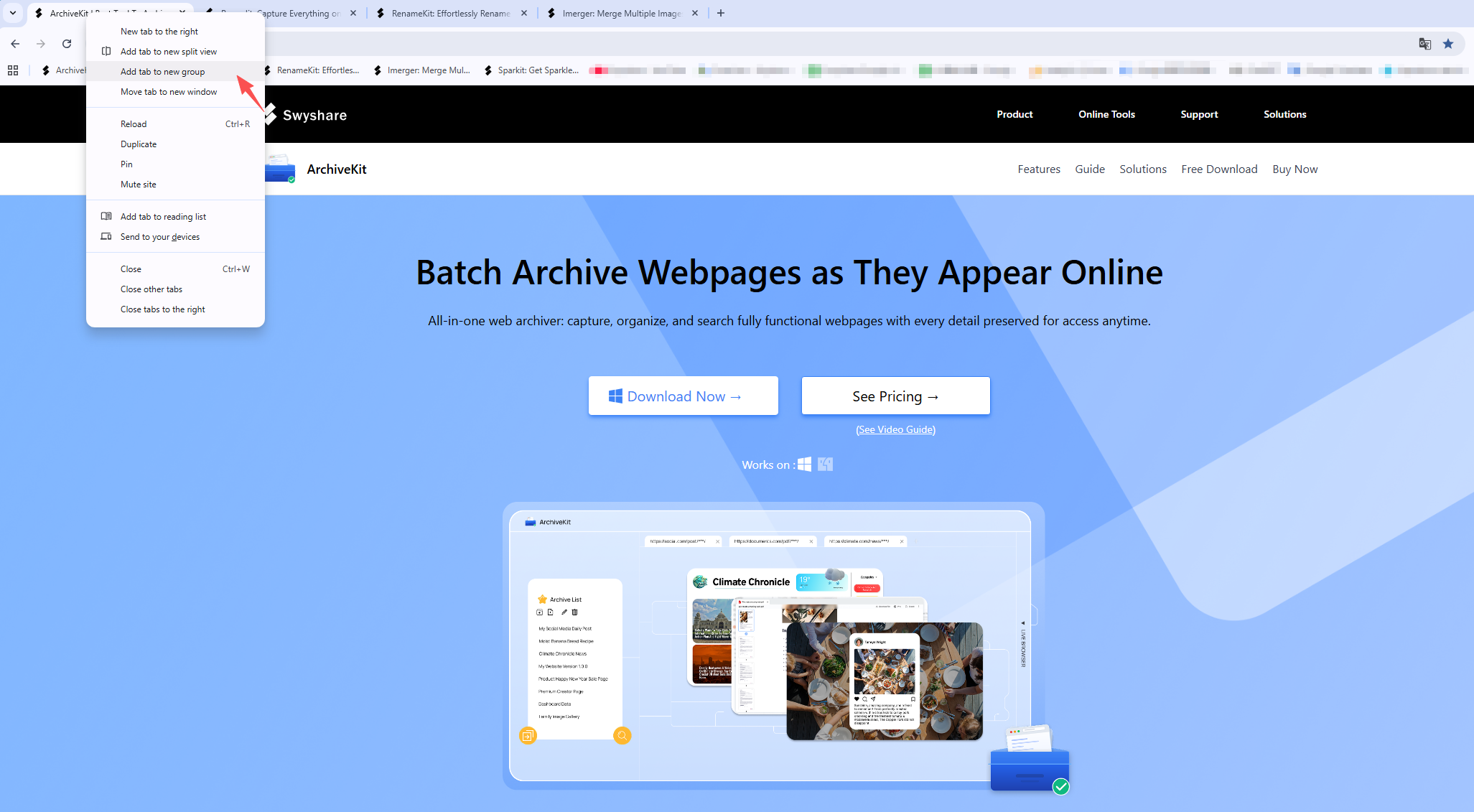
Sie können Gruppen zusammenfassen, um die Übersichtlichkeit zu verbessern und die Arbeitsbereichsorganisation zu optimieren.
Vorteile:
- Bessere Organisation
- Einfaches Projektmanagement
- Reduziert Browser-Unordnung
Einschränkungen:
- Gruppen sind keine permanenten Backups.
- Tabs können auch dann verschwinden, wenn die Chrome-Daten gelöscht werden.
Registerkartengruppen eignen sich gut zur Verwaltung mehrerer Recherche- oder Arbeitssitzungen.
Methode 4: Chrome-Erweiterungen zum Speichern von Sitzungen verwenden
Mehrere Chrome-Erweiterungen sind speziell für das Speichern und Wiederherstellen von Tabs konzipiert.
Zu den beliebtesten Erweiterungen gehören:
- OneTab
- Session-Partner
- Tab-Sitzungsmanager
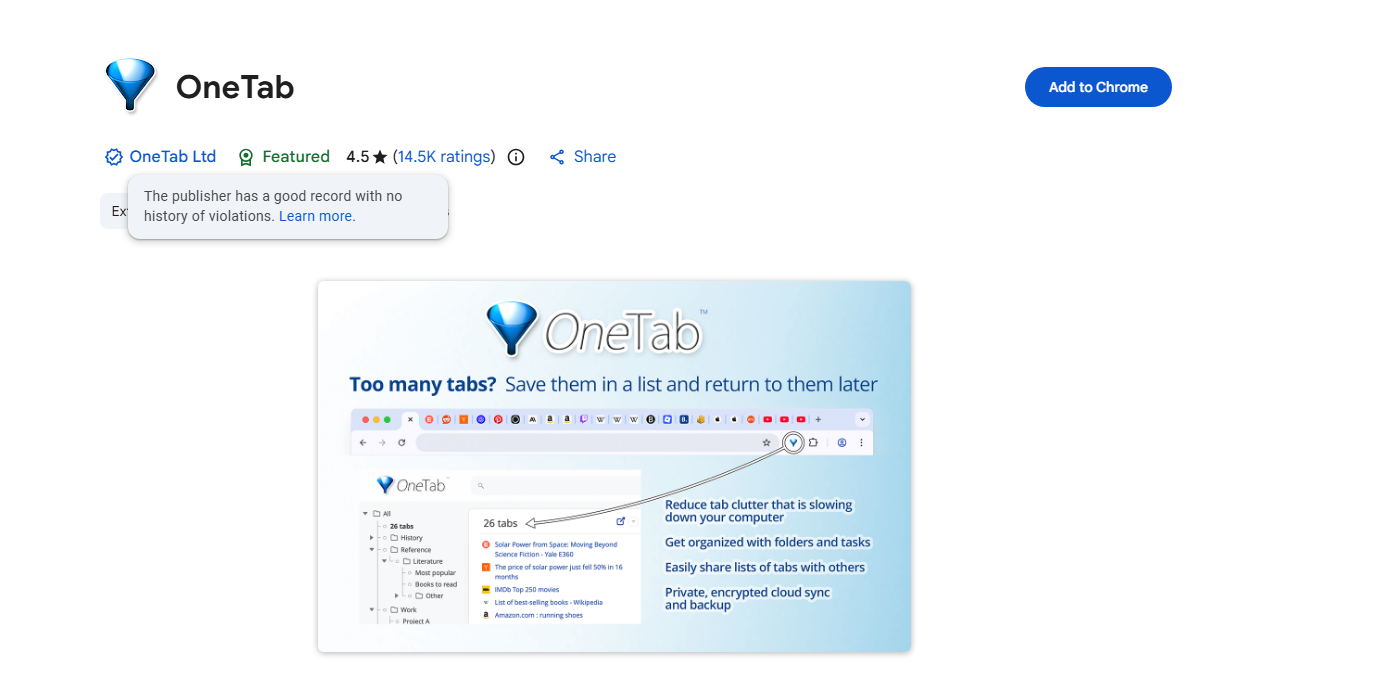
Diese Tools können ganze Browsersitzungen mit einem Klick speichern.
Funktionen, die von Sitzungserweiterungen angeboten werden :
- Mehrere Tab-Sitzungen speichern
- Sitzungen jederzeit wiederherstellen
- Registerkartenlisten exportieren
- Speichernutzung reduzieren
- Ordnen Sie die Tabs in Kategorien ein.
Vorteile:
- Fortgeschrittener als Lesezeichen
- Hervorragend geeignet für fortgeschrittene Benutzer
- Unterstützt mehrere gespeicherte Sitzungen
Einschränkungen:
- Einige Erweiterungen sammeln Browserdaten.
- Erweiterungen funktionieren nach Updates möglicherweise nicht mehr.
- Normalerweise werden nur URLs gespeichert, nicht ganze Webseiten.
Diese Tools sind hilfreich, wenn Sie häufig eine große Anzahl von Tabs verwalten.
Methode 5: Tabs manuell als URLs speichern
Sie können auch eine manuelle Sicherungskopie Ihrer Tabs erstellen, indem Sie deren URLs in ein Dokument kopieren.
Schritte:
Verwenden Sie eine Tab-Verwaltungserweiterung oder die Chrome-Entwicklertools > Kopieren Sie alle geöffneten URLs > Fügen Sie diese in Textdokumente, Tabellenkalkulationen oder Notiz-Apps ein.
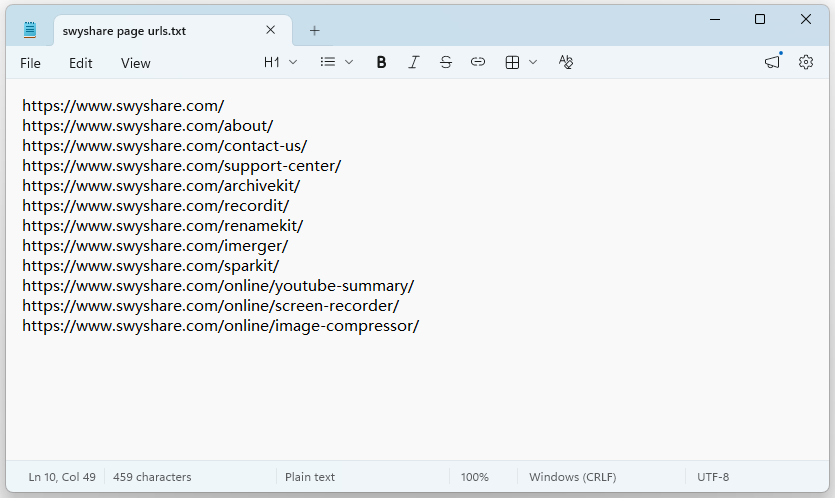
Dadurch wird eine portable Liste von Webseiten erstellt, die Sie später wieder öffnen können.
Vorteile:
- Einfache Backup-Methode
- Einfach zu teilen
- Funktioniert geräteübergreifend
Einschränkungen:
- Zeitaufwendig
- Es wurden keine Webseiteninhalte gespeichert.
- Manuelle Organisation erforderlich
Diese Methode eignet sich am besten für einfache Tab-Backups.
2. Bonus: Alle Webseiten archivieren mit Swyshare ArchiveKit
Die integrierten Funktionen von Chrome speichern zwar hauptsächlich Webseitenlinks, aber nicht den eigentlichen Inhalt der Webseiten. Wenn sich eine Webseite ändert, gelöscht wird oder nicht mehr verfügbar ist, sind Ihre gespeicherten Tabs möglicherweise nicht mehr nützlich. Genau hier setzt die Funktion „Tabs speichern“ an. Swyshare ArchiveKit erweist sich als leistungsstarke Lösung.
ArchiveKit ist ein professionelles Webseitenarchivierungstool, mit dem Benutzer komplette Webseiten lokal speichern können, um sie offline anzusehen und dauerhaft darauf zuzugreifen.
Hauptmerkmale von ArchiveKit:
- Mehrere URLs importieren und alle gleichzeitig archivieren
- Behalten Sie das ursprüngliche Design und Erscheinungsbild der Webseite bei
- Live-Browser-Modus zum Einloggen auf Websites und zum Archivieren geschützter oder personalisierter Inhalte
- Erstellen Sie neue Ordner zur Verwaltung archivierter Seiten.
- Finden Sie gespeicherte Webseiten schnell mithilfe der integrierten Suchfunktionen von ArchiveKit.
So archivieren Sie alle Webseiten mit ArchiveKit :
- Herunterladen und installieren Swyshare ArchiveKit auf Ihrem Windows- oder Mac-Computer.
- Kopiere die URLs aller aktuell geöffneten Tabs und füge sie in ArchiveKit ein.
- Scrollen Sie durch alle Seiten. ArchiveKit verarbeitet und speichert jede Webseite zur Offline-Nutzung.
- Nach der Archivierung können Sie gespeicherte Seiten durchsuchen, archivierte Webseiten offline öffnen, Sammlungen organisieren und Webseiten jederzeit wieder aufrufen.

Vorteile der Verwendung von ArchiveKit
ArchiveKit bietet gegenüber herkömmlichen Chrome-Tab-Speichermethoden mehrere Vorteile:
| Besonderheit | Chrome-Lesezeichen | Sitzungserweiterungen | ArchiveKit |
|---|---|---|---|
| Webseiten-URLs speichern | Ja | Ja | Ja |
| Speichern Sie den gesamten Webseiteninhalt | NEIN | NEIN | Ja |
| Offline-Ansicht | Beschränkt | Beschränkt | Ja |
| Stapelverarbeitung | Beschränkt | Ja | Ja |
| Webseitenlayout beibehalten | NEIN | NEIN | Ja |
| Dynamische Archivseiten | NEIN | Beschränkt | Ja |
3. Fazit
Es gibt viele Möglichkeiten, alle Tabs in Google Chrome zu speichern, je nach Bedarf. Integrierte Funktionen wie Lesezeichen, Wiederherstellung beim Browserstart und Tab-Gruppen eignen sich gut für die grundlegende Tab-Verwaltung, während Sitzungserweiterungen erweiterte Organisationsfunktionen bieten.
Diese Methoden speichern jedoch hauptsächlich Webseitenlinks, anstatt den eigentlichen Webseiteninhalt zu sichern. Wenn sich Webseiten ändern oder verschwinden, sind Ihre gespeicherten Tabs möglicherweise nicht mehr zugänglich.
Für Benutzer, die dauerhaften Offline-Zugriff und vollständige Webseitenerhaltung wünschen, Swyshare ArchiveKit ist die empfohlene Lösung. Dank Stapelarchivierung, Unterstützung dynamischer Inhalte, Offline-Ansicht und Webseitenarchivierung ist es ein hervorragendes Werkzeug, um ganze Browsersitzungen sicher und effizient zu speichern.